布局
在 Market Open 里,"布局"指两样东西。分屏布局是指一个标签页显示几张图表、怎么排列。布局标签页则是一整个工作区:它的图表、指标、设置、画线和面板,作为一个标签页放在顶栏里。
把一个标签页分成多张图表
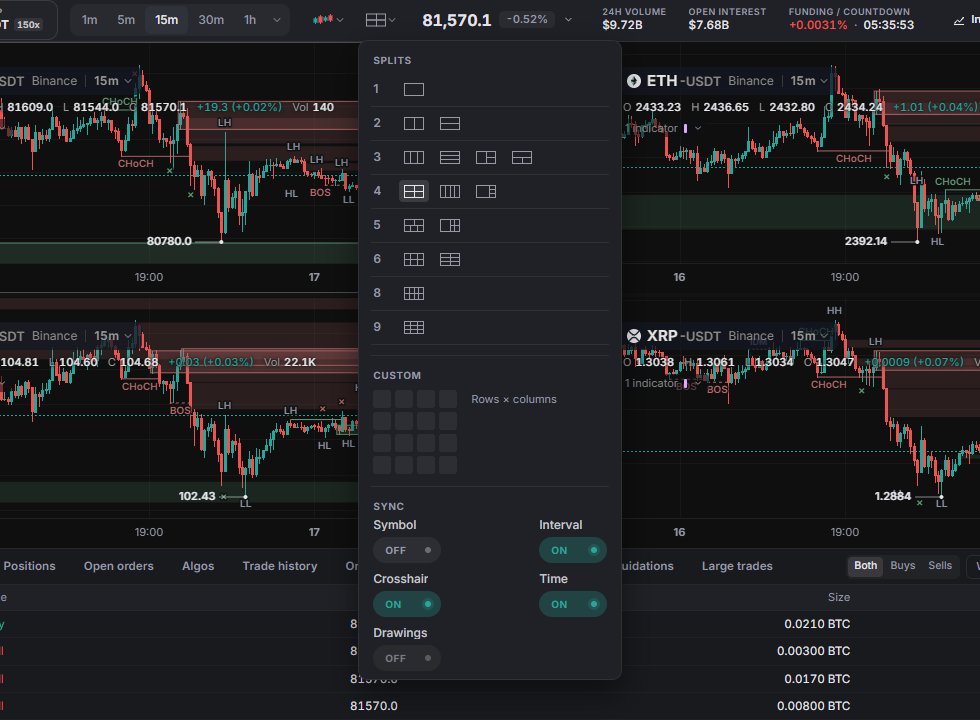
点行情栏里的 Layout(布局)。菜单分三部分:
- Splits(分屏):16 种预设,从 1 张到 9 张图表,从左右并排 2 张一直到 3 × 3 网格。
- Custom(自定义):鼠标悬停在网格上选择 行 × 列,然后点击。上限是 9 张图表;超出的选择会变红,无法应用。
- Sync(同步):各图表之间共享哪些东西(见下一节)。
新增的图表会按以下顺序打开主流永续合约:ETH、SOL、XRP、DOGE、BNB、LINK、AVAX、SUI,交易场所和周期与第一张图表相同。点一张图表就会把它设为当前图表。行情栏、面板和 Indicators(指标)都作用于当前图表。Alt + → 和 Alt + ← 在图表之间切换。
图表之间的同步
所有同步开关默认关闭,并按布局分别保存。
- Symbol(代码):在当前图表上换市场,其他图表都会跟着换。
- Interval(周期):周期也一样。
- Crosshair(十字线):鼠标下十字线所在的时间会显示在其他图表上。
- Time(时间):滚动或缩放一张图表,其他图表一起移动。
- Drawings(画线):始终关闭。每张图表保留各自的画线。
十字线和时间同步只在 2 张及以上图表时才有意义。图表类型始终按图表分别设置。指标对整个布局生效;想让某个指标只显示在一张图表上,在它的图例菜单里用 Show on › This split(显示于 › 此分屏,见指标)。在多图表布局上使用 K 线回放时,会问你是只回放这张图表,还是所有图表一起回放。
布局标签页
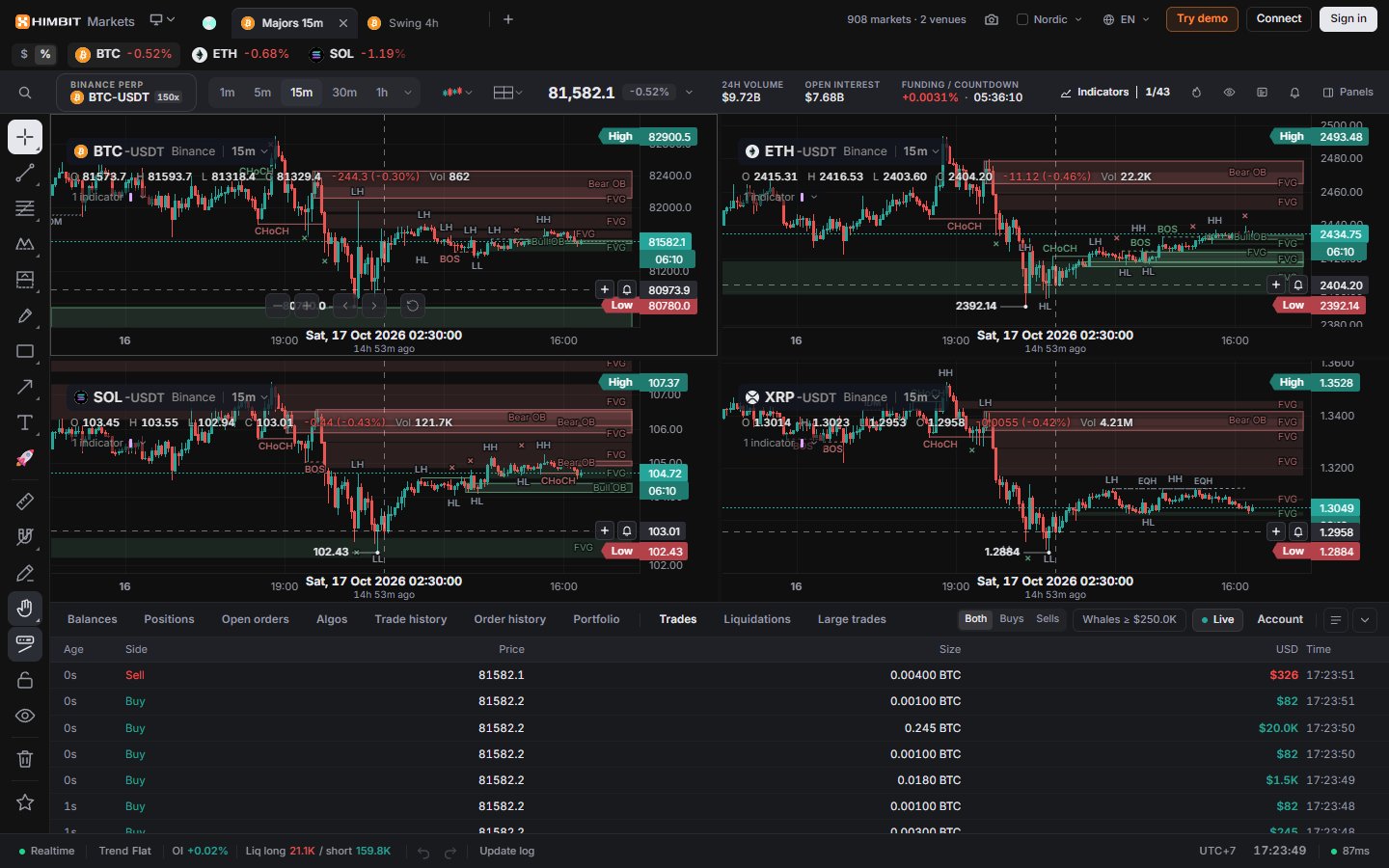
打开的布局以标签页的形式排在顶栏里。标签页以它的当前图表命名,例如 BTC-USDT · 15m,直到你给它改名。
- 单击切换,双击改名(最多 40 个字符),拖动调整顺序,中键单击或点 × 关闭。最后一个标签页不能关闭。
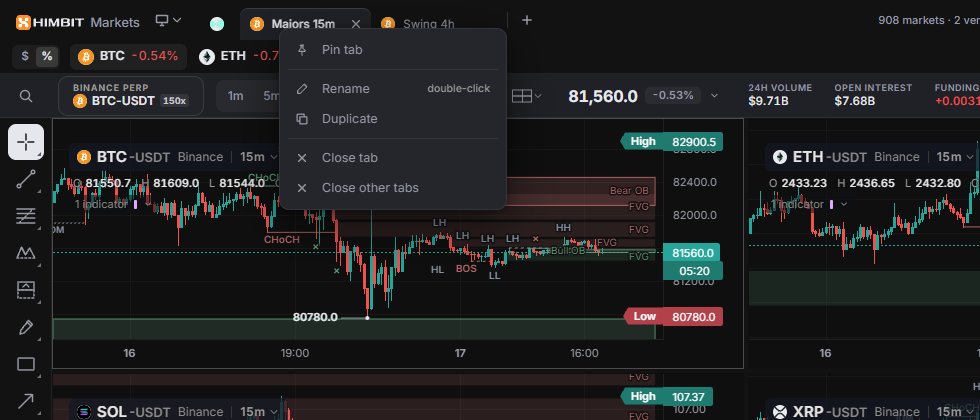
- 右键单击标签页,可以选 Pin tab(固定标签页)、Rename(重命名)、Duplicate(复制)、Close tab(关闭标签页)和 Close other tabs(关闭其他标签页)。固定的标签页会移到左边,只显示币种图标。
- + 会打开一个新标签页:Default workspace(默认工作区:默认指标和设置,没有面板,没有画线)、一个最近用过的布局,或 All my layouts… (我的全部布局)。
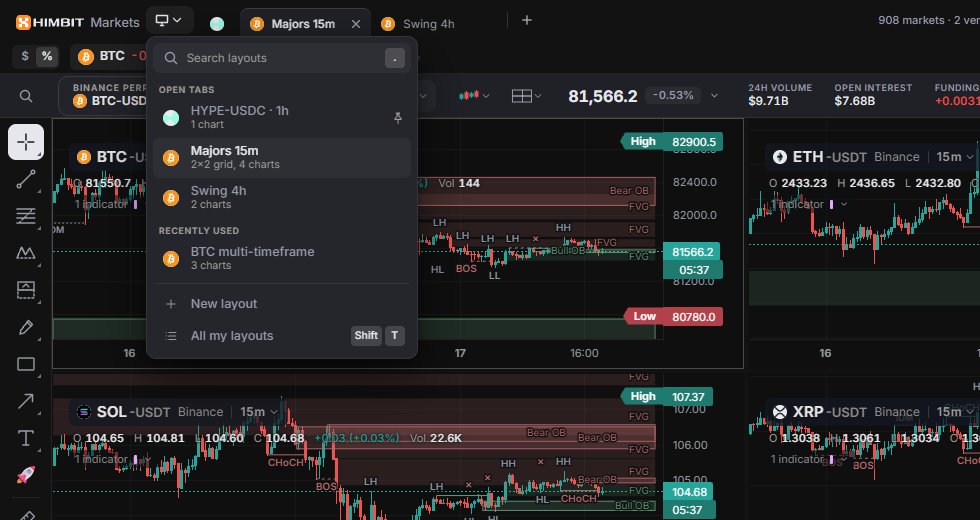
- 标签页左边的显示器图标(按键 . )会打开 Layouts(布局)菜单:搜索、Open tabs(已打开的标签页)、Recently used(最近使用)、New layout(新建布局)和 All my layouts(我的全部布局)。
最多可以同时打开 8 个标签页,最多保存 60 个布局。超过 60 个时,最久没用过的已关闭布局会被删除。
我的布局
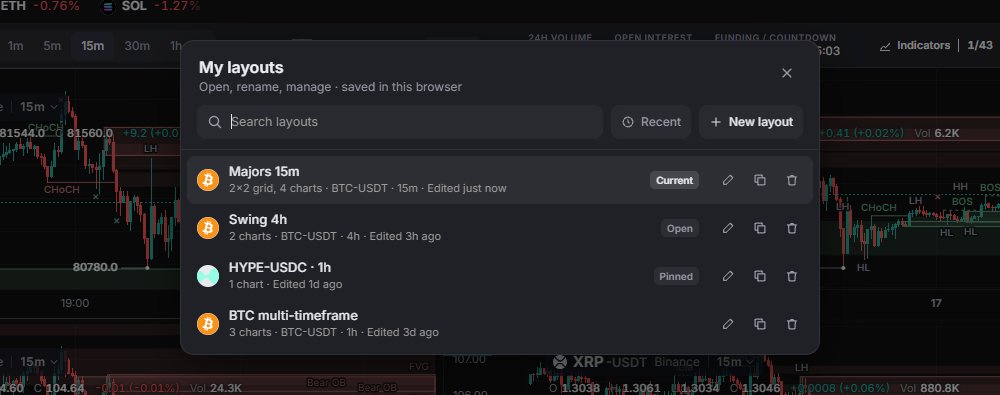
All my layouts(我的全部布局,Shift + T)列出所有已保存的布局,显示它的形状、市场和最后编辑时间,并标出 Current(当前)、Open(已打开)或 Pinned(已固定)。可以搜索,按 Recent(最近)或 Name(名称)排序,新建一个 New layout(新建布局),或者对某个布局 Rename(重命名)、Duplicate(复制)和 Delete(删除)。删除无法撤销,最后一个布局不能删除。
会保存哪些内容
一个布局会保存它的图表(市场、周期、图表类型)、同步开关、名称、指标及其设置、打开的面板、图表设置、时区和画线。
没有保存按钮。每次修改都会立即保存在这台设备上。用 Himbit ID 登录后,你的布局和标签页还会同步到你的账号(见Himbit ID)。如果另一台设备改了什么,账号菜单会显示 Updates from another device(来自另一台设备的更新),并附带 Reload(重新加载)。
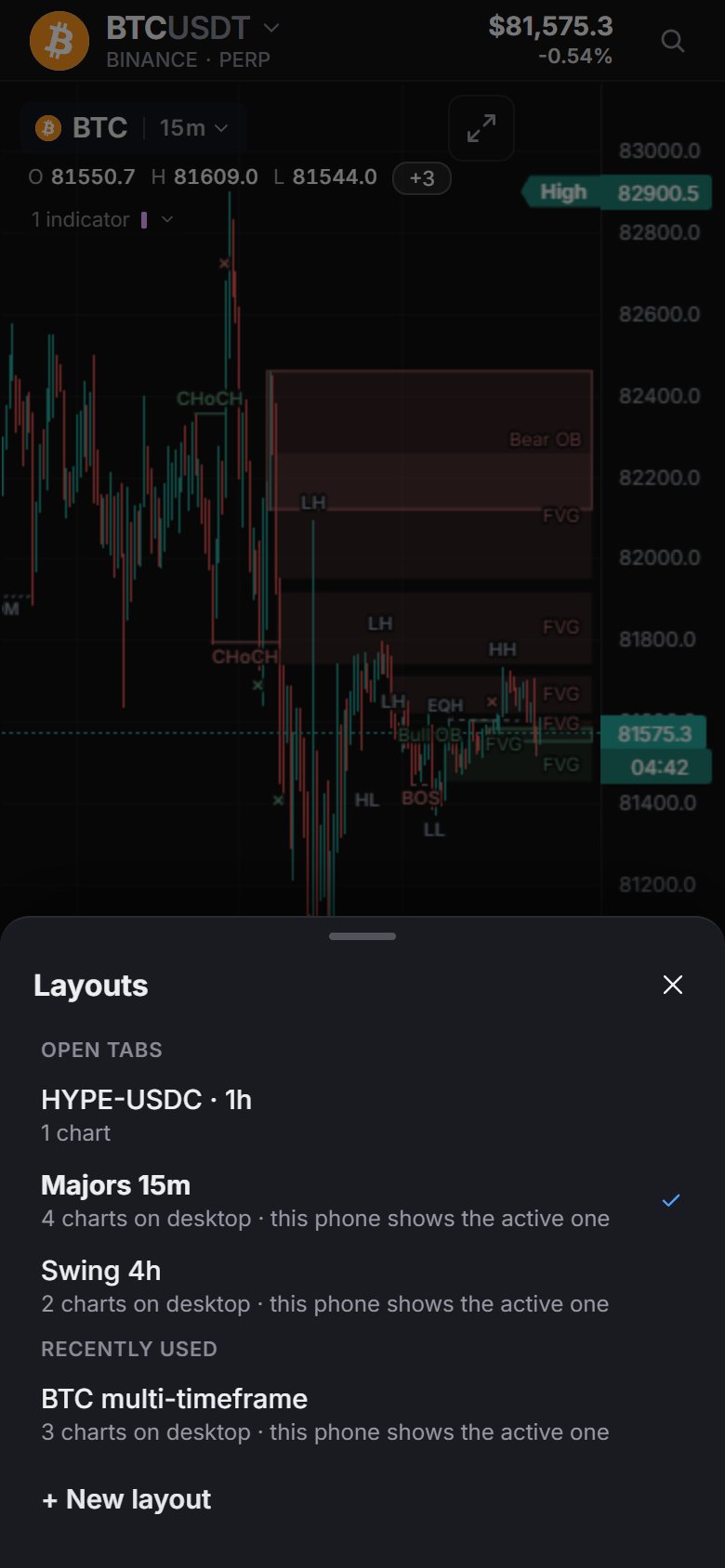
在手机上
手机只显示一张图表:布局的当前图表。打开图表标签页,点 More(…)› Layouts,可以看到 Open tabs、Recently used 和 + New layout。打开 8 个标签页后,New layout 会变灰。