
订单流面板
订单流面板放在图表旁边,显示市场此刻正在发生什么:订单簿、每一笔成交、大单、爆仓和一些实时数据。它们跟随你正在操作的图表,打开的面板会随布局一起保存。
打开面板
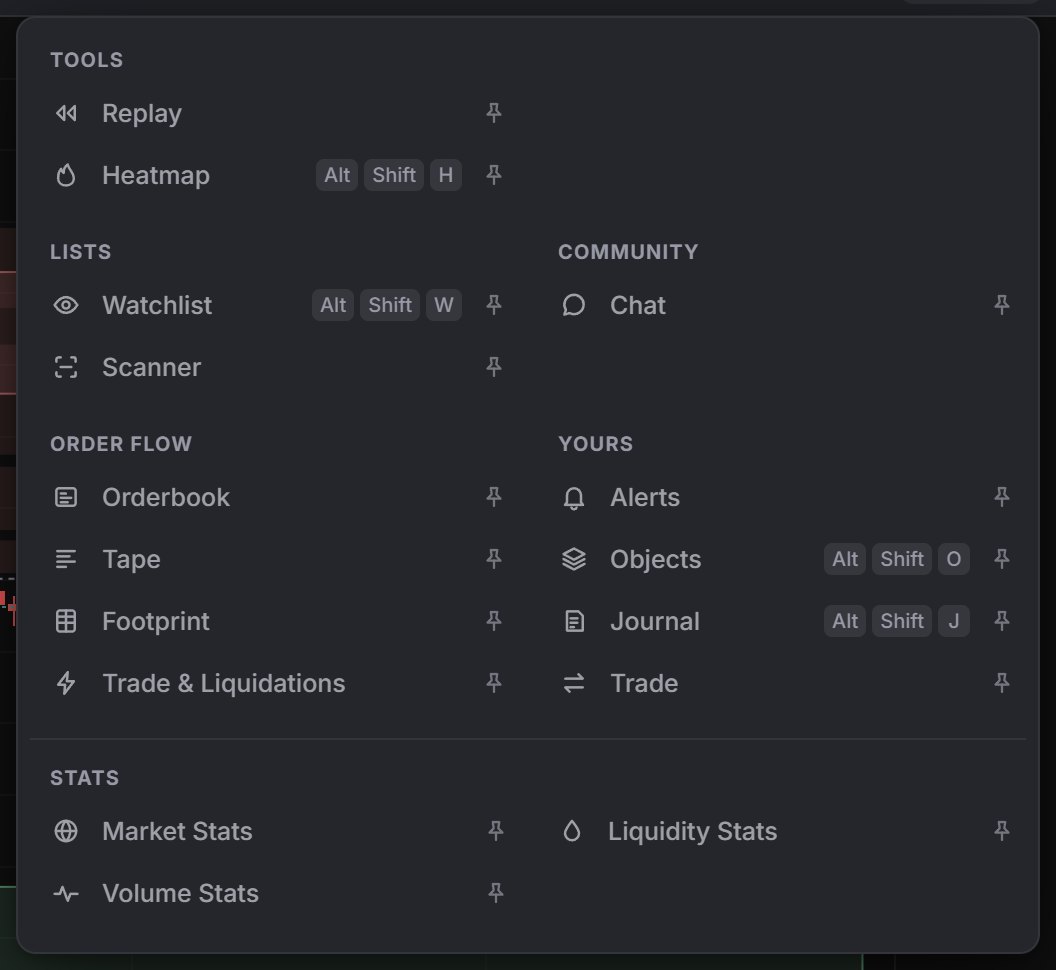
打开行情栏里的 Panels(面板)。每一行打开或关闭一个面板,右边的图钉表示哪些已经打开。这里用得到的分组是 Lists(列表:Watchlist、Scanner)、Order flow(订单流:Orderbook、Tape、Footprint、Trade & Liquidations)和 Stats(数据)。
面板以列的形式在图表右侧打开。Add a panel below(在下方添加面板)会在同一列里再叠一个,× 关闭它,列的边缘可以在 240 到 640 px 之间拖动。面板显示当前图表的市场,取消固定的 Tape 除外。
订单簿
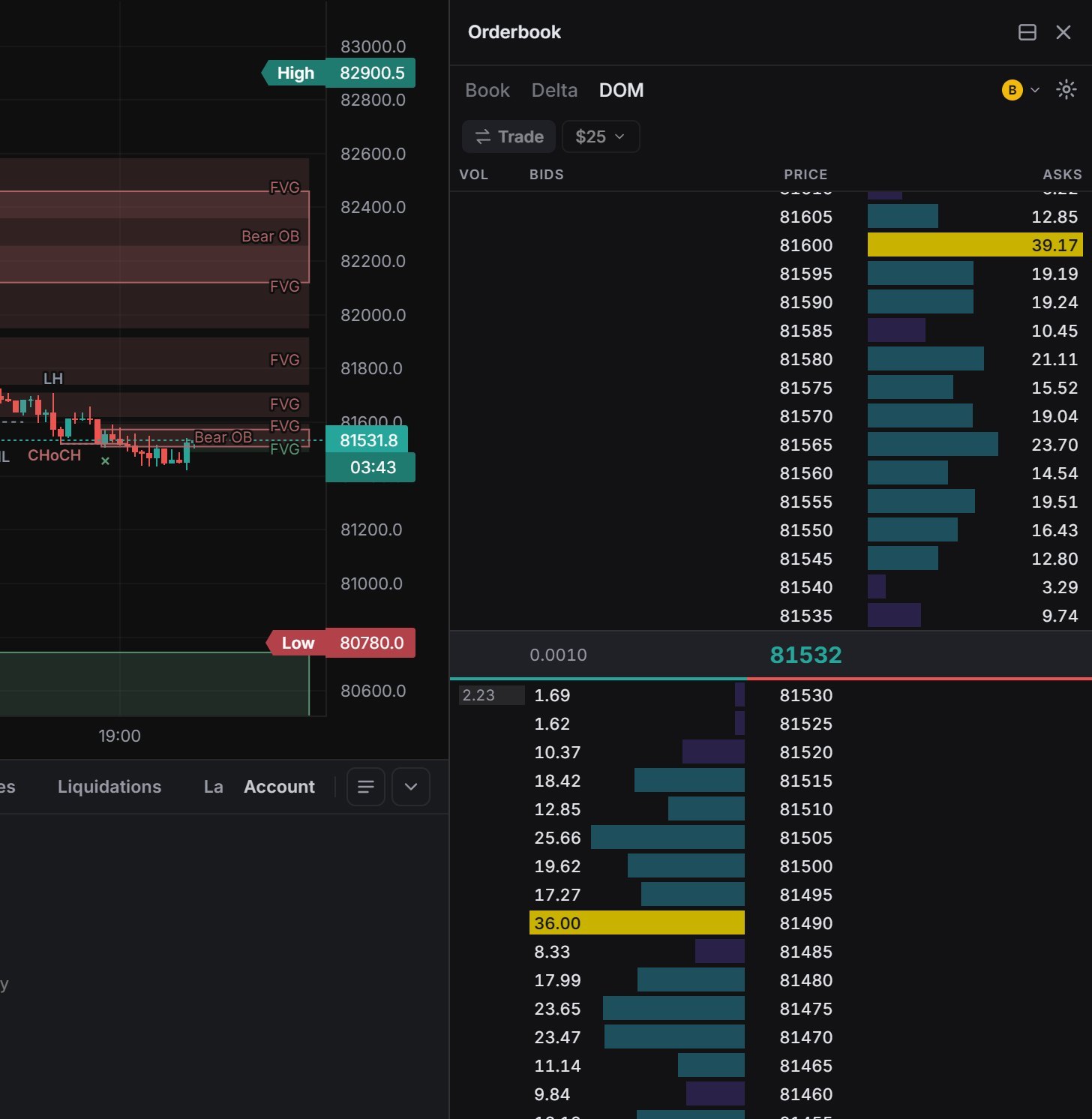
Panels › Order flow › Orderbook 有三个标签页:
- Book(订单簿):Price、Amount 和 Total,卖单在上,买单在下,中间是最新价和价差。阶梯下方有一条横条,对比两侧各最近 20 档的买单和卖单金额。
- Delta(变化):Price、Added 和 Subtracted,即最近 60 秒内挂单量的变化。
- DOM:在连续的价格阶梯上显示 Vol、Bids、Price 和 Asks,空档位也包括在内,并显示每个价位的成交量。
Grouping(合并)设置价格步长。齿轮里有 Show cumulative(显示累计,默认开启)和 Highlight large orders(突出显示大单),阈值可选中位数大小的 2×、3×、5× 或 10×(默认 3×)。Re-centre(回到中心)会回到当前价格。Hyperliquid 每侧推送 20 档,Binance 更多。DOM 阶梯这一课讲了怎么看它。
数量可以用 USD 或币来显示。
对于 BTC,合并档位最高可到 1000, Scroll to center (滚动到中心)会把阶梯带回到当前价格。
Tape
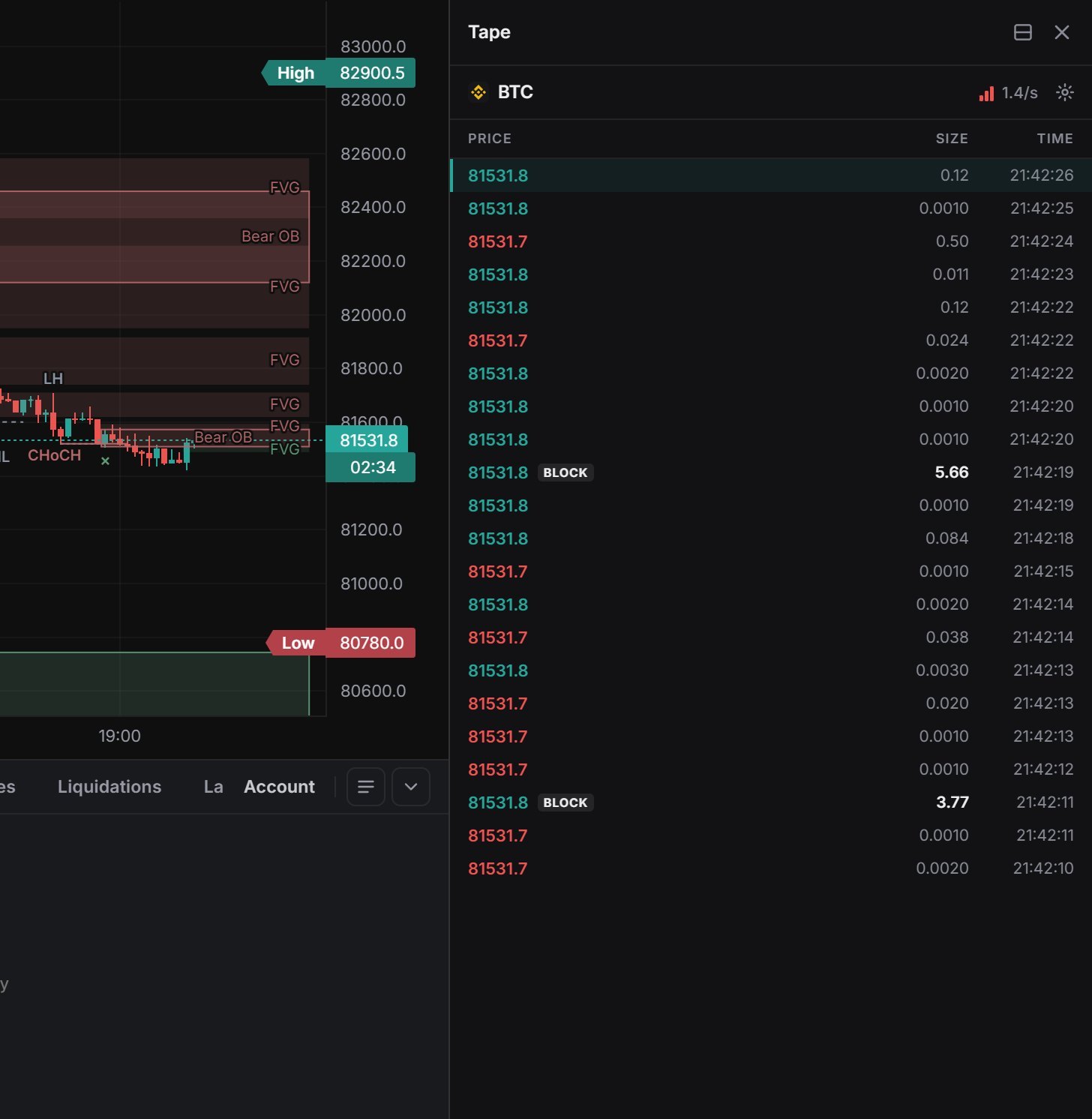
Panels › Order flow › Tape 是图表所在市场的实时逐笔成交,最多 250 行。标题栏里的速度表显示最近 10 秒每秒的成交笔数,旁边是 1 分钟平均值。有两种标签特别显眼:
- BLOCK:单笔成交达到或超过大宗阈值(默认 $100K)。
- SWEEP:500 ms 内同方向的成交横跨至少 3 个价位,合计至少 $50K。
在 Tape Settings(Tape 设置)里,你可以修改这些阈值,选择 BASE 或 QUOTE 单位,设置 Min Size(最小数量)过滤,开启 Whale(巨鲸)高亮(从 $200K 起),只显示 Blocks/Sweeps only,或者开启 Reconstructed tape(重建逐笔),把同一笔订单的多次成交合并成一笔。Sync to Main Chart(与主图同步)默认开启。关掉之后,你切换图表时 Tape 会 Pinned(固定)在它的市场上。
这个面板不是周期菜单里的 Tape 周期;那个周期会把图表本身变成实时 1 秒 K 线和成交气泡(见 Tape 模式)。面板里的数量带千位分隔符,每一行按成交规模档位着色。
成交和大单
底部停靠栏有 Trades 和 Large trades 两个标签页:Age、Side、Price、Size、USD 和 Time。可以按 Both、Buys 或 Sells 筛选,在 Trades 上设置 Whales ≥ $X,并在 Live 和 Paused 之间切换。Large trades 只保留大额成交。底部停靠栏的更多内容见界面页面。
Trade & Liquidations
Panels › Order flow › Trade & Liquidations 上半部分显示大额成交,下半部分显示爆仓,范围是图表所在的市场,以及你用 + 添加的其他市场。每部分有四档金额 Thresholds(阈值),每档都有自己的买入颜色、卖出颜色和提示音。默认值是:成交 $50K / $125K / $500K / $5M,爆仓 $25K / $50K / $100K / $1M。Range(倍数)会把所有阈值一起放大。每部分保留最新的 150 条事件,两路数据都可以单独关闭。
爆仓
爆仓数据出现在底部停靠栏的 Liquidations 标签页、Trade & Liquidations 的下半部分,以及 Indicators › Order flow 下的 Liquidations 指标。
这些数据全部来自 Binance。Hyperliquid 不提供公开的爆仓数据流,所以在 Hyperliquid 市场上这些视图是空的。
Footprint
Panels › Order flow › Footprint 用成交数据构建当前图表最新一根 K 线的 Sells | Buys | Price 阶梯。模式有 Split, Delta, Total, Cluster, Imbalance Only 和 Ladder。设置里可以显示 3:1 失衡,并设置每行的 tick 数。背景知识见 footprint 这一课。
数据面板
在 Panels › Stats 下:
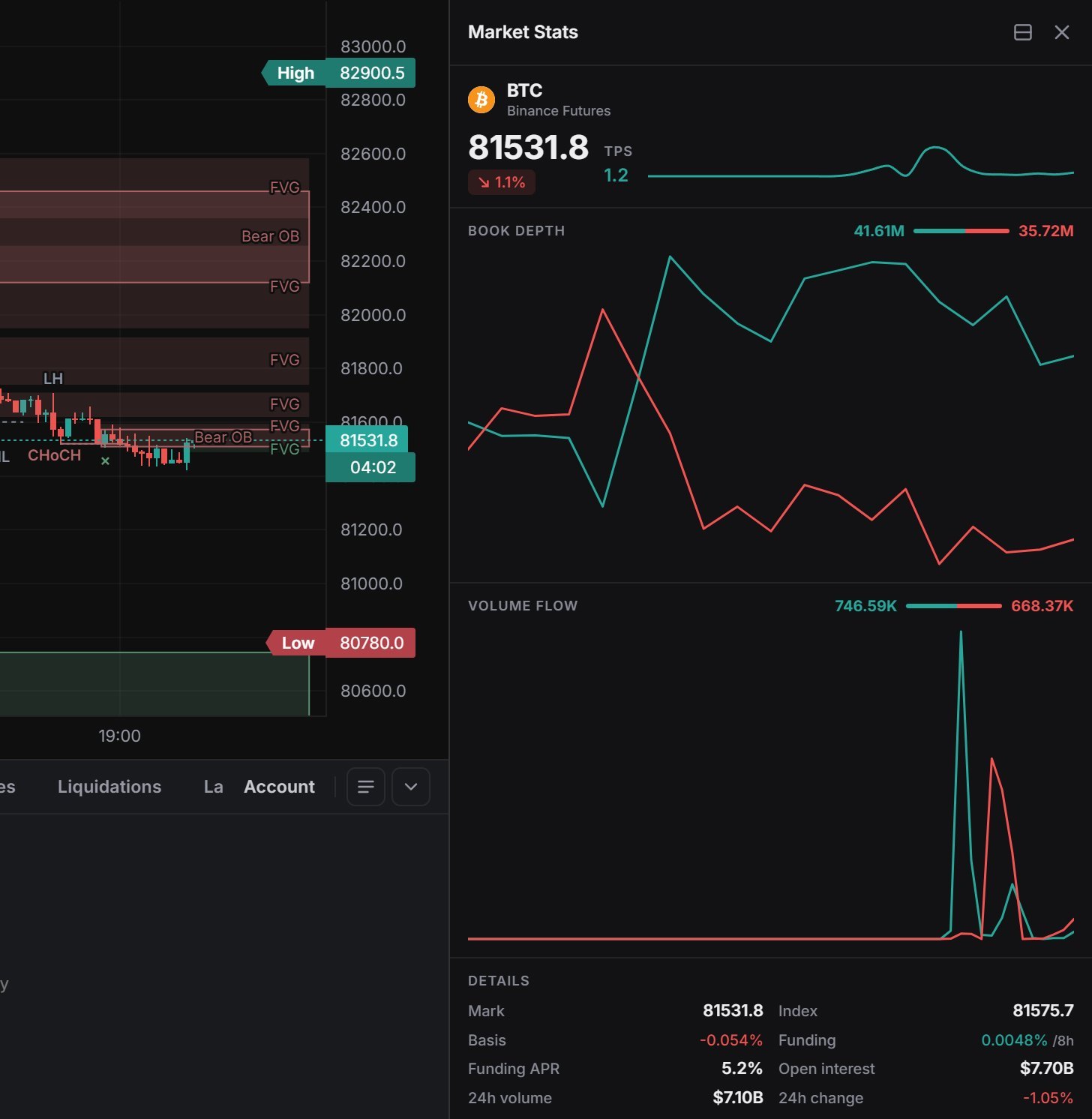
- Market Stats(市场数据):每秒成交笔数、Book depth(盘口深度:中间价 ±2 % 以内的买单与卖单数量对比)、Volume flow(成交流向:最近 5 分钟主动买入与主动卖出的对比),以及 Details(详情):Mark、Index、Basis、Funding、Funding APR、Open interest、24h 成交量和 24h 涨跌幅。衍生品数据这一课解释了这些数据。
- Liquidity Stats(流动性数据):最近一小时内,中间价 ±2 % 以内每一侧挂着的美元金额。它只在面板打开时每 3 秒采样一次,所以一开始是空的。
- Volume Stats(成交量数据):24h 成交量与前一个 24h 的对比,以 15 分钟的买入和卖出柱显示;如果交易场所不公布主动买卖的拆分,则显示总成交量。
事件
Panels › News & events › Events(面板 › 新闻与事件 › 事件)是未来几周的市场日历。它列出取自官方发布时间表的美国宏观数据(Fed 的 FOMC 利率决议;BLS 的 CPI 和非农就业;JOLTS;BEA 的 GDP、PCE 和 Core PCE;ISM;DOL 的每周初请失业金人数),以及按规则推算的加密货币到期日:Deribit 的 BTC 和 ETH 期权(每周、每月和每季度,08:00 UTC)和 CME 的比特币和以太币期货(每月最后一个星期五,伦敦时间 16:00,遇假期另行调整)。
- 标签页:当前市场、All markets(全部市场)或 Major only(仅重大事件)。筛选:All(全部)、Macro(宏观)、Expiries(到期日)。
- 行按日期分组。每一行显示重要程度条(1 到 3)、按图表时区显示的时间(已处理夏令时切换)、事件及一句简短说明,以及倒计时。
- 下一个重大事件也会以倒计时的形式出现在状态栏,例如 FOMC in 8d 1h;点一下即可打开日历。
这只是一个带倒计时的时间表,没有预测值、前值或实际值。


Scanner
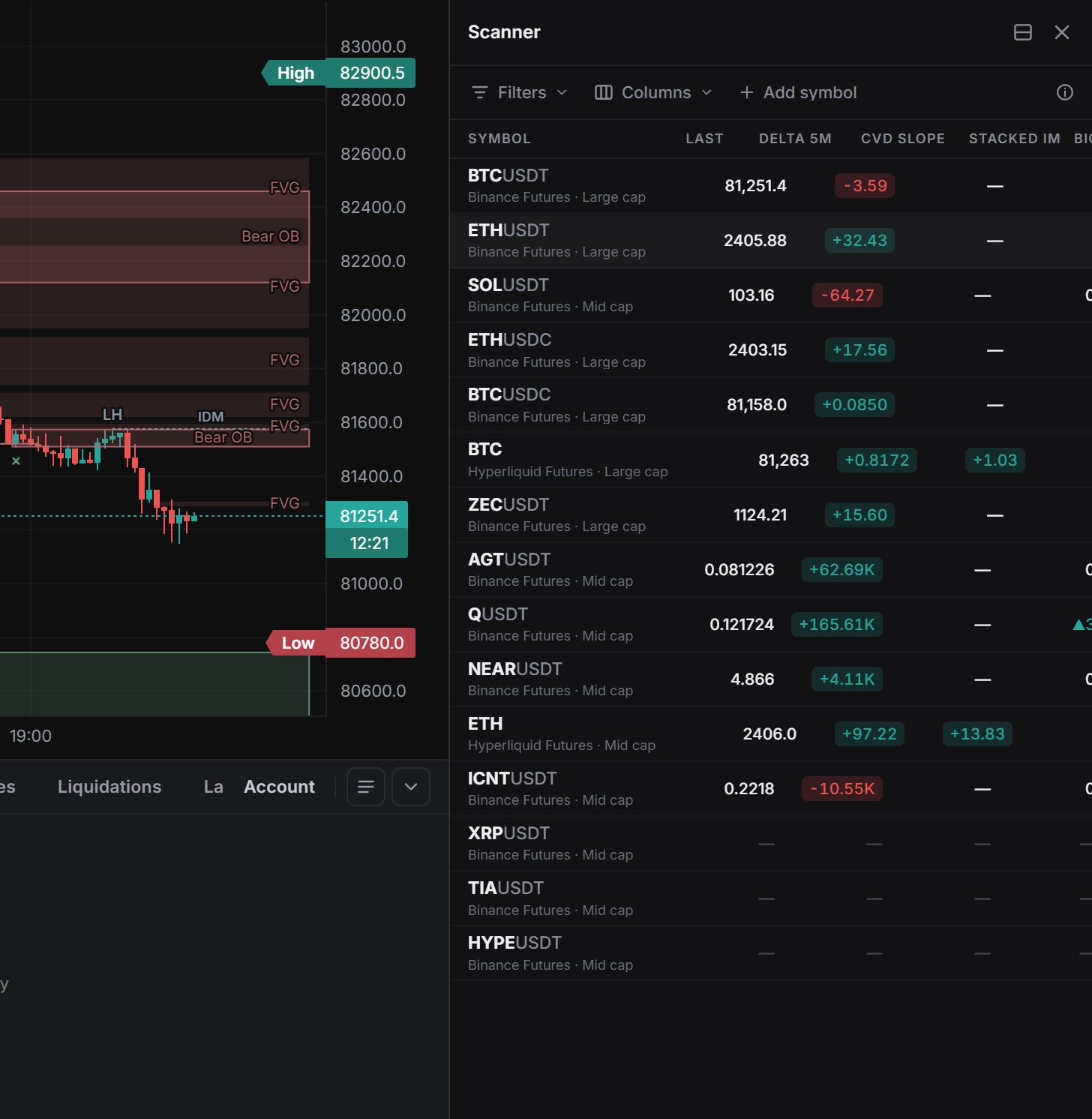
Panels › Lists › Scanner 在你的浏览器里为一组市场实时计算 5 分钟订单流,从面板打开的那一刻开始。列有:Symbol(点击即可在图表上打开)、Last、Delta 5m(主动买入减去主动卖出,以币为单位)、CVD slope(每分钟多少币)、Stacked imb(连续 3 行及以上出现 3:1 失衡的最长区段)、Big prints 5m、Rel vol(5 分钟名义金额与 24h 平均值之比)和 Pace(最近 10 秒每秒成交笔数)。鼠标悬停在列标题上可以看定义,也可以在 Columns(列)里隐藏它。
用 + Add symbol(添加代码)、Include watchlist(包含自选列表)或 Top by 24h volume(24h 成交量前 6、12 或 24 名)来填充,还可以按交易场所筛选。最多同时推送 12 个市场,其余的显示 "—"。
点击任意列标题即可排序。筛选项包括 Stacked imbalance only (只显示 stacked imbalance),带 +/− 步进按钮和 Reset (重置); Columns (列)菜单也有自己的 Reset 。
自选列表
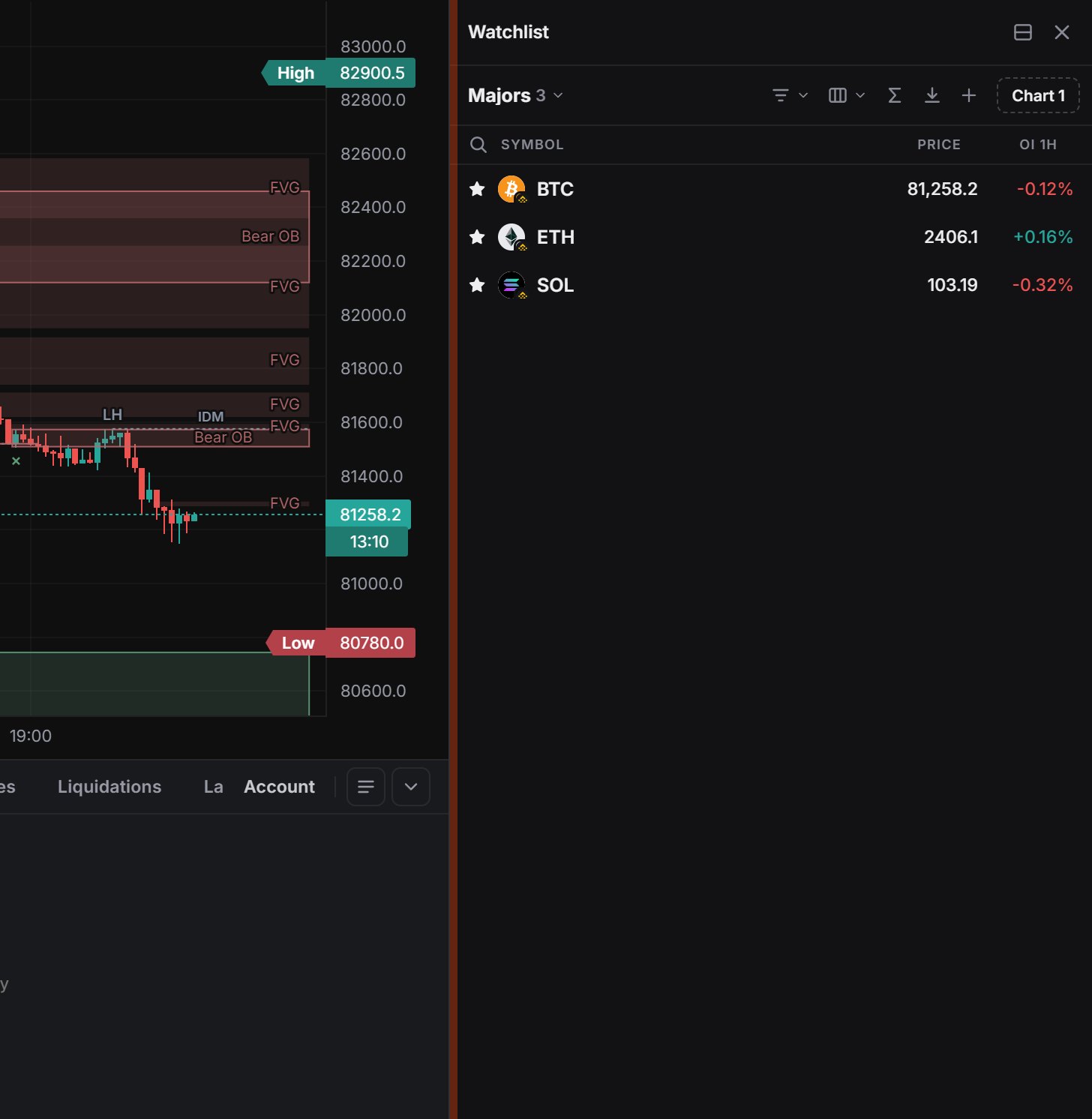
Panels › Lists › Watchlist(Alt+Shift+W)可以有多个命名的列表。当前列表就是代码搜索里 ★ 所用的那个列表。在图表上按 Alt+W 会加入它的市场,Space / Shift+Space 在列表里逐个切换。列有 Symbol、Price 和 OI 1h:一小时内的持仓量变化;如果交易场所没有持仓量历史,则显示 24h 价格涨跌幅。Import from TradingView(从 TradingView 导入)接受粘贴进来的 TradingView 列表导出内容。登录后,列表会和你的 Himbit ID 同步。
工具栏有一个列表切换器,会显示市场数量; Import (导入)和 Add symbol (添加代码)以图标形式显示,并且可以按任意列排序。
除了你自己的列表,热门榜单会列出前 25 名的 Gainers (涨幅榜)、 Losers (跌幅榜)、 Most active (最活跃)、 Biggest OI change (持仓量变化最大)和 Extreme funding (极端资金费率),可按交易场所筛选,每 30 秒刷新一次。列选择器可以加入 24h %、24h 成交量、OI、OI 1H / 24h 和资金费率,顺序由你决定。
在手机上
在图表标签页上,打开 More (…) › Panels。每个面板都会全屏打开,带返回按钮。图表下方的面板往上拉,可以快速查看 Order Book 和 Stats。