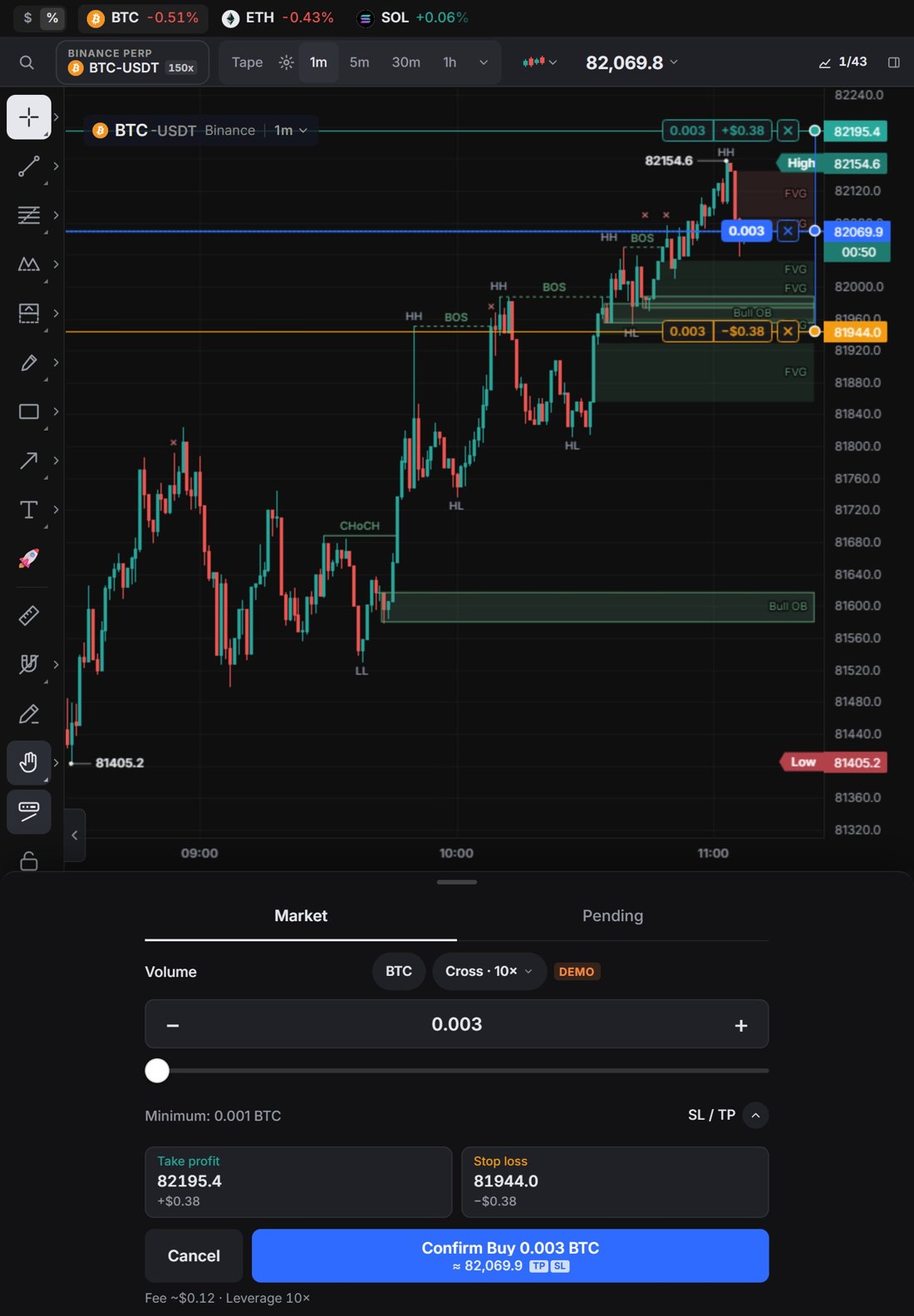
在图表上交易
连接钱包(Hyperliquid)或 API 密钥(Binance,beta)之后,你的仓位和订单就显示在图表上。每个操作都会先请你确认。
持仓线
标签放在图表左侧,并且尽量简短,数量写成 219.3K 这样,少挡一点价格。持仓线最右边有:
- Reverse(反手):把仓位翻到另一个方向。
- TP 和 SL 方块:从开仓价往上或往下拖其中一个,就能设置止盈或止损。拖动时,线上会显示它离开仓价有多远,例如 +0.13% 或 −0.40%。对应的订单建好之后,方块就会消失。直接点一下会打开 TP/SL 对话框。
- 仓位大小和 PnL。
- ×:平仓。
订单线的写法是 Sell · Stop ≤ price · size · value。把限价单、TP 或 SL 线拖到新价格即可修改。


标记
- B / S:你自己的成交。鼠标悬停可以看到成交均价(VWAP)和手续费。
- Star(星标):已触发的 TP 或 SL。
- 时间轴上的 Episode marker(持仓区间标记):每段持仓从哪里开始、到哪里结束。
不在当前画面里的线,会以 ↑ / ↓ 标记显示在图表边缘,同样标出距开仓价的百分比。
在 Himbit 应用中,从你开启交易的那一刻起,Perp 标签页的 SMC 图表就会为你用来交易的钱包显示同样的成交标记。


手续费
Hyperliquid 每笔成交在 Hyperliquid 自身手续费之外,另收 0.055% 的 Himbit builder 费用,交易前会显示出来。你在 Enable trading (开启交易)这一步里一并批准它:点 Enable (开启)后,你的钱包会先签名交易密钥,如果还没批准,再签名 builder 费用(每笔订单最多 0.055%)。这两个签名都无法转移或提取资金,你也可以随时在 Hyperliquid 上撤销这项费用授权。
2026 年 10 月,Himbit 把这项费用转到了一个新的 builder 账户,所以需要再批准一次,即使你之前已经批准过。如果你已经开启了交易,钱包会在你点 Connect (连接)时请你签名,不会自己弹出任何东西。如果你拒绝这个签名,订单照常成交,不收 Himbit 费用,7 天内也不会再询问你。

向 Hyperliquid 充值 USDC
新的 Hyperliquid 账户里还没有资金,所以暂时无法开启交易。这时 Enable trading (开启交易)会显示一个 Deposit (充值)按钮。你也可以从 Hyperliquid 账号菜单里的 Deposit USDC (充值 USDC)开始充值,或者从 Trade 面板的账户卡片开始。
- Deposit USDC 会显示你的钱包、网络( Arbitrum One )和 USDC 余额。输入金额,或点 20 、 50 、 100 或 Max ,然后点 Continue (继续)。最低 20 USDC,并且只支持 Arbitrum 上的原生 USDC。
- Confirm deposit (确认充值)会显示资金的去向:从你的钱包转到官方的 Hyperliquid Bridge ,并列出网络手续费。这笔转账由你的钱包签名。Hyperliquid 会把资金记入发出这笔转账的地址。
- 资金通常在大约一分钟内到账。 Deposited (已充值)表示已经到账,并附有 Arbiscan 上的交易链接; Enable trading 会带你回去完成开启。
如果你的钱包在其他网络上,或者没有足够的 USDC,或没有足够的 ETH 支付网络手续费,这个面板会在发送任何东西之前告诉你。


订单数量
Trade 面板默认打开 Market (市价)。 Order size (订单数量)旁边的单位按钮(例如 USDC ⇄ )会打开 Unit options (单位选项):
- 币种,例如 STRK :你以币为单位输入和查看数量。
- USDC :你以美元输入数量,可以作为 Order size (仓位价值),也可以作为 Cost (成本,即初始保证金)。选 Cost 时,仓位 = 成本 × 杠杆,所以 5× 下 $100 会开出 $500 的仓位。
Market Open 会在这个浏览器里记住你的选择。

在手机上交易
在手机上,以及竖屏的 iPad mini 和 iPad Air 上,图表下方有大号的 Sell (卖出)和 Buy (买入)按钮,显示实时的买价和卖价,两者之间是 Spread (价差)。底部栏的 Trade (交易)标签会打开同一个面板。
点其中一个按钮即可打开紧凑的下单面板,图表仍然显示在它上方。
- Market (市价)或 Pending (挂单,即限价单)。
- Volume (数量),可用 − / + 和 0–100% 滑块调整,还有 Minimum (最小数量)和 Deposit (充值)。点 Volume 旁边的单位可以打开 Unit options (单位选项):按币,或按 USDC 作为 Order size (订单数量)或 Cost (成本,即初始保证金),和电脑上一样。
- SL / TP ,以及保证金模式和杠杆标签,例如 Cross · 10× (全仓 · 10×)。
- Cancel (取消)和一个写明方向和数量的确认按钮,例如 Confirm Buy 0.036 BTC (确认买入 0.036 BTC),价格显示在按钮下方(市价单为 ≈,限价单为 @)。底部显示预估手续费和杠杆。
当你输入数量或价格时,面板会收起到只剩这个字段, Cancel (取消)和确认按钮就在键盘正上方,因此图表仍然可见。
在你确认之前,订单会以一条线显示在图表上,并带有 TP 和 SL 框。把它们拖出来即可设置止盈或止损;每条线都会显示数量以及在该价格的盈利或亏损,标签位于右侧、紧挨价格轴,面板里的字段也会自动填好。下单期间,图表图例只显示品种代码。对于 Pending 订单,拖动入场线即可设置限价,即使这条线一开始就在你当前持仓的价格上也可以。
如果账户保证金不足, Not enough money (资金不足)会显示这笔订单需要多少、目前可用多少,并附 Deposit (充值);在模拟账户上则改为提供 Use the maximum (使用最大数量)。如果你还没有连接,确认按钮会显示 Connect wallet (连接钱包)、 Connect Binance (连接 Binance)或 Enable trading (开启交易),下方有一个 Try the demo account (试用模拟账户)链接。
Stop 和 TWAP 订单只在电脑端的 Trade 面板上提供。横屏的 iPad 和 iPad Pro 会像电脑端一样,把 Trade 面板保留在侧边。