
Chat
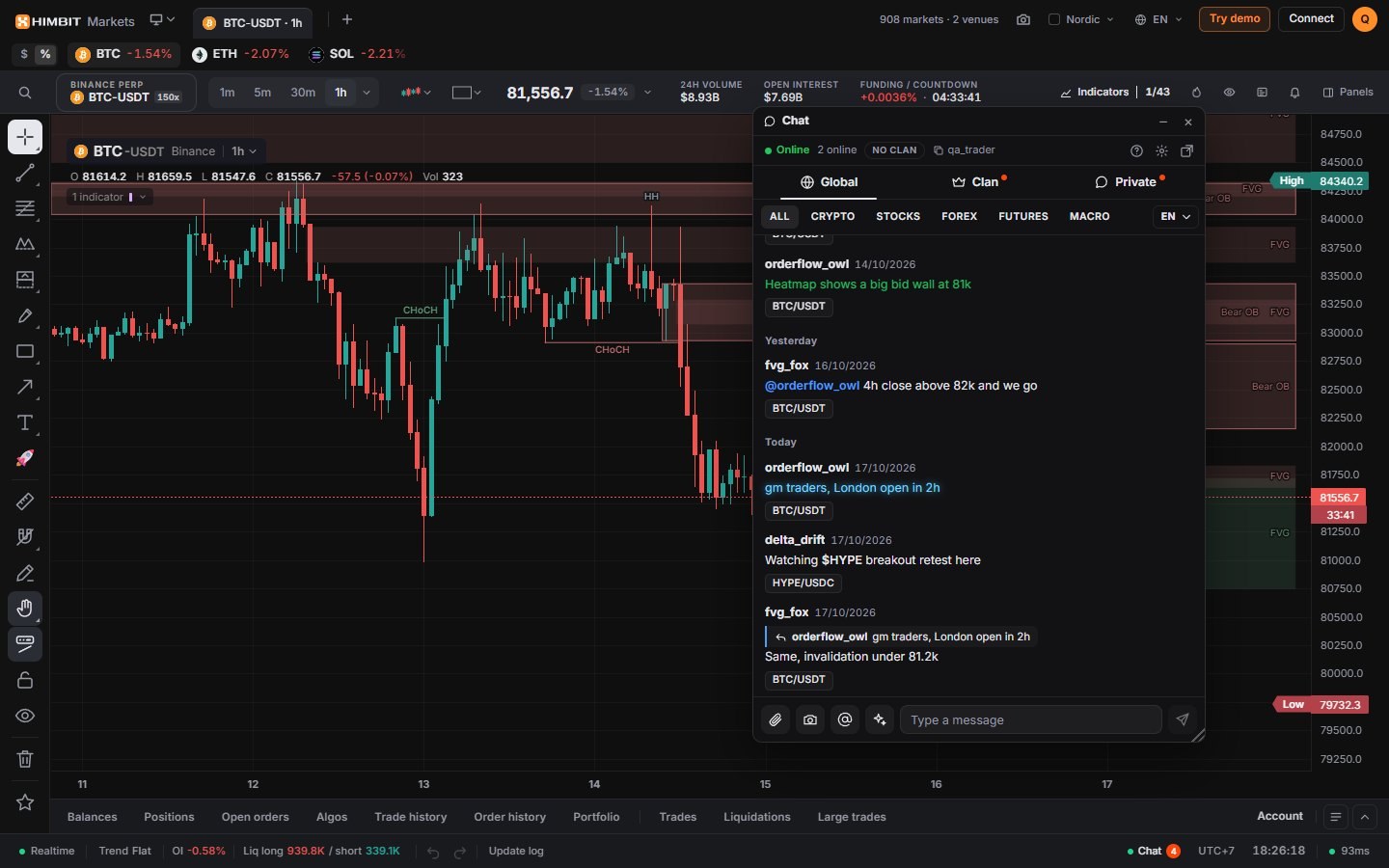
Chat adalah tempat trader membahas apa yang mereka lihat di chart: ruang bersama, ruang dalam bahasamu, clan, dan pesan pribadi. Siapa pun bisa membaca ruang publik. Untuk mengirim pesan, masuk dengan Himbit ID kamu.
Di mana menemukannya
- Desktop: Panels › Community › Chat (panel › komunitas › chat) membukanya di samping chart, dan tombol ● Chat di bilah status menampilkan atau menyembunyikannya, lengkap dengan jumlah pesan yang belum dibaca. Lepaskan menjadi jendela mengambang yang bisa kamu seret, ubah ukurannya, dan kecilkan, atau tempelkan kembali.
- Ponsel: tab Chat di bilah bawah, di antara Home dan Chart. Sebuah badge menunjukkan pesan yang belum dibaca.
Saat pertama kali membuka Chat, panduan singkat akan menuntunmu. Pesan yang sudah mulai kamu ketik tetap tersimpan kalau kamu berpindah ke tempat lain.

Ruang
Global adalah ruang yang dipakai semua orang. Tombol di bagian atas menyaringnya: All, Crypto, Stocks, Forex, Futures, dan Macro. Di sebelahnya kamu bisa beralih ke ruang dalam bahasamu. Sebuah ruang bisa memakai slow mode, misalnya satu pesan setiap 10 detik; ruang itu menampilkannya saat aktif. Pesan dikelompokkan di bawah pembatas tanggal, yang terbaru di paling bawah.

Menulis pesan
- Ketik $ lalu ticker, misalnya $BTC, untuk menandai sebuah pasar. Tag tampil sebagai chip; ketuk untuk membuka chart-nya.
- Ketik @ untuk menyebut seseorang. Market Open menyarankan orang yang baru saja mengirim pesan.
- Reply (balas) sebuah pesan untuk mengutipnya di atas pesanmu.
- ✦ membuka Text effects (efek teks) untuk pesan berikutnya: 10 warna (Yellow, Red, Green, Cyan, Purple, White, Flash 1, Flash 2, Glow 1, Glow 2) dan 5 gerakan (Wave, Wave 2, Shake, Scroll, Slide).
- Satu pesan maksimal 300 karakter. Link tampil sebagai [link], bukan alamat lengkapnya.


Bagikan chart atau gambar
Ketuk 📎 untuk membagikan snapshot chart yang sedang kamu lihat, dengan satu baris teks jika mau. Pesan dikirim sebagai kartu berisi simbol dan timeframe, dan siapa pun yang mengetuk Open chart (buka chart) akan mendapat simbol dan timeframe yang sama di layarnya sendiri.
Kamu juga bisa melampirkan atau menempelkan gambar. Gambar diperkecil sebelum dikirim, dan kamu bisa mengirim hingga 4 gambar per menit dan 40 per hari.
Pesan pribadi
Tab Private (pribadi) berisi percakapan satu lawan satu milikmu. Setiap percakapan menunjukkan apakah lawan bicaramu sedang online dan kapan dia sedang mengetik, dan sebuah titik menandai pesan yang belum dibaca. Hanya kalian berdua yang bisa membaca percakapan pribadi.

Clan
Clan adalah grup dengan ruangnya sendiri. Di Clan kamu bisa membuatnya (namanya 3–20 karakter: huruf, angka, spasi, _ atau -) atau menerima undangan. Anggota mengundang orang lain lewat @username. Pangkatnya adalah Owner, Officer, dan Member, clan bisa menyematkan pengumuman di bagian atas ruangnya, dan Members menampilkan semua anggota. Kamu bisa keluar dari clan kapan saja.


Orang
Klik kanan sebuah nama, atau pakai menu ⋯ pada pesan, untuk Reply, Send message, Add friend, Block, Report, atau Copy username. Semua orang yang kamu blokir tercantum di Chat settings.
Pengaturan chat
Roda gigi di header Chat membuka Chat settings (pengaturan chat): Text size (Small, Medium, Large) dan daftar Blocked users (pengguna yang diblokir) milikmu.

Tetap aman
Gunakan Report (laporkan) untuk apa pun yang melanggar aturan; moderator meninjau laporan. Jangan pernah mengirim seed phrase, private key, API secret, atau kata sandi backup kamu, dan jangan percaya siapa pun di chat, termasuk di pesan pribadi, yang memintanya.