Tur singkat antarmuka
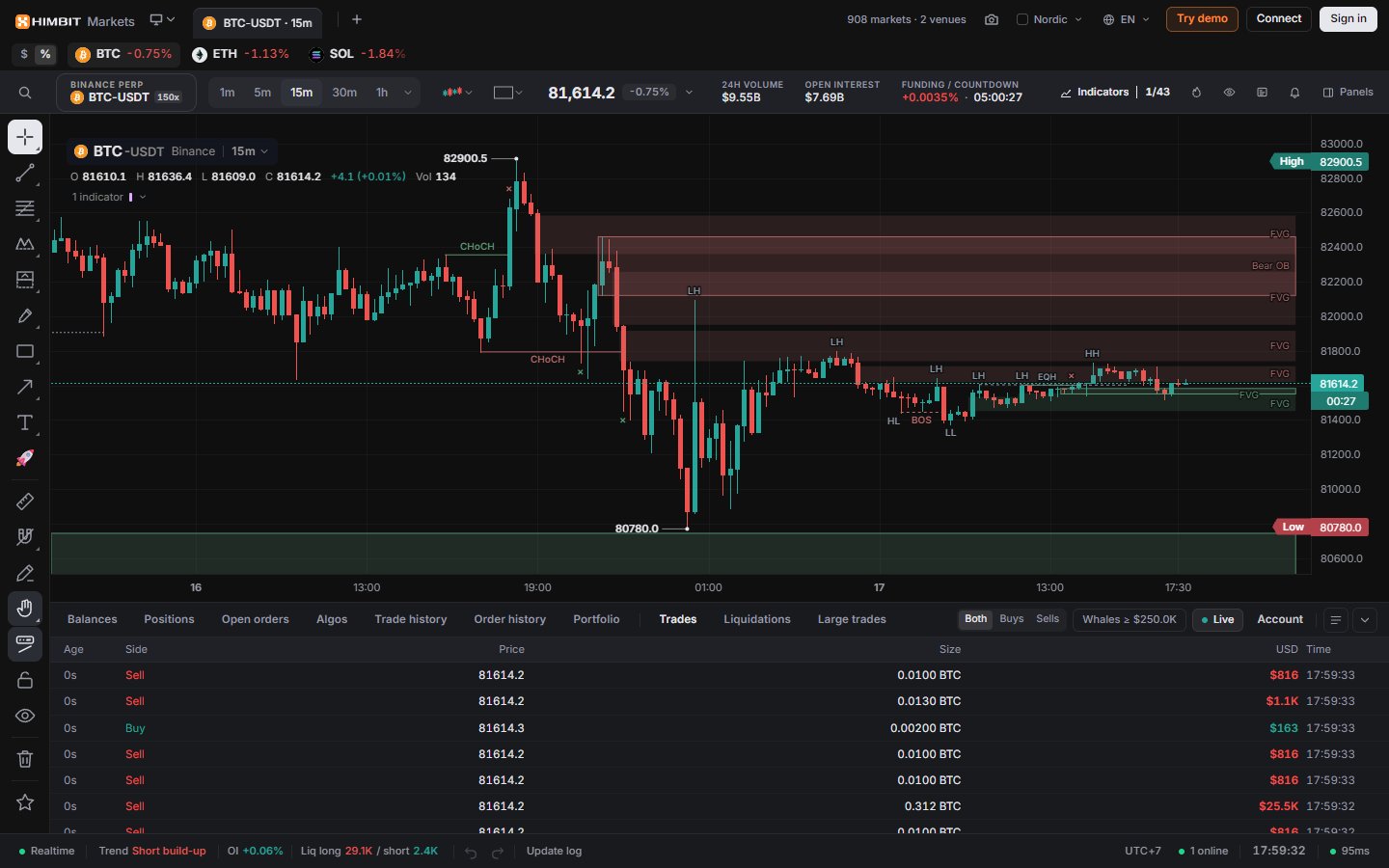
Market Open memuat banyak hal dalam satu layar. Halaman ini menelusurinya sekali, dari atas ke bawah, supaya kamu tahu letak setiap bagian. Layar selebar 600 px atau lebih mendapat layout desktop di bawah ini; ponsel punya layout sendiri dengan tab bar, yang dibahas di bagian akhir.
Sekilas tentang layar
- Top bar (bar atas): tab layout, tombol aplikasi, dan akunmu.
- Watch strip (strip pantauan): pasar di watchlist-mu dalam bentuk chip. Klik salah satunya untuk membukanya. Sakelar $ / % menampilkan harga terakhir atau perubahan 24 jam.
- Ticker bar (bar ticker): pencarian, pasar, interval, tipe chart, dan alat utama.
- Drawing toolbar (toolbar gambar) di kiri (Alat gambar), chart di tengah, dan kolom panel di kanan saat kamu membukanya.
- Bottom dock (dock bawah) dengan tab akun dan tab pasar.
- Status bar (bilah status) di sepanjang bagian bawah.
Bar atas
Di sebelah logo ada tab layout-mu (Layout). Di sebelah kanan:
- jumlah pasar dan venue secara live;
- Take a screenshot (ambil screenshot, Ctrl + Shift + S): Download PNG atau Copy to clipboard (salin ke clipboard);
- Theme (tema), yang menampilkan nama tema atau "Auto" (Tema), dan Language (bahasa);
- Try demo (coba demo) untuk akun simulasi tanpa wallet, dan Connect (hubungkan) untuk Binance atau Hyperliquid;
- Sign in (masuk) dengan Himbit ID. Setelah itu tombol ini berubah menjadi menu avatar (Pengaturan akun).

Bar ticker
Dari kiri ke kanan:
- Search the platform (cari di platform, Ctrl + K): pasar, indikator, panel, dan aksi dalam satu kotak.
- Symbol box (kotak simbol), misalnya BINANCE PERP / BTC-USDT 150x: venue, pasangan, dan leverage maksimum venue itu. Klik untuk mengganti pasar.
- Tombol interval, Chart type (tipe chart), dan Layout.
- Harga dengan Market stats (statistik pasar): perubahan dan volume 24 jam, open interest, funding beserta hitung mundurnya, dan mark price.
- Indicators (indikator, /), dengan hitungan seperti 1/85 (Indikator).
- Heatmap (Alt + Shift + H), serta tombol cepat untuk Watchlist, Orderbook, dan Alerts.
- Panels (panel), untuk semua yang lain (Order flow).
Memilih pasar
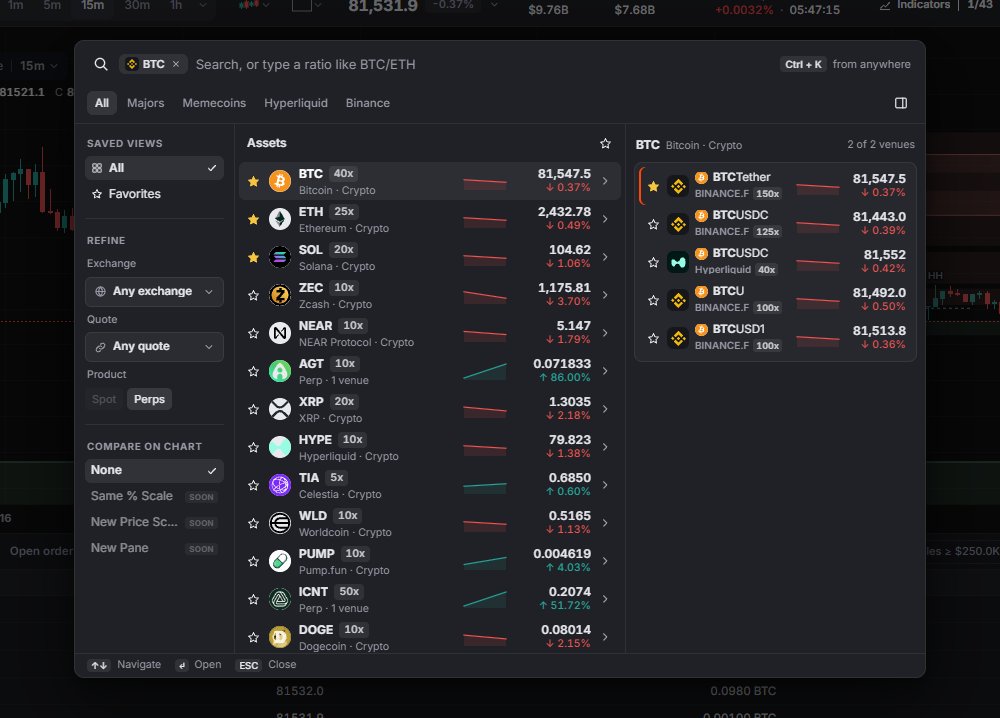
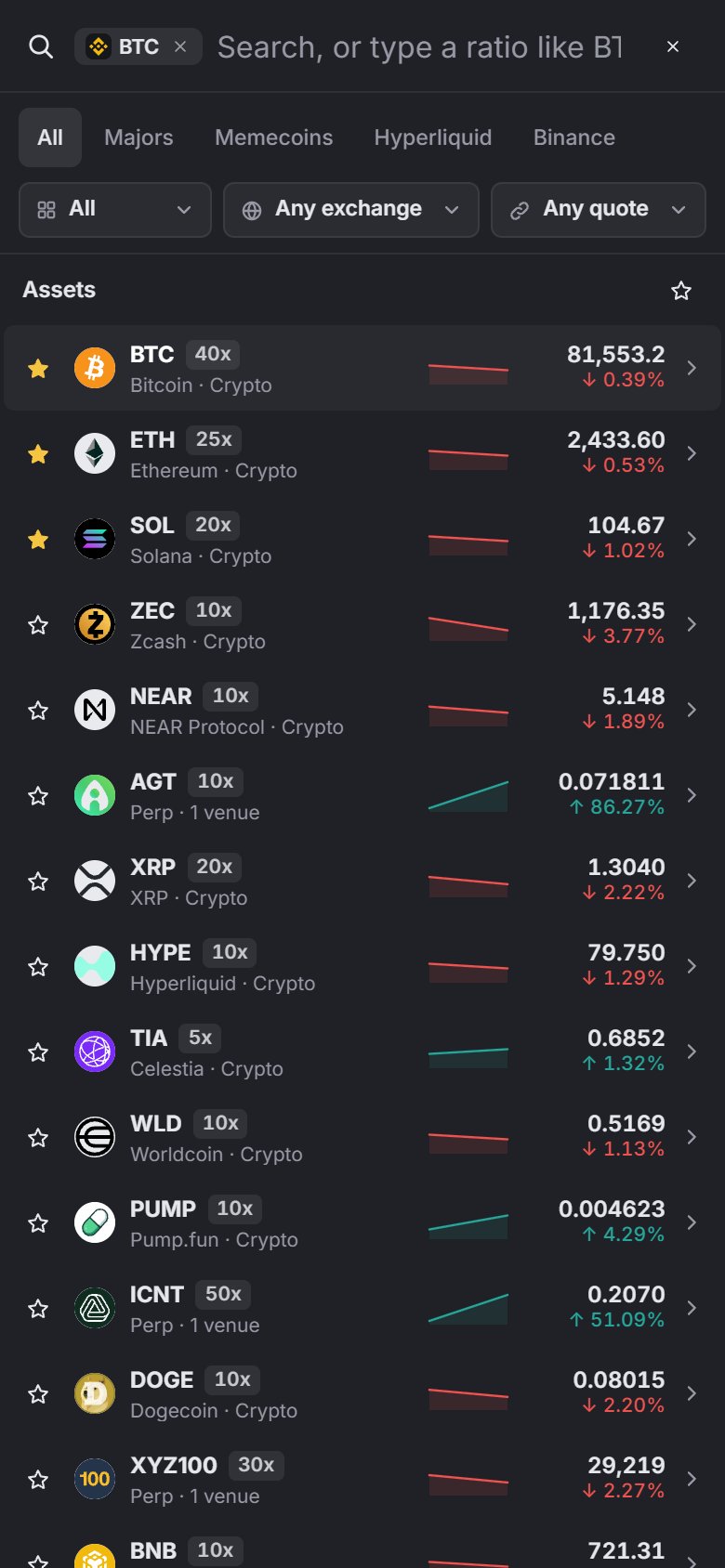
Symbol search (pencarian simbol) terbuka dari kotak simbol, simbol di legenda chart, atau Ctrl + K. Ketik nama, atau rasio seperti BTC/ETH.
- Tab: All, Majors (20 aset dengan volume 24 jam terbesar), Memecoins, Hyperliquid, Binance.
- Satu baris per aset, diurutkan menurut volume 24 jam. Panel di kanan menampilkan semua pasar venue dari aset yang disorot.
- Saring di sebelah kiri menurut exchange dan quote (USDT, USDC, USD).
- Bintang menambahkan pasar ke watchlist-mu, yang juga mengisi watch strip dan tab Home di ponsel.
Pasar yang tersedia hanya perpetual futures: Binance USDⓈ-M dan Hyperliquid, termasuk pasar HIP-3. Spot belum didukung.
Interval
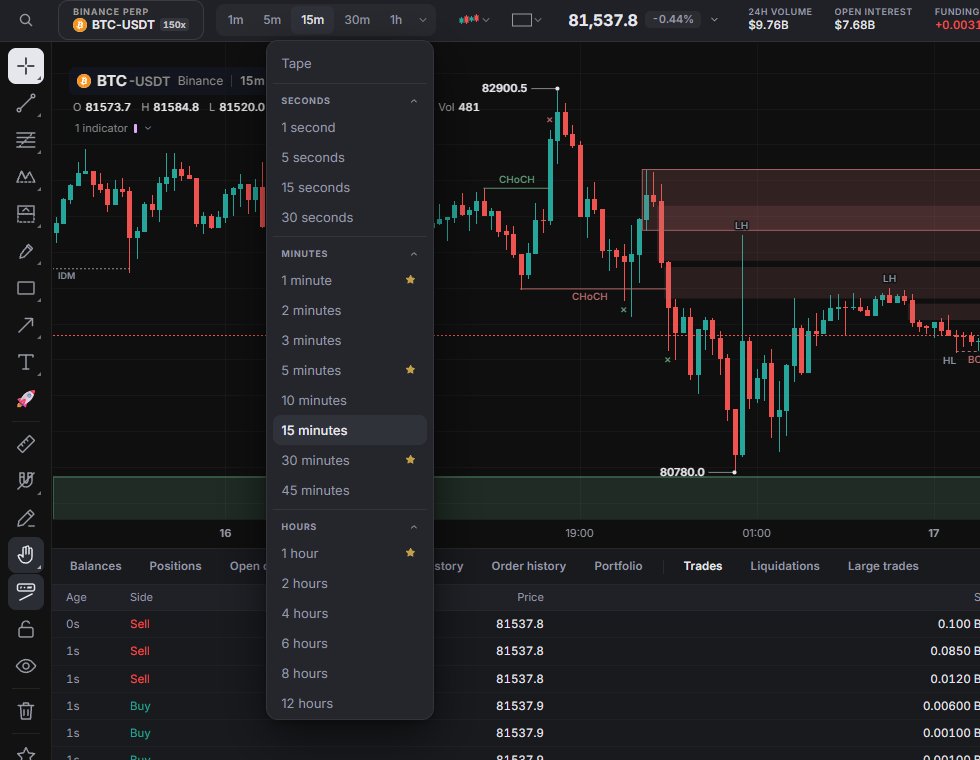
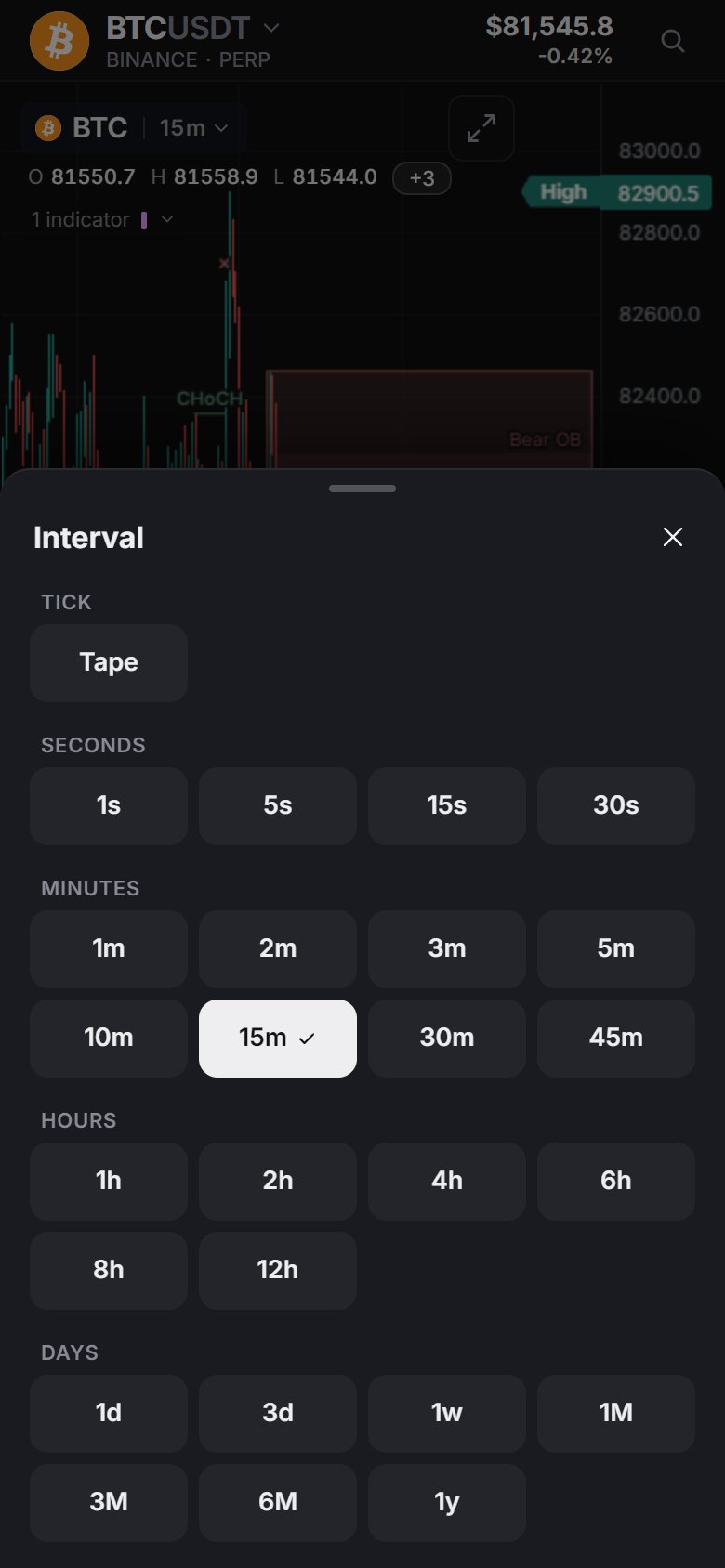
25 interval ditambah Tape, yang menampilkan setiap trade secara live (lihat Mode Tape di bawah).
| Grup | Interval |
|---|---|
| Detik | 1s 5s 15s 30s |
| Menit | 1m 2m 3m 5m 10m 15m 30m 45m |
| Jam | 1h 2h 4h 6h 8h 12h |
| Hari | 1d 3d 1w 1M 3M 6M 1y |
Setiap interval berfungsi di setiap venue. Kalau sebuah venue tidak menyediakannya, aplikasi membangunnya di browser; interval detik dan Tape berasal dari trade live. Beri bintang pada interval di More intervals (interval lainnya) untuk menaruhnya di tombol. Default-nya 1m, 5m, 30m, dan 1h, dan interval yang sedang kamu pakai selalu tampil.
Di legend chart, klik interval di sebelah nama market (misalnya 15m ▾) untuk membuka menu interval yang sama, lengkap dengan bintangnya; klik namanya untuk mengganti market.

Mode Tape
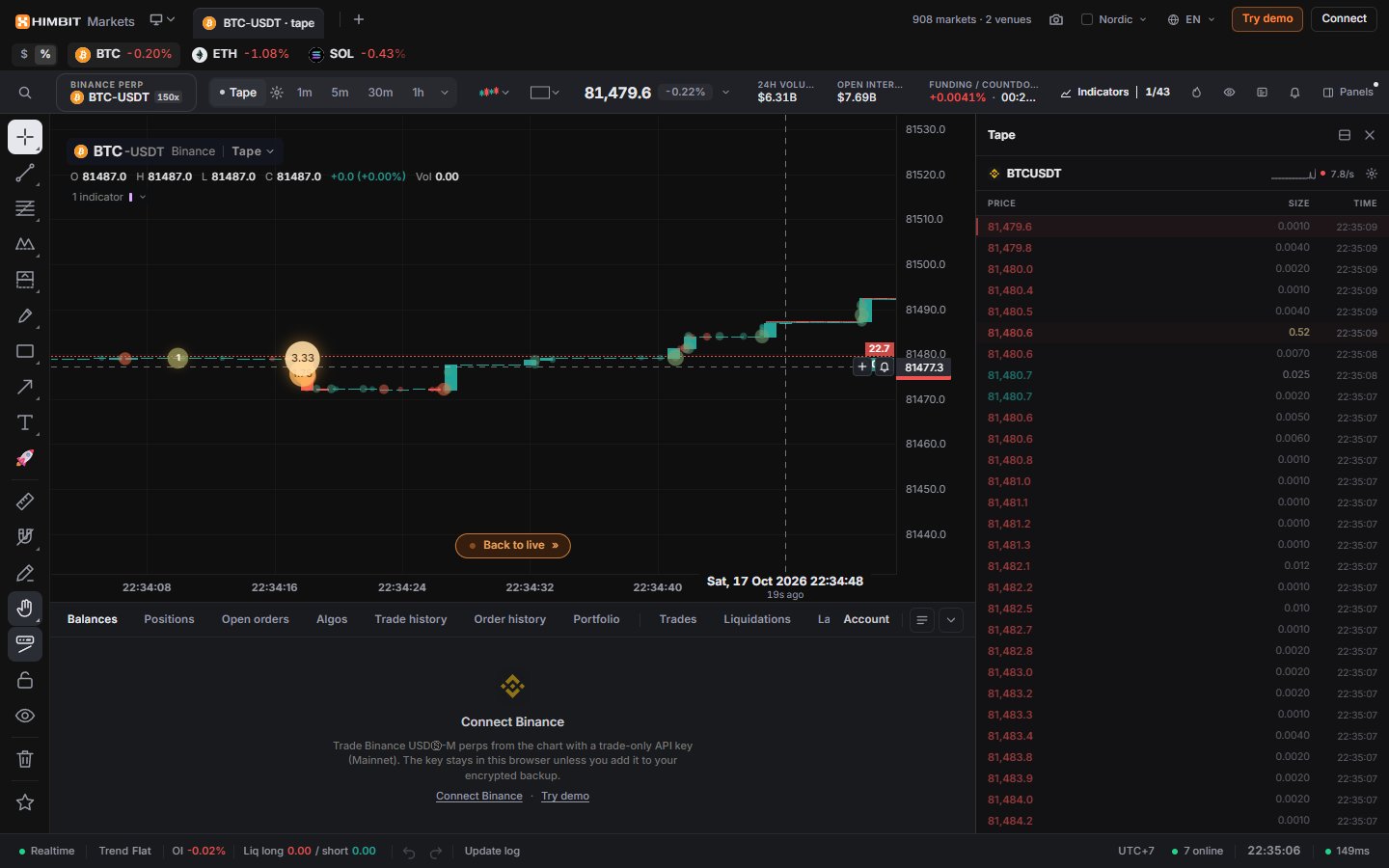
Pilih Tape di tombol interval atau menu untuk melihat setiap trade saat terjadi. Chart menggambar candle 1 detik secara live, dan setiap trade muncul sebagai gelembung dengan ukurannya di dalam. Garis bid dan ask beserta ukurannya ada di sumbu harga. Chart mengikuti tepi live; kalau kamu scroll ke belakang, Back to live » membawamu ke trade terbaru.
Ikon roda gigi di samping Tape membuka pengaturannya:
- Speed (kecepatan): Slow, Normal, atau Fast, untuk seberapa cepat chart bergerak mengikuti feed.
- Print style (gaya print): Heat, Sphere, Flat, Comet, atau Sizes, plus slider Size untuk gelembung.
- Min print size (ukuran print minimum): sembunyikan trade di bawah ukuran yang kamu atur, terpisah untuk setiap pasar. 0 menampilkan semua trade.
- On the chart (di chart): Bid/ask lines, Size labels, Live edge strip, Mute projected edge, dan Candles.
- Auto-open order book: membuka panel Orderbook saat kamu menyalakan Tape.
- Reset to defaults (kembalikan ke default).


Tipe chart
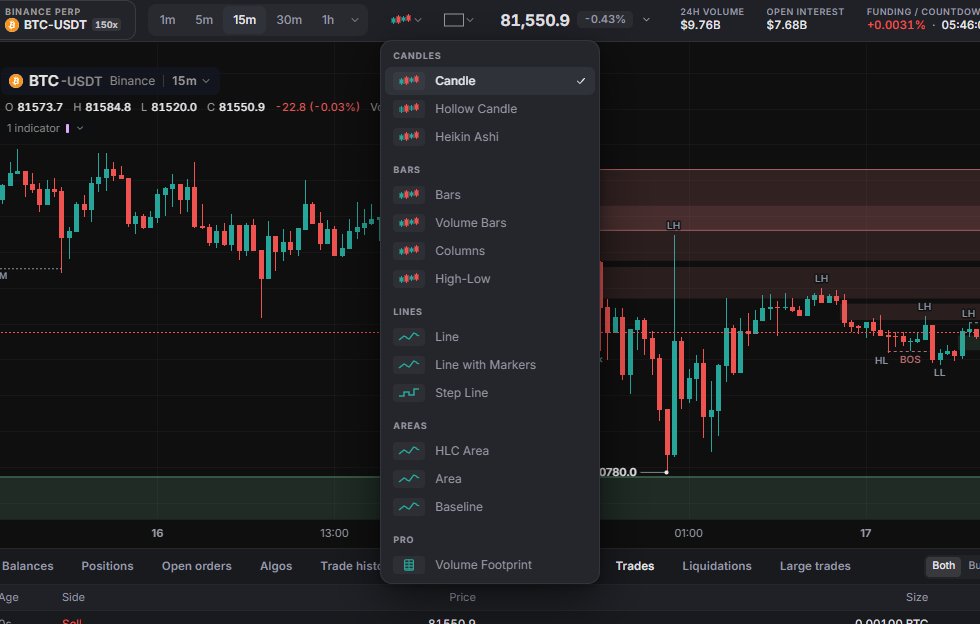
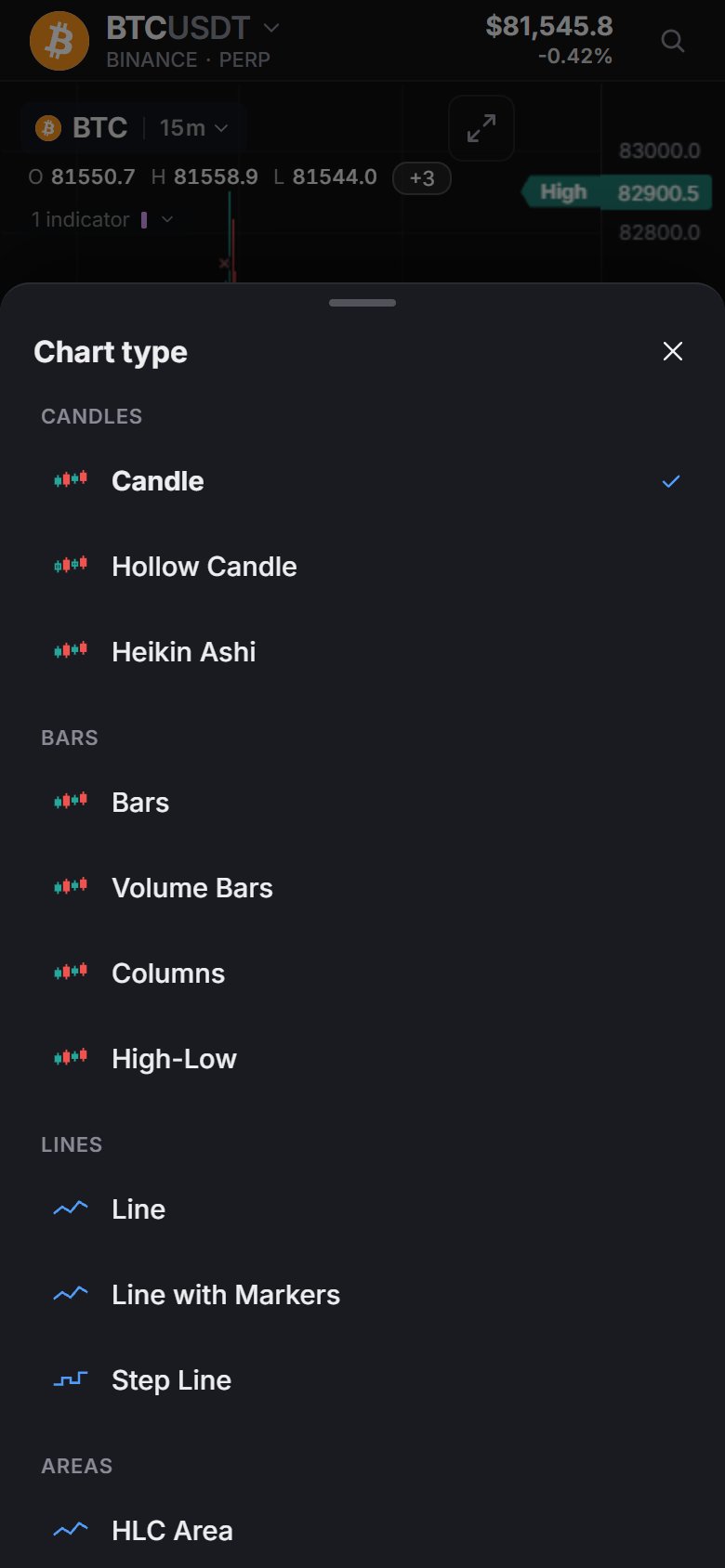
13 tipe dalam 4 grup:
| Grup | Tipe |
|---|---|
| Candles | Candle, Hollow Candle, Heikin Ashi |
| Bars | Bars, Volume Bars, Columns, High-Low |
| Lines | Line, Line with Markers, Step Line |
| Areas | HLC Area, Area, Baseline |
Menu desktop juga punya bagian Pro dengan Volume Footprint, sebuah sakelar di atas chart, bukan tipe ke-14. Di layout terbagi, setiap chart menyimpan tipenya sendiri.
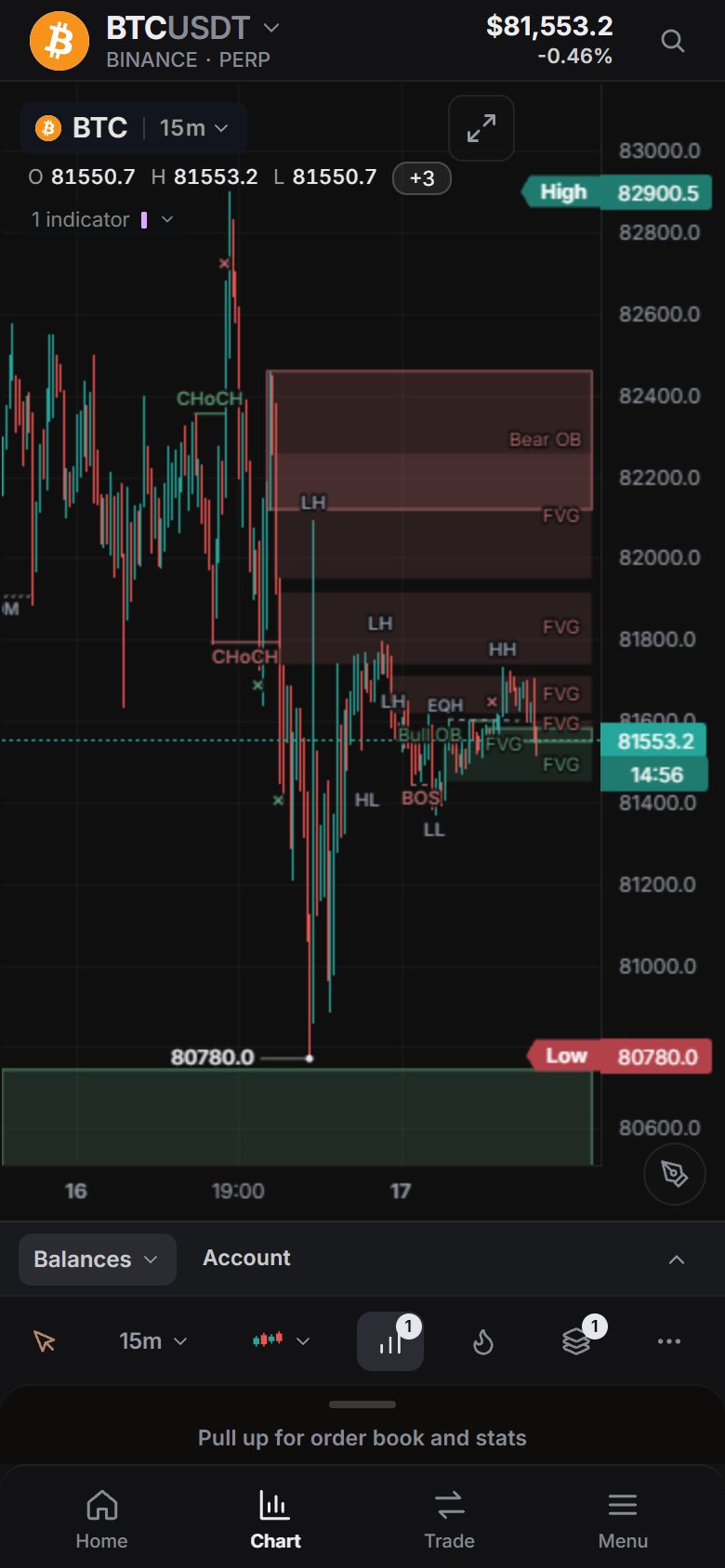
Legenda di kiri atas chart menampilkan simbol dan interval (klik untuk mengganti pasar), O H L C, perubahan dan volume, serta baris indikator, yang bisa dibuka menjadi satu baris per indikator.
Dock bawah dan bilah status
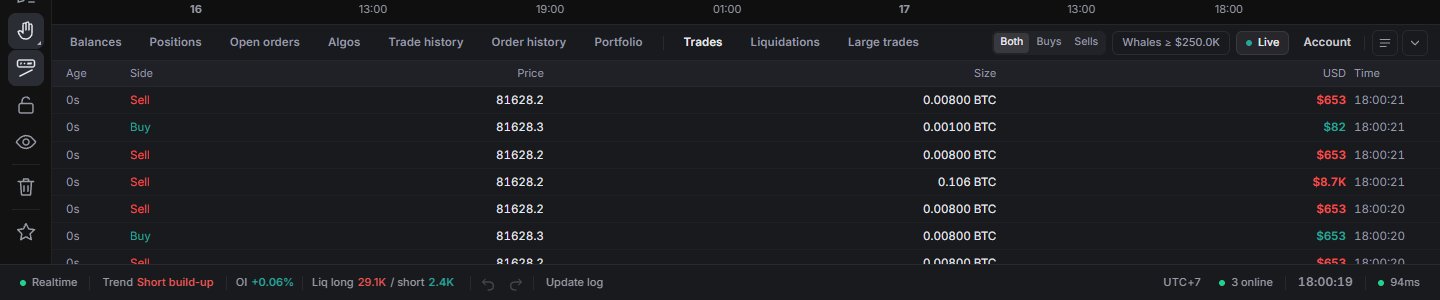
Dock berisi tab akunmu (Balances, Positions, Open orders, Algos, Trade history, Order history, Portfolio) dan tiga tab pasar: Trades, Liquidations, dan Large trades. Saring dengan Both / Buys / Sells, tampilkan whale saja, atau jeda feed-nya. Hyperliquid tidak memublikasikan likuidasi, jadi tab itu tetap kosong di pasar Hyperliquid. Seret tepi atas untuk mengubah ukuran; klik dua kali untuk mengembalikannya. Dock terbuka secara default di layar selebar 1200 px atau lebih.
Bilah status menampilkan koneksi, tren dari harga dan OI selama 12 bar terakhir, perubahan OI, likuidasi, peringatan funding, undo / redo untuk gambar, Update log (log pembaruan), pembukaan atau penutupan berikutnya di Tokyo, London, atau New York, zona waktu chart (klik untuk 18 pilihan), berapa orang yang sedang membuka Market Open saat ini, jam, dan latensimu ke venue.
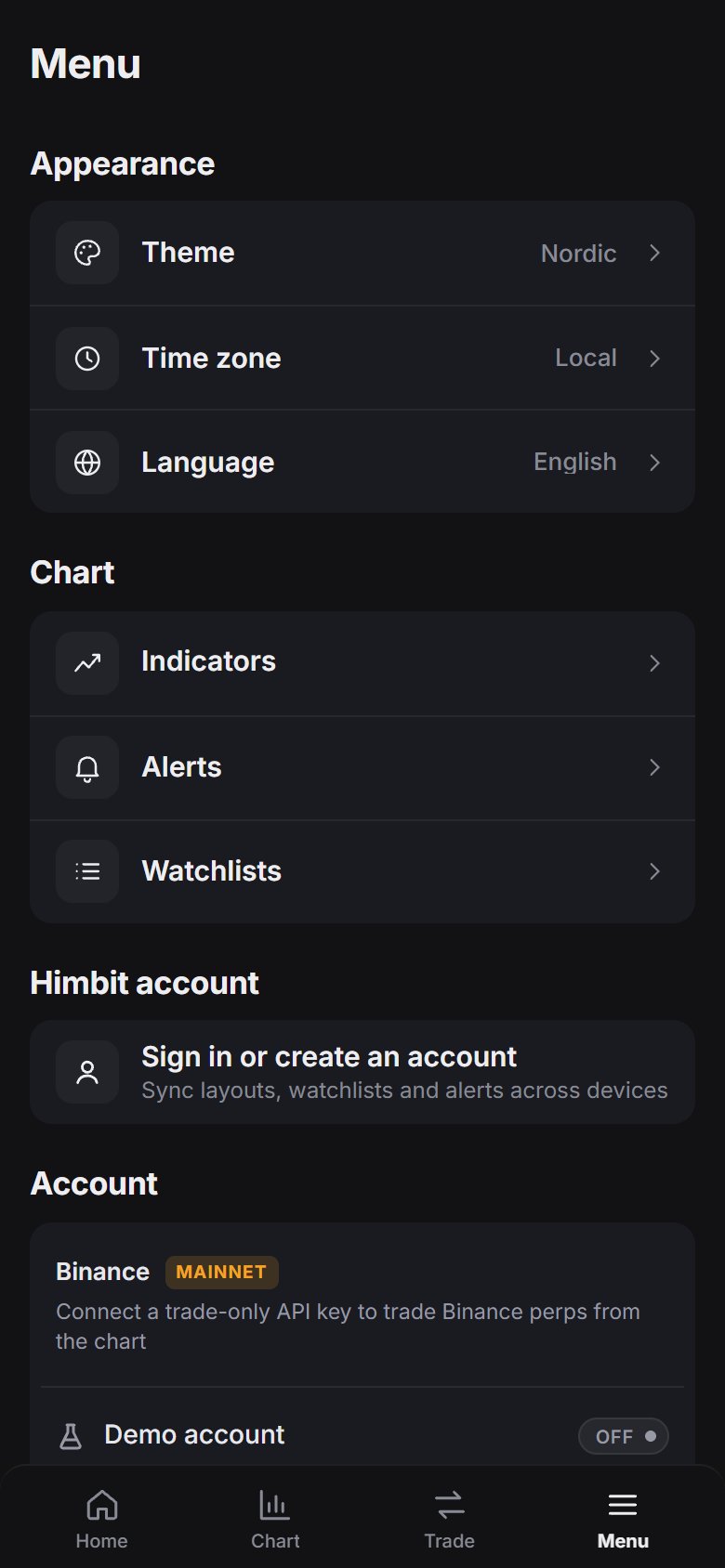
Di ponsel
Tab bar-nya adalah Home · Chat · Chart · Trade · Menu.
- Home: pencarian, Top Moves (Gainers, Losers, Volume), Watchlist milikmu, dan Explore.
- Chat: ruang komunitas (Chat).
- Chart: header harga, chart, dan baris alat berisi alat gambar, interval, tipe chart, indikator, heatmap, objek, dan More (lainnya). Tarik panel bawah ke atas untuk order book dan statistik.
- Trade: membuka lembar order (Trading di ponsel).
- Menu: akun Himbit dan akun trading-mu lebih dulu, lalu alat chart (watchlist, alert, indikator), tampilan (bahasa, tema, zona waktu), pengaturan aplikasi, dan About (tentang).
More (…) di tab Chart berisi Panels, Layouts, Alerts, Bar replay, Screenshot, Drawing tips, dan Settings.
Shortcut keyboard
- Ctrl + K pencarian, / indikator.
- Space / Shift + Space: simbol watchlist berikutnya / sebelumnya.
- Alt + → / Alt + ←: chart berikutnya / sebelumnya.
- Alt + E atau `: perbesar chart. Shift + F: sembunyikan sidebar alat.
- Alt + R: reset rentang chart. Alt + S: skala otomatis / manual.
Ctrl + / membuka daftar lengkapnya.
Laporkan masalah
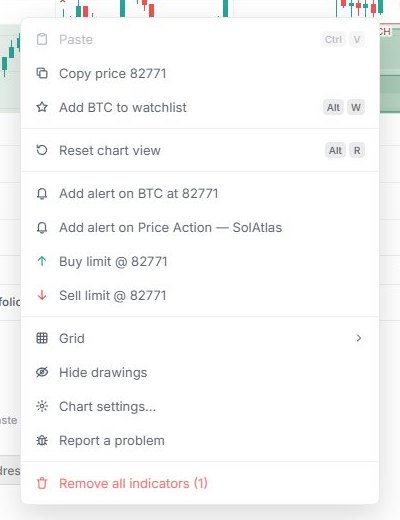
Klik kanan chart lalu pilih Laporkan masalah. Menu ini juga ada di menu akun, di Menu pada ponsel, dan di balik Report a bug or request a feature (laporkan bug atau minta fitur) di bagian bawah jendela Yang baru. Di ponsel, menu ini terbuka sebagai panel bawah.
- Pilih Bug, Fitur, atau Masukan lalu tulis beberapa kata, maksimal 500 karakter.
- Di bawah Terlampir, centang apa yang mau dikirim: Log pemuatan, Versi, chart, dan error terbaru, dan Chart, seperti tampilannya (screenshot, dengan pratinjau). Laporan bug mencentang ketiganya; Fitur dan Masukan dimulai tanpa centang.
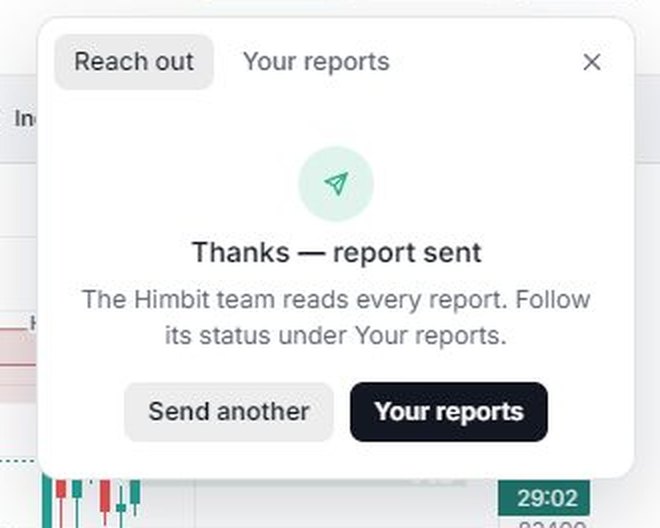
- Tekan Kirim laporan. Pesan Terima kasih — laporan terkirim menandakan laporanmu sudah terkirim.
Laporan tidak pernah berisi kunci, kata sandi, email, atau data wallet-mu. Laporan Anda menampilkan apa yang kamu kirim dari browser ini, dengan kotak pencarian dan status: Baru, Dilihat, atau Selesai.