Indikator
Market Open hadir dengan 85 indikator bawaan dalam lima grup. Pada kunjungan pertama hanya Price Action — SolAtlas yang aktif; sisanya tinggal sekali klik di dialog Indicators, dan apa yang kamu atur disimpan bersama layout-mu.
Membuka dialog Indicators
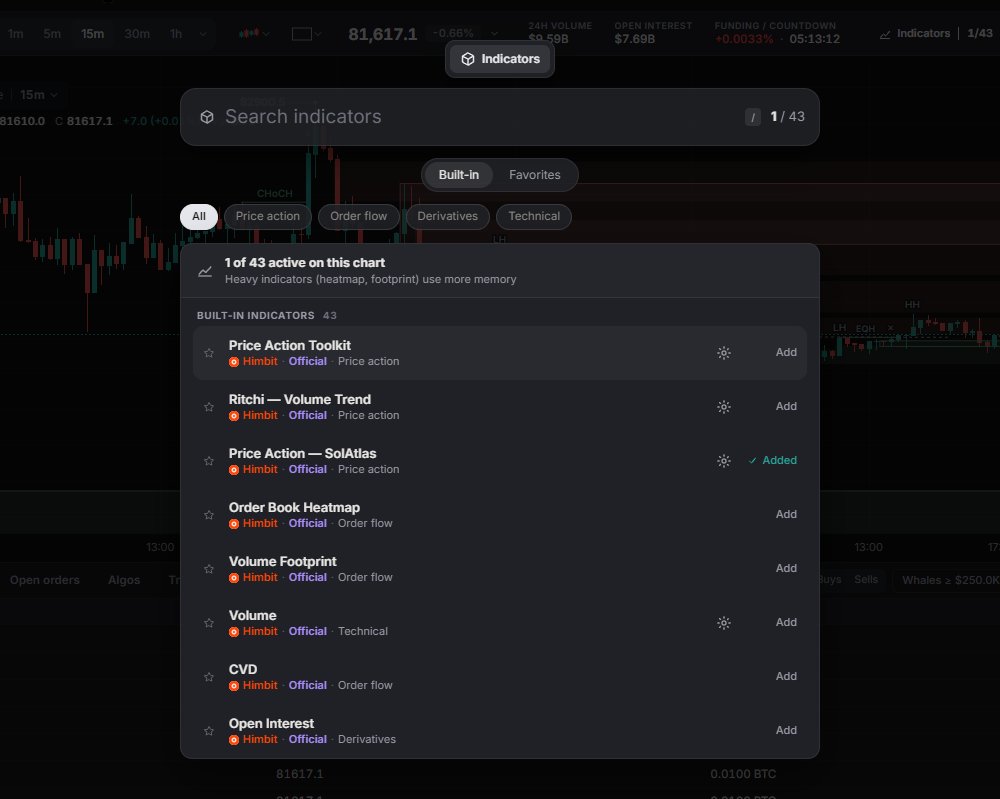
Klik Indicators di bar ticker (tombol ini menampilkan hitungan seperti 1/85), tekan /, atau pakai Ctrl + K. Dialognya berisi:
- kotak Search indicators (cari indikator) dan penghitung, misalnya "1 of 85 active on this chart";
- tiga tab, Built-in (bawaan), Favorites (favorit), dan New (baru) (indikator yang ditambahkan dalam beberapa hari terakhir, yang terbaru di atas; indikator terbaru memakai lencana New (baru) di setiap daftar);
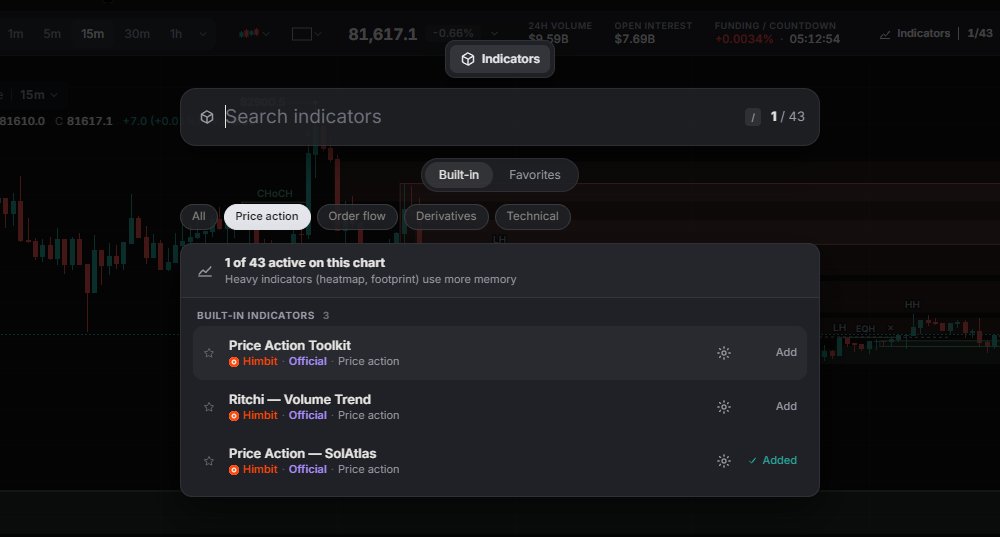
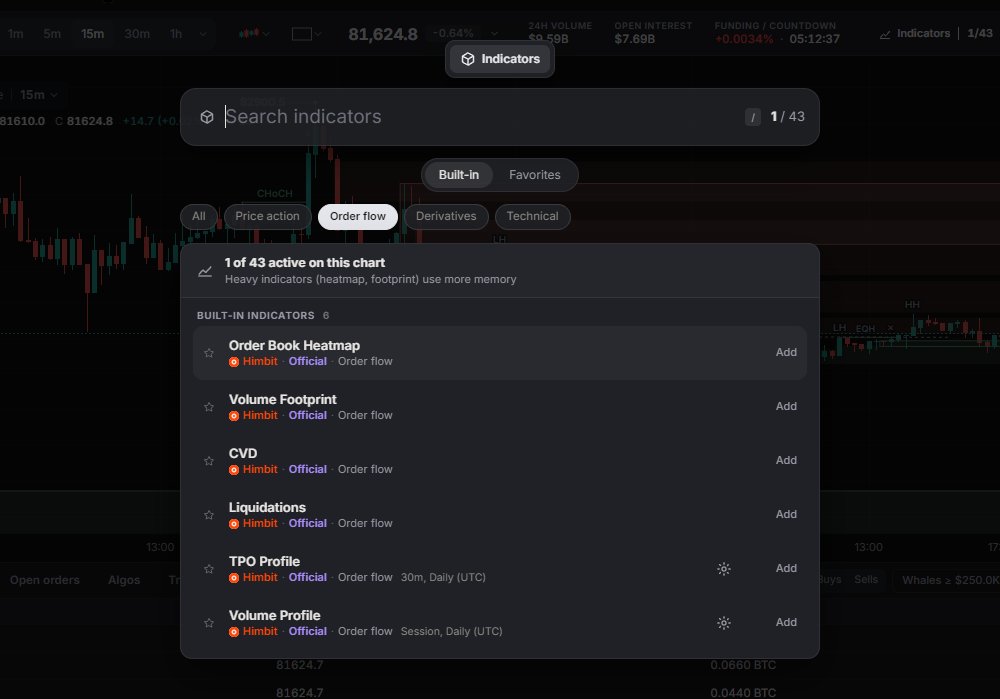
- chip kategori: All, Price action, Order flow, Levels & structure, Derivatives, Technical.
Tombol Add (tambah) pada sebuah baris (atau ↑ / ↓ dan Enter) langsung menambahkannya. Baris itu lalu menampilkan ✓ Added (ditambahkan), dan klik sekali lagi menghapusnya.
Klik indikatornya sendiri untuk membuka halamannya: gambar chart-mu saat ini dengan hanya indikator itu yang aktif (diambil langsung; chart-mu tidak berubah), Add to chart (tambah ke chart) atau On the chart · Remove (di chart · hapus), pengaturannya, dan perkenalan: apa yang ditampilkan, cara membacanya, pengaturan utama, dan hal yang perlu diketahui, dengan Learn more in the Academy (pelajari lebih lanjut di Academy) jika ada pelajaran yang cocok. Tombol Back (kembali) membawamu kembali ke daftar. Perkenalan yang sama ada di halaman-halaman ini, satu per indikator: klik sebuah nama di daftar di bawah. Roda gigi membuka pengaturannya dan ☆ menaruhnya di Favorites. Baris Technical menampilkan input-nya, seperti 9 untuk EMA atau 14, close untuk RSI. Indikator berat (heatmap, footprint) memakai lebih banyak memori, jadi tambahkan saat kamu memerlukannya.
85 indikator
Price action (10): Price Action Toolkit, Ritchi — Volume Trend, Price Action — SolAtlas, Equal Highs/Lows FVG Breakouts, Session Sweep + Inverse FVG, Breakout Tests & Retests, Marubozu, Gravestone Doji, Piercing Line, Mirage Liquidity Sweep Pro.
Order flow (15): Order Book Heatmap, Volume Footprint, CVD, Liquidations, TPO Profile, Volume Profile, Liquidity Sweeps, Volume Delta, CVD Divergence, Absorption, Big Trades, Volume Bubbles, Volume Delta Pro, Liquidation Bursts, Session Volume Profile. Big Trades hanya berjalan langsung: gelembungnya mulai dari saat kamu membuka chart. Heatmap, TPO Profile, dan Volume Profile dijelaskan secara rinci di halaman Alat chart.
Levels & structure (9): Session Sweeps, Asian Session Sweeps, Structure Shift Sweeps, Supply and Demand Zones, Prior Day High/Low FVG, Anchored Market Structure, Key Levels (Prior Day High/Low), Market Sessions, Day Type.
Derivatives (3): Open Interest, Funding Rate, OI Changes.
Technical (48): Volume, Exponential Moving Average (EMA), VWAP, Relative Strength Index (RSI), Bollinger Bands, Moving Average Convergence Divergence (MACD), Average True Range (ATR), Simple Moving Average (SMA), Ichimoku Cloud, Parabolic SAR, Average Directional Index (ADX), Stochastic Oscillator, Commodity Channel Index (CCI), Money Flow Index (MFI), Accumulation / Distribution Line (ADL), Weighted Moving Average (WMA), Hull Moving Average (HMA), Volume Weighted Moving Average (VWMA), Supertrend, Keltner Channels (KC), Donchian Channels (DC), Aroon, Awesome Oscillator (AO), Stochastic RSI, Momentum, Rate of Change (ROC), Williams %R, On-Balance Volume (OBV), Chaikin Money Flow (CMF), Pivot Points Standard, Zig Zag, Anchored VWAP, Williams Alligator, Moving Average Cross, Chandelier Exit, SafeZone Stop, Choppiness Index (CHOP), Gator Oscillator, Volume Zone Oscillator (VZO), Average Daily Range (ADR), Garman-Klass Volatility, Parkinson Volatility, Rogers-Satchell Volatility, Yang-Zhang Volatility, EWMA Volatility, Volume Ratio, Volume Heat Hours, Bar Statistics. Volume Heat Hours hanya bekerja pada timeframe 1h ke bawah.
Osilator seperti RSI, MACD, ADX, dan Stochastic terbuka di pane sendiri di bawah chart harga, begitu juga CVD, Open Interest, Funding Rate, dan Liquidations. Volume bisa berada di pane harga atau di pane sendiri: Volume settings › Placement › Overlay / Own pane.

Legenda di chart
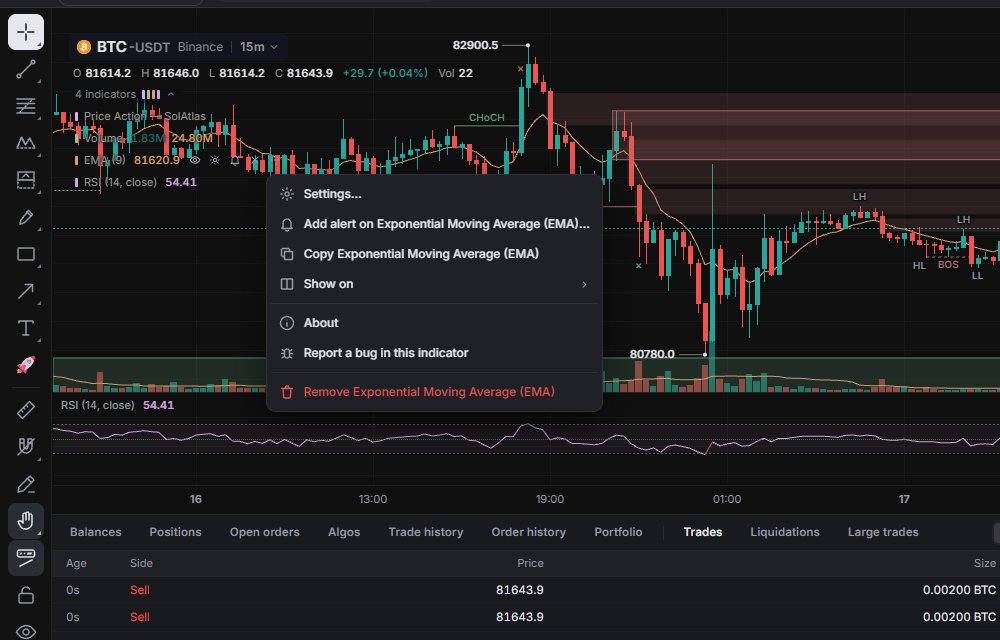
Di bawah baris OHLC, baris seperti 4 indicators bisa dibuka menjadi daftar; centang berwarna mencocokkan setiap garis dengan indikatornya. Setiap baris menampilkan nama, input, dan nilai live, lalu:
- ikon mata untuk Show / Hide (tampilkan / sembunyikan);
- roda gigi untuk Settings (pengaturan; klik dua kali pada baris itu juga sama);
- × untuk Remove (hapus);
- More (…).
Menu More berisi Settings…, Add alert on {name}…, Copy {name} (menyalin pengaturannya ke clipboard), Show on › All splits / This split, About (teks singkat tentang fungsi indikator itu), Report a bug in this indicator, dan Remove {name}.
Chip simbol di bagian atas legenda punya ikon mata sendiri, yang menyembunyikan atau menampilkan semua indikator di chart itu sekaligus, ditambah menu More yang mencantumkan "{name} settings…" untuk setiap indikator yang punya pengaturan.
Pengaturan dan template
Sebagian besar indikator punya dock pengaturan. Yang tidak punya pengaturan sendiri adalah Order Book Heatmap (memakai kartu Heatmap sebagai gantinya), Volume Footprint, CVD, Open Interest, Funding Rate, dan Liquidations.
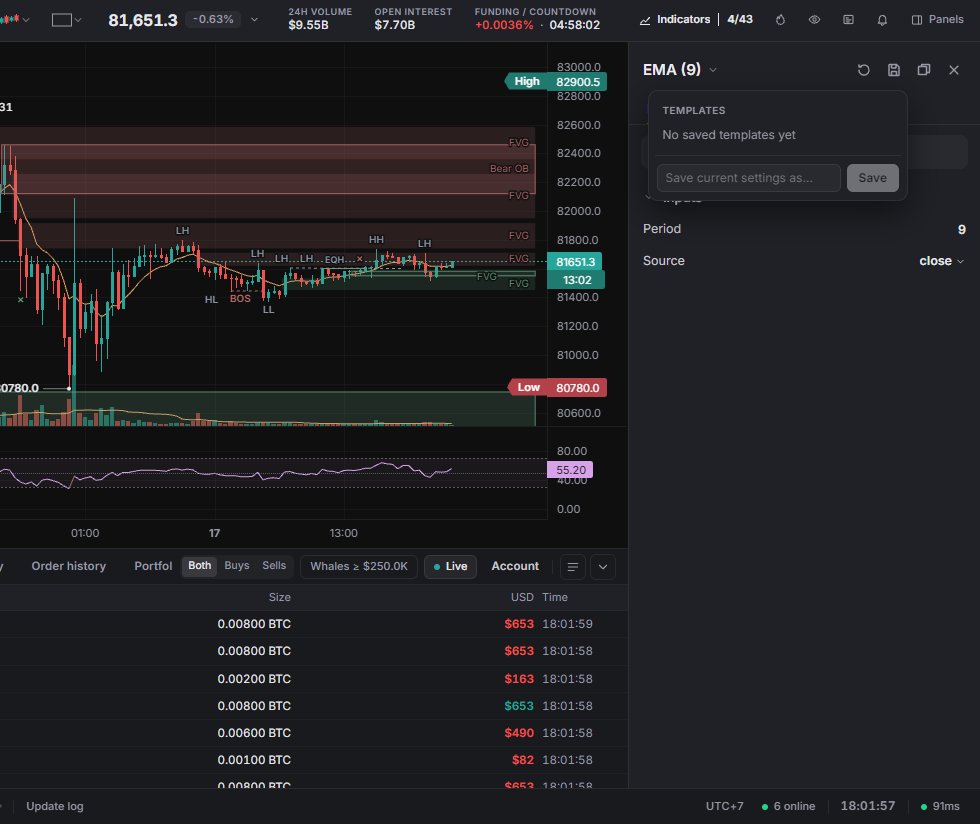
Dock berada di kanan (Dock to the side) atau mengambang (Float as a window); klik judulnya untuk berganti indikator. Pengaturan dibagi ke dalam tab, seperti Inputs dan Style untuk EMA, dan Filter {n} settings menemukan opsi dengan cepat. Reset to defaults mengembalikan semuanya, dan setiap baris yang diubah punya tombol reset sendiri. Perubahan langsung berlaku dan disimpan bersama layout (tersinkron kalau kamu masuk dengan Himbit ID). Tidak ada "simpan sebagai default": layout baru dimulai dari default bawaan.
Templates (template) menyimpan pengaturan yang sering kamu pakai. Ketik nama di Save current settings as… (hingga 40 karakter) lalu tekan Save. Klik template untuk menerapkannya, atau × untuk menghapusnya. Template disimpan per indikator dan hanya di browser ini; template tidak tersinkron ke Himbit ID-mu.
Sembunyikan, tampilkan, dan hapus
- Satu indikator: ikon mata di baris legendanya, atau tab Indicators di panel Objects (Panels › Yours › Objects, Alt + Shift + O).
- Semua indikator di satu chart: ikon mata di chip simbol, atau Show all / Hide all di panel Objects. Ikon mata Hide onchart indicators di toolbar gambar hanya menyembunyikan indikator yang digambar di pane harga.
- Hapus satu: × di legenda, More › Remove, barisnya di dialog, Chart settings › Indicators, atau panel Objects.
- Hapus semua: klik kanan chart › Remove all indicators ({n}).
- Hanya di satu chart dalam layout multi-chart: More › Show on › This split. Lihat Layout.
Alert pada indikator
Klik kanan chart (tekan lama di ponsel) lalu pilih Add alert on {indicator}. Kamu bisa mengatur kondisi untuk persilangan, level, channel, pergerakan dalam %, dan sinyal milik indikator itu sendiri, seperti BOS bullish atau CHoCH bearish. Alert berjalan di aplikasi selama chart pasar dan interval itu terbuka. Alur lengkapnya ada di halaman Alert.
Di ponsel
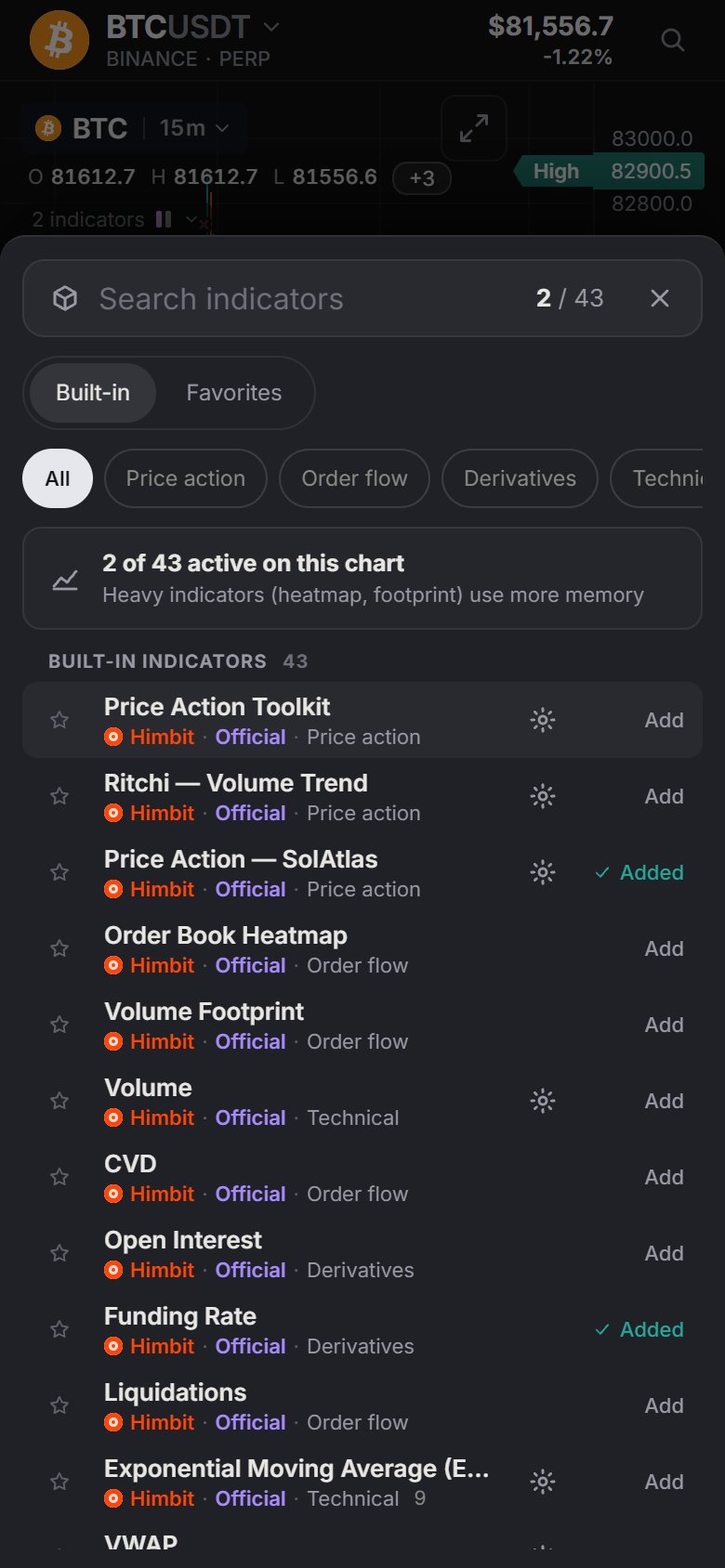
Di tab Chart, tombol indikator (ikon batang, dengan hitungannya) membuka dialog yang sama sebagai panel dari bawah, lengkap dengan chip kategori. Menu › Chart › Indicators juga membawamu ke sana. Legenda bekerja sama seperti di desktop, dan pengaturan terbuka selebar layar.