Trading di chart
Setelah wallet (Hyperliquid) atau API key (Binance, beta) terhubung, posisi dan order-mu tampil di chart. Setiap aksi selalu minta konfirmasi dulu.
Garis posisi
Label ada di sisi kiri chart dan dibuat ringkas, dengan ukuran seperti 219.3K supaya tidak banyak menutupi harga. Di ujung kanan garis posisi ada:
- Reverse (balik posisi): membalik posisi ke sisi sebaliknya.
- Kotak TP dan SL: seret salah satunya ke atas atau ke bawah dari harga entry untuk memasang take-profit atau stop-loss. Selama menyeret, garis menunjukkan jaraknya dari entry, misalnya +0.13% atau −0.40%. Kotak hilang setelah order itu ada. Klik biasa membuka dialog TP/SL.
- Ukuran dan PnL.
- ×: menutup posisi.
Garis order dibaca seperti Sell · Stop ≤ price · size · value. Seret garis limit, TP, atau SL ke harga baru.


Penanda
- B / S: order-mu sendiri yang terisi. Arahkan kursor untuk melihat harga rata-rata (VWAP) dan biaya.
- Bintang: TP atau SL yang terpicu.
- Penanda episode di sumbu waktu: kapan setiap posisi dimulai dan berakhir.
Garis yang berada di luar layar muncul sebagai penanda ↑ / ↓ di tepi, dengan % dari entry yang sama.
Di aplikasi Himbit, chart SMC di tab Perp menampilkan penanda order terisi yang sama untuk wallet yang kamu pakai trading, sejak kamu mengaktifkan trading.


Biaya
Setiap order yang terisi di Hyperliquid dikenai biaya builder Himbit 0,055% di atas biaya Hyperliquid sendiri, ditampilkan sebelum kamu trading. Kamu menyetujuinya di langkah yang sama dengan Enable trading (aktifkan trading): setelah kamu mengetuk Enable (aktifkan), wallet-mu menandatangani kunci trading lalu, kalau belum disetujui, biaya builder (paling banyak 0,055% per order). Kedua tanda tangan itu tidak bisa memindahkan atau menarik dana, dan kamu bisa mencabut persetujuan biaya ini di Hyperliquid kapan saja.
Pada Oktober 2026 Himbit memindahkan biaya ini ke akun builder baru, jadi biaya ini perlu disetujui sekali lagi, meskipun kamu sudah pernah menyetujuinya. Kalau trading sudah aktif, wallet-mu memintanya saat kamu mengetuk Connect (hubungkan); tidak ada yang muncul dengan sendirinya. Kalau kamu menolak tanda tangan itu, order tetap jalan tanpa biaya Himbit, dan kamu tidak akan ditanya lagi selama 7 hari.

Deposit USDC ke Hyperliquid
Akun Hyperliquid yang baru belum punya dana, jadi trading belum bisa diaktifkan. Saat itu terjadi, Enable trading menampilkan tombol Deposit. Kamu juga bisa memulai deposit dari Deposit USDC di menu akun Hyperliquid, atau dari kartu akun di panel Trade.
- Deposit USDC menampilkan wallet-mu, jaringannya (Arbitrum One), dan saldo USDC-mu. Masukkan jumlah atau ketuk 20, 50, 100, atau Max, lalu Continue. Minimumnya 20 USDC, dan hanya USDC native di Arbitrum yang bisa dipakai.
- Confirm deposit menunjukkan ke mana uangnya pergi: dari wallet-mu ke Hyperliquid Bridge resmi, beserta biaya jaringannya. Wallet-mu yang menandatangani transfernya. Hyperliquid mengkreditkan dana ke alamat yang mengirimnya.
- Dana biasanya masuk dalam sekitar satu menit. Deposited mengonfirmasinya, dengan tautan ke transaksi di Arbiscan, dan Enable trading membawamu kembali untuk menyelesaikannya.
Kalau wallet-mu ada di jaringan lain, atau USDC atau ETH untuk biaya jaringannya tidak cukup, panel ini memberitahumu sebelum apa pun dikirim.


Ukuran order
Panel Trade terbuka di Market. Di sebelah Order size (ukuran order), tombol unit (misalnya USDC ⇄) membuka Unit options (pilihan unit):
- Koinnya, misalnya STRK: kamu memasukkan dan melihat ukuran dalam koin.
- USDC: kamu memasukkan ukuran dalam dolar, sebagai Order size (nilai posisi) atau sebagai Cost (margin awal). Dengan Cost, posisinya = biaya × leverage, jadi $100 di 5× membuka posisi $500.
Market Open mengingat pilihanmu di browser ini.

Trading di ponsel
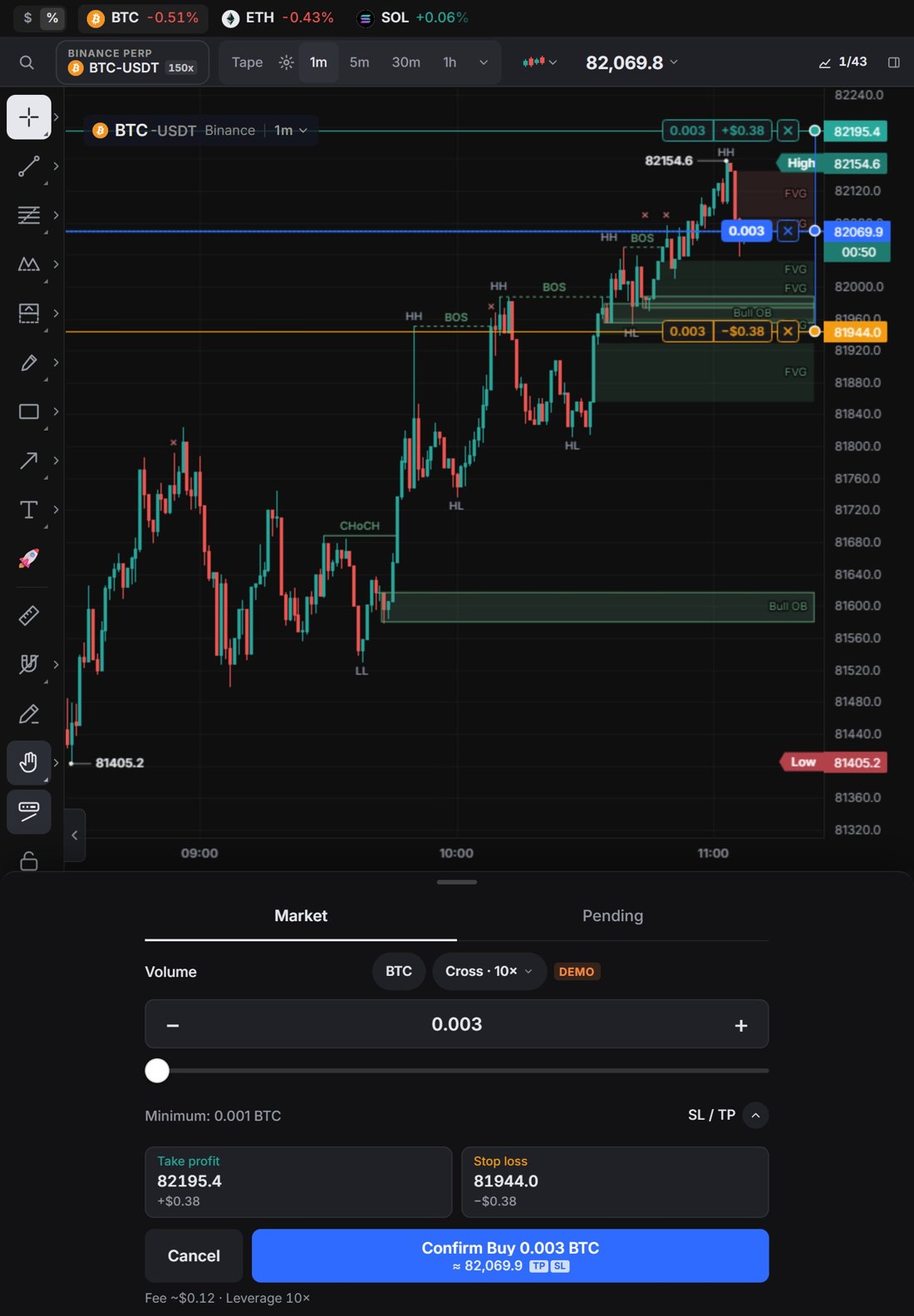
Di ponsel, serta di iPad mini dan iPad Air dalam posisi portrait, tombol Sell (jual) dan Buy (beli) yang besar dengan harga bid dan ask live ada di bawah chart, dengan Spread di antaranya. Tab Trade di bilah bawah membuka lembar yang sama.
Ketuk salah satunya untuk membuka lembar order yang ringkas. Chart tetap terlihat di atasnya.
- Market atau Pending (order limit).
- Volume dengan − / + dan slider 0–100%, ukuran Minimum, dan Deposit. Ketuk satuan di sebelah Volume untuk membuka Unit options (pilihan satuan): koin, atau USDC sebagai Order size (ukuran order) atau Cost (biaya, yaitu margin awal), sama seperti di desktop.
- SL / TP, serta chip mode margin dan leverage, misalnya Cross · 10×.
- Cancel (batal) dan satu tombol konfirmasi yang menyebut sisi dan ukurannya, misalnya Confirm Buy 0.036 BTC (konfirmasi beli 0.036 BTC), dengan harga di bawahnya (≈ untuk market, @ untuk limit). Bagian bawah menampilkan perkiraan biaya dan leverage.
Saat kamu mengetik ukuran atau harga, lembar order melipat hingga tinggal kolom itu, dengan Cancel dan tombol konfirmasi tepat di atas keyboard, jadi chart tetap terlihat.
Sebelum kamu mengonfirmasi, order tampil di chart sebagai garis dengan kotak TP dan SL. Tarik kotaknya keluar untuk memasang take-profit atau stop-loss; setiap garis menampilkan ukuran dan untung atau rugi di harga itu, dengan labelnya di sisi kanan di samping sumbu harga, dan kolom di lembar order terisi sendiri. Selama kamu membuat order, legenda chart hanya menampilkan simbol. Untuk order Pending, tarik garis entry untuk mengatur harga limit, bahkan saat garis itu berawal di harga posisi terbukamu.
Kalau margin di akun tidak cukup, Not enough money (uang tidak cukup) menampilkan berapa yang dibutuhkan order dan berapa yang tersedia, dengan Deposit; di akun demo, yang ditawarkan adalah Use the maximum (pakai maksimum). Kalau kamu belum terhubung, tombol konfirmasi berbunyi Connect wallet (hubungkan wallet), Connect Binance (hubungkan Binance), atau Enable trading (aktifkan trading), dengan tautan Try the demo account (coba akun demo) di bawahnya.
Order Stop dan TWAP hanya ada di panel Trade desktop. iPad dalam posisi landscape dan iPad Pro tetap menampilkan panel Trade di samping, seperti di desktop.