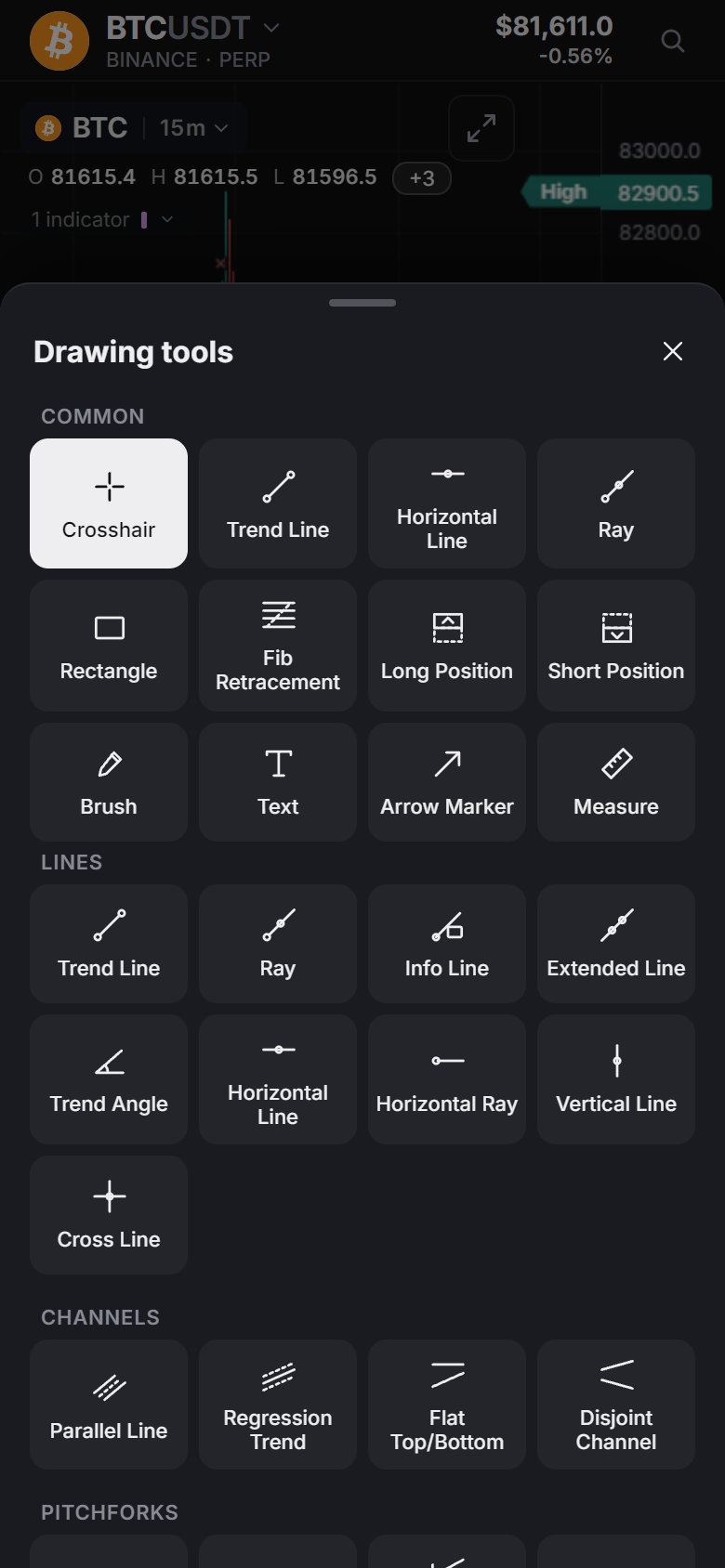
Alat gambar
Toolbar di kiri chart memuat 87 alat gambar, dari trend line biasa hingga Fibonacci, gelombang Elliott, dan posisi long / short. Alat-alat itu terbagi dalam 9 grup, ditambah Measure (ukur) di tombolnya sendiri. Gambar terikat pada chart dan pasarnya: setiap chart dalam layout menyimpan gambarnya sendiri per pasar, dan saat kamu kembali ke sebuah pasar, gambarnya ikut kembali.
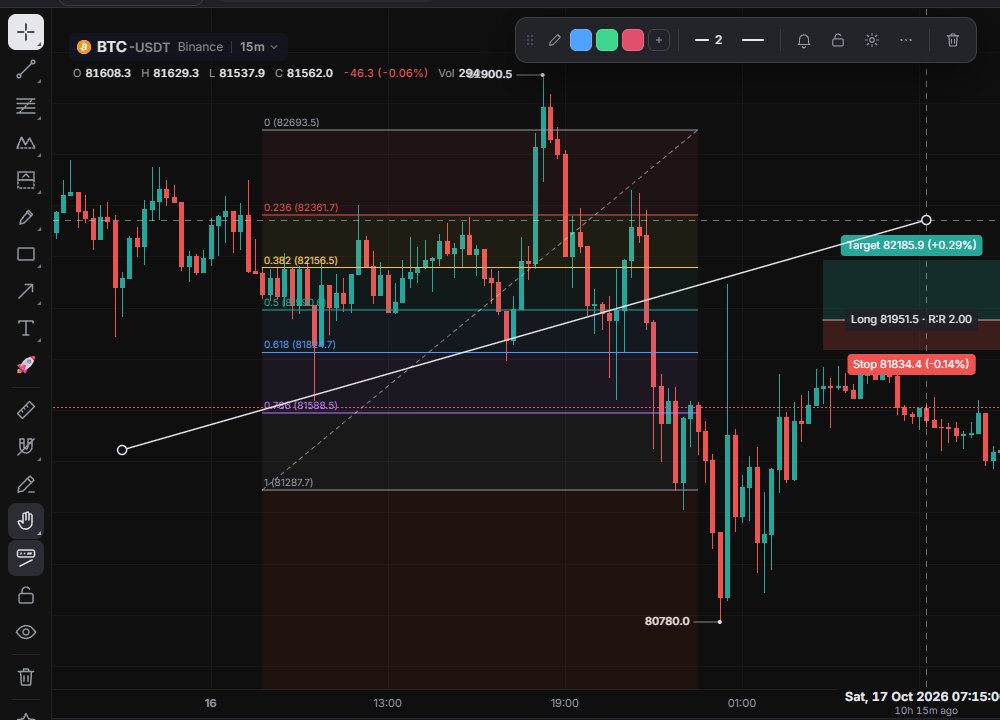
Toolbar
Paling atas ada Crosshair; flyout-nya beralih antara kursor Crosshair dan Arrow. Lalu menyusul 9 grup alat. Setiap tombol menampilkan alat terakhir yang kamu pakai di grup itu, dan panah kecil di sudutnya membuka flyout. Di bawahnya ada Measure (Shift + Left Click), opsi gambar yang dijelaskan di bawah, Remove drawings, dan Favorite Drawing Tools.
Tombol « di paling bawah menyembunyikan toolbar (Shift + F); tombol kecil Show drawing toolbar memunculkannya lagi.
9 grup
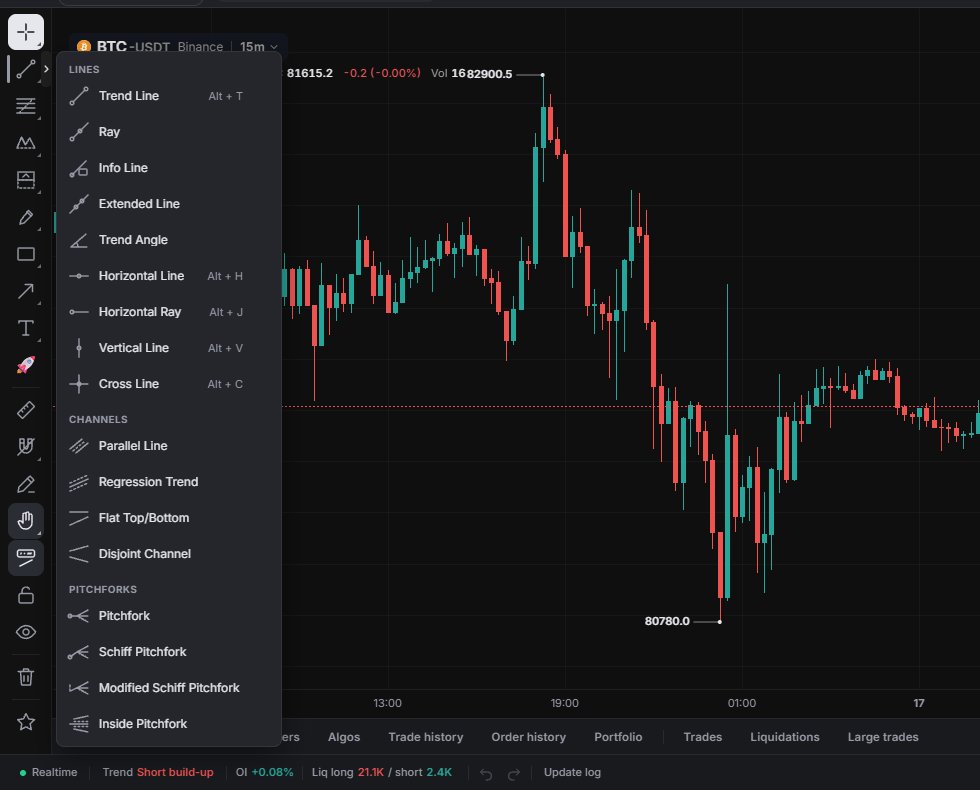
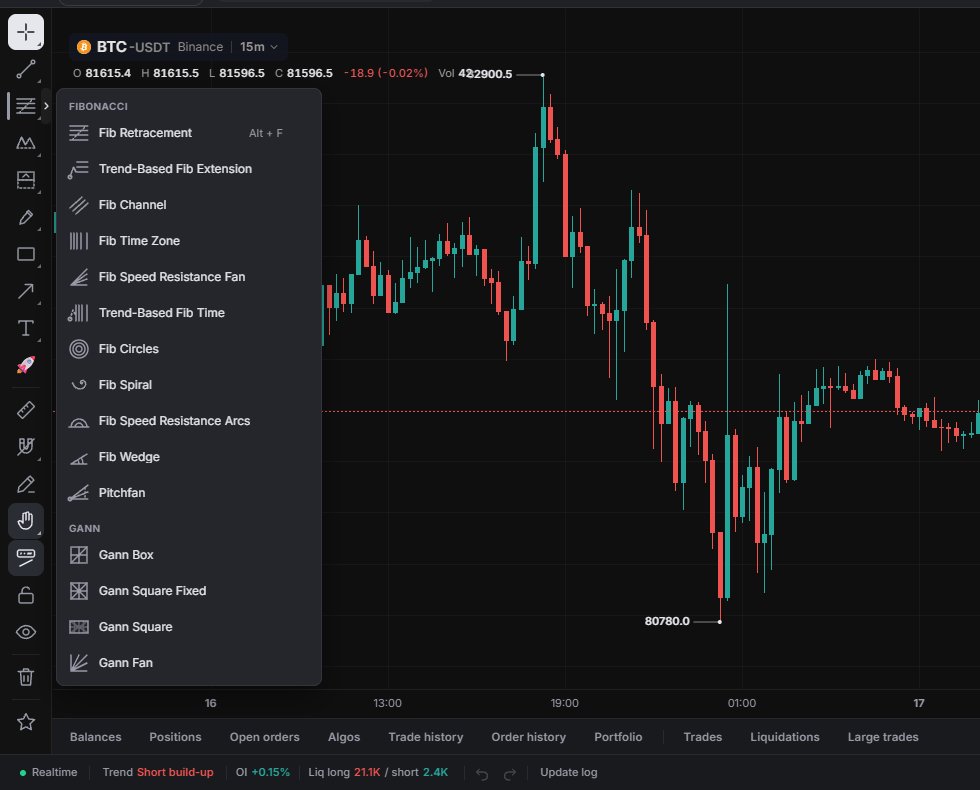
Tooltip tombol adalah alat pertama di grup itu. Di dalam flyout, alat dibagi ke beberapa bagian.
- Trend Line (Alt + T): Lines, Channels, Pitchforks, 17 alat. Trend Line, Ray, Horizontal Line, Vertical Line, Cross Line, Parallel Line, Regression Trend, Pitchfork.
- Fib Retracement (Alt + F): Fibonacci dan Gann, 15 alat. Fib Retracement, Trend-Based Fib Extension, Fib Time Zone, Fib Spiral, Gann Box, Gann Fan.
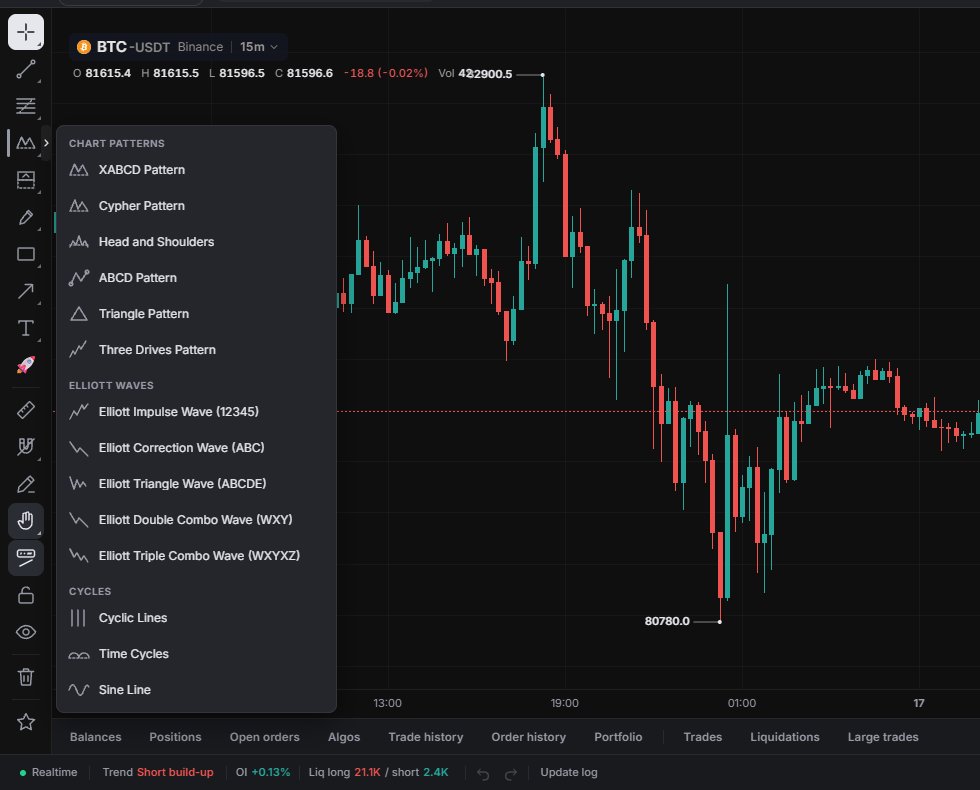
- XABCD Pattern: Chart Patterns, Elliott Waves, Cycles, 14 alat. XABCD Pattern, Head and Shoulders, Three Drives Pattern, Elliott Impulse Wave (12345), Elliott Correction Wave (ABC), Cyclic Lines, Sine Line.
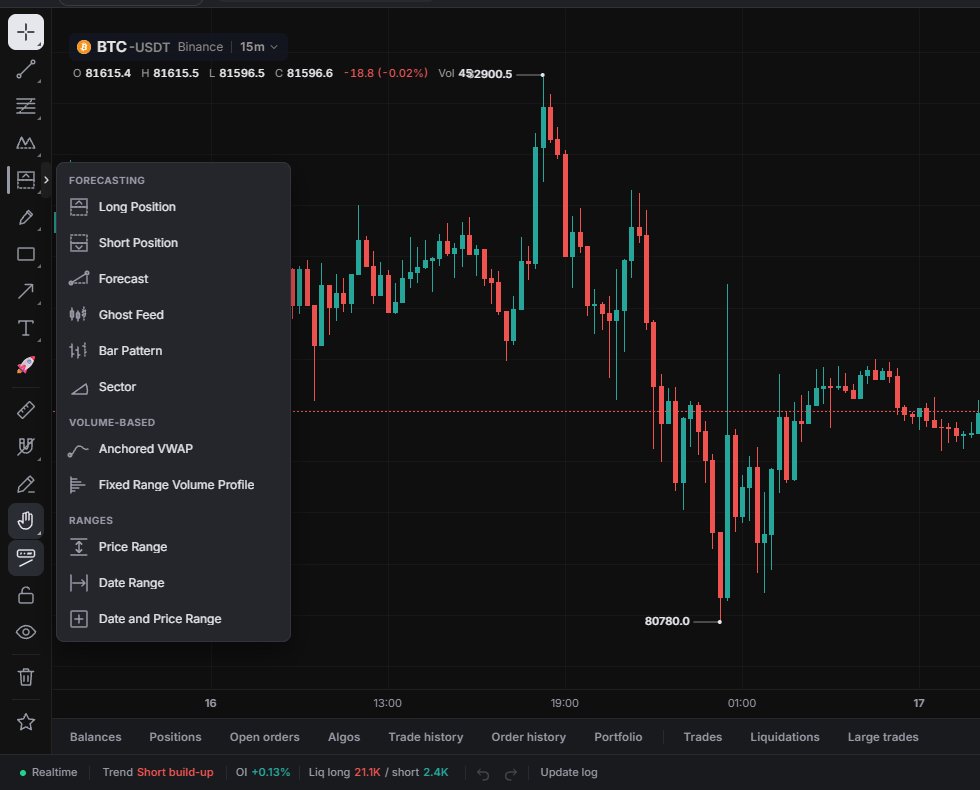
- Long Position: Forecasting, Volume-Based, Ranges, 11 alat. Long Position, Short Position, Forecast, Anchored VWAP, Fixed Range Volume Profile, Price Range, Date and Price Range.
- Brush (Alt + B): Brushes, 3 alat. Brush, Highlighter, Path.
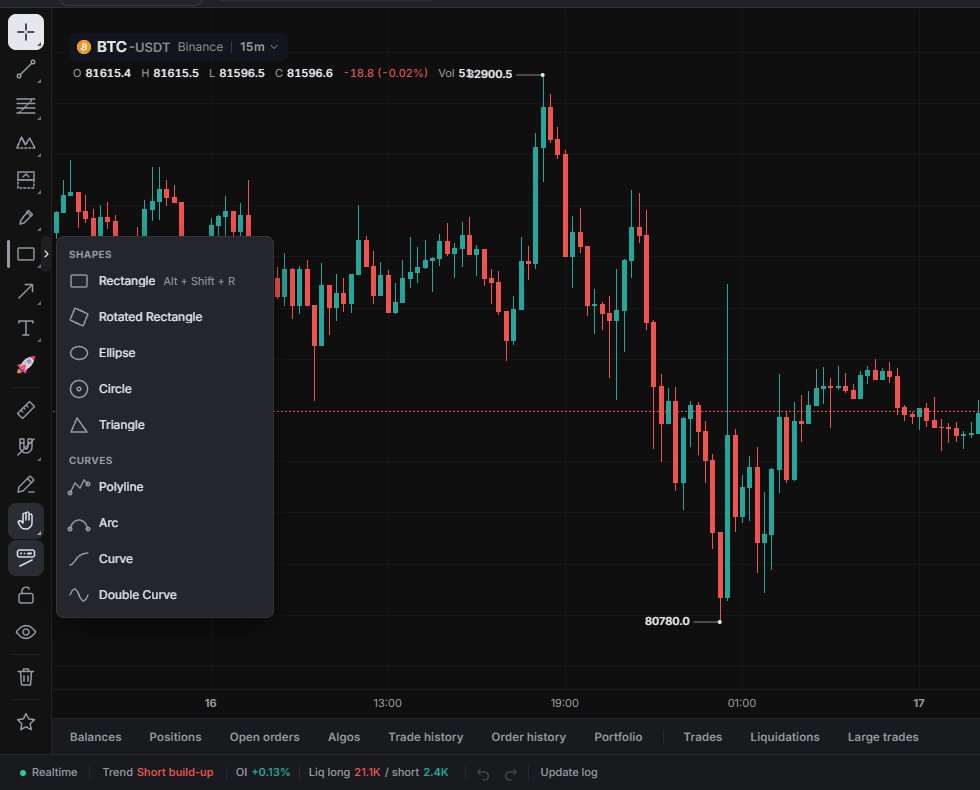
- Rectangle (Alt + Shift + R): Shapes dan Curves, 9 alat. Rectangle, Rotated Rectangle, Ellipse, Circle, Triangle, Polyline, Arc, Curve.
- Arrow Marker: Arrows, 7 alat. Arrow Marker, Arrow, Arrow Mark Up / Down / Left / Right, Flag Mark.
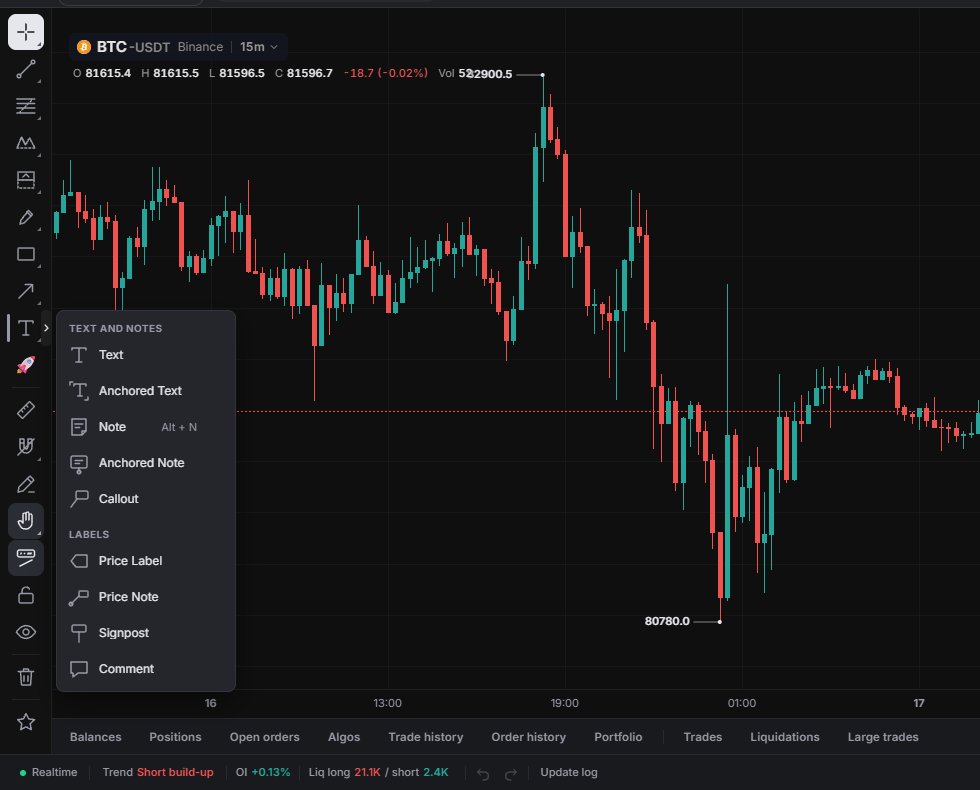
- Text: Text and Notes dan Labels, 9 alat. Text, Anchored Text, Note, Callout, Price Label, Price Note, Signpost, Comment.
- Emoji: satu alat dengan pemilih emoji (tab Emojis dan Icons).
Shortcut Alt lainnya: Horizontal Line Alt + H, Horizontal Ray Alt + J, Vertical Line Alt + V, Cross Line Alt + C, Note Alt + N.
Menggambar di chart
Pilih alat lalu klik titik jangkarnya di chart. Alat dua titik juga bisa dipakai dengan tekan, seret, lalu lepas. Untuk Polyline dan Path, klik setiap titik lalu klik dua kali untuk selesai. Brush dan Highlighter menggambar bebas selama tombol ditahan.
Setelah satu gambar, kursor kembali ke crosshair. Untuk menggambar beberapa kali berturut-turut, klik dua kali alatnya agar tetap aktif, atau aktifkan Stay in drawing mode. Esc membatalkan gambar yang sedang dibuat.
Magnet, kunci, dan favorit
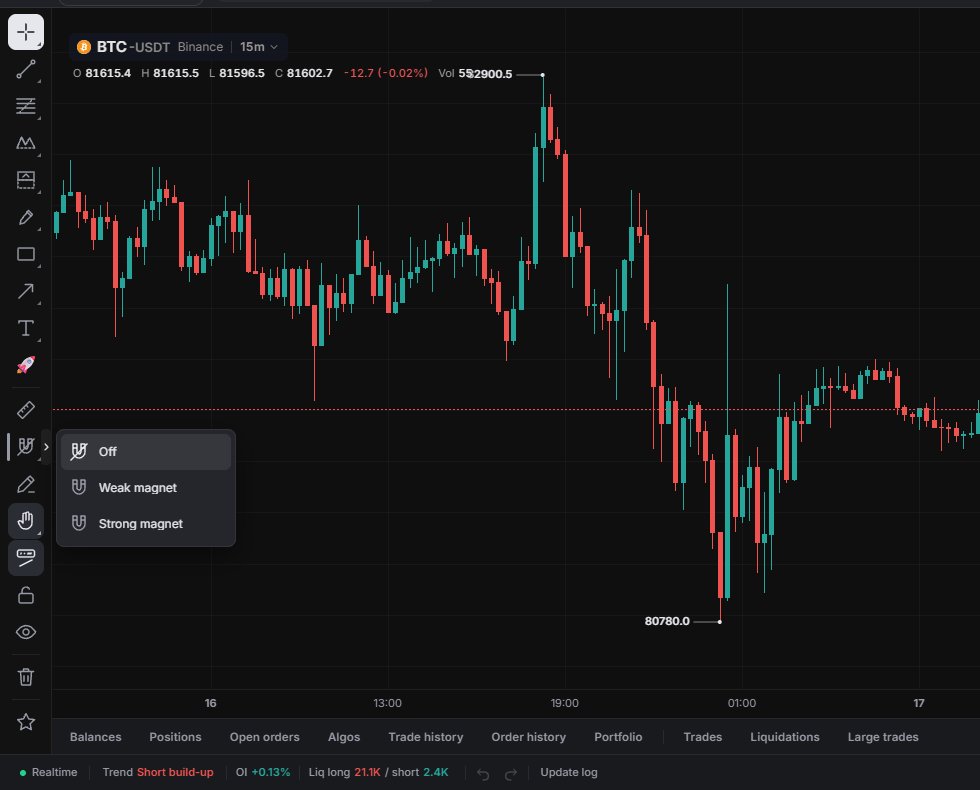
- Magnet menempelkan jangkar ke open, high, low, atau close terdekat dari bar. Flyout-nya berisi Off, Weak magnet (hanya menarik dalam jarak 8 px), dan Strong magnet (selalu menempel). Default-nya nonaktif; tombolnya mengaktifkan mode Strong. Shortcut Alt + Shift + M.
- Stay in drawing mode (tetap di mode gambar) membuat alat tetap terpilih setelah setiap gambar. Nonaktif secara default.
- Toolbar after drawing memunculkan toolbar gambar setelah setiap gambar. Aktif secara default.
- Lock drawings (kunci gambar) membuat semua gambar tidak bisa dipindah. Klik lagi untuk membuka kunci.
- Hide onchart indicators menyembunyikan indikator yang digambar di chart harga. Lihat Indikator.
- Remove drawings menghapus gambar yang dipilih. Kalau tidak ada yang dipilih, aplikasi bertanya dulu "Delete all drawings on this chart?".
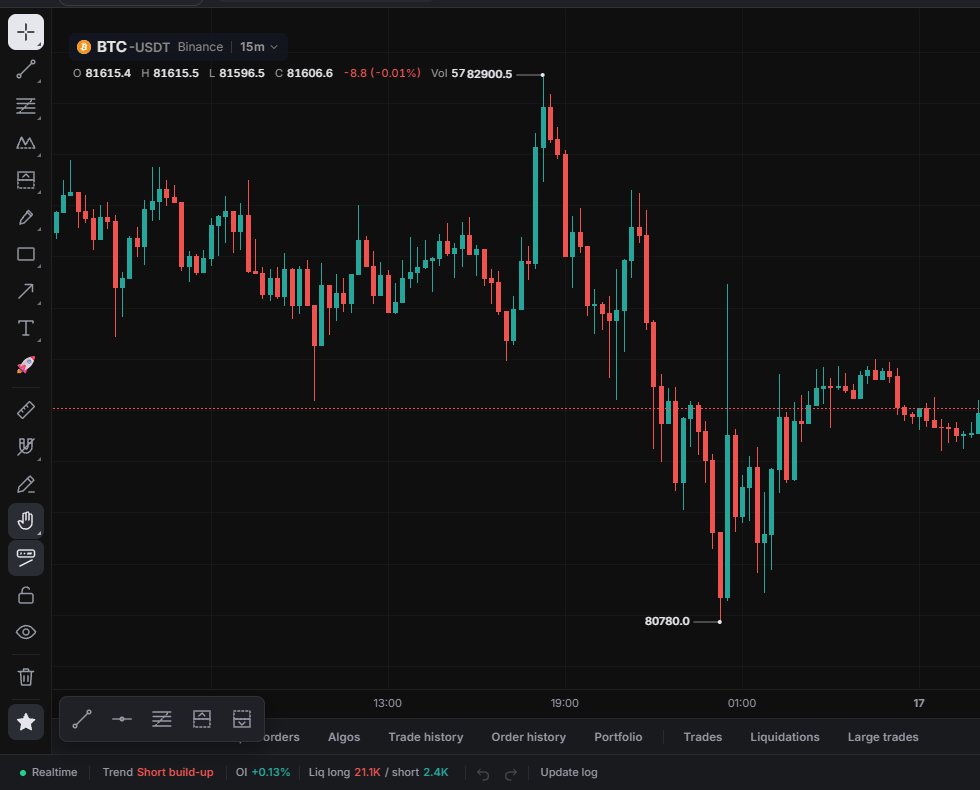
- Favorite Drawing Tools menampilkan atau menyembunyikan bar mengambang berisi alat yang kamu beri bintang. Beri bintang pada alat di flyout mana pun (Add to favorites) untuk menaruhnya di sana.
Untuk menyembunyikan semua gambar tanpa menghapusnya, klik kanan chart › Hide drawings, atau tekan Ctrl + Alt + H. Show drawings memunculkannya lagi.
Menggambar dengan menahan
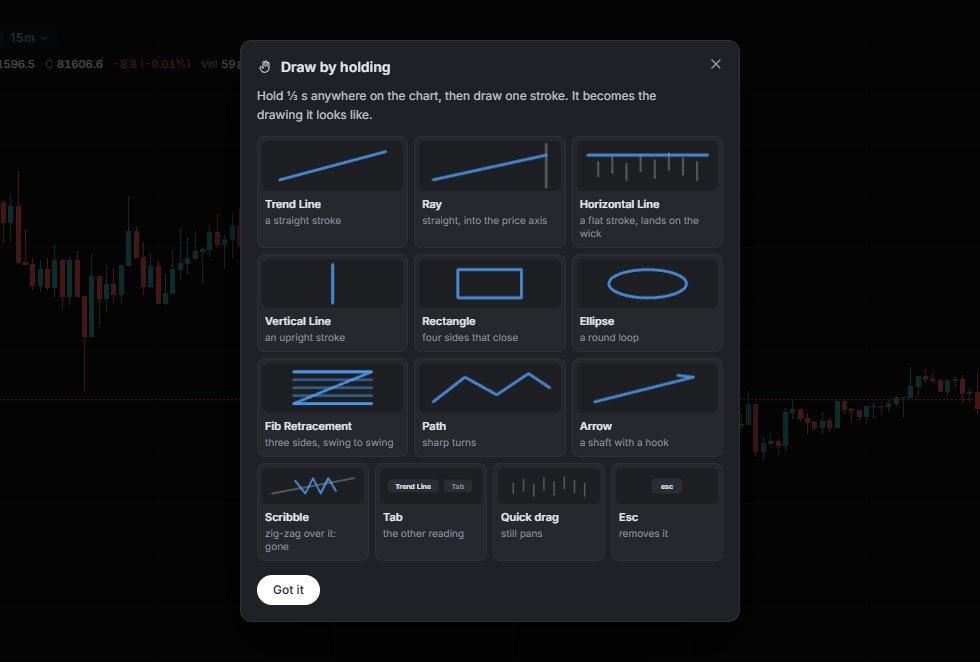
Fitur ini aktif secara default. Tahan di mana saja di chart selama ⅓ detik, lalu buat satu goresan. Market Open mengubahnya menjadi gambar yang paling mirip: Trend Line, Ray, Horizontal Line, Vertical Line, Rectangle, Ellipse, Fib Retracement, Path, atau Arrow.
- Coret-coret di atas sebuah gambar untuk menghapusnya.
- Tab beralih ke tafsiran lain dari goresanmu.
- Esc menghapusnya.
- Seret cepat tetap menggeser chart.
Flyout Draw by holding berisi sakelar aktif / nonaktif dan How it works, yang menunjukkan goresan untuk setiap gambar.
Mengedit gambar
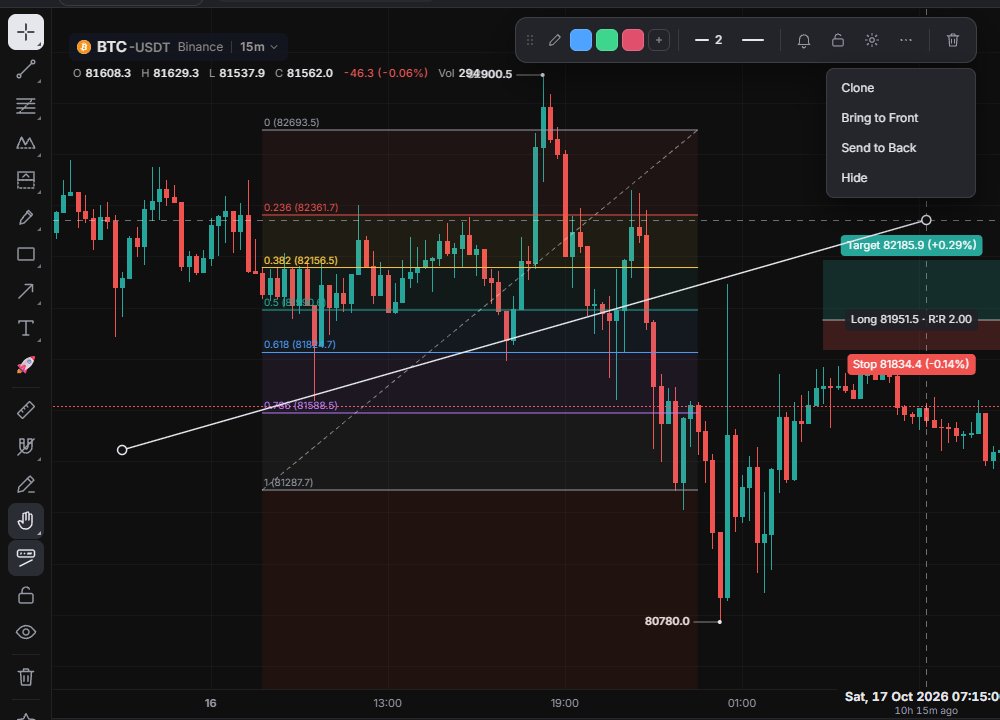
Klik sebuah gambar untuk memilihnya. Muncul toolbar mengambang dengan pegangan seret, contoh warna (Color / Stroke, ditambah Fill untuk bentuk tertutup), Line width, Line style (Solid / Dashed / Dotted), Add alert on {tool}, Lock drawing, Settings, More options, dan Remove. More options berisi Clone, Bring to Front, Send to Back, dan Hide.
Add alert on {tool} membuat alert harga di harga jangkar gambar yang paling dekat dengan harga terakhir. Alert dibahas di halaman Alert.
Tombol lain: Ctrl + Z / Ctrl + Shift + Z untuk undo / redo (panah di bilah status juga sama), Ctrl + C / Ctrl + V untuk menyalin dan menempel gambar, Delete atau Backspace untuk menghapus gambar yang dipilih.
Tab Drawings di panel Objects (Panels › Yours › Objects, Alt + Shift + O) menampilkan gambar-gambar di chart dengan opsi tampilkan / sembunyikan dan hapus, jadi gambar yang disembunyikan bisa dimunculkan lagi dari sana. Gambar Text dan Note juga muncul di panel Journal, dengan tanda "On chart".
Tidak ada template gambar. Template hanya ada untuk pengaturan indikator.
Di ponsel
Di tab Chart, tombol pertama di baris alat (menampilkan pointer atau alat yang aktif) membuka panel Drawing tools. Common di bagian atas berisi alat sehari-hari (Trend Line, Horizontal Line, Fib Retracement, Long dan Short Position, Measure, dan beberapa lainnya). Di bawahnya ada semua bagian, Emoji, dan Options dengan Magnet, Stay in drawing mode, Draw by holding, Lock drawings, dan Remove drawings.
Chip pena di kanan bawah chart menampilkan rail ala desktop di ponsel (tersembunyi secara default). More (…) › Drawing tips membuka bantuan Draw by holding.