
Hubungkan Hyperliquid dan Binance
Market Open bisa trading langsung dari chart di dua venue: Hyperliquid dengan wallet milikmu sendiri, dan futures Binance USDⓈ-M (beta) dengan API key milikmu sendiri. Halaman ini memandu keduanya langkah demi langkah. Kamu bisa melihat-lihat tanpa menghubungkan apa pun: chart, indikator, dan peringatan tetap berjalan seperti biasa.
Sebelum mulai
- Tidak perlu akun untuk melihat chart. Kamu baru perlu menghubungkan sesuatu saat ingin trading.
- Coba dulu akun demo kalau mau: paper trading dengan USDC virtual pada harga live Hyperliquid dan Binance, tanpa wallet dan tanpa uang sungguhan.
- Kunci tetap ada di browser-mu. Kunci trading Hyperliquid dibuat di browser ini dan tidak bisa menarik dana. Kunci Binance-mu juga disimpan di browser ini; hanya kamu yang bisa menambahkannya ke backup terenkripsi end-to-end milikmu.
- Cuma ingin memantau? Watch an address (pantau alamat) menampilkan akun Hyperliquid mana pun di bawah chart, hanya-baca. Tidak ada yang bisa di-trade dari situ.
Hyperliquid: hubungkan wallet
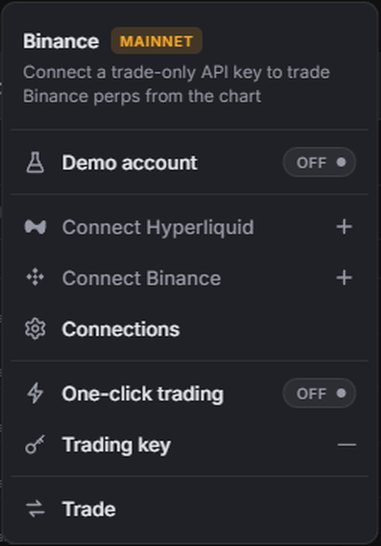
- Klik Connect (hubungkan) di kanan atas, lalu Connect Hyperliquid (hubungkan Hyperliquid).
- Ekstensi wallet-mu (MetaMask, Rabby, OKX Wallet, atau yang lain di browser ini) meminta izin untuk terhubung. Setujui.
- Kalau wallet ada di jaringan lain, wallet meminta beralih ke Arbitrum. Terima: tanda tangan hanya berfungsi di sana.
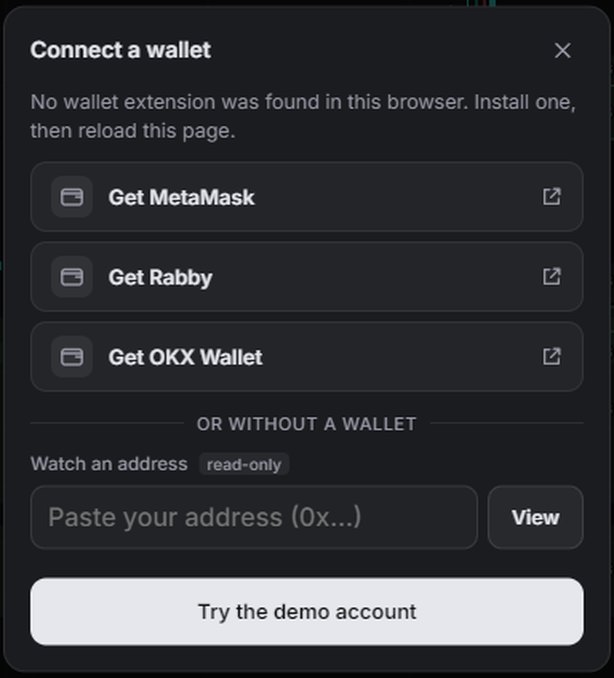
Tidak ada ekstensi wallet di browser? Connect a wallet (hubungkan dompet) menampilkan Get MetaMask (dapatkan MetaMask), Get Rabby (dapatkan Rabby), dan Get OKX Wallet (dapatkan OKX Wallet). Pasang salah satunya, lalu muat ulang halaman. Di bawah or without a wallet (atau tanpa dompet), kamu bisa menempelkan alamat untuk dipantau, atau memilih Try the demo account (coba akun demo).
Hyperliquid di ponsel
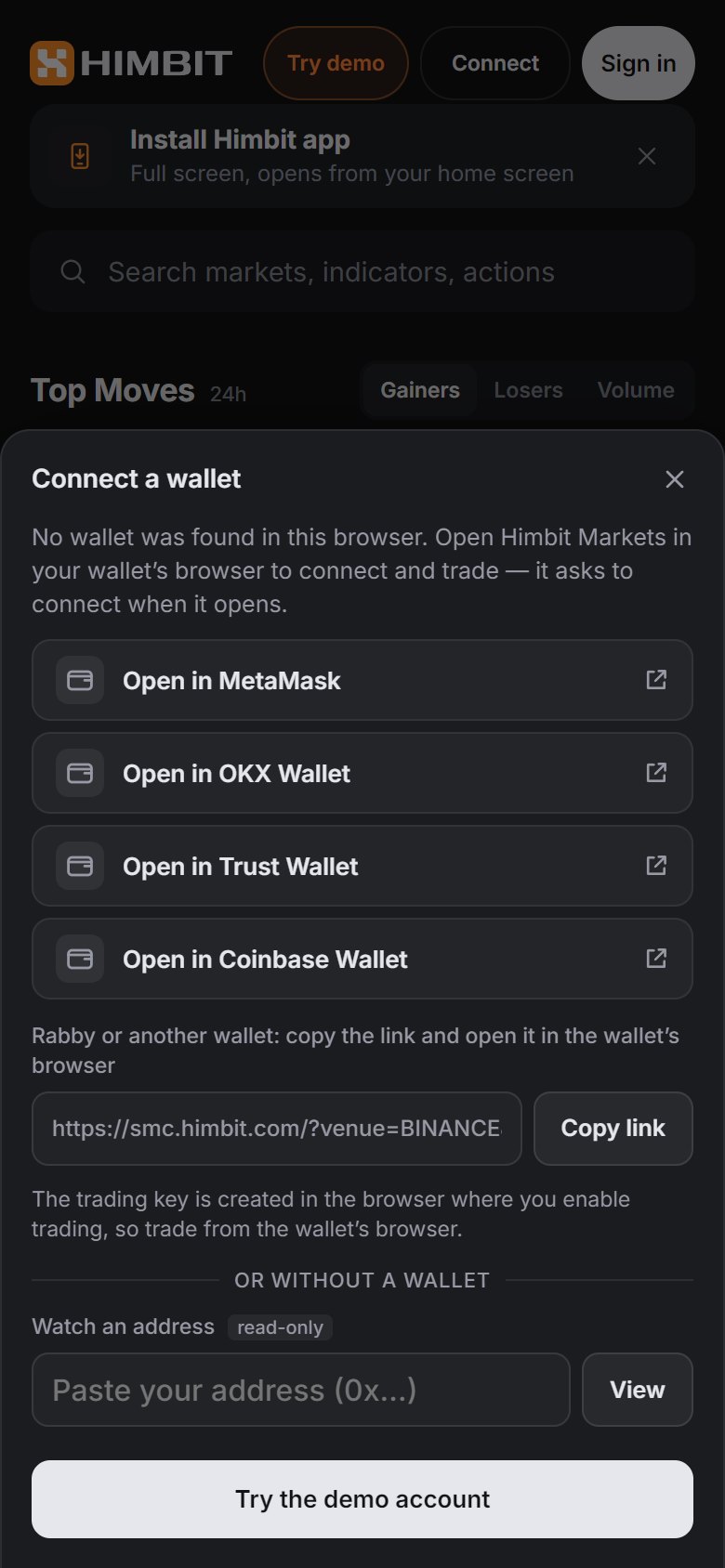
Wallet tidak bisa terhubung langsung ke browser ponsel atau ke aplikasi di Layar Utama. Connect a wallet (hubungkan dompet) menawarkan Open in MetaMask (buka di MetaMask), Open in OKX Wallet, Open in Trust Wallet, dan Open in Coinbase Wallet: tautannya membuka Himbit Markets di dalam browser milik wallet itu sendiri, yang langsung meminta untuk terhubung. Untuk Rabby atau wallet lain, pakai Copy link (salin tautan) lalu buka di browser wallet tersebut.
Kunci trading dibuat di browser tempat kamu mengaktifkan trading, jadi teruslah trading dari browser wallet itu. Untuk trading di ponsel dengan wallet yang ada di komputermu, pakai Trading di perangkat kedua saja.
Aktifkan trading di Hyperliquid
Setelah terhubung, akunmu tampil. Untuk memasang order, ketuk Enable trading (aktifkan trading), lalu Enable (aktifkan). Wallet-mu menandatangani dua hal:
- kunci trading, kunci yang dibuat di browser ini yang bisa memasang dan membatalkan order, tapi tidak bisa memindahkan atau menarik dana;
- biaya builder Himbit (paling banyak 0,055% per fill), kalau belum disetujui.
Tidak satu pun tanda tangan itu bisa menarik dana. Akun Hyperliquid baru belum punya dana, jadi trading belum bisa diaktifkan sampai kamu men-deposit USDC: saat itu Enable trading menampilkan Deposit. Seluruh alur deposit ada di Trading di chart.


Binance: buat API key
Klik Connect › Connect Binance (hubungkan › hubungkan Binance). Formulirnya punya dua cara untuk membuat kunci.
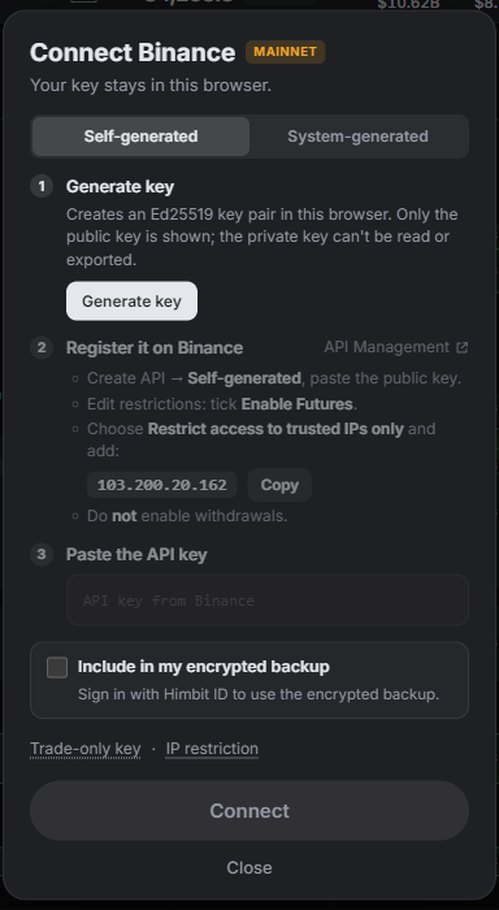
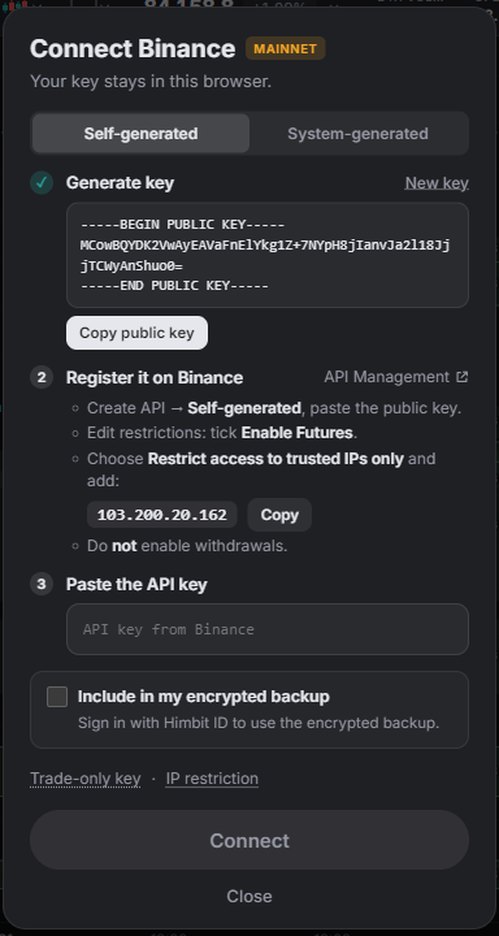
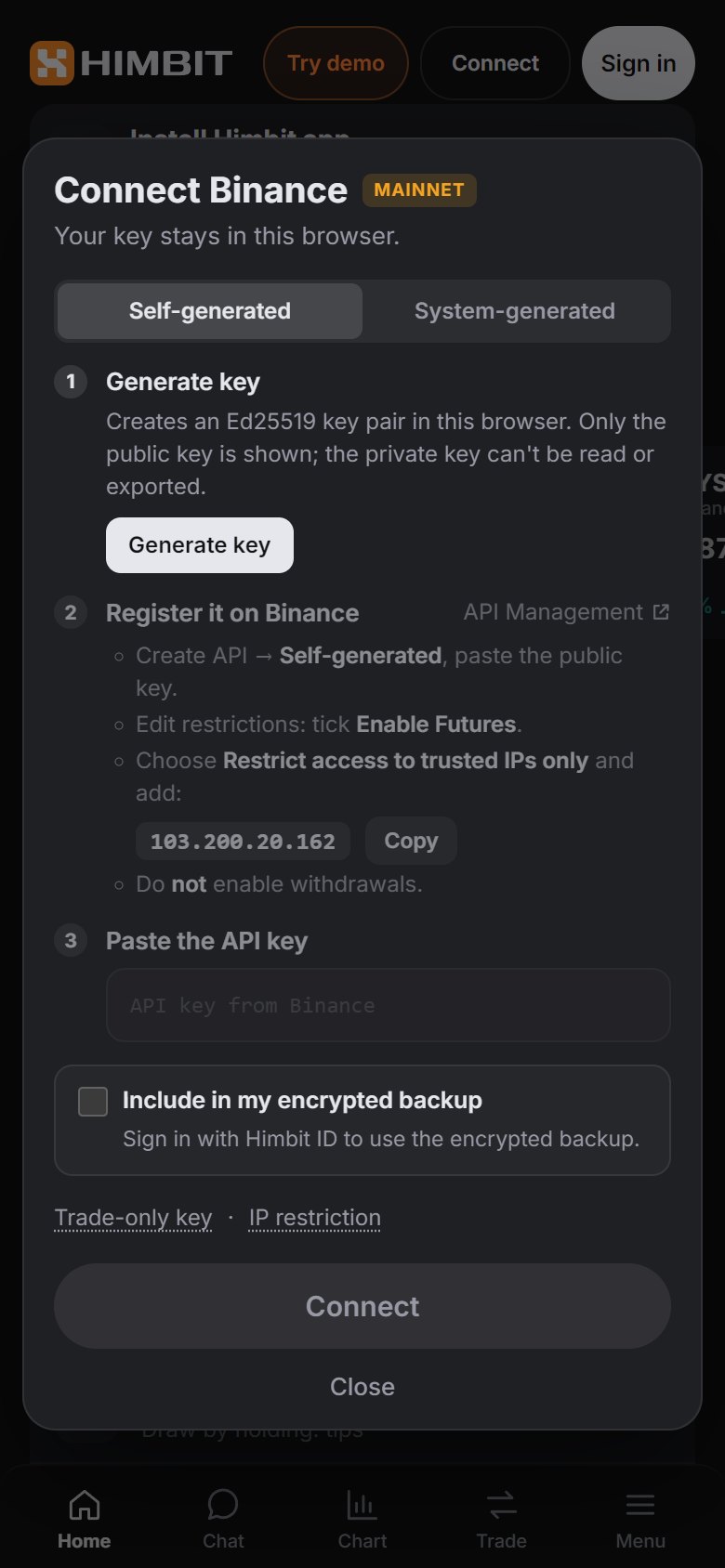
Self-generated (bawaan):
- Generate key (buat kunci) membuat pasangan kunci Ed25519 di browser ini. Hanya kunci publik yang ditampilkan; kunci privat tidak bisa dibaca atau diekspor. Klik Copy public key (salin kunci publik).
- Di Binance, buka API Management (tautannya ada di formulir), pilih Create API → Self-generated, lalu tempelkan kunci publiknya.
- Edit restrictions: centang Enable Futures, pilih Restrict access to trusted IPs only, lalu tambahkan 103.200.20.162 (formulir punya tombol Copy (salin)). Jangan aktifkan penarikan.
- Salin API key yang ditampilkan Binance dan tempelkan ke Paste the API key (tempel API key).
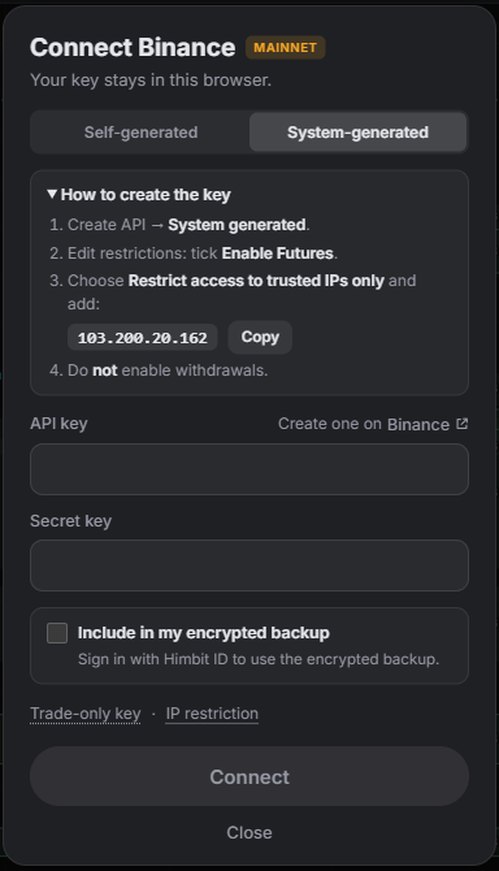
System-generated: di Binance, pilih Create API → System generated, pasang batasan yang sama (Enable Futures, IP tepercaya 103.200.20.162, tanpa penarikan), lalu tempelkan API key dan Secret key sekaligus. Salin persis seperti yang ditampilkan Binance, hanya huruf dan angka.
Binance hanya mengizinkan futures pada kunci yang dibatasi IP. Order ditandatangani di browser-mu dan dikirim dari IP tetap milik Himbit, jadi kunci ini hanya berfungsi dari sana.
Binance: hubungkan kunci
Tekan Connect (hubungkan). Market Open memeriksa kunci ke Binance (Checking with Binance…, memeriksa dengan Binance…) lalu menampilkan Binance connected (Binance terhubung) beserta lingkungan dan jenis kuncinya. Kunci yang bisa menarik dana akan ditolak.
- Include in my encrypted backup (sertakan dalam cadangan terenkripsi saya) menyimpan salinan kunci di backup terenkripsi end-to-end milikmu, supaya bisa dipulihkan di perangkat lain. Ini butuh Himbit ID; lihat Backup kunci terenkripsi.
- Lencananya bertuliskan MAINNET: order memakai dana sungguhan di akun Binance-mu dan selalu meminta konfirmasi.
- Testnet: buka Demo Trading di Binance, lalu menu akun › API Management, dan buat kuncinya di sana. Kunci Demo Trading hanya berfungsi di Testnet, kunci sungguhan hanya di Mainnet.
Kelola koneksimu
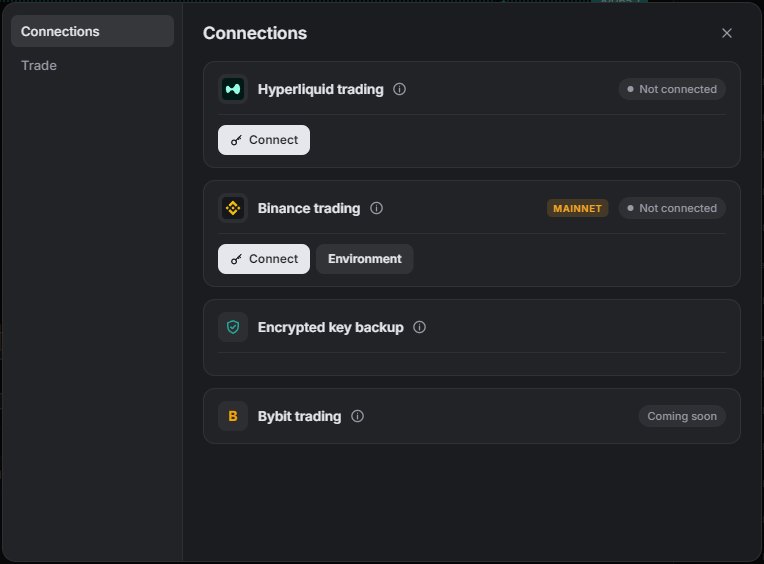
Connect › Connections (hubungkan › koneksi), yang juga ada di Pengaturan akun, berisi satu kartu per venue:
- Hyperliquid trading (trading Hyperliquid): wallet, apakah kunci trading aktif dan kapan kedaluwarsa, biaya builder, dan Disconnect (putuskan). Kamu bisa memperbarui atau mencabut kunci trading browser kapan saja.
- Binance trading (trading Binance): kunci, lingkungan (Mainnet · dana sungguhan atau Testnet · dana uji), Reconnect (hubungkan ulang), dan Disconnect (putuskan). Kalau kamu sudah membuat kunci tapi belum selesai, kartunya menampilkan Key created (kunci dibuat) dengan Continue (lanjutkan).
- Encrypted key backup (cadangan kunci terenkripsi) dan Bybit trading (trading Bybit, segera hadir).
Memutuskan koneksi menghapus kunci dari browser ini. Supaya benar-benar yakin, hapus juga API key di Binance, atau cabut kunci trading dan persetujuan biaya builder di Hyperliquid.
Kalau ada masalah
- "Wallet is on another network" (dompet berada di jaringan lain): pindahkan wallet ke Arbitrum lalu coba lagi.
- "No wallet was found" (tidak ada dompet yang ditemukan) di ponsel: buka halaman di browser wallet-mu lewat salah satu tombol Open in … (buka di …).
- Binance menolak kunci: pastikan Enable Futures dicentang, IP-nya tepat 103.200.20.162, penarikan nonaktif, kedua kunci ditempel lengkap, dan kunci itu milik lingkungan yang kamu pilih.
- "Browser not supported" (browser tidak didukung): pakai Chrome, Edge, Firefox, atau Safari versi terbaru lewat https; tidak ada cara lain untuk menyimpan kunci.