레이아웃
Market Open에서 "레이아웃"은 두 가지를 뜻합니다. 분할 레이아웃은 한 탭에 차트를 몇 개, 어떻게 배치하는지입니다. 레이아웃 탭은 작업 공간 전체로, 차트, 지표, 설정, 드로잉, 패널을 상단 바의 탭 하나로 보관합니다.
한 탭을 여러 차트로 나누기
티커 바의 Layout을 클릭합니다. 메뉴는 세 부분으로 되어 있습니다.
- Splits(분할): 1–9개 차트의 프리셋 16개. 두 개를 나란히 놓는 것부터 3 × 3 그리드까지 있습니다.
- Custom(사용자 지정): 그리드 위에 마우스를 올려 행 × 열을 고른 뒤 클릭합니다. 한도는 차트 9개이며, 더 크게 고르면 빨간색으로 바뀌고 적용할 수 없습니다.
- Sync(동기화): 차트끼리 무엇을 공유할지(다음 섹션).
새 차트는 ETH, SOL, XRP, DOGE, BNB, LINK, AVAX, SUI 순서로 대형 무기한 선물에서 열리며, 거래소와 인터벌은 첫 번째 차트와 같습니다. 차트를 클릭하면 활성 차트가 됩니다. 티커 바, 패널, Indicators는 활성 차트에 적용됩니다. Alt + →와 Alt + ←로 차트 사이를 오갑니다.
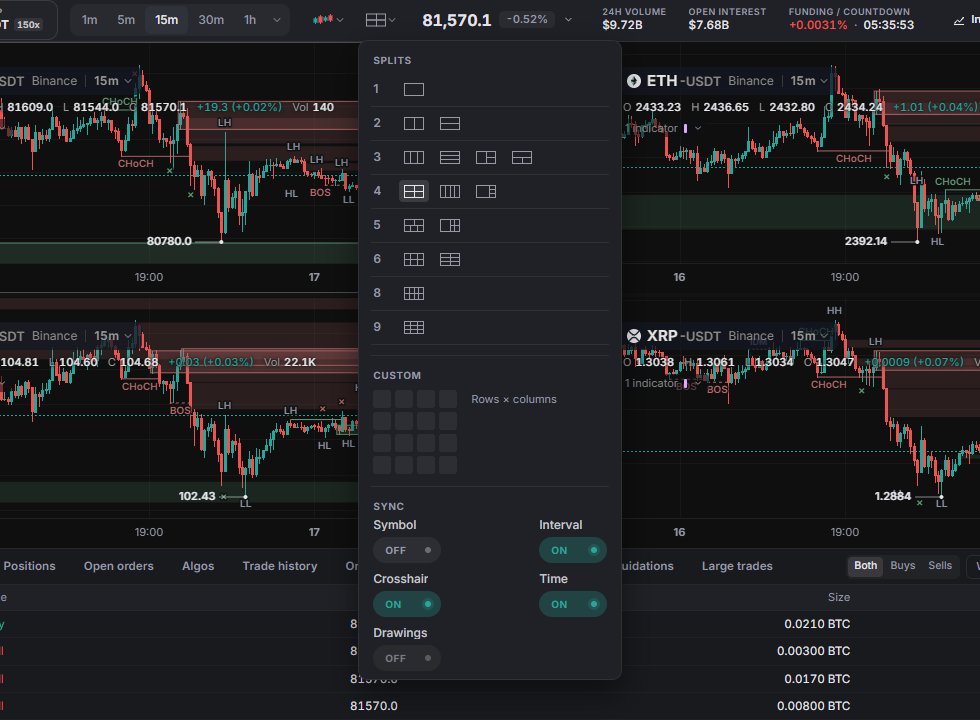
차트 간 동기화
모든 동기화 스위치는 기본값이 꺼짐이며 레이아웃별로 저장됩니다.
- Symbol(심볼): 활성 차트에서 마켓을 바꾸면 모든 차트가 따라갑니다.
- Interval(인터벌): 인터벌도 마찬가지입니다.
- Crosshair(십자선): 마우스 아래 십자선의 시간이 다른 차트에도 표시됩니다.
- Time(시간): 한 차트를 스크롤하거나 확대하면 다른 차트도 함께 움직입니다.
- Drawings(드로잉): 항상 꺼짐. 차트마다 자기 드로잉을 유지합니다.
Crosshair와 Time은 차트가 2개 이상일 때만 의미가 있습니다. 차트 유형은 항상 차트별입니다. 지표는 레이아웃 전체에 켜집니다. 한 차트에만 두려면 범례 메뉴에서 Show on › This split을 쓰세요(지표). 여러 차트 레이아웃에서 바 리플레이를 하면 이 차트만 리플레이할지, 모든 차트를 함께 리플레이할지 묻습니다.
레이아웃 탭
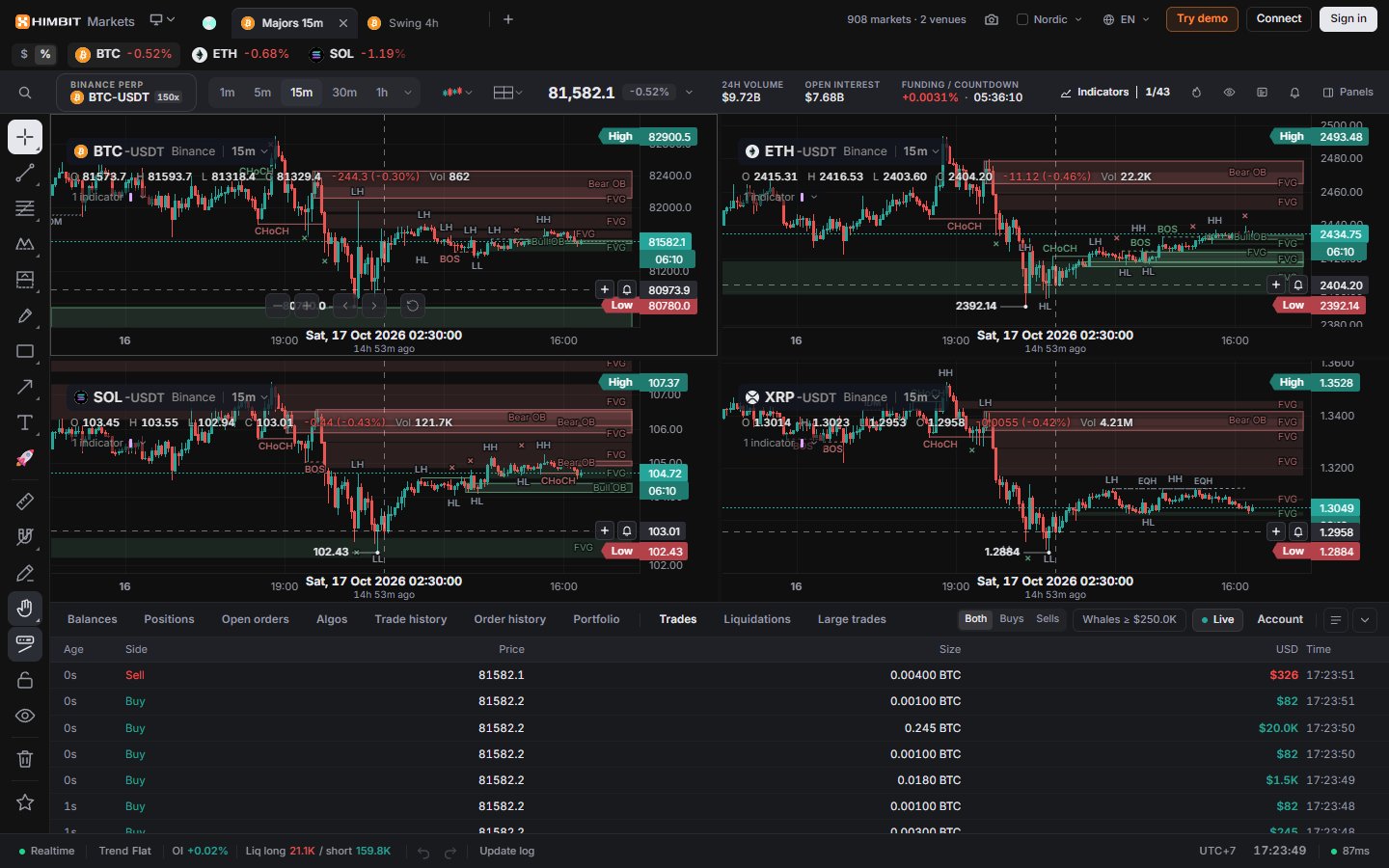
열려 있는 레이아웃은 상단 바에 탭으로 표시됩니다. 탭 이름은 이름을 바꾸기 전까지 활성 차트를 따릅니다(예: BTC-USDT · 15m).
- 클릭하면 전환, 더블클릭하면 이름 변경(최대 40자), 끌어서 순서 변경, 가운데 클릭이나 ×로 닫기. 마지막 탭은 닫을 수 없습니다.
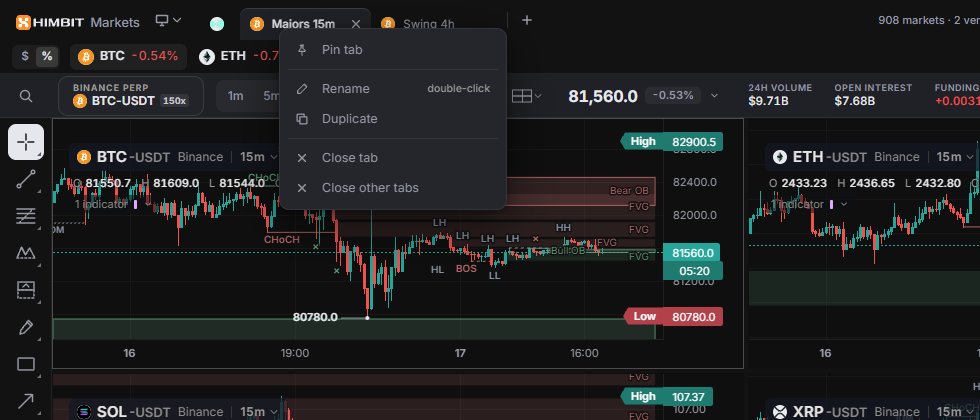
- 탭을 우클릭하면 Pin tab, Rename, Duplicate, Close tab, Close other tabs가 나옵니다. 고정한 탭은 왼쪽으로 이동하고 코인 아이콘만 표시됩니다.
- + 를 누르면 새 탭이 열립니다. Default workspace(기본 지표와 설정, 패널 없음, 드로잉 없음), 최근 레이아웃, 또는 All my layouts… 중에서 고릅니다.
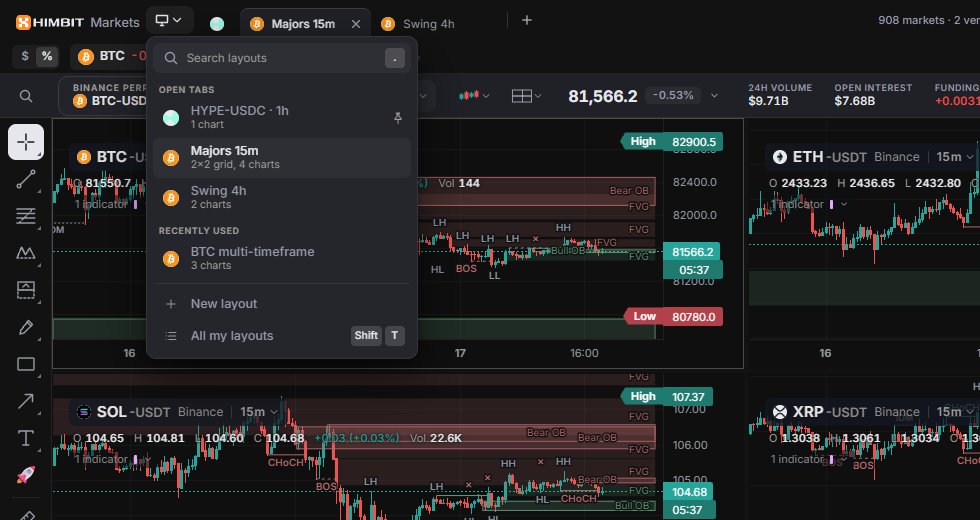
- 탭 왼쪽의 모니터 아이콘(키 . )을 누르면 Layouts 메뉴가 열립니다. 검색, Open tabs, Recently used, New layout, All my layouts가 있습니다.
열린 탭은 최대 8개, 저장된 레이아웃은 최대 60개까지입니다. 60개를 넘으면 닫혀 있는 레이아웃 중 가장 오래 쓰지 않은 것부터 삭제됩니다.
My layouts
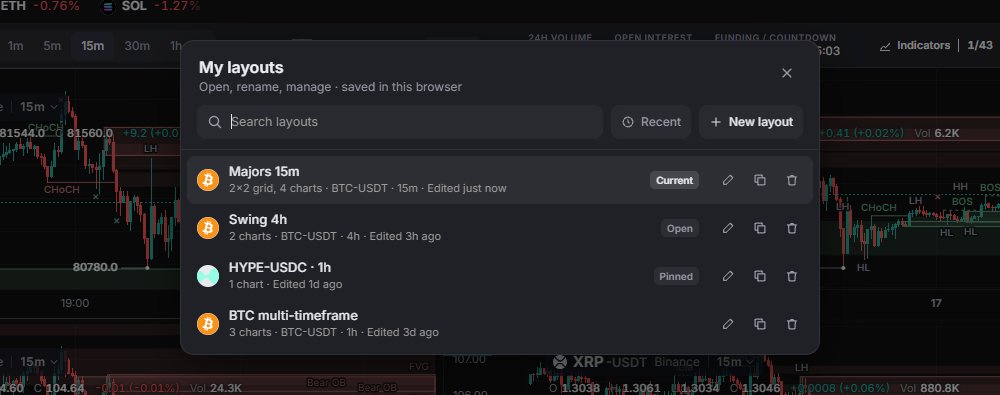
All my layouts(Shift + T)에는 저장된 모든 레이아웃이 모양, 마켓, 마지막 편집 시각과 함께 나열되고, Current, Open, Pinned 태그가 붙습니다. 검색, Recent 또는 Name 기준 정렬, New layout 만들기, 각 레이아웃의 Rename, Duplicate, Delete를 할 수 있습니다. 삭제는 되돌릴 수 없으며, 마지막 레이아웃은 삭제할 수 없습니다.
저장되는 것
레이아웃에는 차트(마켓, 인터벌, 차트 유형), 동기화 스위치, 이름, 지표와 그 설정, 열린 패널, 차트 설정, 시간대, 드로잉이 저장됩니다.
저장 버튼은 없습니다. 모든 변경 사항은 이 기기에 바로 저장됩니다. Himbit ID로 로그인하면 레이아웃과 탭이 계정에도 동기화됩니다(Himbit ID). 다른 기기에서 무언가 바뀌면 계정 메뉴에 Updates from another device(다른 기기의 업데이트)와 Reload(새로고침)가 표시됩니다.
휴대폰에서
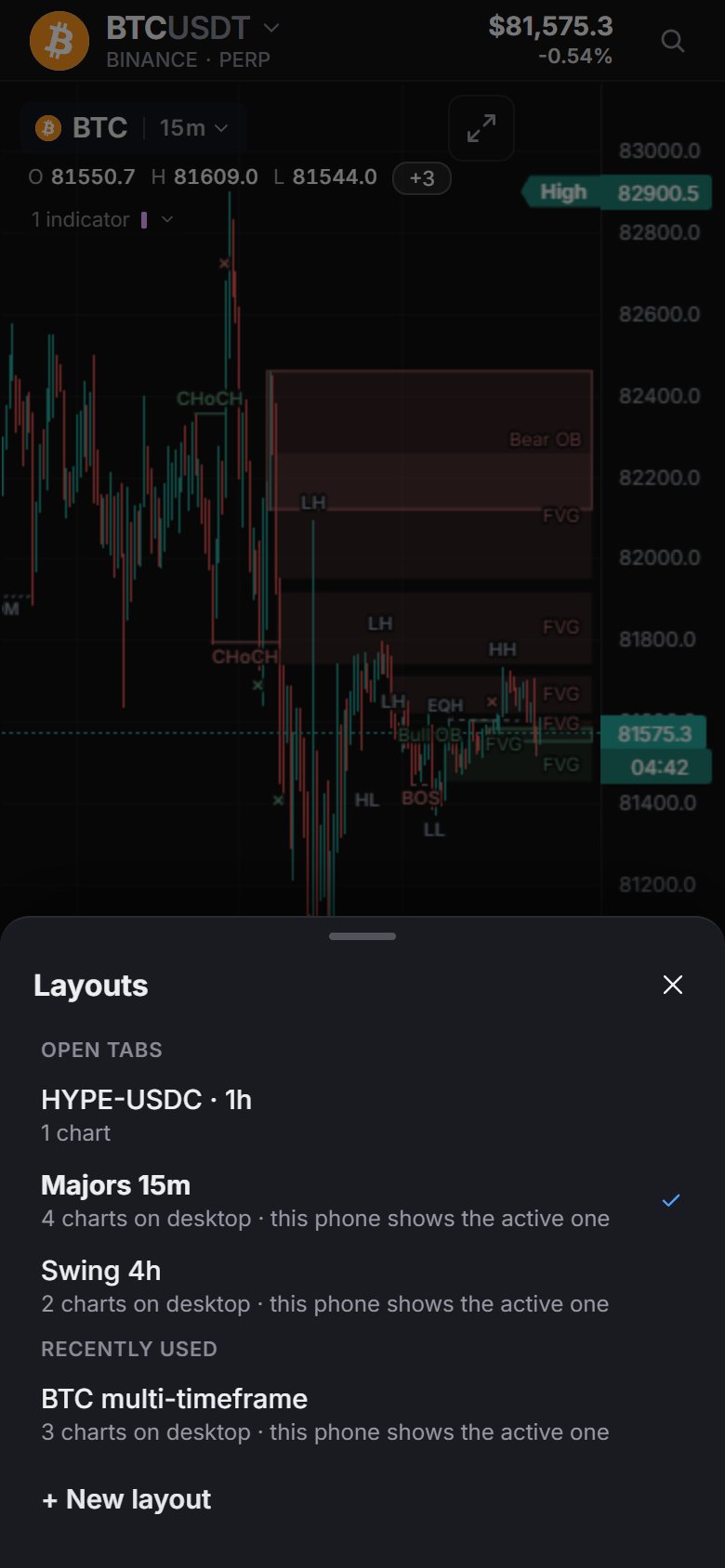
휴대폰에서는 레이아웃의 활성 차트 하나만 보입니다. Chart 탭을 열고 More(…) › Layouts를 탭하면 Open tabs, Recently used, + New layout이 나옵니다. 탭이 8개 열려 있으면 New layout은 회색으로 비활성화됩니다.