지표
Market Open에는 다섯 그룹으로 나뉜 기본 지표 85개가 있습니다. 처음 방문하면 Price Action — SolAtlas만 켜져 있고, 나머지는 Indicators 대화상자에서 클릭 한 번으로 추가할 수 있습니다. 설정한 내용은 레이아웃과 함께 저장됩니다.
Indicators 대화상자 열기
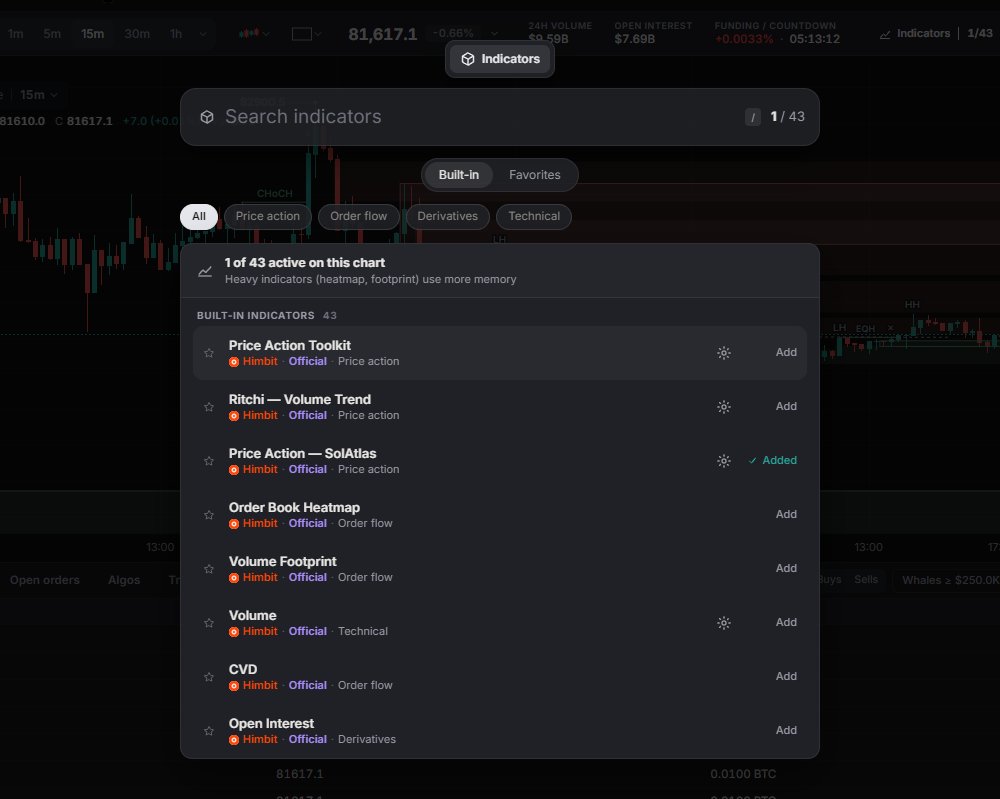
티커 바의 Indicators(1/85 같은 개수가 표시됨)를 클릭하거나, / 를 누르거나, Ctrl + K를 씁니다. 대화상자에는 다음이 있습니다.
- Search indicators(지표 검색) 상자와 카운터(예: "1 of 85 active on this chart")
- Built-in(기본 제공), Favorites(즐겨찾기), New(신규) 세 탭(신규에는 최근 며칠 동안 추가된 지표가 최신순으로 나오며, 최근 지표에는 모든 목록에서 New(NEW) 배지가 붙습니다)
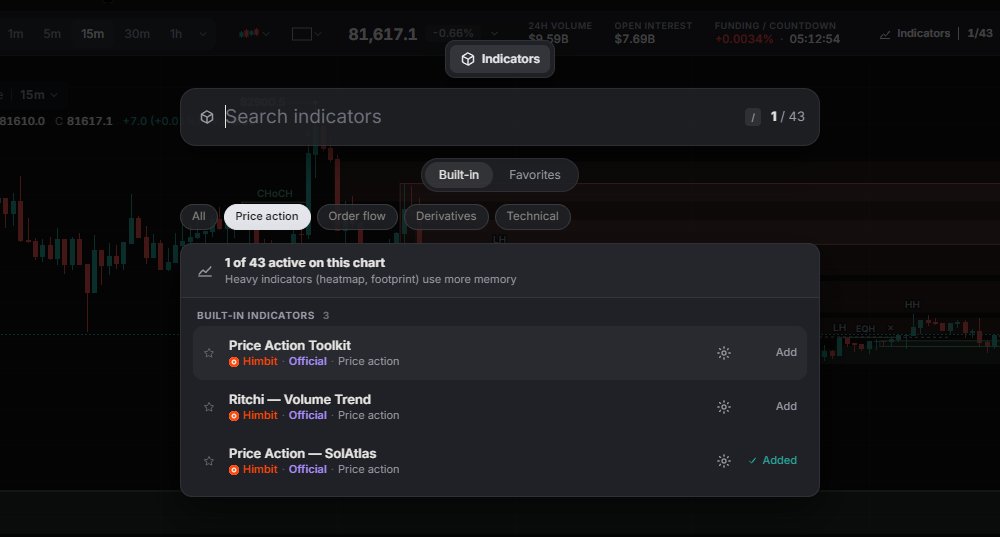
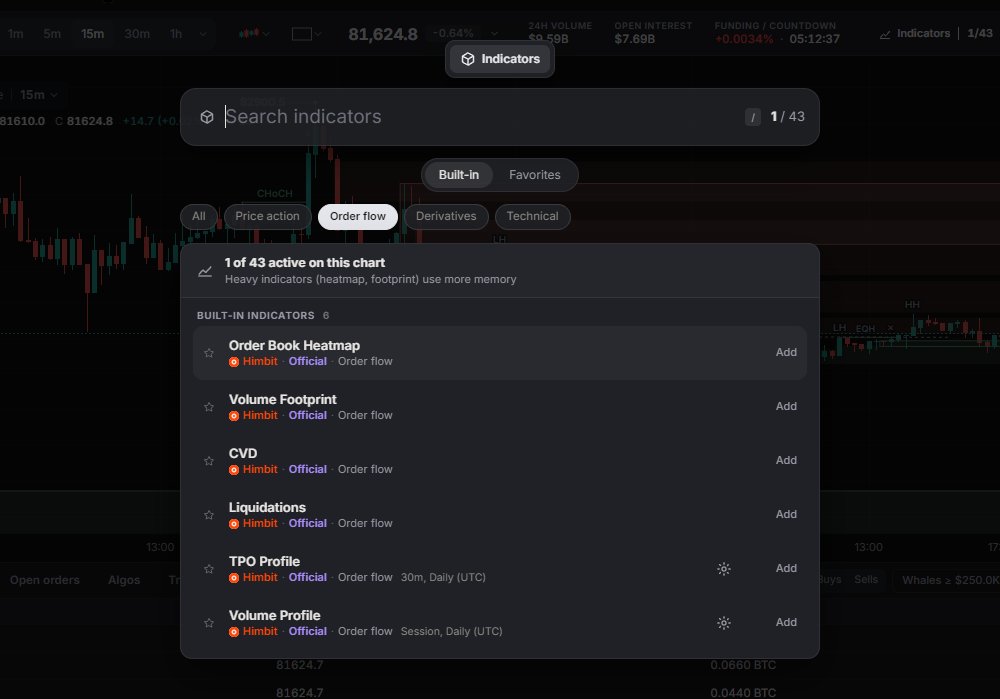
- 카테고리 칩: All, Price action, Order flow, Levels & structure, Derivatives, Technical
행의 Add(추가) 버튼(또는 ↑ / ↓와 Enter)을 누르면 바로 추가됩니다. 그러면 ✓ Added(추가됨)로 바뀌고, 한 번 더 클릭하면 제거됩니다.
지표 자체를 클릭하면 그 지표의 페이지가 열립니다. 그 지표만 켠 현재 차트의 이미지(실시간으로 찍으며 차트는 아무것도 바뀌지 않습니다), Add to chart(차트에 추가) 또는 On the chart · Remove(차트에 있음 · 제거), 설정, 그리고 소개(무엇을 보여 주는지, 읽는 방법, 주요 설정, 알아 두면 좋은 점)가 있으며, 맞는 강의가 있으면 Learn more in the Academy(Academy에서 자세히 알아보기)도 있습니다. Back(뒤로)을 누르면 목록으로 돌아갑니다. 같은 소개가 이 문서에도 지표마다 한 페이지씩 있습니다. 아래 목록에서 이름을 클릭하세요. 톱니바퀴는 설정을 열고, ☆ 는 Favorites에 넣습니다. Technical 행에는 EMA의 9, RSI의 14, close처럼 입력값이 표시됩니다. 무거운 지표(히트맵, 풋프린트)는 메모리를 더 많이 쓰므로 필요할 때 추가하세요.
지표 85개
Price action (10): Price Action Toolkit, Ritchi — Volume Trend, Price Action — SolAtlas, Equal Highs/Lows FVG Breakouts, Session Sweep + Inverse FVG, Breakout Tests & Retests, Marubozu, Gravestone Doji, Piercing Line, Mirage Liquidity Sweep Pro.
Order flow (15): Order Book Heatmap, Volume Footprint, CVD, Liquidations, TPO Profile, Volume Profile, Liquidity Sweeps, Volume Delta, CVD Divergence, Absorption, Big Trades, Volume Bubbles, Volume Delta Pro, Liquidation Bursts, Session Volume Profile. Big Trades는 실시간 전용입니다. 버블은 차트를 연 순간부터 표시됩니다. 히트맵, TPO Profile, Volume Profile은 차트 도구 페이지에서 자세히 설명합니다.
Levels & structure (9): Session Sweeps, Asian Session Sweeps, Structure Shift Sweeps, Supply and Demand Zones, Prior Day High/Low FVG, Anchored Market Structure, Key Levels (Prior Day High/Low), Market Sessions, Day Type.
Derivatives (3): Open Interest, Funding Rate, OI Changes.
Technical (48): Volume, Exponential Moving Average (EMA), VWAP, Relative Strength Index (RSI), Bollinger Bands, Moving Average Convergence Divergence (MACD), Average True Range (ATR), Simple Moving Average (SMA), Ichimoku Cloud, Parabolic SAR, Average Directional Index (ADX), Stochastic Oscillator, Commodity Channel Index (CCI), Money Flow Index (MFI), Accumulation / Distribution Line (ADL), Weighted Moving Average (WMA), Hull Moving Average (HMA), Volume Weighted Moving Average (VWMA), Supertrend, Keltner Channels (KC), Donchian Channels (DC), Aroon, Awesome Oscillator (AO), Stochastic RSI, Momentum, Rate of Change (ROC), Williams %R, On-Balance Volume (OBV), Chaikin Money Flow (CMF), Pivot Points Standard, Zig Zag, Anchored VWAP, Williams Alligator, Moving Average Cross, Chandelier Exit, SafeZone Stop, Choppiness Index (CHOP), Gator Oscillator, Volume Zone Oscillator (VZO), Average Daily Range (ADR), Garman-Klass Volatility, Parkinson Volatility, Rogers-Satchell Volatility, Yang-Zhang Volatility, EWMA Volatility, Volume Ratio, Volume Heat Hours, Bar Statistics. Volume Heat Hours는 1h 이하 타임프레임에서만 동작합니다.
RSI, MACD, ADX, Stochastic 같은 오실레이터는 가격 차트 아래의 별도 패인에 열리며, CVD, Open Interest, Funding Rate, Liquidations도 마찬가지입니다. Volume은 가격 패인 위에 둘 수도 있고 별도 패인에 둘 수도 있습니다: Volume settings › Placement › Overlay / Own pane.

차트의 범례
OHLC 줄 아래에 있는 4 indicators 같은 줄을 펼치면 목록이 나옵니다. 색깔 표시로 각 선이 어느 지표의 것인지 알 수 있습니다. 각 행에는 이름, 입력값, 실시간 값이 표시되고, 이어서 다음이 있습니다.
- 눈 아이콘으로 Show / Hide(표시 / 숨기기)
- 톱니바퀴로 Settings(설정, 행을 더블클릭해도 같음)
- × 로 Remove(제거)
- More(…)
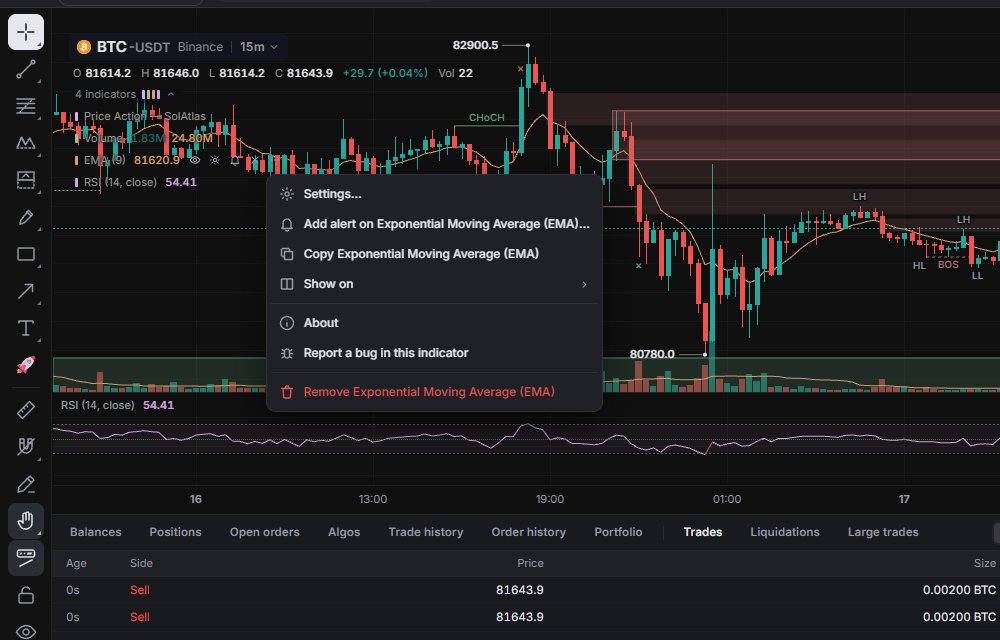
More 메뉴에는 Settings…, Add alert on {name}…, Copy {name}(설정을 클립보드에 복사), Show on › All splits / This split, About(지표가 하는 일을 설명하는 짧은 글), Report a bug in this indicator, Remove {name} 항목이 있습니다.
범례 맨 위의 심볼 칩에는 자체 눈 아이콘이 있어 그 차트의 모든 지표를 한 번에 숨기거나 표시합니다. 또 More 메뉴에는 설정이 있는 모든 지표에 대해 "{name} settings…"가 나열됩니다.
설정과 템플릿
대부분의 지표에는 설정 도크가 있습니다. 자체 설정이 없는 것은 Order Book Heatmap(대신 Heatmap 카드를 씀), Volume Footprint, CVD, Open Interest, Funding Rate, Liquidations입니다.
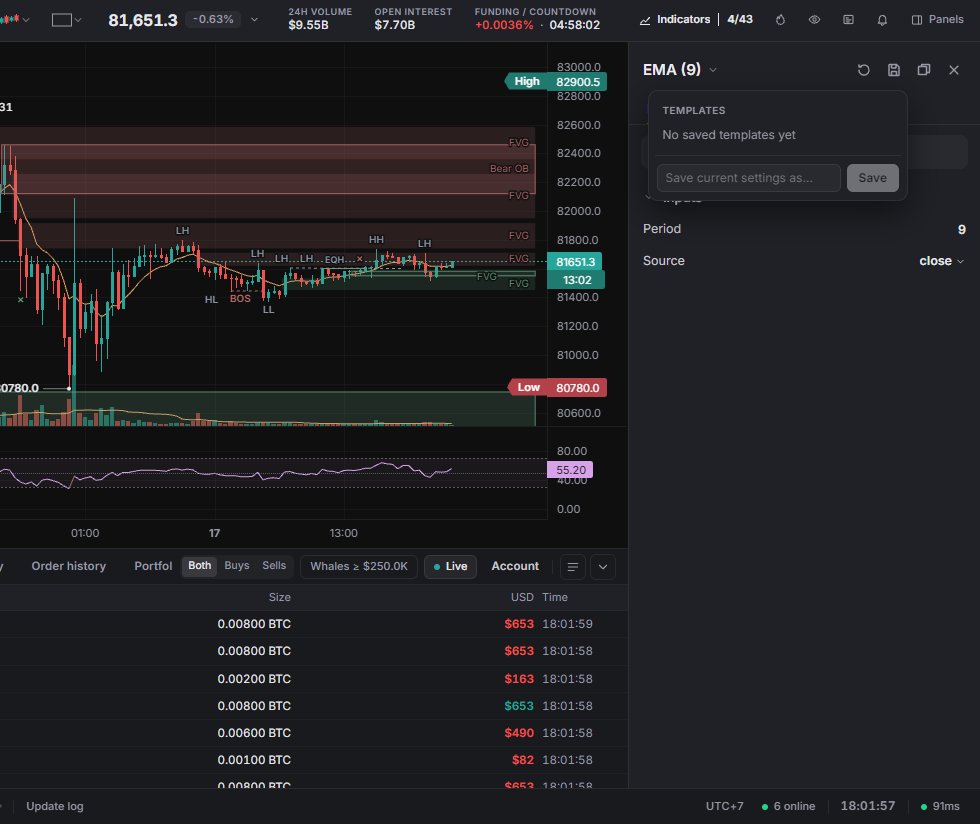
도크는 오른쪽에 붙이거나(Dock to the side) 띄울 수 있습니다(Float as a window). 제목을 클릭하면 다른 지표로 전환됩니다. 설정은 EMA의 Inputs와 Style처럼 탭으로 나뉘며, Filter {n} settings로 옵션을 빨리 찾을 수 있습니다. Reset to defaults는 모든 것을 되돌리고, 바뀐 행마다 개별 초기화가 있습니다. 변경 사항은 바로 적용되고 레이아웃과 함께 저장됩니다(Himbit ID로 로그인했다면 동기화됨). "기본값으로 저장"은 없으며, 새 레이아웃은 기본 제공 기본값에서 시작합니다.
Templates(템플릿)에는 자주 쓰는 설정을 보관합니다. Save current settings as… 아래에 이름(최대 40자)을 입력하고 Save를 누릅니다. 템플릿을 클릭하면 적용되고, × 를 누르면 삭제됩니다. 템플릿은 지표별로, 이 브라우저에만 보관되며 Himbit ID와 동기화되지 않습니다.
숨기기, 표시, 제거
- 지표 하나: 범례 행의 눈 아이콘, 또는 Objects 패널의 Indicators 탭(Panels › Yours › Objects, Alt + Shift + O).
- 차트의 모든 지표: 심볼 칩의 눈 아이콘, 또는 Objects 패널의 Show all / Hide all. 드로잉 툴바의 Hide onchart indicators 눈 아이콘은 가격 패인에 그려진 지표만 숨깁니다.
- 하나 제거: 범례의 ×, More › Remove, 대화상자의 해당 행, Chart settings › Indicators, 또는 Objects 패널.
- 모두 제거: 차트 우클릭 › Remove all indicators ({n}).
- 여러 차트 레이아웃에서 한 차트에만: More › Show on › This split. 레이아웃을 참고하세요.
지표에 알림 걸기
차트를 우클릭(휴대폰에서는 길게 누르기)하고 Add alert on {indicator} 항목을 고릅니다. 교차, 레벨, 채널, % 단위 움직임, 그리고 상승 BOS나 하락 CHoCH 같은 지표 고유의 신호를 조건으로 설정할 수 있습니다. 알림은 그 마켓과 인터벌의 차트가 열려 있는 동안 앱에서 작동합니다. 전체 흐름은 지표 알림 페이지에 있습니다.
휴대폰에서
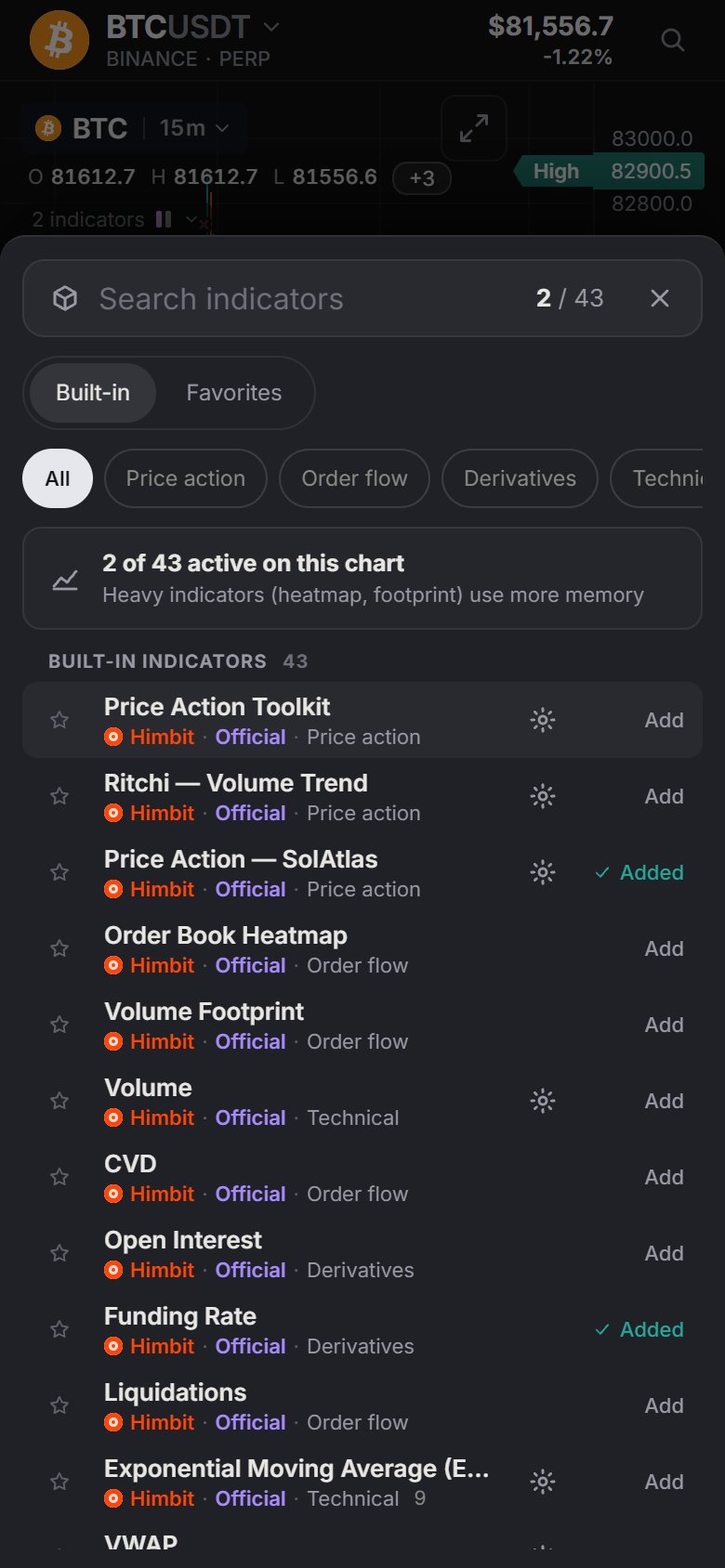
Chart 탭에서 지표 버튼(막대 아이콘과 개수)을 누르면 카테고리 칩을 포함한 같은 대화상자가 하단 시트로 열립니다. Menu › Chart › Indicators로도 갈 수 있습니다. 범례는 데스크톱과 똑같이 작동하고, 설정은 전체 너비로 열립니다.