차트에서 거래
지갑(Hyperliquid)이나 API 키(Binance, beta)를 연결하면 포지션과 주문이 차트 위에 표시됩니다. 모든 동작은 실행 전에 먼저 확인을 요청합니다.
포지션 라인
라벨은 차트 왼쪽에 짧게 표시되며, 가격을 덜 가리도록 219.3K 같은 형태로 크기를 보여 줍니다. 포지션 라인 오른쪽 끝에는 다음이 있습니다.
- Reverse(반전): 포지션을 반대 방향으로 뒤집습니다.
- TP와 SL 상자: 진입가에서 위나 아래로 끌어 익절 또는 손절을 설정합니다. 끄는 동안 라인에 진입가와의 거리가 +0.13%나 −0.40%처럼 표시됩니다. 해당 주문이 생기면 상자는 사라집니다. 그냥 클릭하면 TP/SL 대화상자가 열립니다.
- 크기와 PnL.
- ×: 포지션을 종료합니다.
주문 라인은 Sell · Stop ≤ price · size · value처럼 표시됩니다. 지정가, TP, SL 라인은 끌어서 새 가격으로 옮길 수 있습니다.


마커
- B / S: 본인의 체결입니다. 마우스를 올리면 평균 가격(VWAP)과 수수료가 표시됩니다.
- 별: 발동된 TP 또는 SL입니다.
- 시간 축의 에피소드 마커: 각 포지션이 시작되고 끝난 지점입니다.
화면 밖에 있는 라인은 가장자리에 ↑ / ↓ 마커로 표시되며, 진입가 대비 %도 똑같이 보여 줍니다.
Himbit 앱에서는 Perp 탭의 SMC 차트도 거래를 활성화한 순간부터 거래에 사용하는 지갑의 동일한 체결 마커를 표시합니다.


수수료
Hyperliquid의 각 체결에는 Hyperliquid 자체 수수료에 더해 0.055%의 Himbit builder 수수료가 붙으며, 거래 전에 표시됩니다. 이 수수료는 Enable trading(거래 활성화)와 같은 단계에서 승인합니다. Enable(활성화)를 누르면 지갑이 트레이딩 키에 서명하고, 아직 승인하지 않았다면 이어서 builder 수수료(주문당 최대 0.055%)에 서명합니다. 두 서명 모두 자금을 이동하거나 출금할 수 없으며, 수수료 승인은 Hyperliquid에서 언제든지 철회할 수 있습니다.
2026년 10월 Himbit은 이 수수료를 새 builder 계정으로 옮겼습니다. 그래서 이전에 승인했더라도 한 번 더 승인해야 합니다. 이미 거래가 활성화되어 있다면 Connect(연결)를 누를 때 지갑이 서명을 요청하며, 저절로 뜨는 창은 없습니다. 그 서명을 거부하면 Himbit 수수료 없이 주문이 체결되고, 7일 동안 다시 묻지 않습니다.

Hyperliquid에 USDC 입금
새 Hyperliquid 계정에는 자금이 없어서 아직 거래를 활성화할 수 없습니다. 이럴 때 Enable trading(거래 활성화)에 Deposit(입금) 버튼이 표시됩니다. Hyperliquid 계정 메뉴의 Deposit USDC(USDC 입금)나 Trade 패널의 계정 카드에서도 입금을 시작할 수 있습니다.
- Deposit USDC에는 지갑, 네트워크(Arbitrum One), USDC 잔액이 표시됩니다. 금액을 입력하거나 20, 50, 100, Max를 누른 다음 Continue(계속)를 누릅니다. 최소 금액은 20 USDC이며, Arbitrum의 네이티브 USDC만 사용할 수 있습니다.
- Confirm deposit(입금 확인)에는 돈이 어디로 가는지 표시됩니다. 내 지갑에서 공식 Hyperliquid Bridge로 가며, 네트워크 수수료도 함께 보여 줍니다. 송금은 내 지갑이 서명합니다. Hyperliquid는 보낸 주소에 입금을 반영합니다.
- 자금은 보통 1분 정도면 도착합니다. Deposited(입금 완료)가 도착을 확인해 주며, Arbiscan의 거래 링크도 함께 표시됩니다. Enable trading을 누르면 돌아가서 마무리할 수 있습니다.
지갑이 다른 네트워크에 있거나, USDC 또는 네트워크 수수료로 쓸 ETH가 부족하면, 무엇이든 보내기 전에 시트에서 알려 줍니다.


주문 크기
Trade 패널은 Market(시장가)으로 열립니다. Order size(주문 크기) 옆의 단위 버튼(예: USDC ⇄)을 누르면 Unit options(단위 옵션)가 열립니다.
- 코인(예: STRK): 크기를 코인 단위로 입력하고 확인합니다.
- USDC: 크기를 달러로 입력하며, Order size(포지션 가치)로 입력하거나 Cost(초기 증거금)로 입력할 수 있습니다. Cost를 쓰면 포지션은 비용 × 레버리지이므로, 5×에서 $100이면 $500 포지션이 열립니다.
Market Open은 이 선택을 이 브라우저에 기억합니다.

휴대폰에서 거래하기
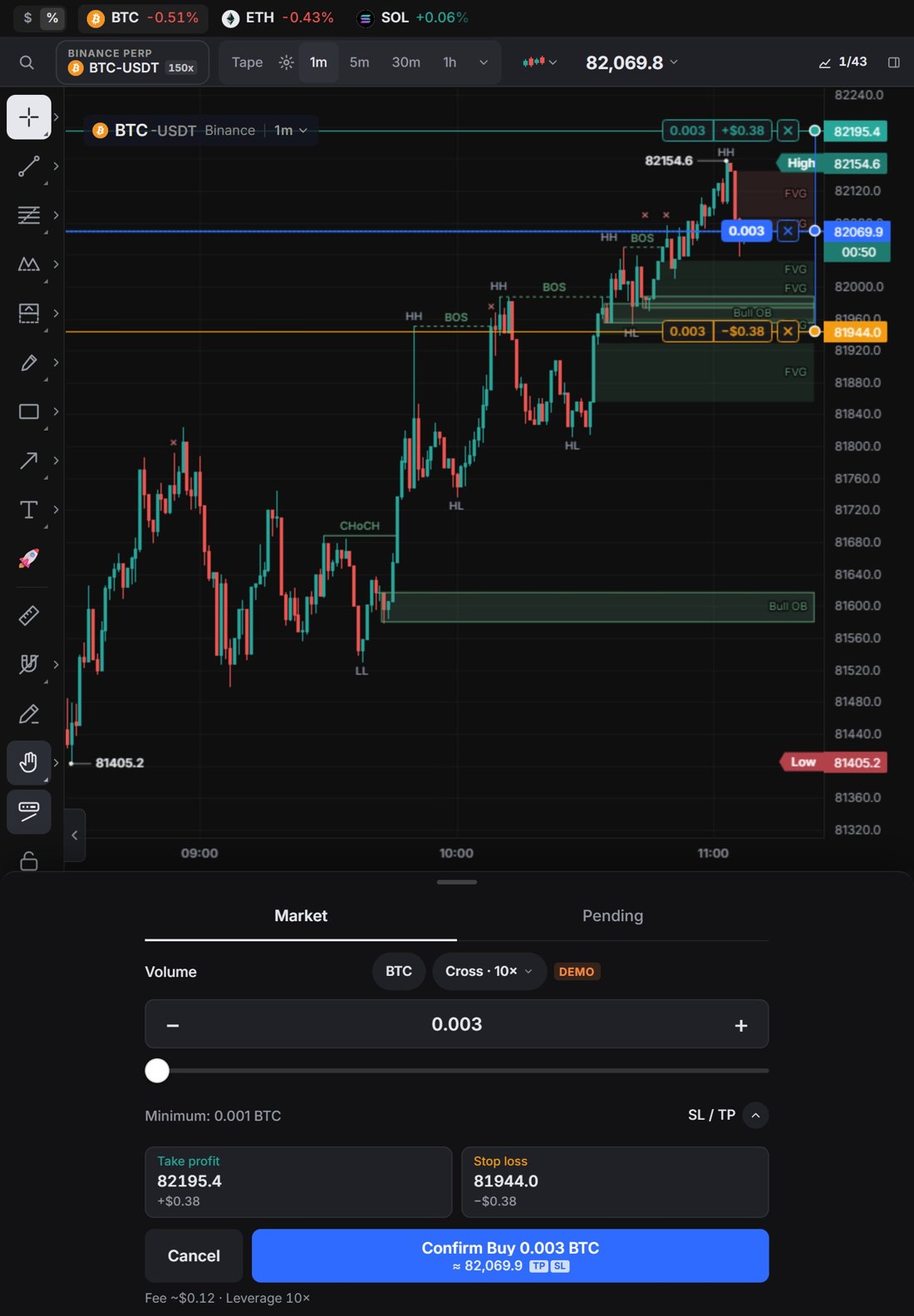
휴대폰과 세로 모드의 iPad mini, iPad Air에서는 차트 아래에 실시간 매수 호가와 매도 호가가 표시된 큰 Sell(매도) 버튼과 Buy(매수) 버튼이 있고, 그 사이에 Spread(스프레드)가 표시됩니다. 하단 바의 Trade(거래) 탭을 눌러도 같은 시트가 열립니다.
버튼 하나를 탭하면 간단한 주문 시트가 열립니다. 차트는 그 위에 계속 표시됩니다.
- Market(시장가) 또는 Pending(지정가 주문).
- − / + 와 0–100% 슬라이더로 정하는 Volume(수량), Minimum(최소 크기), Deposit(입금). Volume 옆의 단위를 탭하면 Unit options(단위 옵션)가 열립니다. 코인, 또는 USDC를 Order size(주문 크기)나 Cost(비용, 개시 증거금)로 고를 수 있으며 데스크톱과 같습니다.
- SL / TP, 그리고 증거금 모드와 레버리지 칩(예: Cross · 10×(교차 · 10×)).
- Cancel(취소)과 방향과 크기가 적힌 확인 버튼 하나(예: Confirm Buy 0.036 BTC(0.036 BTC 매수 확인)). 그 아래에 가격이 표시됩니다(시장가는 ≈, 지정가는 @). 하단에는 예상 수수료와 레버리지가 표시됩니다.
크기나 가격을 입력하는 동안에는 시트가 해당 입력란까지 접히고, Cancel(취소)과 확인 버튼이 키보드 바로 위에 있어 차트가 계속 보입니다.
확인하기 전에 주문은 TP와 SL 박스가 달린 라인으로 차트에 표시됩니다. 박스를 끌어서 익절이나 손절을 배치합니다. 각 라인에는 크기와 그 가격에서의 수익 또는 손실이 표시되고, 라벨은 오른쪽 가격 축 옆에 표시되며, 시트의 입력란도 자동으로 채워집니다. 주문하는 동안 차트 범례에는 심볼만 표시됩니다. Pending 주문은 진입 라인을 끌어서 지정가를 설정하며, 보유 중인 포지션의 가격에서 시작하는 경우에도 끌 수 있습니다.
계정의 증거금이 부족하면 Not enough money(돈이 부족함)에 주문에 필요한 금액과 사용 가능한 금액이 Deposit(입금)과 함께 표시됩니다. 데모 계정에서는 대신 Use the maximum(최대 크기 사용)이 표시됩니다. 아직 연결하지 않았다면 확인 버튼이 Connect wallet(지갑 연결), Connect Binance(Binance 연결) 또는 Enable trading(거래 활성화)로 표시되고, 그 아래에 Try the demo account(데모 계정 사용해 보기) 링크가 있습니다.
Stop 주문과 TWAP 주문은 데스크톱 Trade 패널에서만 사용할 수 있습니다. 가로 모드의 iPad와 iPad Pro는 데스크톱처럼 Trade 패널이 옆에 그대로 표시됩니다.