Làm quen giao diện
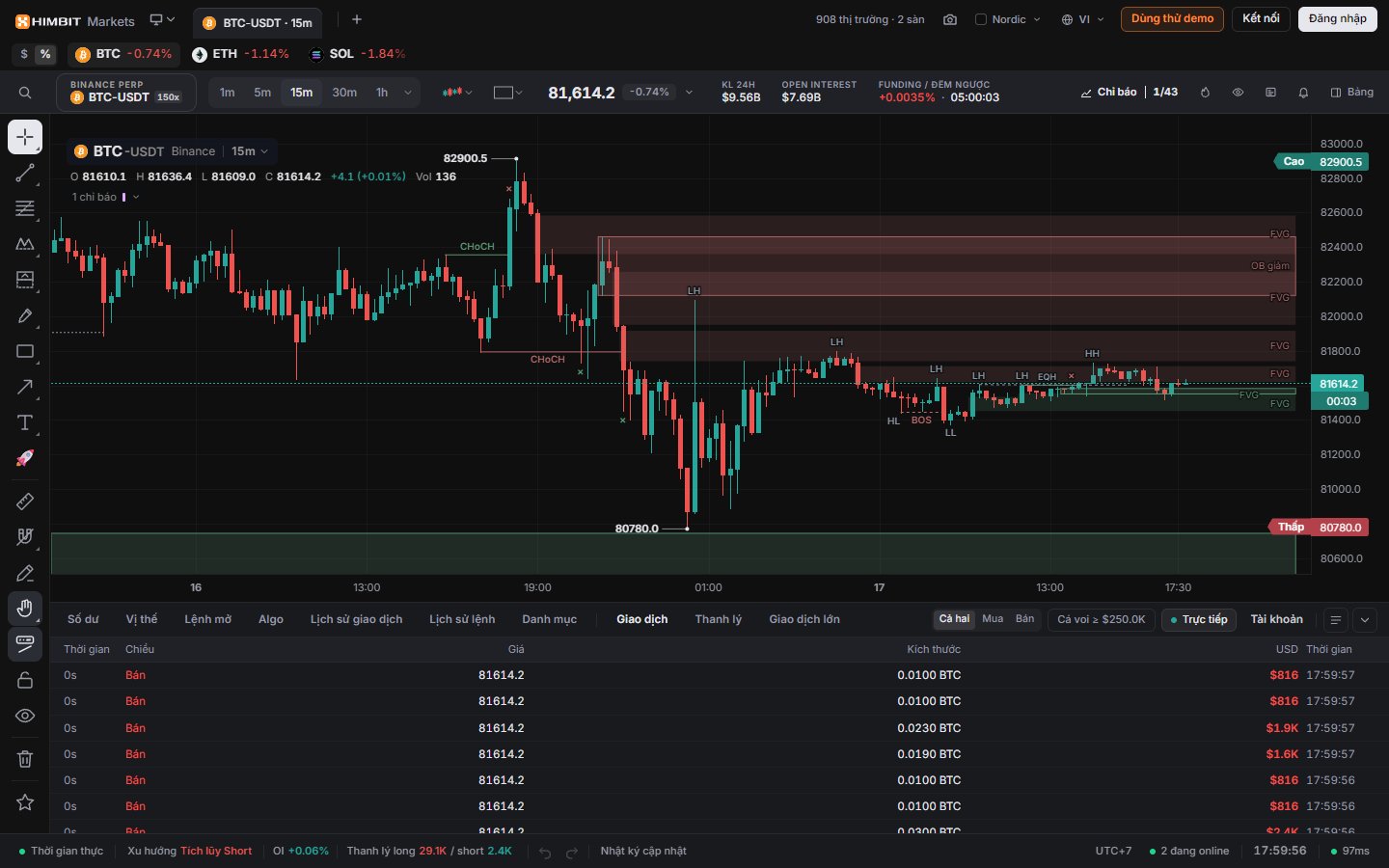
Market Open gom khá nhiều thứ vào một màn hình. Trang này đi qua một lượt từ trên xuống dưới để bạn biết cái gì nằm ở đâu. Màn hình rộng từ 600 px trở lên dùng giao diện máy tính bên dưới; điện thoại có giao diện riêng với thanh tab, nói ở cuối trang.
Nhìn nhanh cả màn hình
- Thanh trên cùng: các tab layout, nút của app và tài khoản của bạn.
- Dải theo dõi: các thị trường trong watchlist hiện thành từng chip, bấm vào là mở. Công tắc $ / % đổi giữa giá cuối và % thay đổi 24h.
- Thanh mã: tìm kiếm, thị trường, khung thời gian, loại chart và các công cụ chính.
- Thanh công cụ vẽ bên trái (Công cụ vẽ), chart ở giữa, các cột panel bên phải khi bạn mở.
- Dock dưới với tab tài khoản và tab thị trường.
- Thanh trạng thái ở đáy màn hình.
Thanh trên cùng
Cạnh logo là các tab layout (Bố cục). Bên phải có:
- số thị trường và số sàn, cập nhật trực tiếp;
- Chụp màn hình (Ctrl + Shift + S): Tải PNG hoặc Sao chép vào bộ nhớ tạm;
- Chủ đề, hiện tên chủ đề đang dùng hoặc "Tự động" (Chủ đề), và Ngôn ngữ;
- Dùng thử demo để có tài khoản giấy, không cần ví, và Kết nối cho Binance hoặc Hyperliquid;
- Đăng nhập bằng Himbit ID. Đăng nhập xong nút này thành menu avatar (Cài đặt tài khoản).

Thanh mã
Từ trái sang phải:
- Tìm kiếm trên nền tảng (Ctrl + K): thị trường, chỉ báo, panel và thao tác trong cùng một ô.
- Ô mã, ví dụ BINANCE PERP / BTC-USDT 150x: sàn, cặp và đòn bẩy tối đa của sàn. Bấm vào để Đổi thị trường.
- Các nút khung thời gian, Loại biểu đồ và Bố cục.
- Giá kèm Thống kê thị trường: thay đổi và khối lượng 24h, open interest, funding và đếm ngược, giá đánh dấu.
- Chỉ báo (/), kèm số đếm kiểu 1/85 (Chỉ báo).
- Bản đồ nhiệt (Alt + Shift + H), và các nút nhanh Theo dõi, Sổ lệnh, Cảnh báo.
- Bảng, chứa mọi panel còn lại (Order flow).
Chọn thị trường
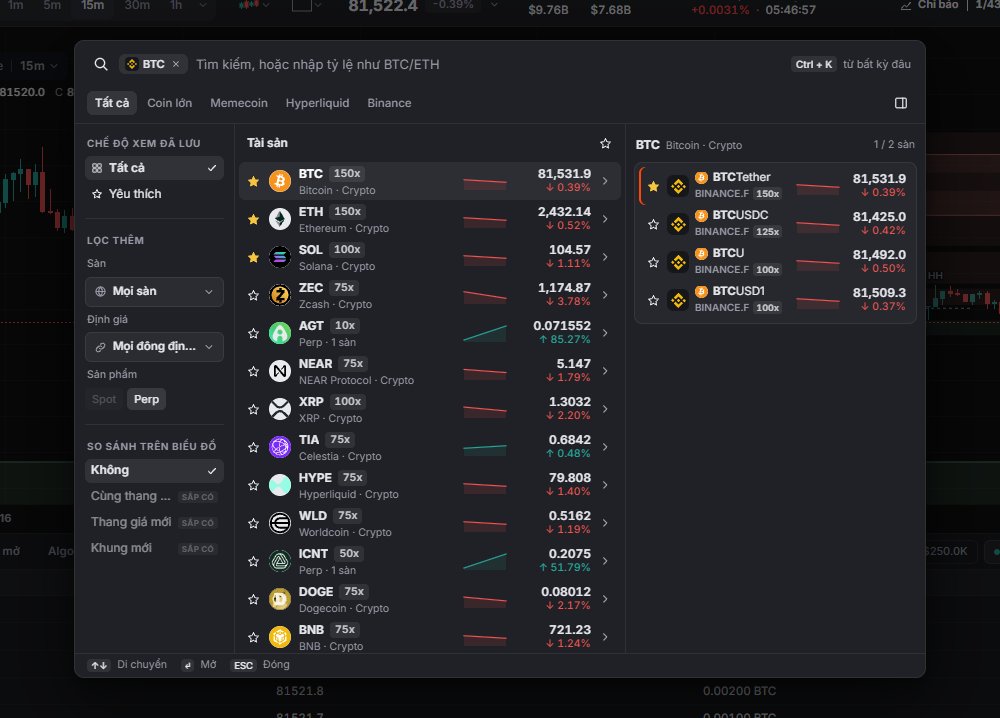
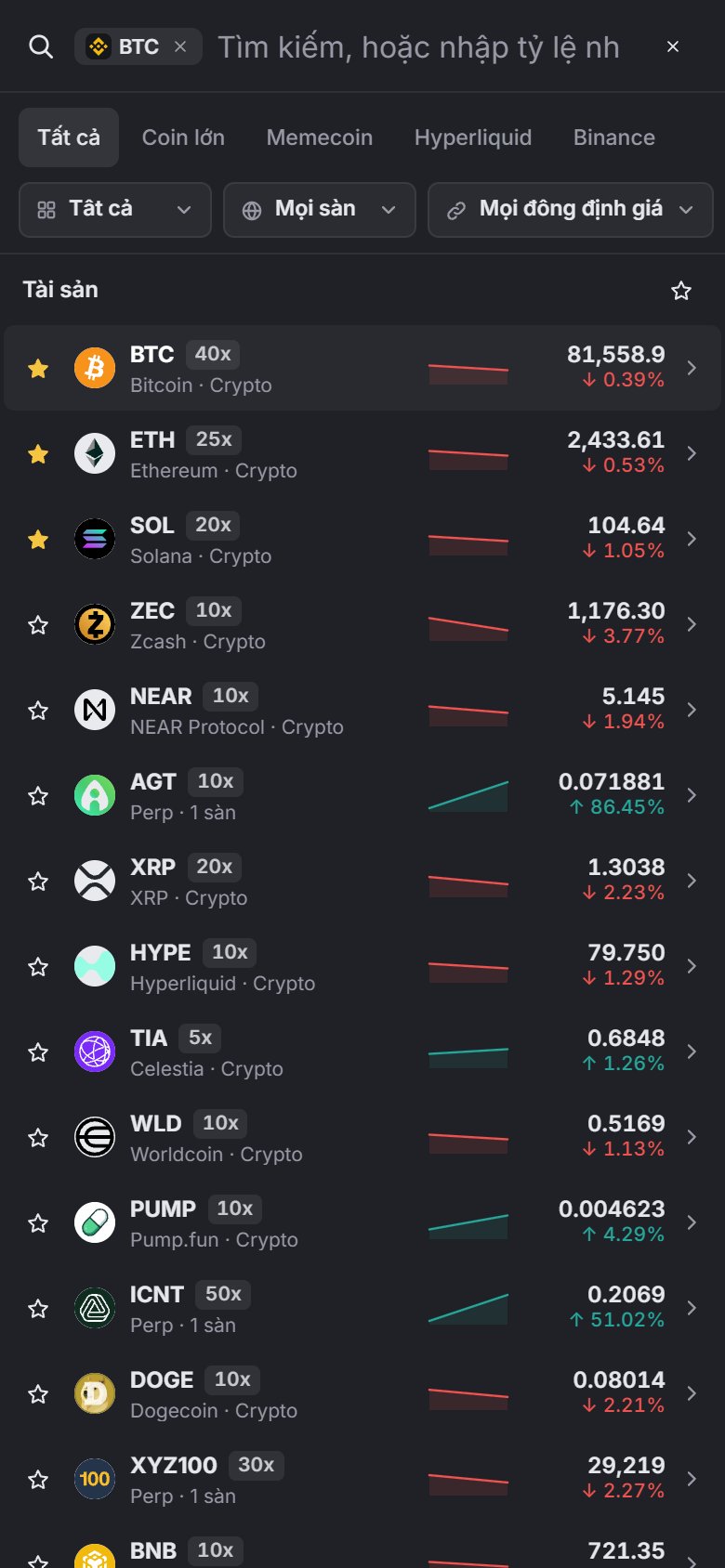
Tìm mã mở từ ô mã, từ tên mã trên chú giải chart, hoặc Ctrl + K. Gõ tên coin, hoặc gõ tỷ lệ kiểu BTC/ETH.
- Các tab: Tất cả, Coin lớn (20 tài sản có khối lượng 24h lớn nhất), Memecoin, Hyperliquid, Binance.
- Mỗi tài sản một dòng, xếp theo khối lượng 24h. Panel bên phải liệt kê mọi thị trường của tài sản đó trên các sàn.
- Cột bên trái lọc theo sàn và đồng quote (USDT, USDC, USD).
- Bấm ngôi sao để thêm vào watchlist; watchlist cũng là thứ hiện trên dải theo dõi và tab Trang chủ trên điện thoại.
Chỉ có hợp đồng vĩnh cửu: Binance USDⓈ-M và Hyperliquid, gồm cả các thị trường HIP-3. Chưa hỗ trợ spot.
Khung thời gian
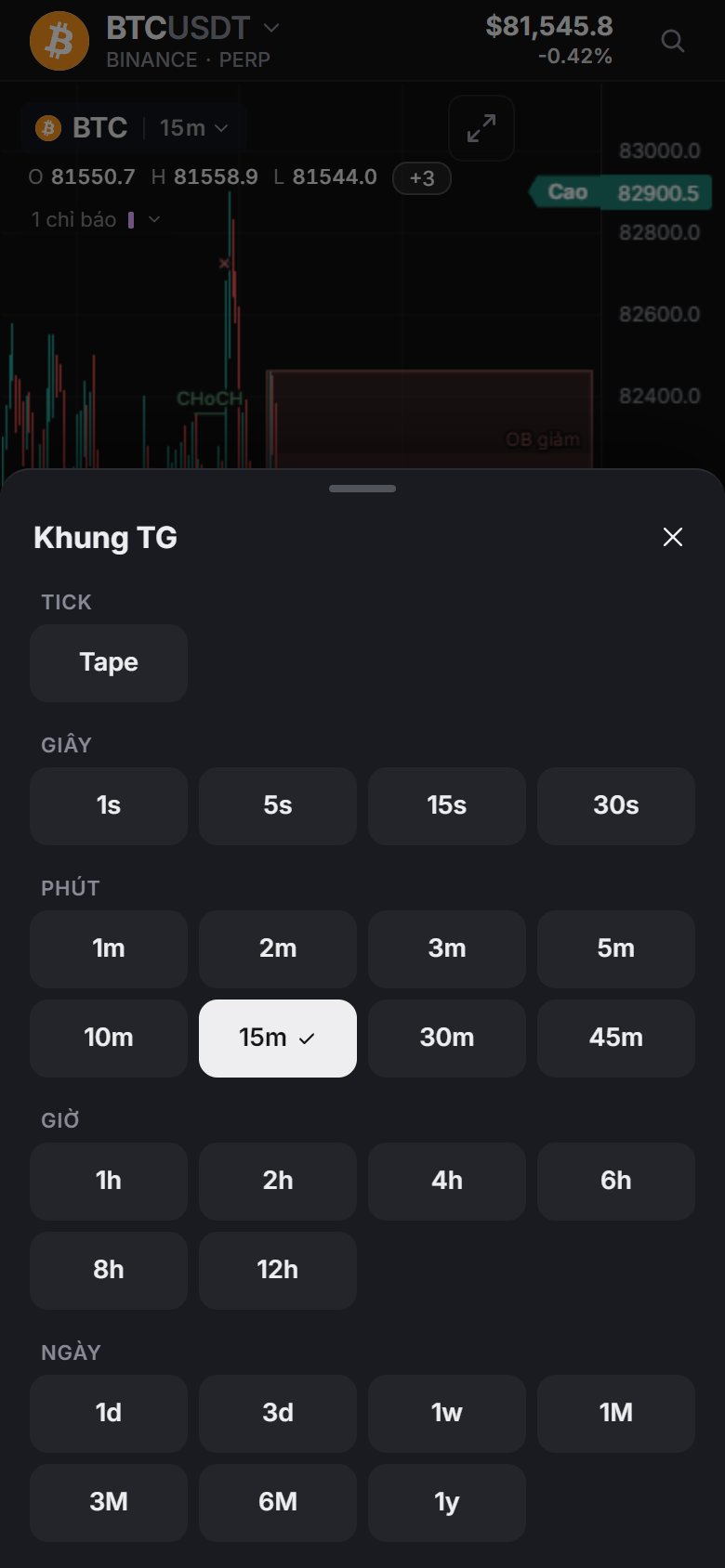
Có 25 khung thời gian, cộng thêm Tape để xem từng giao dịch theo thời gian thực (xem phần Chế độ Tape bên dưới).
| Nhóm | Khung |
|---|---|
| Giây | 1s 5s 15s 30s |
| Phút | 1m 2m 3m 5m 10m 15m 30m 45m |
| Giờ | 1h 2h 4h 6h 8h 12h |
| Ngày | 1d 3d 1w 1M 3M 6M 1y |
Khung nào cũng dùng được trên mọi sàn. Sàn không có sẵn khung đó thì app tự dựng nến ngay trong trình duyệt; khung giây và Tape dựng từ giao dịch trực tiếp. Trong Thêm khung thời gian, bấm ngôi sao để đưa khung lên thanh nút. Mặc định là 1m, 5m, 30m, 1h, và khung đang xem luôn hiện.
Trong chú giải chart, bấm vào khung thời gian cạnh tên mã (ví dụ 15m ▾) để mở cùng menu khung thời gian, kèm dấu sao; bấm vào tên để đổi thị trường.


Chế độ Tape
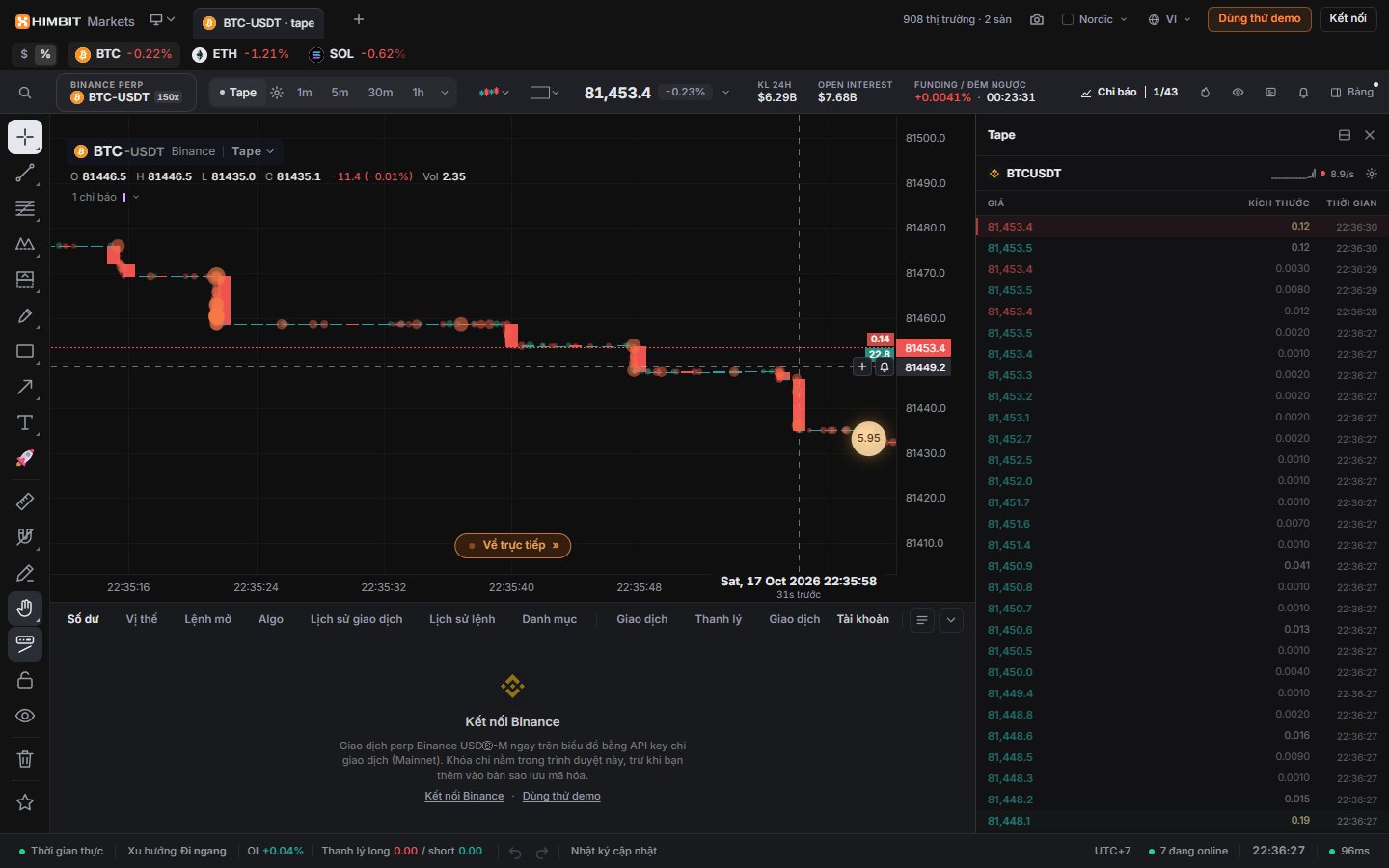
Chọn Tape ở các nút khung thời gian hoặc trong menu để xem từng giao dịch ngay khi khớp. Chart vẽ nến 1 giây theo thời gian thực, mỗi giao dịch hiện thành một bong bóng có ghi khối lượng bên trong. Đường bid và ask kèm khối lượng nằm ở trục giá. Chart luôn bám theo mép trực tiếp; nếu bạn kéo lùi lại, nút Back to live » đưa bạn về giao dịch mới nhất.
Bánh răng cạnh nút Tape mở phần cài đặt:
- Tốc độ: Chậm, Thường hoặc Nhanh, tức chart chạy theo luồng dữ liệu nhanh hay chậm.
- Kiểu lệnh khớp: Nhiệt, Cầu, Phẳng, Sao chổi hoặc Con số, kèm thanh Kích thước cho bong bóng.
- Khối lượng tối thiểu: ẩn các giao dịch nhỏ hơn mức bạn đặt, riêng cho từng thị trường. Để 0 thì hiện mọi giao dịch.
- Trên biểu đồ: Đường bid/ask, Nhãn khối lượng, Dải mép trực tiếp, Làm mờ vùng phía trước và Nến.
- Tự mở sổ lệnh: mở panel Sổ lệnh khi bạn bật Tape.
- Khôi phục mặc định.


Loại biểu đồ
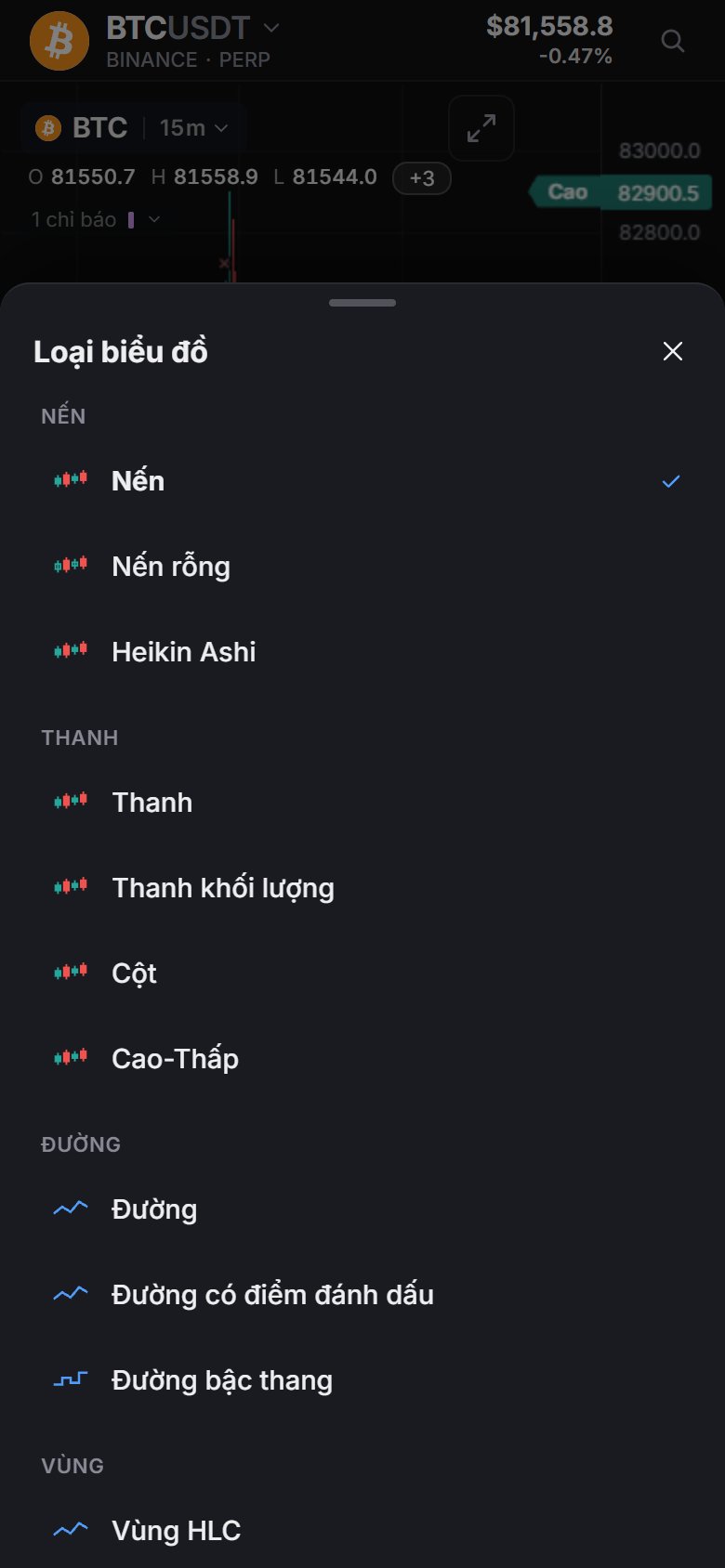
13 loại, chia 4 nhóm:
| Nhóm | Loại |
|---|---|
| Nến | Nến, Nến rỗng, Heikin Ashi |
| Thanh | Thanh, Thanh khối lượng, Cột, Cao-Thấp |
| Đường | Đường, Đường có điểm đánh dấu, Đường bậc thang |
| Vùng | Vùng HLC, Vùng, Đường cơ sở |
Trên máy tính, menu còn có mục Pro với Volume Footprint. Đây là công tắc phủ lên chart, không phải loại thứ 14. Ở layout chia nhiều chart, mỗi chart giữ loại riêng của nó.
Chú giải ở góc trên bên trái chart hiện mã và khung (bấm để đổi thị trường), O H L C, mức thay đổi, volume, và dòng chỉ báo, mở ra thì mỗi chỉ báo một dòng.

Dock dưới và thanh trạng thái
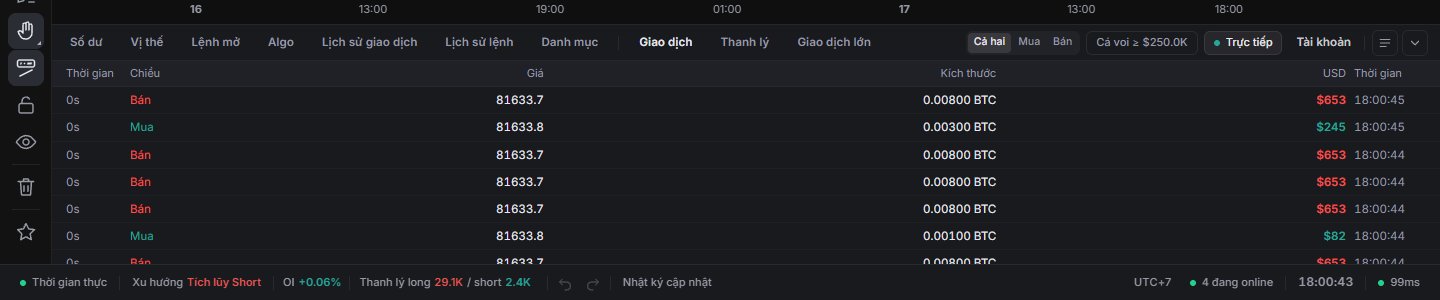
Dock có các tab tài khoản (Số dư, Vị thế, Lệnh mở, Algo, Lịch sử giao dịch, Lịch sử lệnh, Danh mục) và ba tab thị trường: Giao dịch, Thanh lý, Giao dịch lớn. Lọc theo Cả hai / Mua / Bán, chỉ xem lệnh cá voi, hoặc Tạm dừng luồng. Hyperliquid không công bố thanh lý nên tab này trống trên thị trường Hyperliquid. Kéo mép trên để đổi chiều cao, nhấp đúp để về mặc định. Màn hình từ 1200 px trở lên thì dock mở sẵn.
Thanh trạng thái có: kết nối, Xu hướng tính từ giá và OI trong 12 nến gần nhất, thay đổi OI, thanh lý, cảnh báo funding, Hoàn tác / Làm lại cho hình vẽ, Nhật ký cập nhật, phiên Tokyo, London hoặc New York sắp mở hay đóng cửa, Múi giờ của chart (bấm để chọn 1 trong 18 múi), số người đang mở Market Open lúc này, đồng hồ và độ trễ tới sàn.
Trên điện thoại
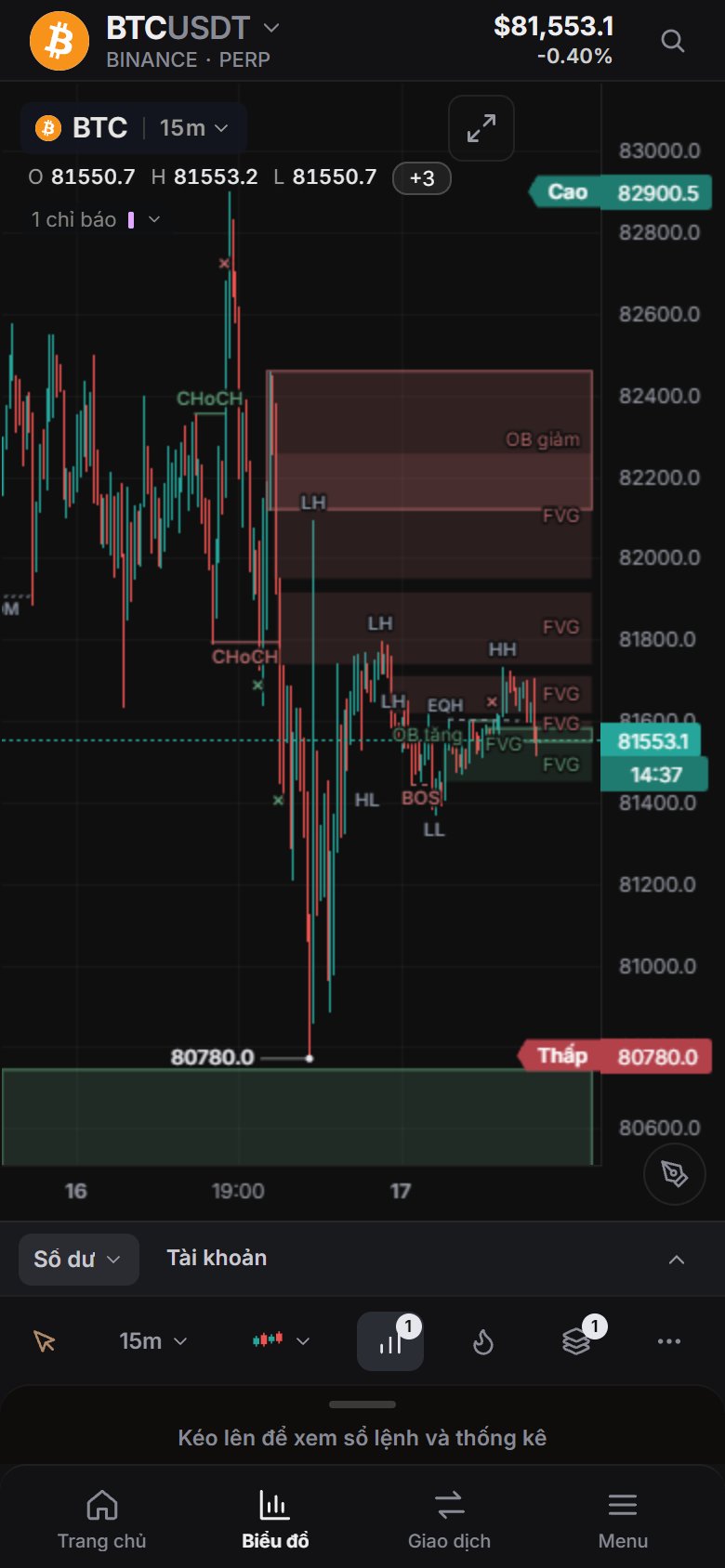
Thanh tab gồm Trang chủ · Chat · Biểu đồ · Giao dịch · Menu.
- Trang chủ: ô tìm kiếm, Biến động mạnh (Tăng mạnh, Giảm mạnh, Khối lượng), Theo dõi và Khám phá.
- Chat: phòng trò chuyện của cộng đồng (Chat).
- Biểu đồ: đầu trang có giá, chart, và hàng công cụ gồm công cụ vẽ, khung thời gian, loại biểu đồ, chỉ báo, heatmap, đối tượng và Thêm. Kéo bảng dưới lên để xem sổ lệnh và thống kê.
- Giao dịch: mở bảng đặt lệnh (Giao dịch trên điện thoại).
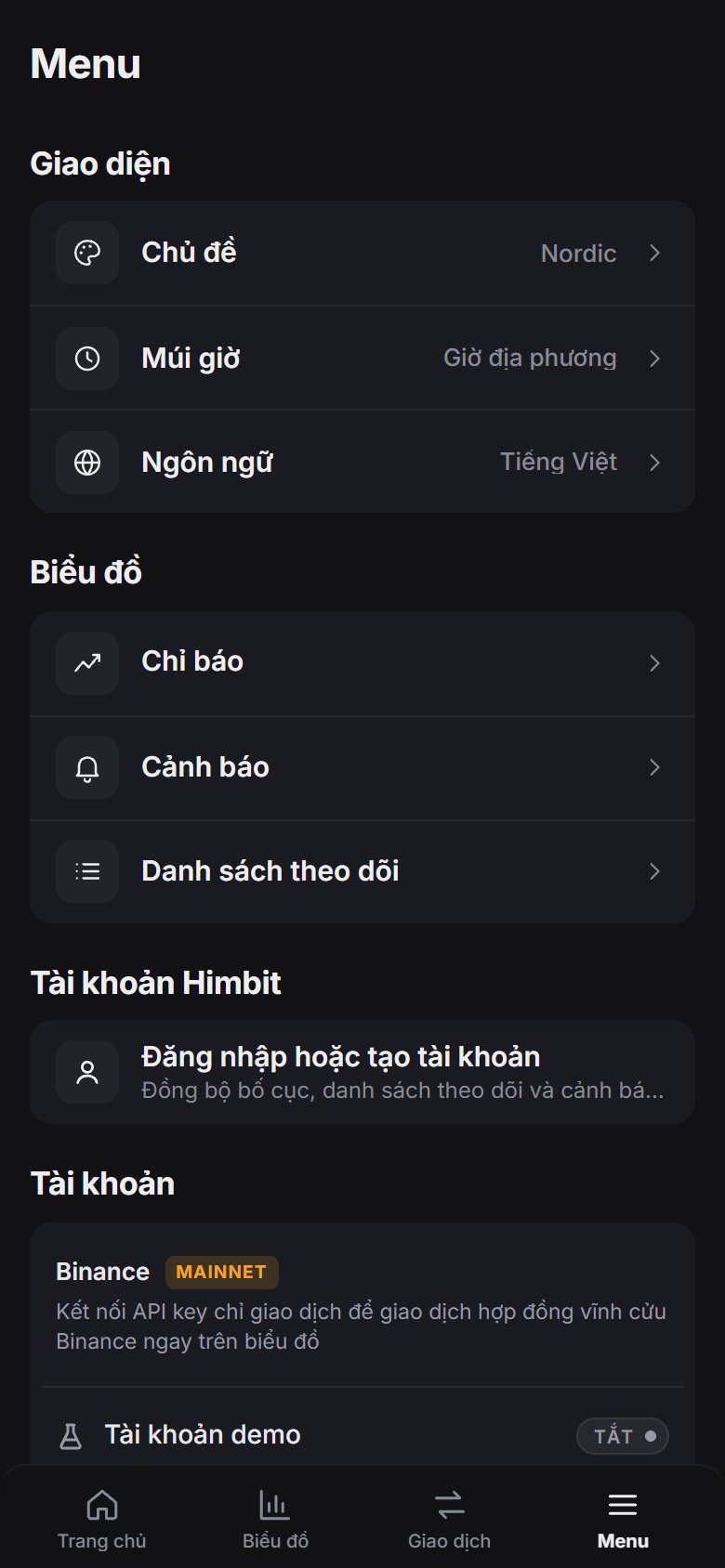
- Menu: tài khoản Himbit và tài khoản giao dịch nằm trên cùng, tiếp đến công cụ chart (watchlist, cảnh báo, chỉ báo), hiển thị (ngôn ngữ, chủ đề, múi giờ), cài đặt app và Giới thiệu.
Thêm (…) trên tab Biểu đồ có Bảng, Bố cục, Cảnh báo, Phát lại nến, Chụp màn hình, Mẹo vẽ và Cài đặt.
Phím tắt
- Ctrl + K tìm kiếm, / chỉ báo.
- Space / Shift + Space: mã kế tiếp / trước đó trong watchlist.
- Alt + → / Alt + ←: chart kế tiếp / trước đó.
- Alt + E hoặc `: phóng to chart. Shift + F: ẩn thanh công cụ bên.
- Alt + R: đặt lại vùng nhìn của chart. Alt + S: thang tự động / thủ công.
Ctrl + / mở danh sách đầy đủ.
Báo lỗi / góp ý
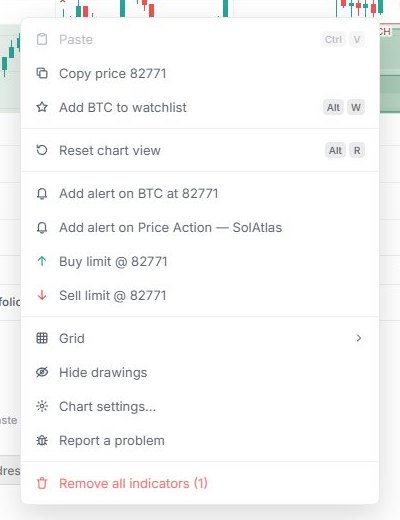
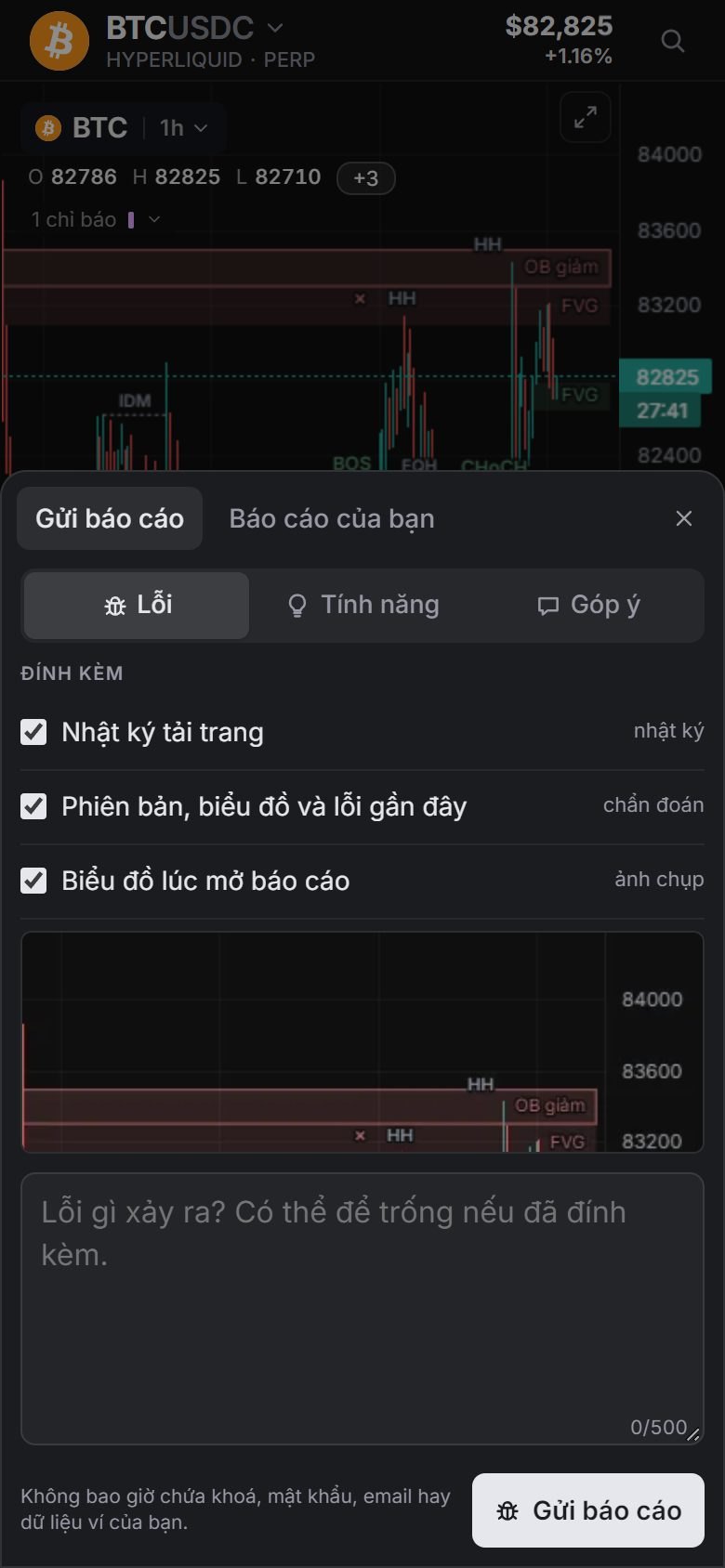
Nhấp chuột phải vào chart và chọn Báo lỗi / góp ý. Mục này cũng có trong menu tài khoản, trong Menu trên điện thoại, và sau liên kết Báo lỗi hoặc đề xuất tính năng ở cuối cửa sổ Có gì mới. Trên điện thoại, mục này mở dạng bảng trượt từ dưới lên.
- Chọn Lỗi, Tính năng hoặc Góp ý và viết vài dòng, tối đa 500 ký tự.
- Ở mục Đính kèm, đánh dấu những gì muốn gửi: Nhật ký tải trang, Phiên bản, biểu đồ và lỗi gần đây, và Biểu đồ lúc mở báo cáo (ảnh chụp, có xem trước). Báo lỗi đánh dấu sẵn cả ba; Tính năng và Góp ý thì không đánh dấu mục nào.
- Bấm Gửi báo cáo. Dòng Cảm ơn — đã gửi báo cáo xác nhận đã gửi.
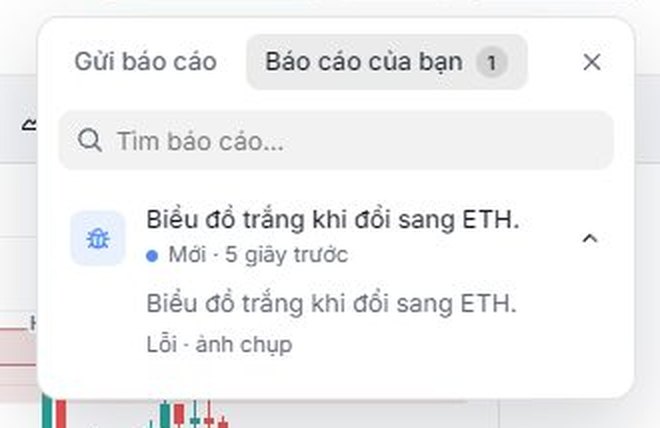
Báo cáo không bao giờ chứa khoá, mật khẩu, email hay dữ liệu ví của bạn. Báo cáo của bạn liệt kê những gì đã gửi từ trình duyệt này, có ô tìm kiếm và trạng thái: Mới, Đã xem hoặc Đã xử lý.