Chỉ báo
Market Open có sẵn 85 chỉ báo, chia làm năm nhóm. Lần đầu vào app chỉ có Price Action — SolAtlas được bật; muốn thêm gì thì mở hộp thoại Chỉ báo, và mọi thứ bạn chỉnh đều được lưu cùng layout.
Mở hộp thoại Chỉ báo
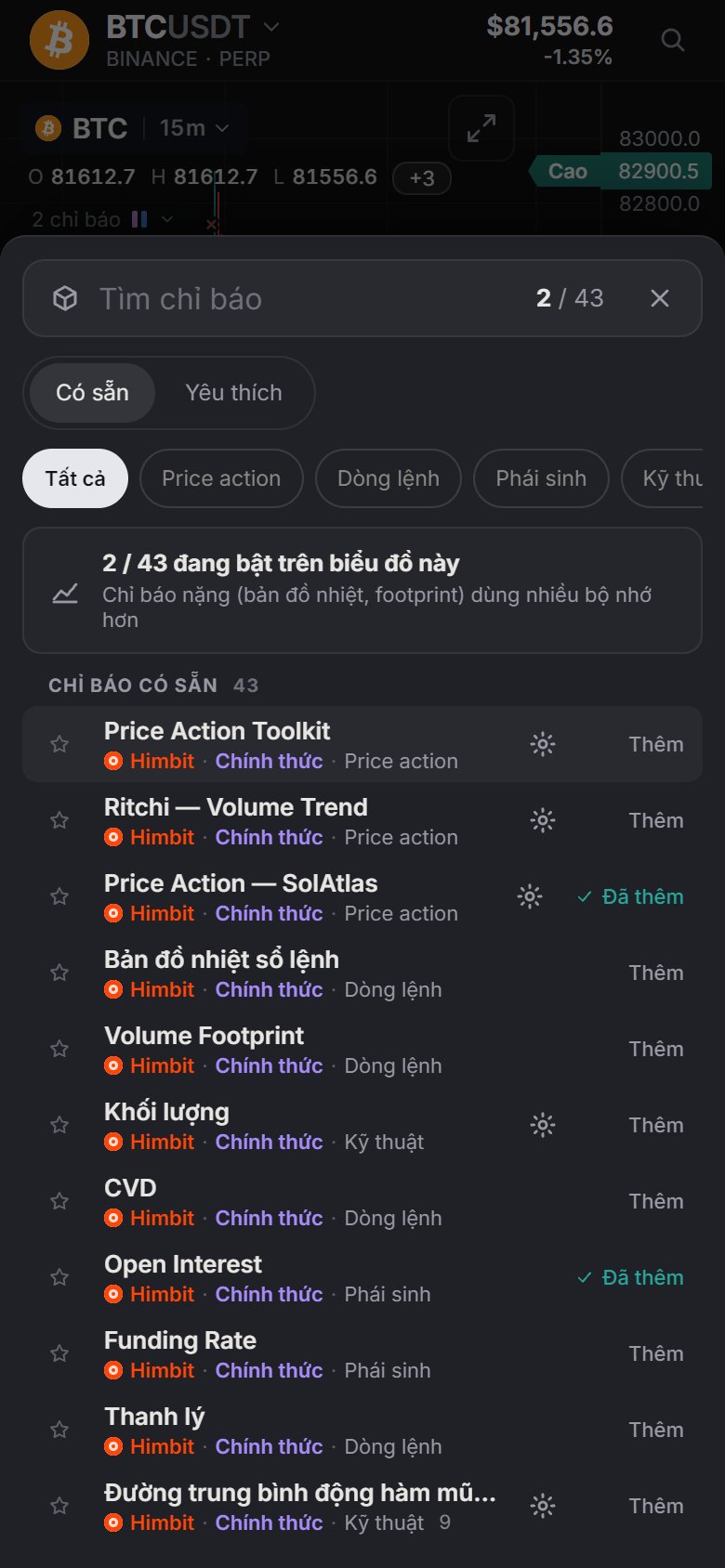
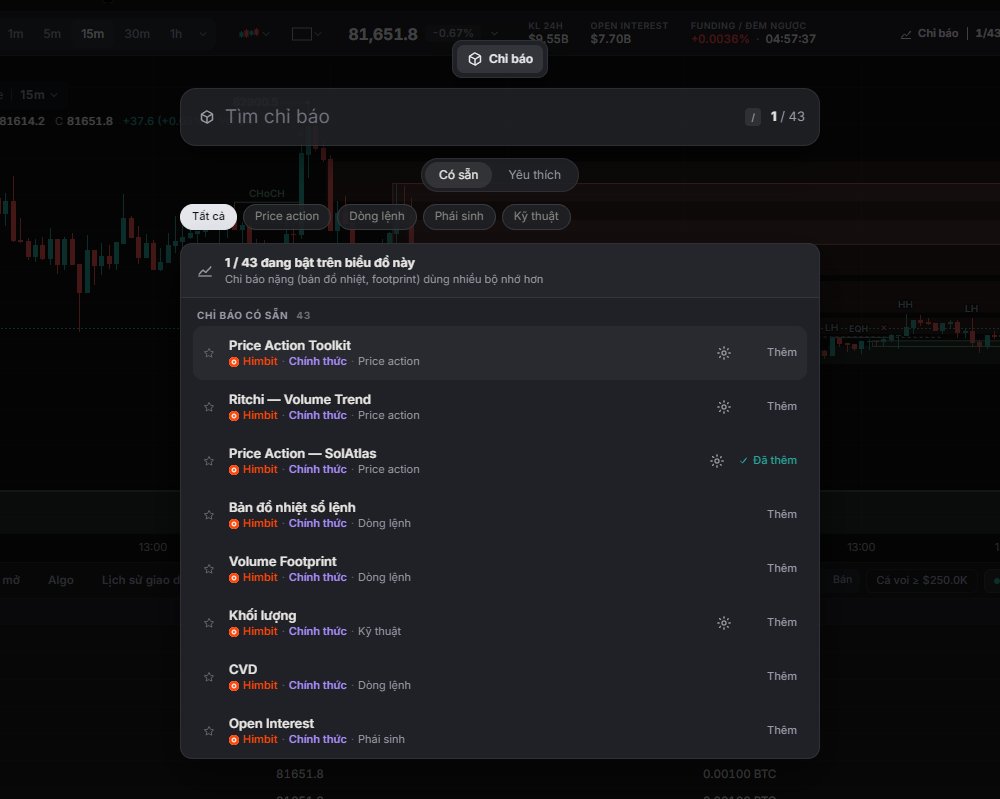
Bấm Chỉ báo trên thanh ticker (nút có hiện số, ví dụ 1/85), nhấn phím /, hoặc dùng Ctrl + K. Trong hộp thoại có:
- ô Tìm chỉ báo và bộ đếm, ví dụ "1 / 85 đang bật trên biểu đồ này";
- ba tab Có sẵn, Yêu thích và Mới (các chỉ báo vừa thêm trong vài ngày gần đây, mới nhất ở trên; chỉ báo mới có nhãn Mới trong mọi danh sách);
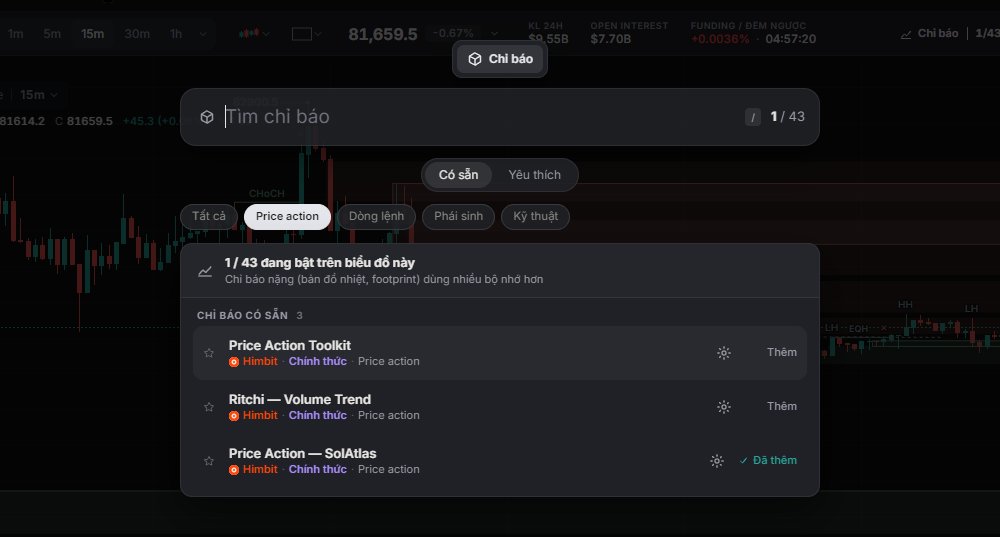
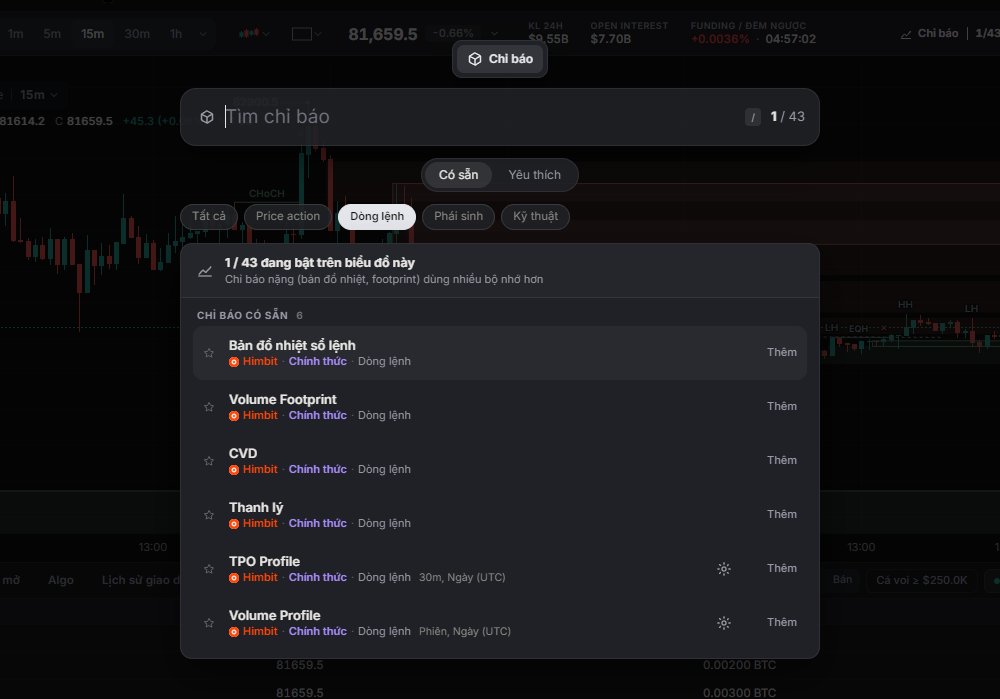
- các nhóm: Tất cả, Price action, Dòng lệnh, Mức giá & cấu trúc, Phái sinh, Kỹ thuật.
Nút Thêm trên mỗi dòng (hoặc ↑ / ↓ và Enter) thêm chỉ báo ngay. Nút đổi sang Đã thêm, bấm lần nữa là gỡ.
Bấm vào chính chỉ báo để mở trang của nó: ảnh chart hiện tại của bạn chỉ bật riêng chỉ báo đó (chụp trực tiếp, chart của bạn không bị thay đổi), nút Thêm vào biểu đồ hoặc Đang trên biểu đồ · Gỡ, phần cài đặt, và phần giới thiệu: chỉ báo cho thấy gì, cách đọc, các cài đặt chính và những điều cần biết, kèm Tìm hiểu thêm trong Academy khi có bài học phù hợp. Quay lại đưa bạn về danh sách. Phần giới thiệu đó cũng có trên tài liệu này, mỗi chỉ báo một trang: bấm vào tên trong danh sách bên dưới. Bánh răng mở phần cài đặt, còn ☆ đưa chỉ báo vào tab Yêu thích. Dòng chỉ báo kỹ thuật có hiện thông số, ví dụ 9 với EMA hay 14, close với RSI. Chỉ báo nặng (bản đồ nhiệt, footprint) tốn nhiều bộ nhớ hơn, nên cần thì hãy bật.
Danh sách 85 chỉ báo
Tên dưới đây là tên hiện trong app tiếng Việt; các chỉ báo mới thêm giữ tên tiếng Anh.
Price action (10): Price Action Toolkit, Ritchi — Volume Trend, Price Action — SolAtlas, Equal Highs/Lows FVG Breakouts, Session Sweep + Inverse FVG, Breakout Tests & Retests, Marubozu, Gravestone Doji, Piercing Line, Mirage Liquidity Sweep Pro.
Dòng lệnh (15): Bản đồ nhiệt sổ lệnh, Volume Footprint, CVD, Thanh lý, TPO Profile, Volume Profile, Liquidity Sweeps, Volume Delta, CVD Divergence, Absorption, Big Trades, Volume Bubbles, Volume Delta Pro, Liquidation Bursts, Session Volume Profile. Big Trades chỉ chạy trực tiếp: các bong bóng bắt đầu từ lúc bạn mở chart. Bản đồ nhiệt, TPO Profile và Volume Profile được giải thích kỹ ở trang Công cụ chart.
Mức giá & cấu trúc (9): Session Sweeps, Asian Session Sweeps, Structure Shift Sweeps, Supply and Demand Zones, Prior Day High/Low FVG, Anchored Market Structure, Key Levels (Prior Day High/Low), Market Sessions, Day Type.
Phái sinh (3): Open Interest, Funding Rate, OI Changes.
Kỹ thuật (48): Khối lượng, Đường trung bình động hàm mũ (EMA), VWAP, Chỉ số sức mạnh tương đối (RSI), Dải Bollinger, Đường trung bình động hội tụ phân kỳ (MACD), Biên độ dao động trung bình thực (ATR), Đường trung bình động đơn giản (SMA), Mây Ichimoku, Parabolic SAR, Chỉ số định hướng trung bình (ADX), Dao động ngẫu nhiên (Stochastic), Chỉ số kênh hàng hóa (CCI), Chỉ số dòng tiền (MFI), Đường tích lũy / phân phối (ADL), Đường trung bình động có trọng số (WMA), Đường trung bình động Hull (HMA), Trung bình động theo khối lượng (VWMA), Supertrend, Kênh Keltner (KC), Kênh Donchian (DC), Aroon, Awesome Oscillator (AO), Stochastic RSI, Động lượng, Tốc độ thay đổi (ROC), Williams %R, Khối lượng cân bằng (OBV), Chaikin Money Flow (CMF), Pivot Points chuẩn, Zig Zag, Anchored VWAP, Williams Alligator, Moving Average Cross, Chandelier Exit, SafeZone Stop, Choppiness Index (CHOP), Gator Oscillator, Volume Zone Oscillator (VZO), Average Daily Range (ADR), Garman-Klass Volatility, Parkinson Volatility, Rogers-Satchell Volatility, Yang-Zhang Volatility, EWMA Volatility, Volume Ratio, Volume Heat Hours, Bar Statistics. Volume Heat Hours chỉ chạy ở khung thời gian từ 1h trở xuống.
Các oscillator như RSI, MACD, ADX, Stochastic mở trong một khung riêng bên dưới chart giá, CVD, Open Interest, Funding Rate và Thanh lý cũng vậy. Khối lượng thì đặt trên chart giá hoặc ở khung riêng đều được: cài đặt Khối lượng › Vị trí › Lớp phủ / Khung riêng.

Chú giải trên chart
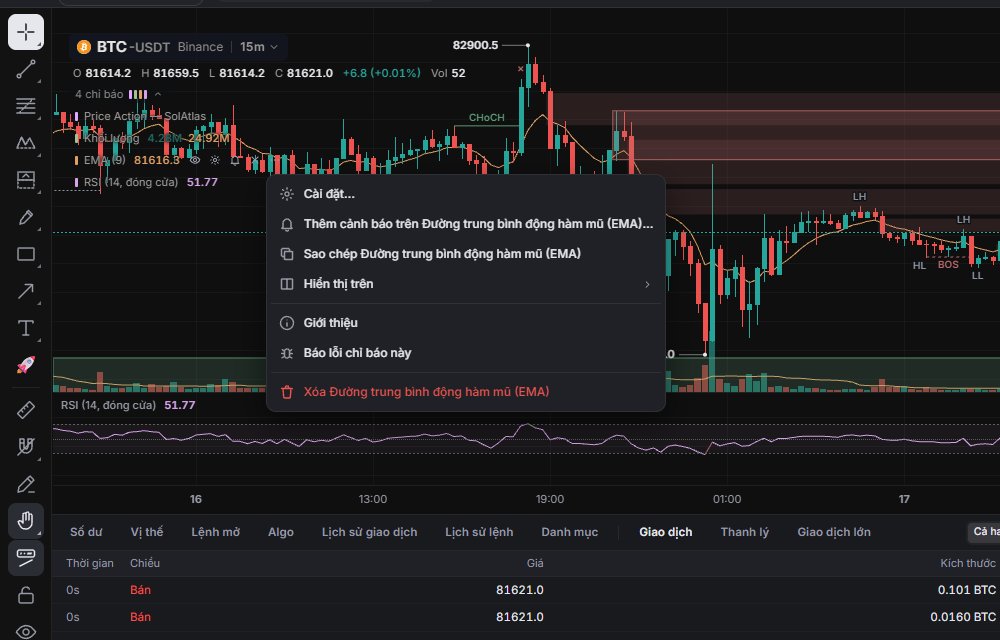
Dưới dòng OHLC có một dòng kiểu 4 chỉ báo, bấm vào để mở danh sách; vạch màu cho biết đường nào thuộc chỉ báo nào. Mỗi dòng hiện tên, thông số và giá trị đang chạy, rồi tới:
- con mắt để Hiện / Ẩn;
- bánh răng để mở Cài đặt (nhấp đúp vào dòng cũng được);
- × để xóa;
- nút … để mở thêm thao tác.
Menu … có Cài đặt…, Thêm cảnh báo trên {name}…, Sao chép {name} (chép cài đặt vào clipboard), Hiển thị trên › Mọi khung / Khung này, Giới thiệu (đoạn ngắn nói chỉ báo này làm gì), Báo lỗi chỉ báo này và Xóa {name}.
Chip tên mã ở đầu phần chú giải có con mắt riêng để Ẩn chỉ báo / Hiện chỉ báo trên chart đó cùng lúc, và một menu … liệt kê phần cài đặt của từng chỉ báo có cài đặt.
Cài đặt và mẫu
Phần lớn chỉ báo có bảng cài đặt riêng. Những chỉ báo không có cài đặt riêng là Bản đồ nhiệt sổ lệnh (dùng thẻ Heatmap thay vào), Volume Footprint, CVD, Open Interest, Funding Rate và Thanh lý.
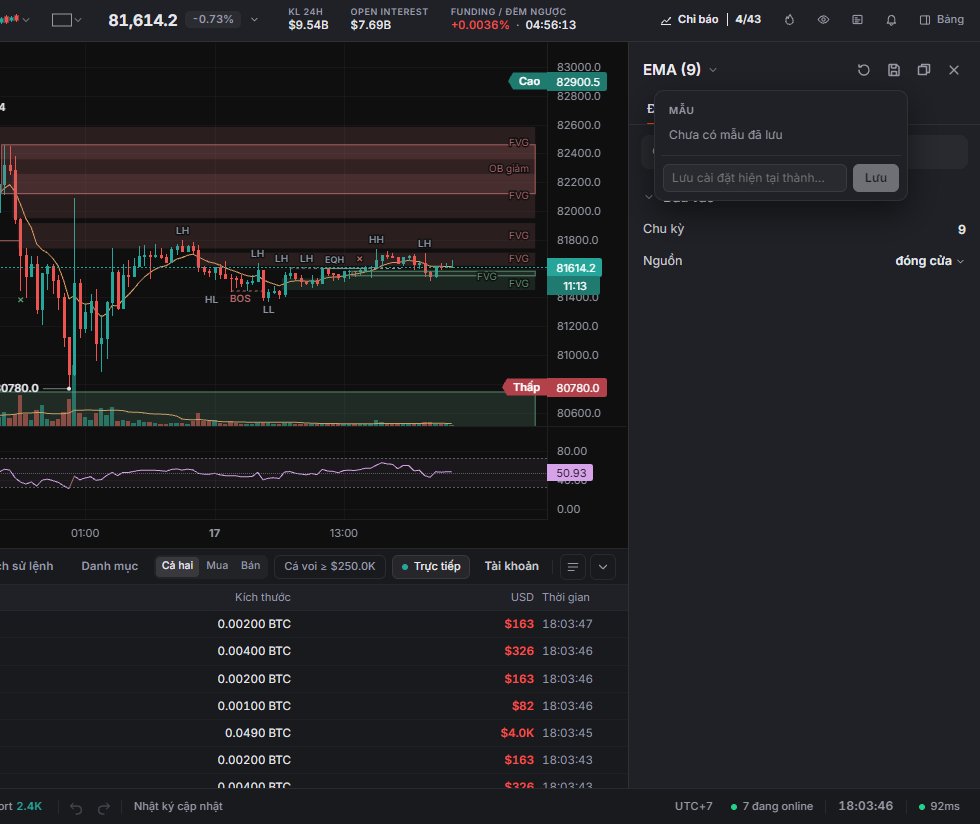
Bảng cài đặt nằm bên phải (Gắn vào cạnh) hoặc nổi ra (Nổi thành cửa sổ); bấm vào tiêu đề (Chọn mục cần thiết lập) để chuyển chỉ báo. Cài đặt chia theo tab, ví dụ EMA có Đầu vào và Kiểu, còn ô Lọc {n} cài đặt giúp tìm nhanh. Khôi phục mặc định đưa tất cả về như cũ, mỗi dòng đã đổi cũng có nút khôi phục riêng. Chỉnh xong là áp dụng ngay và lưu cùng layout (có đồng bộ nếu đăng nhập Himbit ID). Không có kiểu "lưu làm mặc định": layout mới luôn bắt đầu từ mặc định gốc.
Mẫu dùng để giữ các bộ cài đặt hay xài. Gõ tên vào ô Lưu cài đặt hiện tại thành… (tối đa 40 ký tự) rồi bấm Lưu. Bấm vào mẫu để áp dụng, bấm × để xóa. Mẫu lưu theo từng chỉ báo và chỉ nằm trong trình duyệt này, không đồng bộ theo Himbit ID.
Ẩn, hiện và xóa
- Một chỉ báo: con mắt trên dòng chú giải, hoặc tab Chỉ báo trong bảng Đối tượng (Bảng › Của bạn › Đối tượng, Alt + Shift + O).
- Tất cả chỉ báo trên một chart: con mắt ở chip tên mã, hoặc Hiện tất cả / Ẩn tất cả trong bảng Đối tượng. Con mắt Ẩn chỉ báo trên biểu đồ trên thanh công cụ vẽ chỉ ẩn các chỉ báo vẽ trên chart giá.
- Xóa một chỉ báo: × ở chú giải, … › Xóa {name}, dòng của nó trong hộp thoại, tab Chỉ báo trong Cài đặt biểu đồ, hoặc bảng Đối tượng.
- Xóa hết: chuột phải lên chart › Xóa tất cả chỉ báo ({n}).
- Chỉ hiện trên một chart trong layout nhiều chart: … › Hiển thị trên › Khung này. Xem thêm Layout.
Cảnh báo trên chỉ báo
Chuột phải lên chart (trên điện thoại thì nhấn giữ) và chọn Thêm cảnh báo cho {indicator}. Bạn đặt được điều kiện cắt qua, mức, kênh, biến động theo %, và cả tín hiệu riêng của chỉ báo như BOS tăng hay CHoCH giảm. Cảnh báo chạy trong app khi đang mở chart đúng thị trường và khung thời gian đó. Cách làm đầy đủ có ở trang Cảnh báo.
Trên điện thoại
Ở tab Biểu đồ, nút chỉ báo (biểu tượng cột, có hiện số) mở cùng hộp thoại dưới dạng bảng trượt từ dưới lên, có đủ các nhóm như trên máy tính. Vào từ Menu › Biểu đồ › Chỉ báo cũng được. Chú giải dùng y như trên máy tính, còn phần cài đặt mở rộng hết chiều ngang màn hình.