Giao dịch trên chart
Khi đã kết nối ví (Hyperliquid) hoặc API key (Binance, beta), vị thế và lệnh của bạn hiện ngay trên chart. Mọi thao tác đều hỏi xác nhận trước.
Đường vị thế
Nhãn nằm bên trái chart và được rút gọn, khối lượng kiểu 219.3K, để che giá ít hơn. Ở mép phải đường vị thế có:
- Reverse (đảo chiều): lật vị thế sang phía ngược lại.
- Ô TP và SL: kéo một ô lên hoặc xuống từ giá vào để đặt chốt lời hoặc cắt lỗ. Trong lúc kéo, đường hiện khoảng cách so với giá vào, ví dụ +0.13% hoặc −0.40%. Ô sẽ biến mất khi lệnh đó đã có. Bấm một cái là mở hộp thoại TP/SL.
- Khối lượng và PnL.
- ×: đóng vị thế.
Đường lệnh đọc theo dạng Sell · Stop ≤ price · size · value. Kéo đường limit, TP hoặc SL sang giá mới.


Ký hiệu
- B / S: các lệnh khớp của chính bạn. Rê chuột vào để xem giá trung bình (VWAP) và phí.
- Ngôi sao: TP hoặc SL đã kích hoạt.
- Mốc vị thế trên trục thời gian: chỗ mỗi vị thế mở và đóng.
Đường nào nằm ngoài màn hình sẽ hiện thành dấu ↑ / ↓ ở mép, kèm % so với giá vào như cũ.
Trong app Himbit, chart SMC ở tab Perp hiện cùng các dấu lệnh khớp này cho ví bạn đang giao dịch, ngay từ lúc bật giao dịch.


Phí
Mỗi lệnh khớp trên Hyperliquid trả thêm phí builder Himbit 0,055% ngoài phí của chính Hyperliquid, hiện rõ trước khi bạn vào lệnh. Bạn duyệt phí này ngay trong bước Bật giao dịch: sau khi bấm Bật, ví của bạn ký duyệt key giao dịch, rồi nếu chưa duyệt thì ký tiếp phí builder (tối đa 0,055% mỗi lệnh). Cả hai chữ ký đều không thể chuyển hay rút tiền, và bạn có thể thu hồi quyền thu phí trên Hyperliquid bất cứ lúc nào.
Tháng 10/2026 Himbit chuyển khoản phí này sang một tài khoản builder mới, nên cần duyệt lại một lần, kể cả khi đã duyệt trước đó. Nếu bạn đã bật giao dịch từ trước, ví sẽ hỏi ký khi bạn bấm Kết nối; app không tự bật hộp thoại nào. Nếu bạn từ chối chữ ký đó, lệnh vẫn chạy bình thường và không bị tính phí Himbit, và app sẽ không hỏi lại trong 7 ngày.

Nạp USDC vào Hyperliquid
Tài khoản Hyperliquid mới chưa có tiền nên chưa bật giao dịch được. Khi đó, hộp Bật giao dịch hiện nút Nạp. Bạn cũng có thể nạp từ mục Nạp USDC trong menu tài khoản Hyperliquid, hoặc từ thẻ tài khoản trong panel Giao dịch.
- Nạp USDC hiện ví của bạn, mạng (Arbitrum One) và số dư USDC. Nhập số tiền hoặc bấm 20, 50, 100 hay Tối đa, rồi Tiếp tục. Tối thiểu 20 USDC, và chỉ nhận USDC gốc trên Arbitrum.
- Xác nhận nạp cho thấy tiền đi đâu: từ ví của bạn tới Cầu Hyperliquid chính thức, kèm phí mạng. Ví của bạn ký giao dịch chuyển. Hyperliquid ghi có cho đúng địa chỉ đã gửi.
- Tiền thường về sau khoảng một phút. Màn hình Đã nạp xác nhận việc này, có link xem giao dịch trên Arbiscan, và nút Bật giao dịch đưa bạn quay lại để hoàn tất.
Nếu ví đang ở mạng khác, hoặc không đủ USDC hay ETH để trả phí mạng, app sẽ báo cho bạn trước khi gửi bất cứ thứ gì.


Kích thước lệnh
Panel Giao dịch mở sẵn ở tab Thị trường. Cạnh Kích thước lệnh, nút đơn vị (ví dụ USDC ⇄) mở Tùy chọn đơn vị:
- Coin, ví dụ STRK: bạn nhập và xem kích thước lệnh theo coin.
- USDC: bạn nhập theo đô la, dưới dạng Kích thước lệnh (giá trị vị thế) hoặc Chi phí (ký quỹ ban đầu). Khi chọn Chi phí, vị thế = chi phí × đòn bẩy, nên $100 ở 5× mở vị thế $500.
Market Open ghi nhớ lựa chọn này trên trình duyệt bạn đang dùng.

Giao dịch trên điện thoại
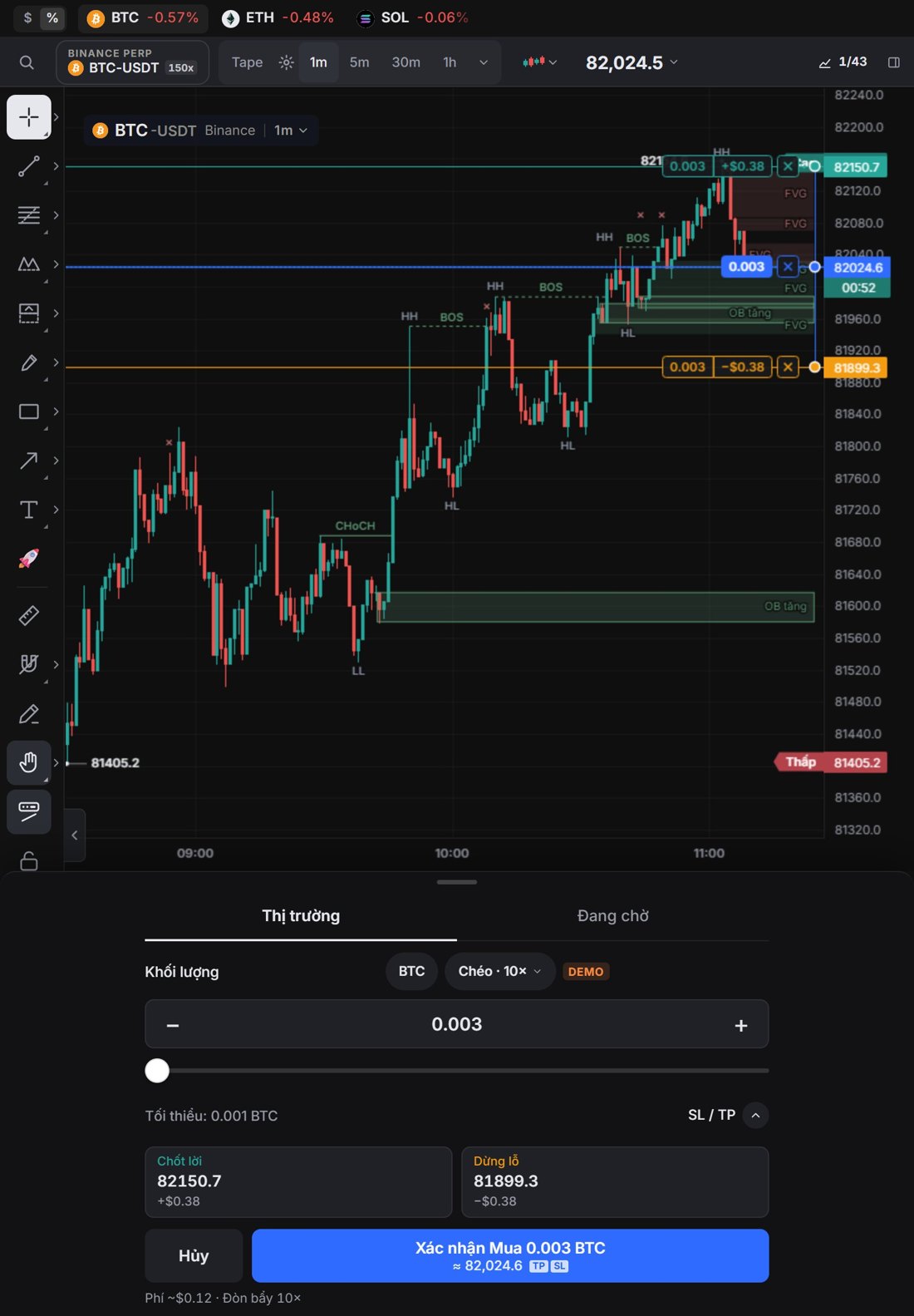
Trên điện thoại, cũng như iPad mini và iPad Air khi dựng đứng, ngay dưới chart có hai nút lớn Bán và Mua kèm giá bid / ask trực tiếp, ở giữa là chênh lệch giá. Tab Giao dịch ở thanh dưới cùng mở cùng bảng đặt lệnh này.
Bấm một nút để mở bảng đặt lệnh gọn. Chart vẫn hiện phía trên.
- Thị trường hoặc Đang chờ (lệnh giới hạn).
- Khối lượng với − / + và thanh trượt 0–100%, mức tối thiểu và Nạp tiền. Chạm vào đơn vị cạnh Khối lượng để mở Tùy chọn đơn vị: coin, hoặc USDC dưới dạng Kích thước lệnh hay Chi phí (ký quỹ ban đầu), giống trên máy tính.
- SL / TP, cùng chip chế độ ký quỹ và đòn bẩy, ví dụ Chéo · 10×.
- Hủy và một nút xác nhận ghi rõ chiều, khối lượng và giá, ví dụ Xác nhận Mua 0.036 BTC, giá nằm ngay dưới (≈ với lệnh thị trường, @ với lệnh giới hạn). Dòng cuối hiện phí ước tính và đòn bẩy.
Khi bạn gõ khối lượng hoặc giá, bảng thu gọn chỉ còn ô đang nhập, cùng nút Hủy và nút xác nhận nằm ngay trên bàn phím, nên chart vẫn hiện.
Trước khi xác nhận, lệnh hiện trên chart thành một đường kèm ô TP và SL. Kéo chúng ra để đặt chốt lời hoặc cắt lỗ; mỗi đường hiện khối lượng và lãi / lỗ tại mức giá đó, nhãn nằm bên phải cạnh trục giá, và các ô trong bảng tự điền. Trong lúc đặt lệnh, chú giải chart chỉ hiện mã. Với lệnh Đang chờ, kéo đường giá vào lệnh để đặt giá giới hạn, kể cả khi nó bắt đầu đúng ở giá vị thế đang mở.
Nếu tài khoản không đủ ký quỹ, thông báo Không đủ tiền cho biết lệnh cần bao nhiêu và bạn đang có bao nhiêu, kèm nút Nạp tiền; tài khoản demo thì đưa lựa chọn Dùng mức tối đa. Nếu chưa kết nối, nút xác nhận đổi thành Kết nối ví, Kết nối Binance hoặc Bật giao dịch, kèm link Dùng thử tài khoản demo.
Lệnh Stop và TWAP chỉ có trên panel Giao dịch ở máy tính. iPad xoay ngang và iPad Pro vẫn để panel Giao dịch ở bên cạnh như trên máy tính.