
连接 Hyperliquid 和 Binance
Market Open 可以直接在图表上交易两个平台:用你自己的钱包交易 Hyperliquid,用你自己的 API 密钥交易 Binance USDⓈ-M 合约(beta)。这一页一步一步讲清楚这两种连接方式。不连接任何东西也可以随便看看:图表、指标和提醒照常可用。
开始之前
- 看图不需要账号。 只有想交易时才需要连接。
- 愿意的话,可以先试用模拟账户:用虚拟 USDC 按 Hyperliquid 和 Binance 的实时价格做模拟交易,不需要钱包,也不用真钱。
- 密钥留在你的浏览器里。 Hyperliquid 交易密钥是在这个浏览器里生成的,无法提现。你的 Binance 密钥同样保存在这个浏览器里;只有你自己能把它加入端到端加密备份。
- 只想看看? Watch an address (观察地址)会在图表下方显示任意一个 Hyperliquid 账户,只读,无法从这里交易。
Hyperliquid:连接钱包
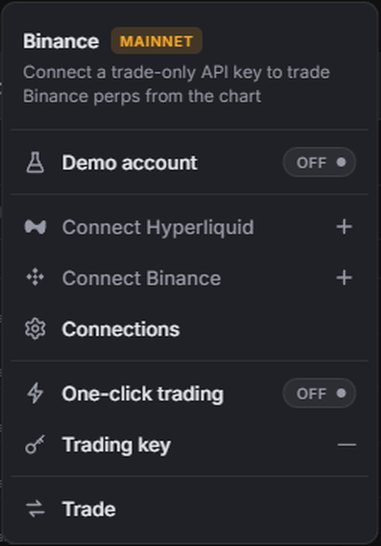
- 点右上角的 Connect (连接),再点 Connect Hyperliquid (连接 Hyperliquid)。
- 你的钱包扩展(MetaMask、Rabby、OKX Wallet,或这个浏览器里的其他钱包)会请求连接。点同意。
- 如果钱包处于其他网络,它会请求切换到 Arbitrum。请同意:签名只能在这个网络上完成。
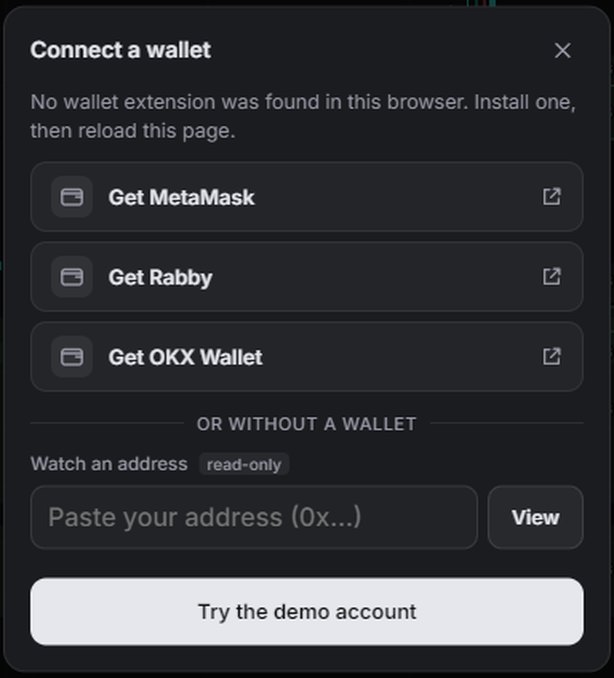
浏览器里没有钱包扩展? Connect a wallet (连接钱包)会列出 Get MetaMask (获取 MetaMask)、 Get Rabby (获取 Rabby)和 Get OKX Wallet (获取 OKX Wallet)。装好其中一个,然后刷新页面。在 or without a wallet (或不使用钱包)下面,你可以粘贴一个地址来观察,或者 Try the demo account (试用模拟账户)。
在手机上使用 Hyperliquid
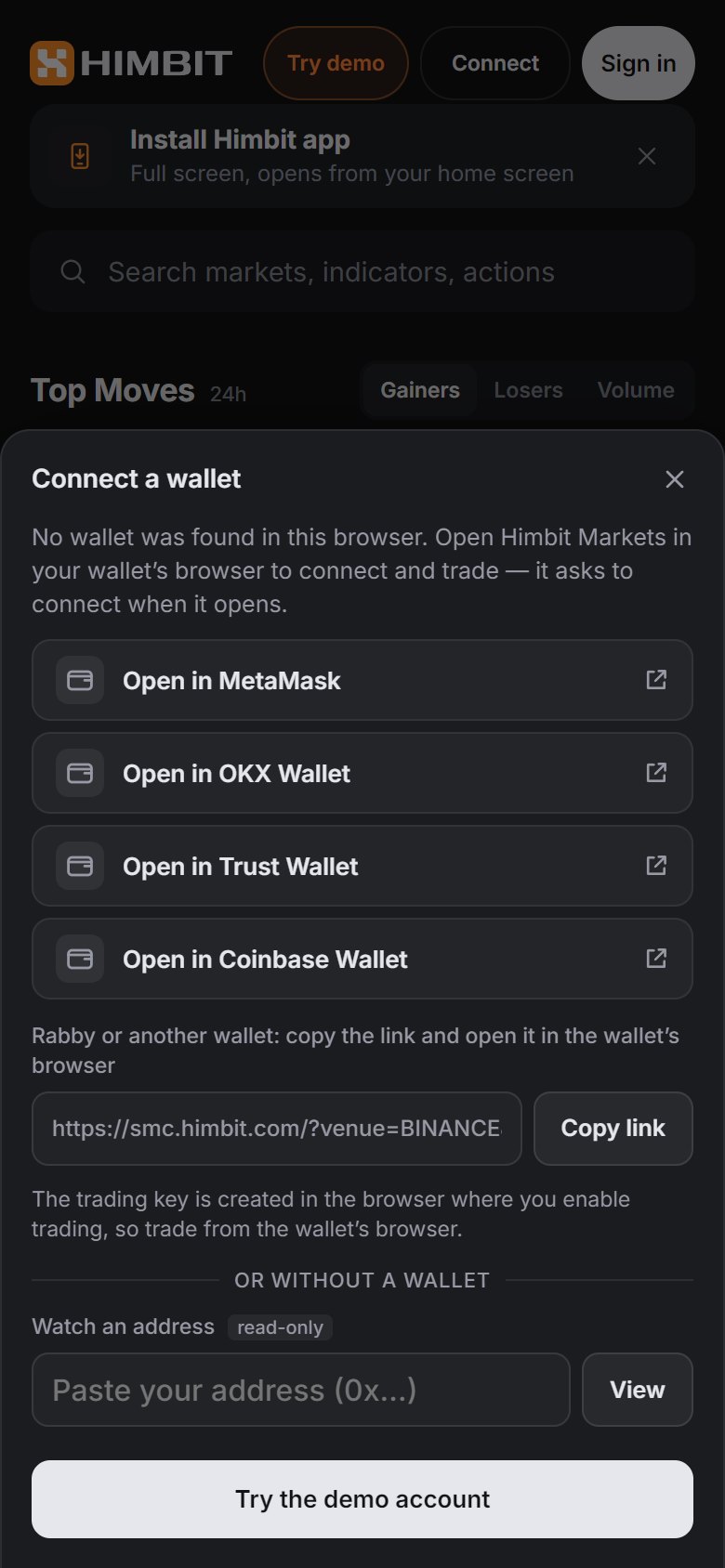
钱包无法直接连接手机浏览器或主屏幕上的应用。 Connect a wallet (连接钱包)提供 Open in MetaMask (在 MetaMask 中打开)、 Open in OKX Wallet (在 OKX Wallet 中打开)、 Open in Trust Wallet (在 Trust Wallet 中打开)和 Open in Coinbase Wallet (在 Coinbase Wallet 中打开):链接会在钱包自带的浏览器里打开 Himbit Markets,页面随即请求连接。用 Rabby 或其他钱包的话,点 Copy link (复制链接),再到那个钱包的浏览器里打开。
交易密钥是在你启用交易的那个浏览器里生成的,所以之后也请在钱包的浏览器里交易。如果想用手机交易,而钱包在电脑上,请改用 在第二台设备上交易。
在 Hyperliquid 上启用交易
连接后会显示你的账户。要下单,点 Enable trading (启用交易),再点 Enable (启用)。你的钱包会签名两样东西:
- 交易密钥:在这个浏览器里生成的密钥,可以下单和撤单,但不能转移或提取资金;
- Himbit builder 费用(每笔成交最多 0.055%),如果还没批准的话。
这两个签名都无法提现。新的 Hyperliquid 账户里没有资金,所以在你充值 USDC 之前无法启用交易:这时 Enable trading (启用交易)会显示 Deposit (充值)。完整的充值流程见 在图表上交易。


Binance:创建 API 密钥
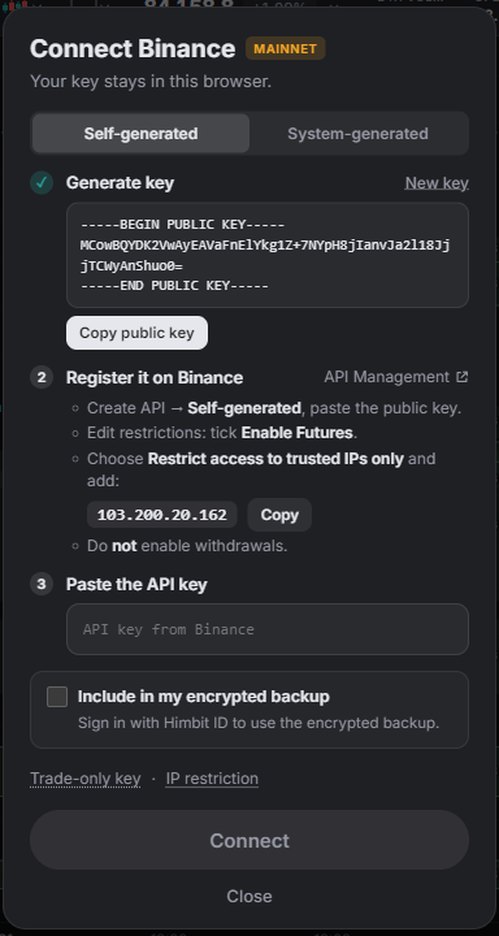
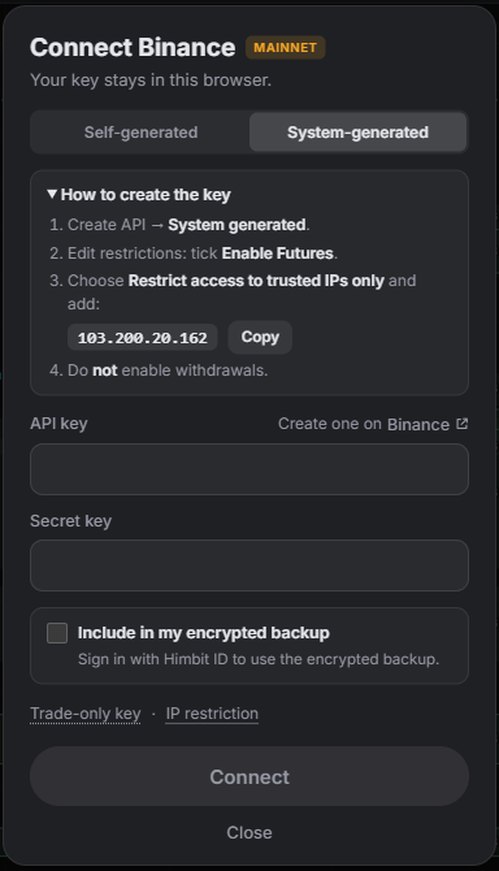
点 Connect › Connect Binance (连接 › 连接 Binance)。表单里有两种创建密钥的方式。
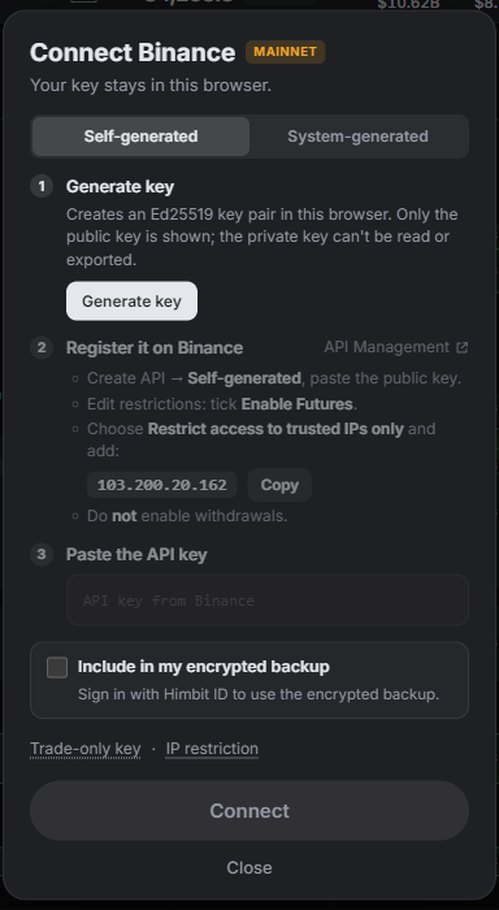
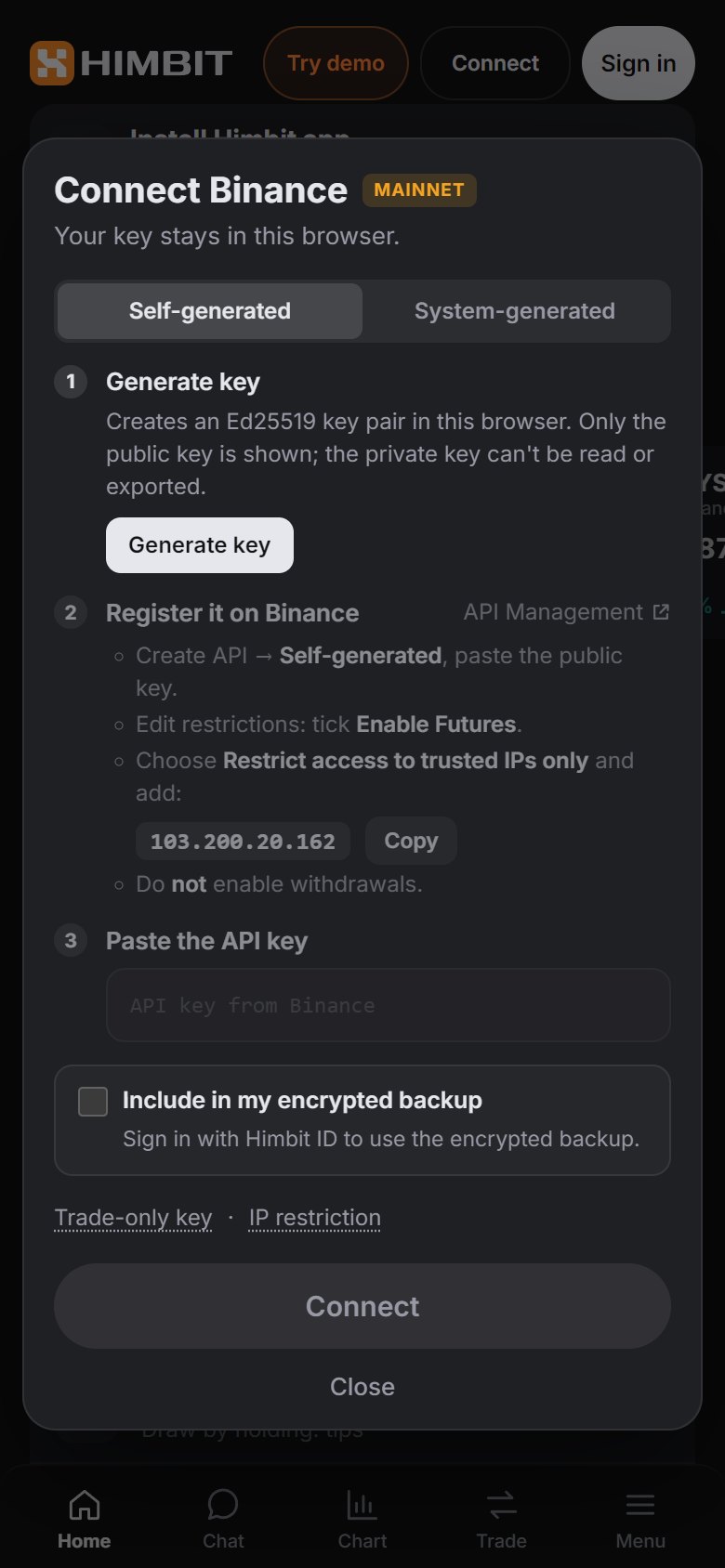
Self-generated (自生成,默认):
- Generate key (生成密钥)会在这个浏览器里生成一对 Ed25519 密钥。只显示公钥;私钥无法读取,也无法导出。点 Copy public key (复制公钥)。
- 在 Binance 上打开 API Management (表单里有链接),选 Create API → Self-generated,粘贴公钥。
- Edit restrictions:勾选 Enable Futures,选择 Restrict access to trusted IPs only,添加 103.200.20.162 (表单里有 Copy 按钮)。不要开启提现。
- 复制 Binance 显示的 API 密钥,粘贴到 Paste the API key (粘贴 API 密钥)。
System-generated (系统生成):在 Binance 上选 Create API → System generated,设置同样的限制(Enable Futures、可信 IP 103.200.20.162、不开提现),然后把 API key 和 Secret key 都粘贴进来。请按 Binance 显示的原样复制,只包含字母和数字。
Binance 只允许限制了 IP 的密钥交易合约。订单在你的浏览器里签名,再从 Himbit 的固定 IP 发出,所以这个密钥只能从那里使用。
Binance:连接密钥
点 Connect (连接)。Market Open 会向 Binance 验证这个密钥( Checking with Binance… (正在向 Binance 验证…)),然后显示 Binance connected (Binance 已连接),并附上环境和密钥类型。能提现的密钥会被拒绝。
- Include in my encrypted backup (加入我的加密备份)会在你的端到端加密备份里保留一份密钥副本,方便在其他设备上恢复。这需要 Himbit ID;见 加密密钥备份。
- 标记显示 MAINNET:订单使用你 Binance 账户里的真实资金,每次都会请你确认。
- Testnet:打开 Binance 的 Demo Trading,再从账户菜单进入 › API Management,在那里创建密钥。Demo Trading 密钥只能用于 Testnet,真实密钥只能用于 Mainnet。
管理你的连接
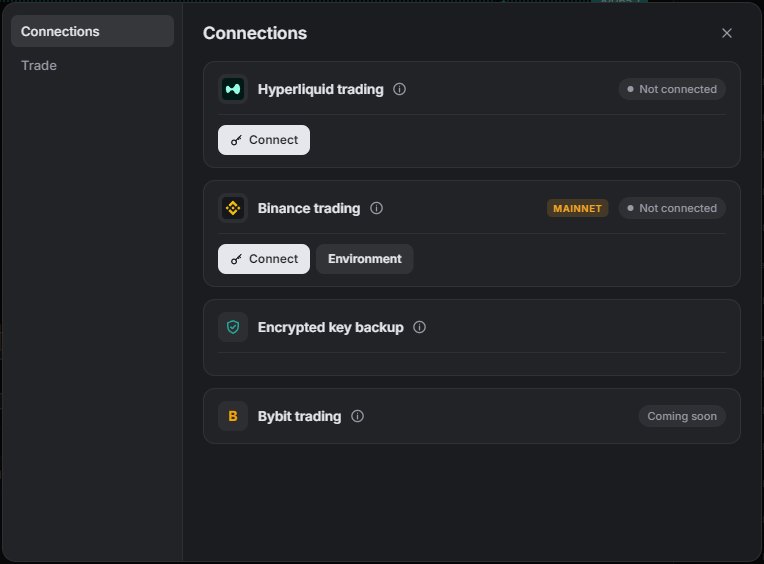
Connect › Connections (连接 › 连接,也可以在 账号设置 里找到)每个平台一张卡片:
- Hyperliquid trading (Hyperliquid 交易):钱包、交易密钥是否开启以及何时到期、builder 费用,以及 Disconnect (断开连接)。你可以随时续期或撤销浏览器里的交易密钥。
- Binance trading (Binance 交易):密钥、环境( Mainnet · 真实资金或 Testnet · 测试资金)、 Reconnect (重新连接)和 Disconnect (断开连接)。如果你已经创建了密钥但还没完成,会显示 Key created (密钥已创建)和 Continue (继续)。
- Encrypted key backup (加密密钥备份)和 Bybit trading (Bybit 交易,即将推出)。
断开连接会把密钥从这个浏览器里删除。为了彻底放心,也请在 Binance 上删除这个 API 密钥,或者在 Hyperliquid 上撤销交易密钥和 builder 费用授权。
出了问题怎么办
- “钱包处于其他网络”:把钱包切换到 Arbitrum,然后再试一次。
- 手机上提示 “此浏览器中未找到钱包。”:用某个 Open in … (在 … 中打开)按钮,在钱包的浏览器里打开页面。
- Binance 拒绝了密钥:检查是否勾选了 Enable Futures、IP 是否正好是 103.200.20.162、提现是否关闭、两个密钥是否都完整粘贴,以及密钥是否属于你选择的环境。
- “浏览器不受支持”:请通过 https 使用新版 Chrome、Edge、Firefox 或 Safari;没有其他存储密钥的方式。