
Hyperliquid와 Binance 연결
Market Open은 차트에서 두 거래소로 거래합니다. 본인 지갑으로 Hyperliquid를, 본인 API 키로 Binance USDⓈ-M 선물(beta)을 거래합니다. 이 페이지에서는 두 가지 연결 방법을 단계별로 안내합니다. 아무것도 연결하지 않아도 둘러볼 수 있습니다. 차트, 지표, 알림은 그대로 작동합니다.
시작하기 전에
- 차트를 보는 데는 계정이 필요 없습니다. 거래하고 싶을 때만 연결하면 됩니다.
- 원한다면 먼저 데모 계정을 체험해 보십시오. Hyperliquid와 Binance의 실시간 가격에서 가상 USDC로 모의 거래를 하며, 지갑도 실제 돈도 필요 없습니다.
- 키는 브라우저에 보관됩니다. Hyperliquid 트레이딩 키는 이 브라우저에서 만들어지며 출금할 수 없습니다. Binance 키도 이 브라우저에 보관되며, 종단 간 암호화 백업에 추가할 수 있는 사람은 본인뿐입니다.
- 보기만 하려면 Watch an address(주소 조회)로 아무 Hyperliquid 계정이나 차트 아래에 읽기 전용으로 표시할 수 있습니다. 여기서는 거래할 수 없습니다.
Hyperliquid: 지갑 연결
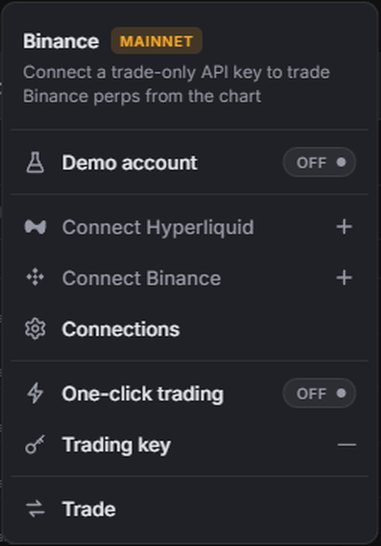
- 오른쪽 위의 Connect(연결)를 클릭한 다음 Connect Hyperliquid(Hyperliquid 연결)를 클릭합니다.
- 지갑 확장 프로그램(MetaMask, Rabby, OKX Wallet 또는 이 브라우저의 다른 지갑)이 연결을 요청합니다. 승인합니다.
- 지갑이 다른 네트워크에 있으면 Arbitrum으로 전환하라고 요청합니다. 수락합니다. 서명은 이 네트워크에서만 작동합니다.
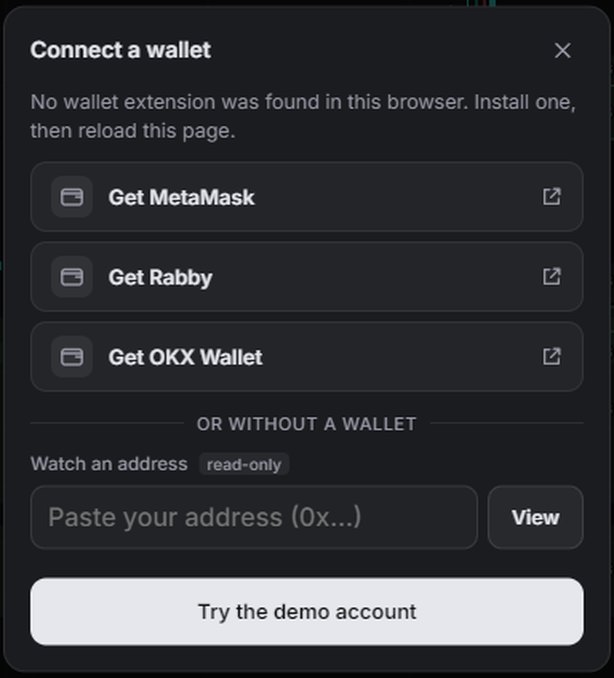
브라우저에 지갑 확장 프로그램이 없습니까? Connect a wallet(지갑 연결)에 Get MetaMask(MetaMask 설치), Get Rabby(Rabby 설치), Get OKX Wallet(OKX Wallet 설치)이 표시됩니다. 하나를 설치한 다음 페이지를 새로 고칩니다. or without a wallet(또는 지갑 없이) 아래에서는 조회할 주소를 붙여넣거나 Try the demo account(데모 계정 체험)를 선택할 수 있습니다.
휴대폰에서 Hyperliquid 사용
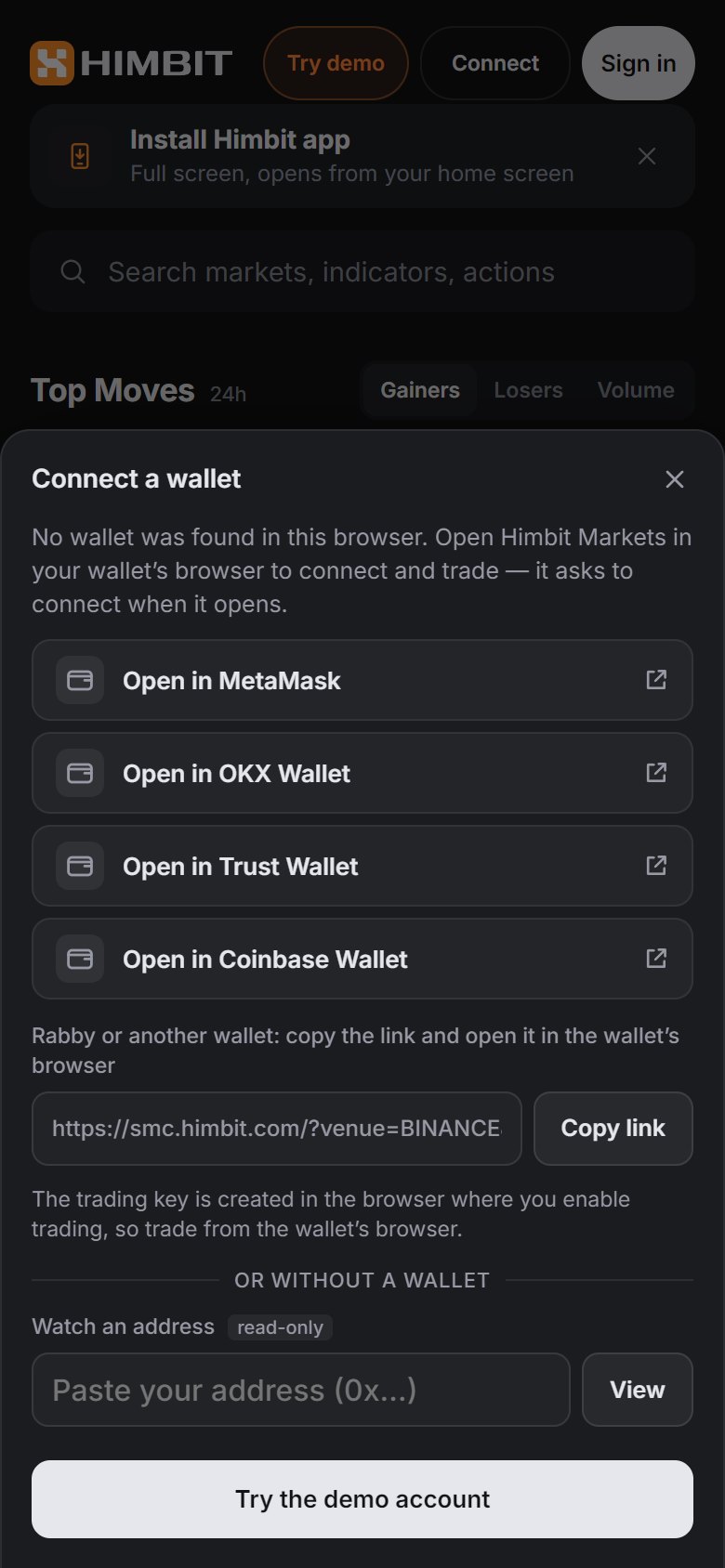
지갑은 휴대폰 브라우저나 홈 화면 앱에 직접 연결할 수 없습니다. Connect a wallet(지갑 연결)에는 Open in MetaMask(MetaMask에서 열기), Open in OKX Wallet(OKX Wallet에서 열기), Open in Trust Wallet(Trust Wallet에서 열기), Open in Coinbase Wallet(Coinbase Wallet에서 열기)이 있습니다. 링크를 누르면 지갑 자체 브라우저에서 Himbit Markets가 열리고 바로 연결을 요청합니다. Rabby나 다른 지갑은 Copy link(링크 복사)로 링크를 복사해 그 지갑의 브라우저에서 엽니다.
트레이딩 키는 거래를 활성화한 브라우저에서 만들어지므로, 이후에도 지갑의 브라우저에서 거래하십시오. 컴퓨터에 있는 지갑으로 휴대폰에서 거래하려면 두 번째 기기에서 거래를 이용합니다.
Hyperliquid에서 거래 활성화
연결하면 계정이 표시됩니다. 주문을 내려면 Enable trading(거래 활성화)을 탭한 다음 Enable(활성화)을 탭합니다. 지갑이 두 가지에 서명합니다.
- 트레이딩 키: 이 브라우저에서 만든 키로, 주문을 내고 취소할 수는 있지만 자금을 옮기거나 출금할 수는 없습니다.
- Himbit builder 수수료(체결당 최대 0.055%): 아직 승인하지 않은 경우에만 서명합니다.
두 서명 모두 출금할 수 없습니다. 새 Hyperliquid 계정에는 자금이 없으므로 USDC를 입금하기 전까지는 거래를 활성화할 수 없습니다. 이때 Enable trading(거래 활성화)에 Deposit(입금)이 표시됩니다. 입금 과정 전체는 차트에서 거래에 있습니다.


Binance: API 키 만들기
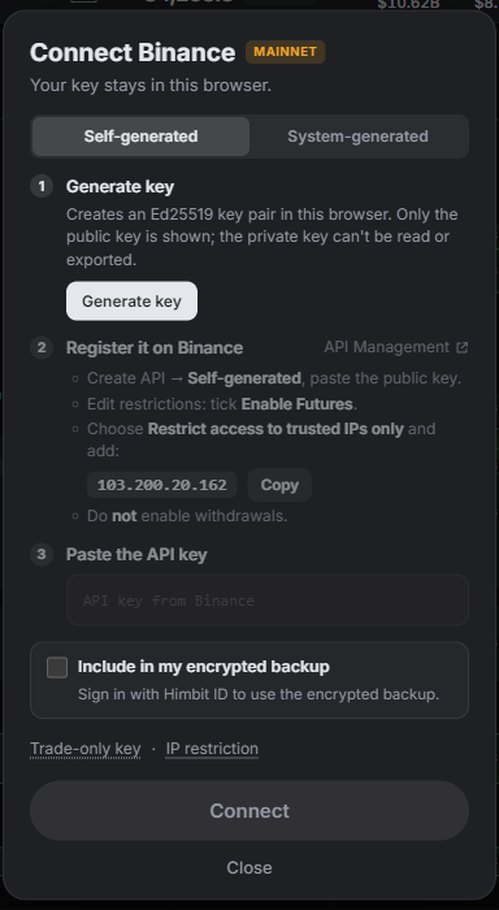
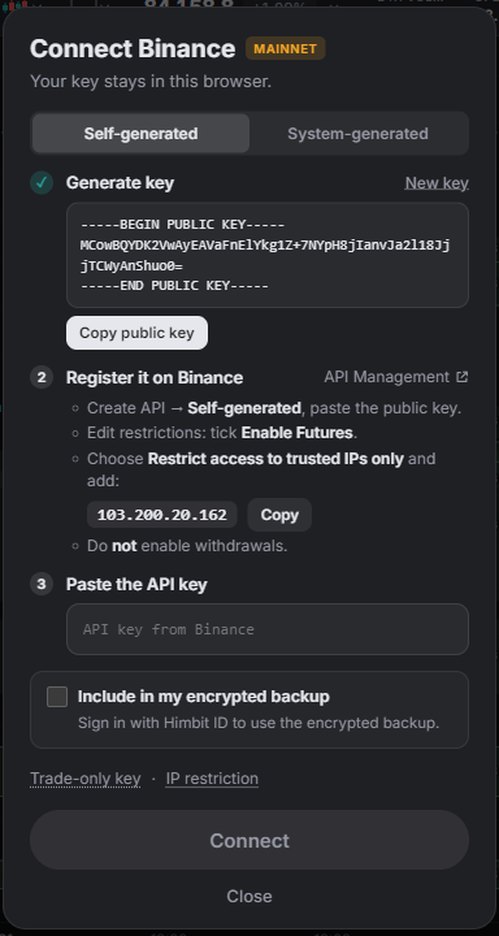
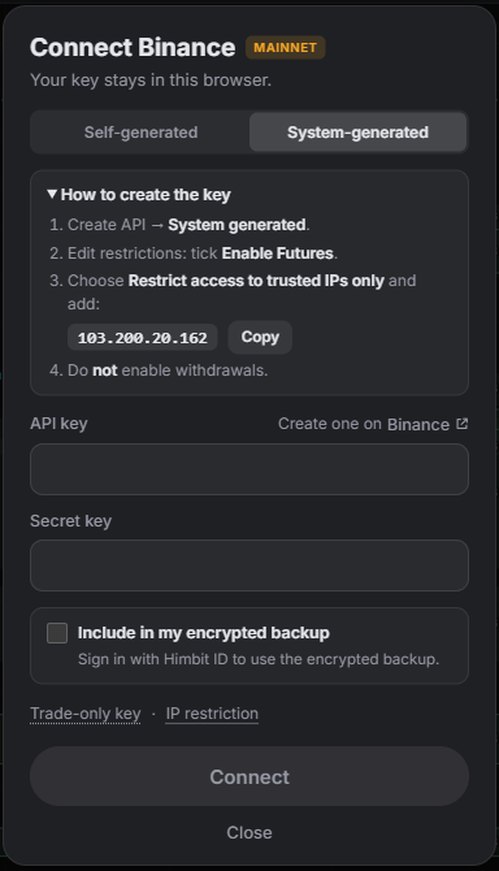
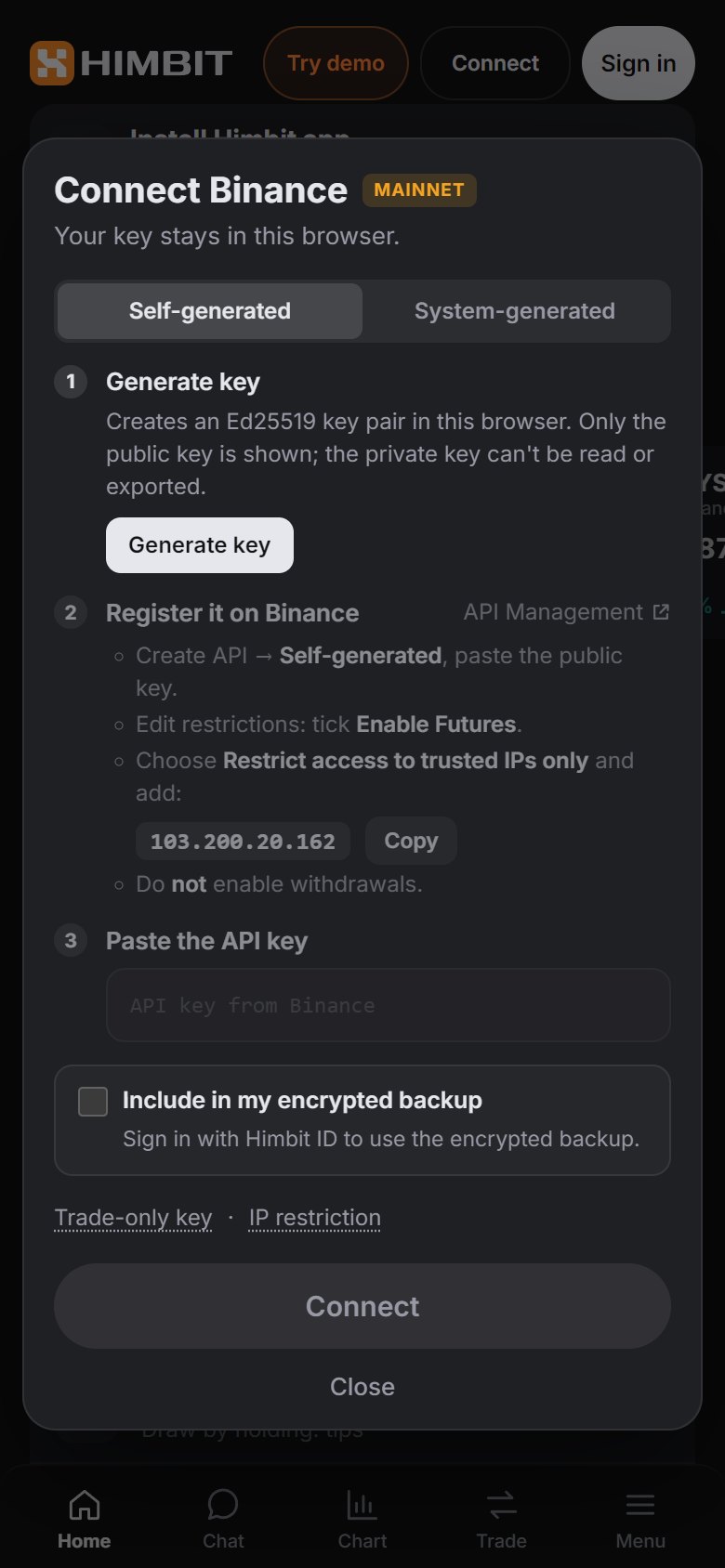
Connect › Connect Binance(연결 › Binance 연결)를 클릭합니다. 양식에서 키를 만드는 방법은 두 가지입니다.
Self-generated(자체 생성, 기본값):
- Generate key(키 생성)를 누르면 이 브라우저에서 Ed25519 키 쌍이 만들어집니다. 공개 키만 표시되며, 개인 키는 읽거나 내보낼 수 없습니다. Copy public key(공개 키 복사)를 누릅니다.
- Binance에서 API Management(양식에 링크가 있음)를 열고 Create API → Self-generated를 선택한 뒤 공개 키를 붙여넣습니다.
- Edit restrictions에서 Enable Futures를 체크하고, Restrict access to trusted IPs only를 선택한 뒤 103.200.20.162를 추가합니다(양식에 Copy 버튼이 있음). 출금은 활성화하지 마십시오.
- Binance가 보여 주는 API 키를 복사해 Paste the API key(API 키 붙여넣기)에 붙여넣습니다.
System-generated(시스템 생성): Binance에서 Create API → System generated를 선택하고 같은 제한(Enable Futures, 신뢰할 수 있는 IP 103.200.20.162, 출금 없음)을 설정한 다음 API key와 Secret key를 모두 붙여넣습니다. Binance에 표시된 그대로, 영문자와 숫자만 정확히 복사하십시오.
Binance는 IP 제한이 걸린 키에서만 선물 거래를 허용합니다. 주문은 브라우저에서 서명되어 Himbit의 고정 IP에서 전송되므로, 키는 그곳에서만 작동합니다.
Binance: 키 연결
Connect(연결)를 누릅니다. Market Open이 Binance에서 키를 확인하고(Checking with Binance…(Binance에서 확인 중…)) 환경과 키 유형과 함께 Binance connected(Binance 연결됨)를 표시합니다. 출금이 가능한 키는 거부됩니다.
- Include in my encrypted backup(암호화된 백업에 포함)을 켜면 키의 사본이 종단 간 암호화 백업에 보관되어 다른 기기에서 복원할 수 있습니다. Himbit ID가 필요합니다. 암호화 키 백업을 참고하십시오.
- 배지에 MAINNET이 표시되면 주문에 Binance 계정의 실제 자금이 사용되며, 항상 확인을 요청합니다.
- Testnet: Binance Demo Trading을 열고 계정 메뉴 › API Management에서 키를 만듭니다. Demo Trading 키는 Testnet에서만, 실제 키는 Mainnet에서만 작동합니다.
연결 관리
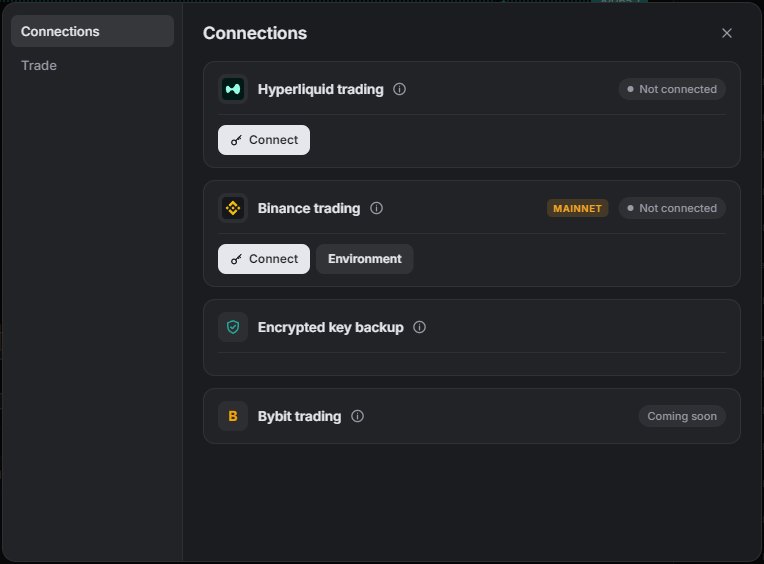
Connect › Connections(연결 › 연결, 계정 설정에도 있음)에는 거래소마다 카드가 하나씩 있습니다.
- Hyperliquid trading(Hyperliquid 거래): 지갑, 트레이딩 키가 켜져 있는지와 만료 시점, builder 수수료, Disconnect(연결 해제). 브라우저 트레이딩 키는 언제든지 갱신하거나 철회할 수 있습니다.
- Binance trading(Binance 거래): 키, 환경(Mainnet · 실제 자금 또는 Testnet · 테스트 자금), Reconnect(다시 연결), Disconnect(연결 해제). 키를 만들었지만 아직 마치지 않았다면 Key created(키 생성됨)와 Continue(계속)가 표시됩니다.
- Encrypted key backup(암호화된 키 백업)과 Bybit trading(Bybit 거래, 출시 예정).
연결을 해제하면 이 브라우저에서 키가 삭제됩니다. 완전히 확실히 하려면 Binance에서 API 키도 삭제하거나, Hyperliquid에서 트레이딩 키와 builder 수수료 승인을 철회하십시오.
문제가 생겼을 때
- "지갑이 다른 네트워크에 있습니다": 지갑을 Arbitrum으로 전환한 뒤 다시 시도합니다.
- 휴대폰에서 "이 브라우저에서 지갑을 찾을 수 없습니다." 가 표시될 때: Open in …(…에서 열기) 버튼 중 하나로 지갑의 브라우저에서 페이지를 엽니다.
- Binance가 키를 거부할 때: Enable Futures가 체크되어 있는지, IP가 정확히 103.200.20.162인지, 출금이 꺼져 있는지, 두 키를 모두 끝까지 붙여넣었는지, 키가 선택한 환경의 것인지 확인합니다.
- "지원되지 않는 브라우저": https로 최신 Chrome, Edge, Firefox 또는 Safari를 사용하십시오. 키를 저장하는 다른 방법은 제공하지 않습니다.