
Chat
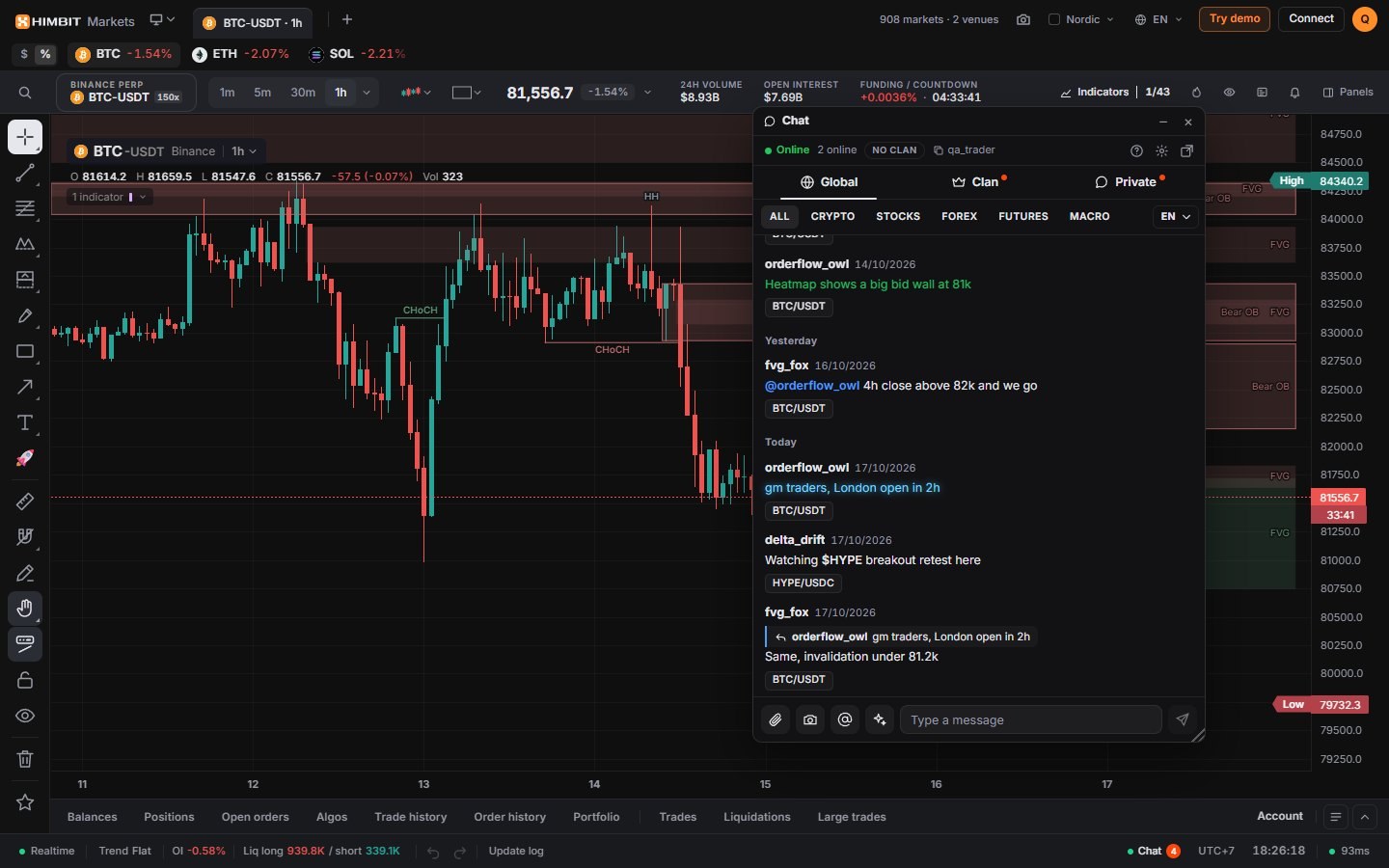
Chat — это место, где трейдеры обсуждают то, что видят на графике: общая комната, комнаты на вашем языке, кланы и личные сообщения. Читать открытые комнаты может любой. Чтобы писать, войдите через Himbit ID.
Где его найти
- Компьютер: Panels › Community › Chat (Панели › Сообщество › Чат) открывает его рядом с графиком, а кнопка ● Chat в строке состояния показывает или скрывает его и показывает число непрочитанных. Его можно вынести в плавающее окно, которое можно перетаскивать, менять в размере и сворачивать, или закрепить обратно.
- Телефон: вкладка Chat в нижней панели, между Home и Chart. Значок показывает непрочитанные сообщения.
Когда вы впервые открываете Chat, короткая инструкция показывает, что где. Начатое сообщение сохраняется, если вы переключитесь в другое место.

Комнаты
Global — общая комната для всех. Кнопки сверху её фильтруют: All, Crypto, Stocks, Forex, Futures и Macro. Рядом можно переключиться на комнату на вашем языке. В комнате может действовать медленный режим, например одно сообщение раз в 10 секунд; когда он включён, комната это показывает. Сообщения разделены по датам, самые новые внизу.

Как написать сообщение
- Наберите $ и тикер, например $BTC, чтобы отметить рынок. Отметка показывается как чип; нажмите на него, чтобы открыть этот график.
- Наберите @, чтобы упомянуть кого-то. Market Open подсказывает тех, кто недавно писал.
- Reply (Ответить) на сообщение, чтобы процитировать его над своим.
- ✦ открывает Text effects (Эффекты текста) для следующего сообщения: 10 цветов (Yellow, Red, Green, Cyan, Purple, White, Flash 1, Flash 2, Glow 1, Glow 2) и 5 движений (Wave, Wave 2, Shake, Scroll, Slide).
- В сообщении может быть до 300 символов. Ссылки показываются как [link], а не адресом.


Поделиться графиком или картинкой
Нажмите 📎, чтобы поделиться снимком графика, который вы смотрите, при желании с одной строкой текста. Он публикуется карточкой с символом и таймфреймом, и любой, кто нажмёт Open chart (Открыть график), получит тот же символ и тот же таймфрейм на своём экране.
Можно также прикрепить или вставить картинку. Перед отправкой картинки уменьшаются, и отправлять можно до 4 в минуту и до 40 в день.
Личные сообщения
Во вкладке Private (Личные) находятся ваши разговоры один на один. В каждом видно, в сети ли собеседник и когда он печатает, а точка отмечает непрочитанные сообщения. Личный разговор можете читать только вы двое.

Кланы
Клан — это группа со своей комнатой. Во вкладке Clan (Клан) можно создать клан (название из 3–20 символов: буквы, цифры, пробелы, _ или -) или принять приглашение. Участники приглашают других по @username. Ранги: Owner (Владелец), Officer (Офицер) и Member (Участник); клан может закрепить объявление вверху своей комнаты, а Members (Участники) показывает всех. Покинуть клан можно в любой момент.


Люди
Нажмите правой кнопкой на имя или откройте меню ⋯ у сообщения, чтобы выбрать Reply (Ответить), Send message (Написать сообщение), Add friend (Добавить в друзья), Block (Заблокировать), Report (Пожаловаться) или Copy username (Скопировать имя пользователя). Все, кого вы заблокировали, перечислены в Chat settings (Настройки чата).
Настройки чата
Шестерёнка в шапке Chat открывает Chat settings (Настройки чата): Text size (Размер текста: Small, Medium, Large) и ваши Blocked users (Заблокированные пользователи).

Безопасность
Используйте Report (Пожаловаться) для всего, что нарушает правила; модераторы рассматривают жалобы. Никогда не публикуйте свою seed-фразу, приватный ключ, API secret или пароль резервной копии и не доверяйте никому в чате, в том числе в личных сообщениях, кто их просит.