
Панели потока ордеров
Панели потока ордеров стоят рядом с графиками и показывают, что рынок делает прямо сейчас: стакан, каждую сделку, крупные сделки, ликвидации и немного статистики в реальном времени. Они следуют за графиком, с которым вы работаете, а открытые панели сохраняются вместе с раскладкой.
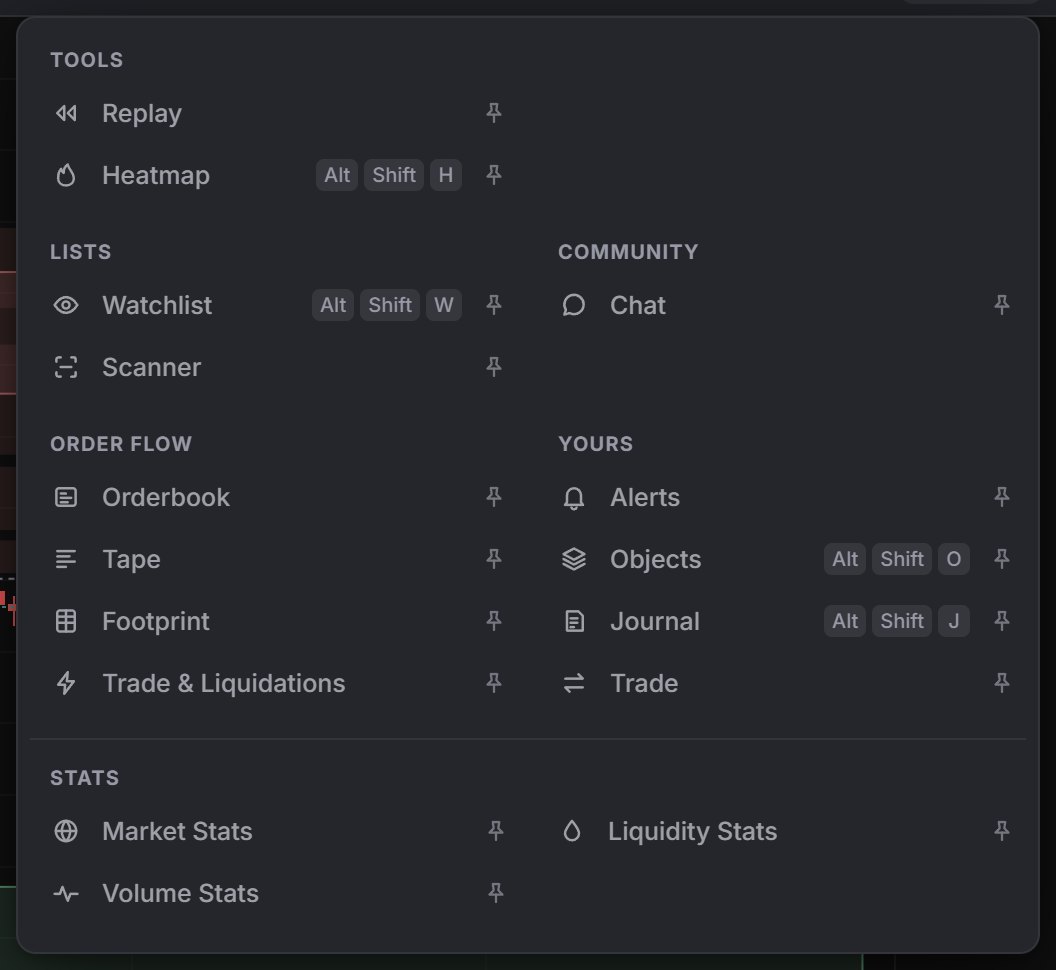
Как открыть панели
Откройте Panels (Панели) на панели тикера. Каждая строка открывает или закрывает панель, а булавка справа показывает, какие открыты. Здесь важны группы Lists (Списки: Watchlist, Scanner), Order flow (Поток ордеров: Orderbook, Tape, Footprint, Trade & Liquidations) и Stats (Статистика).
Панели открываются колонками справа от графиков. Add a panel below (Добавить панель ниже) ставит ещё одну панель в ту же колонку, × закрывает её, а край колонки можно перетаскивать в пределах от 240 до 640 px. Панели показывают рынок активного графика, кроме Tape, которую вы открепили.
Orderbook
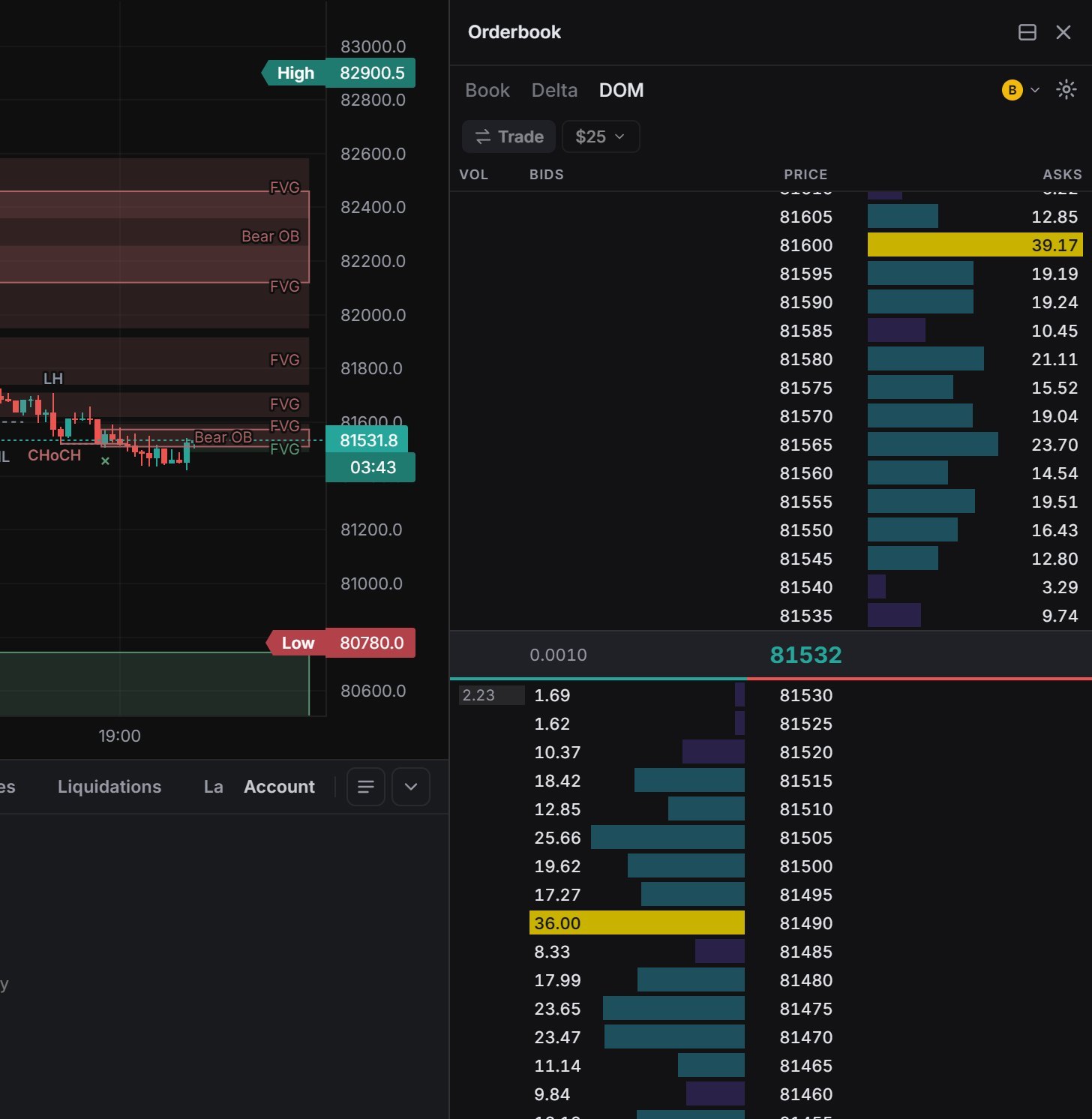
Panels › Order flow › Orderbook (стакан) имеет три вкладки:
- Book (Стакан): Price, Amount и Total, заявки на продажу сверху, на покупку снизу, с последней ценой и спредом посередине. Полоса под лесенкой сравнивает стоимость заявок на покупку и продажу на 20 ближайших уровнях с каждой стороны.
- Delta (Дельта): Price, Added и Subtracted — изменение стоящего объёма за последние 60 секунд.
- DOM: Vol, Bids, Price и Asks на непрерывной ценовой лесенке, включая пустые уровни, с объёмом торгов на каждом уровне.
Grouping (Группировка) задаёт шаг цены. В шестерёнке есть Show cumulative (Показывать накопленный объём, по умолчанию включено) и Highlight large orders (Выделять крупные заявки) при 2×, 3×, 5× или 10× от медианного размера (по умолчанию 3×). Re-centre (Вернуть в центр) возвращает к цене. Hyperliquid передаёт 20 уровней с каждой стороны, Binance больше. Урок DOM ladder объясняет, как его читать.
Размеры можно показывать в USD или в монетах.
Для BTC группировка доходит до 1000, а Scroll to center (Прокрутить к центру) возвращает лестницу к цене.
Tape
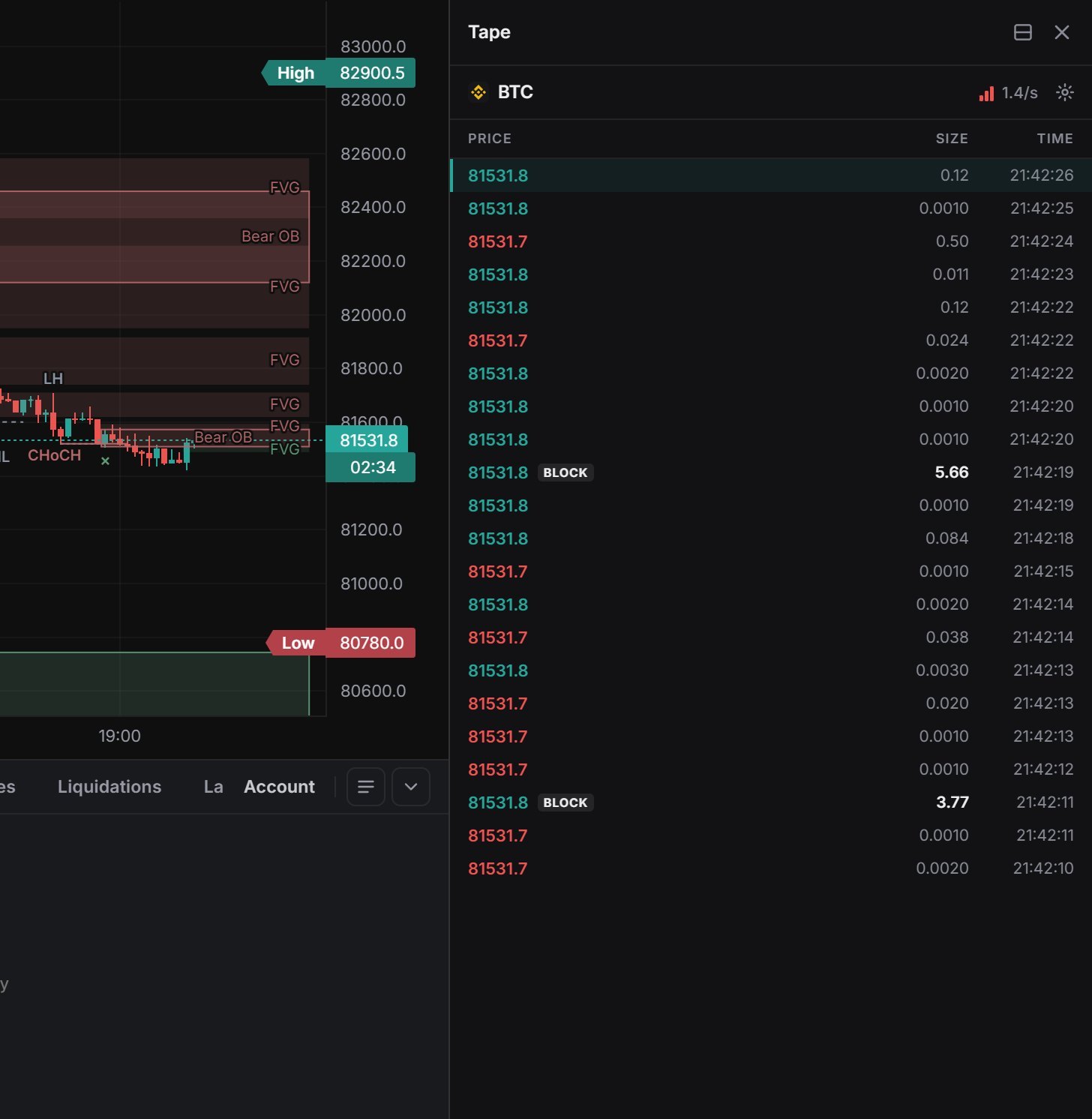
Panels › Order flow › Tape — лента сделок (time & sales) по рынку графика в реальном времени, до 250 строк. Индикатор темпа в шапке показывает число сделок в секунду за последние 10 секунд рядом со средним за 1 минуту. Выделяются две метки:
- BLOCK: одна сделка на пороге блока или выше (по умолчанию $100K).
- SWEEP: сделки одной стороны минимум на 3 ценовых уровнях в пределах 500 мс, в сумме не меньше $50K.
В Tape Settings (Настройки Tape) можно изменить эти пороги, выбрать единицы BASE или QUOTE, задать фильтр Min Size (Мин. размер), включить выделение Whale (Кит, от $200K), показывать Blocks/Sweeps only (Только блоки и свипы) или включить Reconstructed tape (Восстановленная лента), чтобы объединять исполнения одного ордера в одну сделку. Sync to Main Chart (Синхронизация с основным графиком) включена по умолчанию. Выключите её, и лента будет Pinned (Закреплена) на своём рынке, пока вы переключаете графики.
Эта панель — не интервал Tape в меню интервалов, который превращает сам график в 1-секундные свечи в реальном времени с пузырями сделок (см. Режим Tape). Панель показывает размеры с разделителями тысяч и окрашивает каждую строку по уровню размера сделки.
Trades и Large trades
В нижней панели есть вкладки Trades (Сделки) и Large trades (Крупные сделки): Age, Side, Price, Size, USD и Time. Фильтруйте Both, Buys или Sells, задайте Whales ≥ $X (Киты ≥ $X) на вкладке Trades и переключайтесь между Live и Paused. Large trades оставляет только крупные сделки. Подробнее о нижней панели — на странице об интерфейсе.
Trade & Liquidations
Panels › Order flow › Trade & Liquidations показывает крупные сделки сверху и ликвидации снизу для рынка графика и любых рынков, добавленных через +. В каждом разделе четыре Thresholds (Пороги) по сумме, у каждого свой цвет покупки, цвет продажи и звук. По умолчанию это $50K / $125K / $500K / $5M для сделок и $25K / $50K / $100K / $1M для ликвидаций. Range (Диапазон) умножает сразу все пороги. Каждый раздел хранит последние 150 событий, и любую из лент можно выключить.
Ликвидации
Ликвидации есть на вкладке Liquidations (Ликвидации) нижней панели, в нижней половине Trade & Liquidations и в виде индикатора Liquidations в Indicators › Order flow (Индикаторы › Order flow).
Все они берутся с Binance. Hyperliquid не публикует открытый поток ликвидаций, поэтому на рынках Hyperliquid эти виды остаются пустыми.
Footprint
Panels › Order flow › Footprint показывает текущий бар активного графика в виде лесенки Sells | Buys | Price, построенной из сделок. Режимы: Split, Delta, Total, Cluster, Imbalance Only и Ladder. В настройках можно показывать дисбалансы 3:1 и задать число тиков на строку. Основы — в уроке footprint.
Панели статистики
В Panels › Stats (Панели › Статистика):
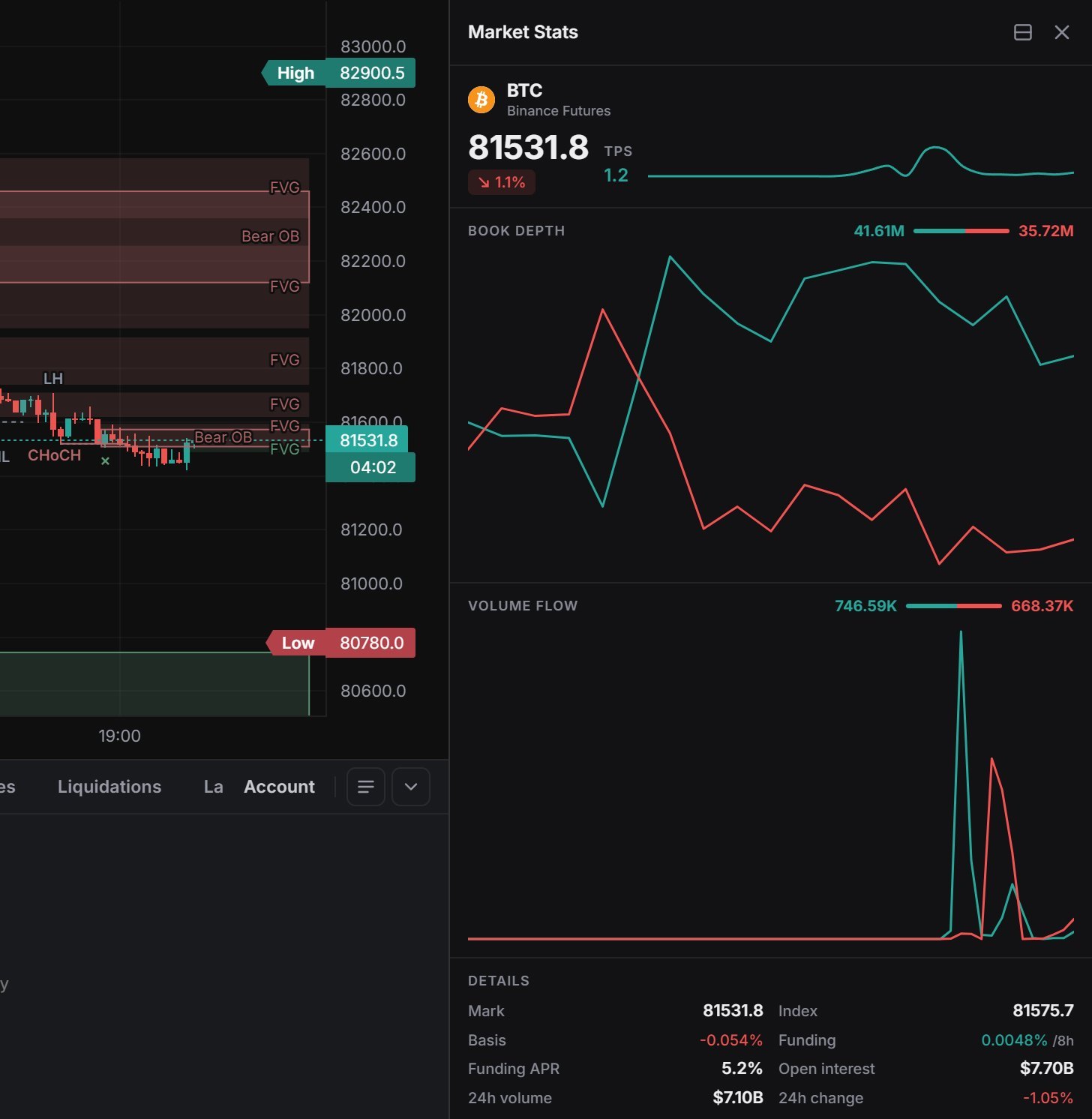
- Market Stats (Статистика рынка): сделки в секунду, Book depth (Глубина стакана: объём заявок на покупку и продажу в пределах ±2 % от середины), Volume flow (Поток объёма: покупки и продажи тейкеров за последние 5 минут) и Details (Подробности): Mark, Index, Basis, Funding, Funding APR, Open interest, 24h volume и 24h change. Урок derivatives data объясняет эти показатели.
- Liquidity Stats (Статистика ликвидности): сколько USD стоит в заявках в пределах ±2 % от середины с каждой стороны за последний час. Замеры идут каждые 3 секунды и только пока панель открыта, поэтому вначале она пустая.
- Volume Stats (Статистика объёма): объём за 24 ч в сравнении с предыдущими 24 ч, в 15-минутных барах покупок и продаж, или общий объём там, где площадка не публикует разбивку по тейкерам.
Events
Panels › News & events › Events (Панели › Новости и события › События) — календарь рынка на ближайшие недели. В нём перечислены макропубликации США из официальных графиков (решения FOMC по ставке от ФРС; CPI и данные по занятости от BLS; JOLTS; GDP, PCE и Core PCE от BEA; ISM; недельные заявки на пособие по безработице от DOL) и криптоэкспирации, рассчитанные по правилу: опционы Deribit на BTC и ETH (недельные, месячные и квартальные, 08:00 UTC) и фьючерсы CME на биткоин и эфир (последняя пятница месяца, 16:00 по Лондону, со сдвигом из-за праздников).
- Вкладки: текущий рынок, All markets (все рынки) или Major only (только важные). Фильтры: All (все), Macro (макро), Expiries (экспирации).
- Строки сгруппированы по дням. В каждой — полоска важности (от 1 до 3), время в часовом поясе графика (с учётом перехода на летнее время), событие с короткой заметкой и обратный отсчёт.
- Ближайшее важное событие также показано в строке состояния обратным отсчётом, например FOMC in 8d 1h; нажмите на него, чтобы открыть календарь.
Это только расписание с обратным отсчётом. Прогнозных, предыдущих и фактических значений здесь нет.


Scanner
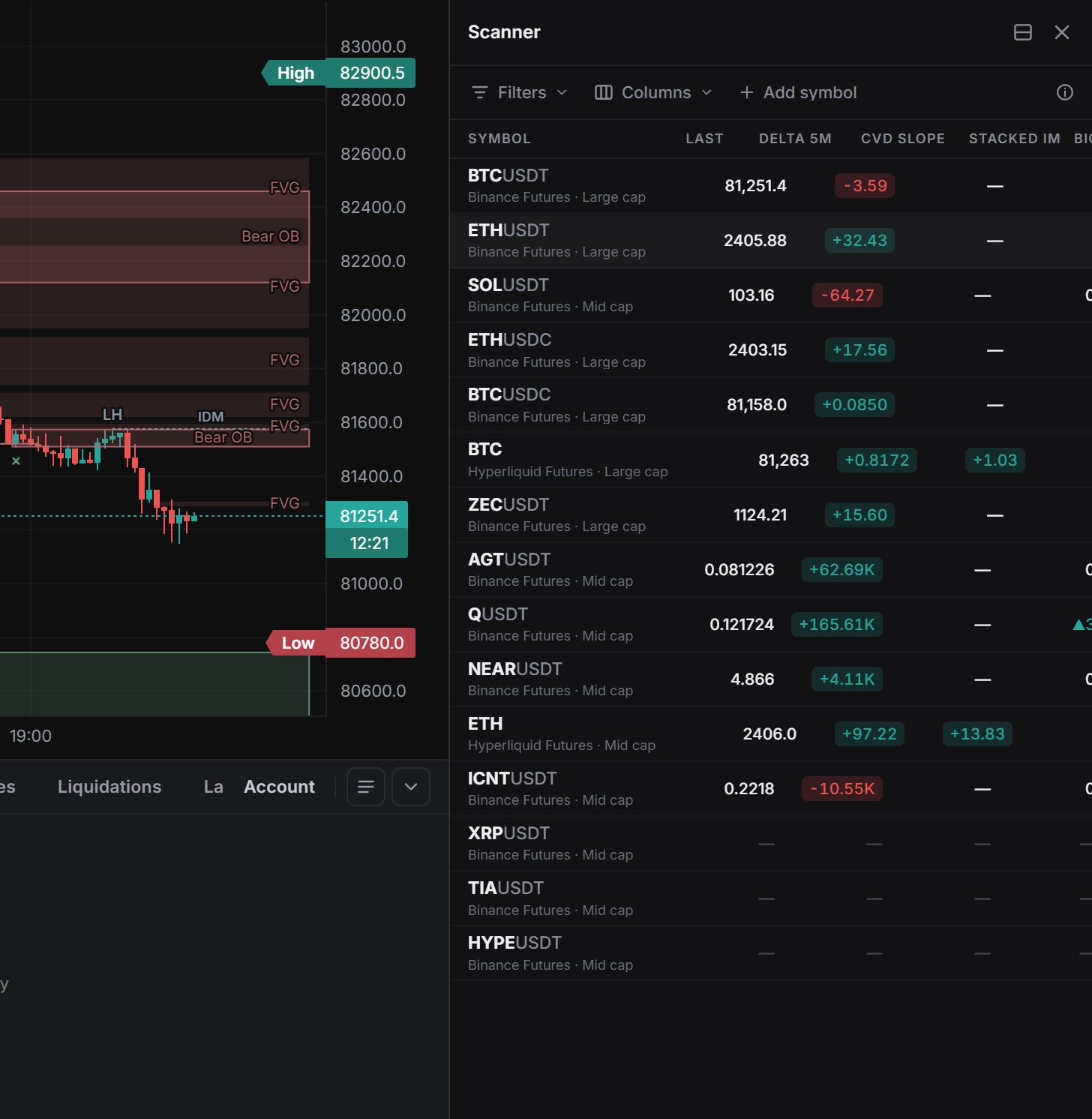
Panels › Lists › Scanner (сканер) считает поток ордеров за 5 минут в реальном времени для набора рынков прямо в вашем браузере, с момента открытия панели. Столбцы: Symbol (Символ; нажмите, чтобы открыть его на графике), Last (Последняя цена), Delta 5m (покупки тейкеров минус продажи, в монетах), CVD slope (наклон CVD, монет в минуту), Stacked imb (самая длинная серия из 3+ строк с дисбалансом 3:1), Big prints 5m (крупные сделки за 5 минут), Rel vol (объём за 5 минут в сравнении со средним за 24 ч) и Pace (сделок в секунду за последние 10 секунд). Наведите курсор на заголовок, чтобы увидеть определение, или скройте столбец в Columns (Столбцы).
Заполняйте сканер через + Add symbol (+ Добавить символ), Include watchlist (Добавить список наблюдения) или Top by 24h volume (Лидеры по объёму за 24 ч: 6, 12 или 24) и фильтруйте по площадке. Одновременно передаются данные не более чем по 12 рынкам. Остальные показывают "—".
Нажмите на заголовок любого столбца, чтобы отсортировать по нему. Среди фильтров есть Stacked imbalance only (Только стековый дисбаланс), с кнопками +/− и Reset (Сбросить), а у меню Columns (Столбцы) есть свой Reset.
Watchlist
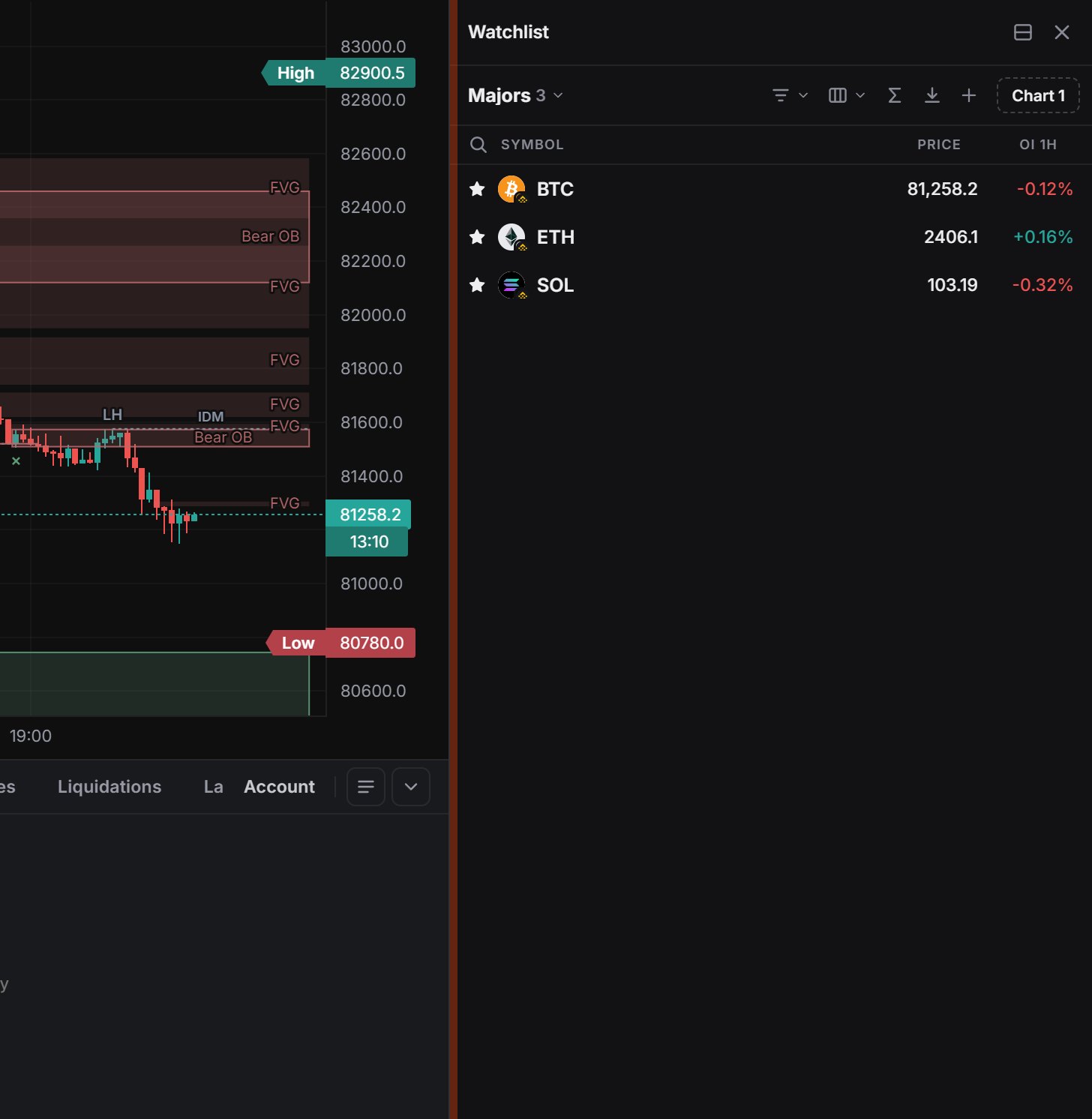
Panels › Lists › Watchlist (список наблюдения, Alt+Shift+W) хранит несколько именованных списков. Текущий — это тот же список, что и ★ в поиске символа. Alt+W на графике добавляет его рынок, а Space / Shift+Space переходят по списку. Столбцы: Symbol, Price и OI 1h — изменение открытого интереса за час или изменение цены за 24 ч там, где у площадки нет истории OI. Import from TradingView (Импорт из TradingView) принимает вставленный экспорт списка TradingView. Если вы вошли в аккаунт, списки синхронизируются с вашим Himbit ID.
На панели инструментов один переключатель списков с количеством рынков, Import (Импорт) и Add symbol (Добавить символ) в виде значков, а сортировать можно по любому столбцу.
Помимо ваших списков, хотлисты показывают топ 25 Gainers (Лидеры роста), Losers (Лидеры падения), Most active (Самые активные), Biggest OI change (Наибольшее изменение OI) и Extreme funding (Экстремальный фандинг) с фильтром по площадке и обновлением каждые 30 секунд. Выбор столбцов добавляет 24h %, объём за 24 ч, OI, OI 1H / 24h и фандинг в нужном вам порядке.
На телефоне
На вкладке Chart откройте More (…) › Panels (Ещё › Панели). Каждая панель открывается на весь экран с кнопкой «Назад». Шторка под графиком вытягивается вверх до быстрого вида Order Book (Стакан) и Stats (Статистика).