Индикаторы
В Market Open 85 встроенных индикаторов в пяти группах. При первом посещении включён только Price Action — SolAtlas; остальные добавляются одним кликом в окне Indicators (Индикаторы), а всё, что вы настроили, сохраняется вместе с раскладкой.
Окно Indicators
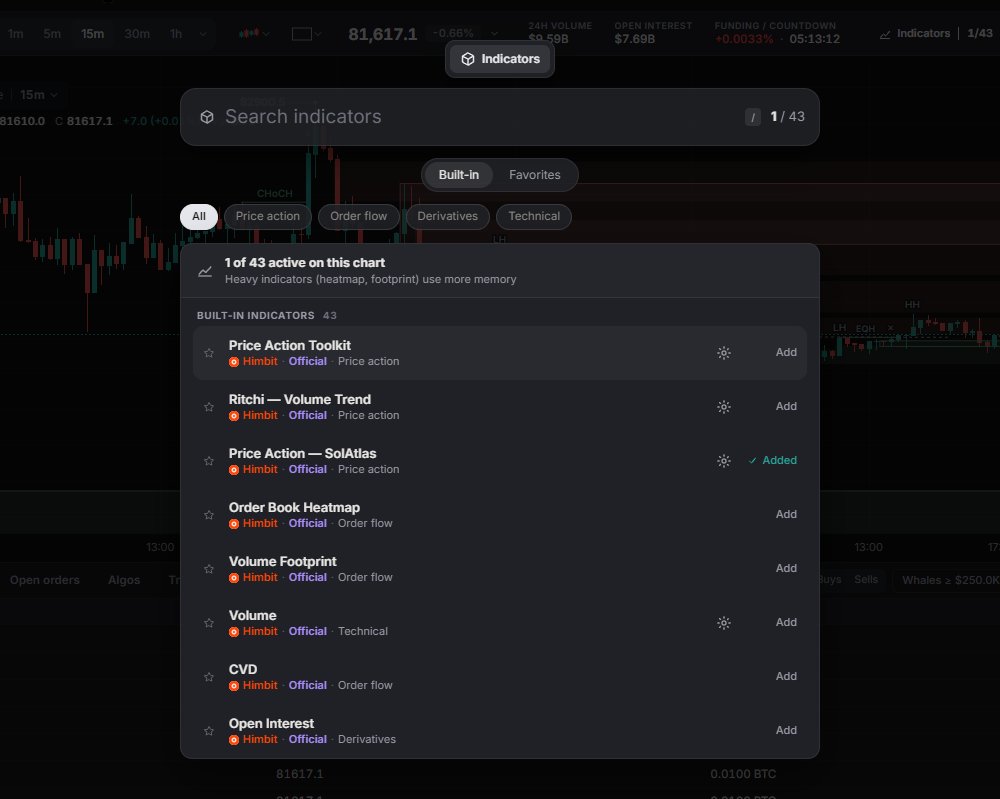
Нажмите Indicators (Индикаторы) на панели тикера (там виден счётчик вида 1/85), нажмите / или воспользуйтесь Ctrl + K. В окне есть:
- поле Search indicators (Поиск индикаторов) и счётчик, например "1 of 85 active on this chart";
- три вкладки, Built-in (Встроенные), Favorites (Избранное) и New (Новые): индикаторы, добавленные за последние несколько дней, самые новые сверху; у недавних в каждом списке есть метка New (Новый);
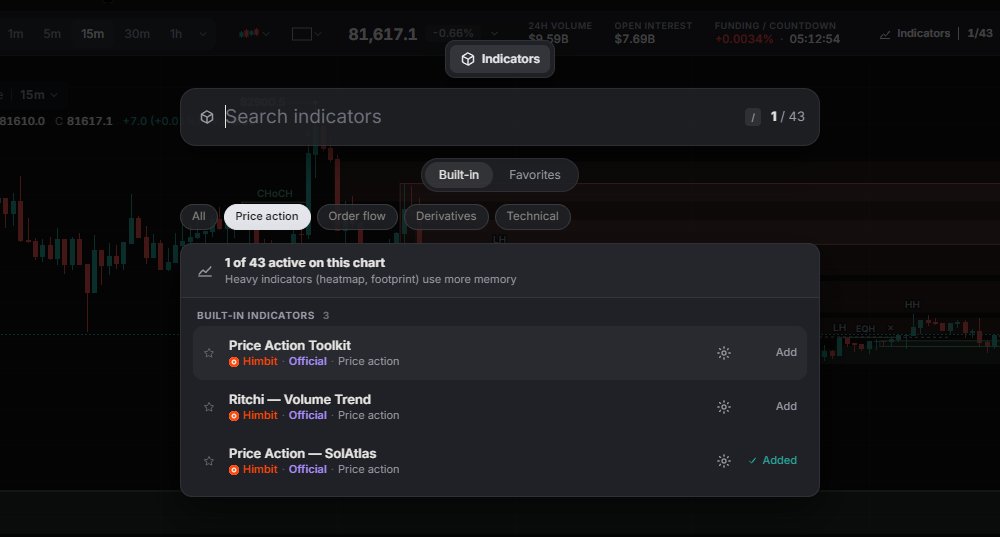
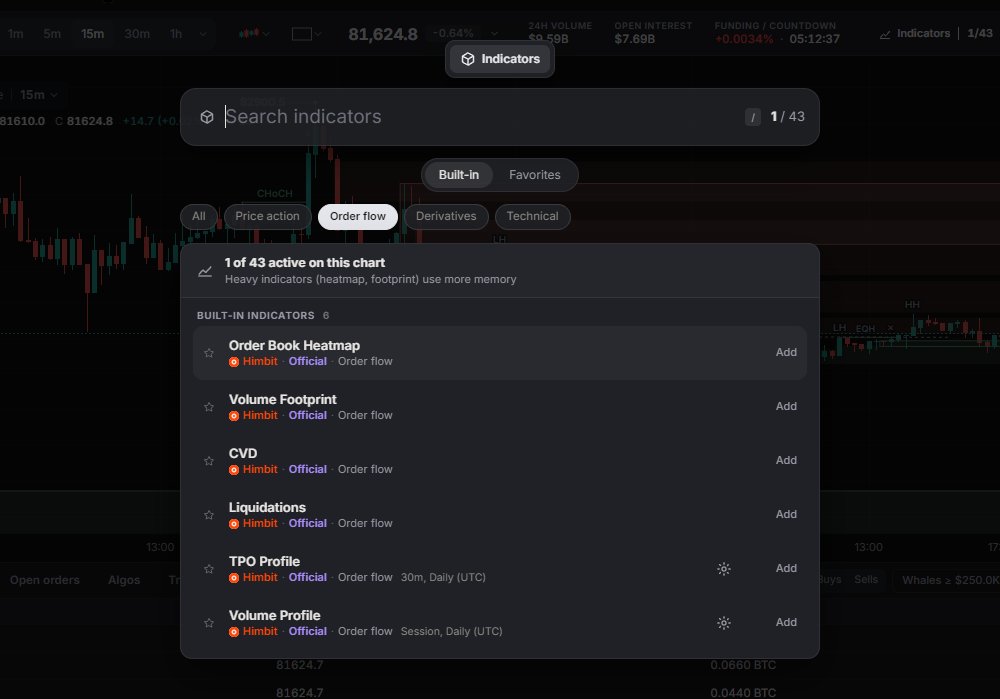
- чипы категорий: All (Все), Price action, Order flow, Levels & structure (Уровни и структура), Derivatives (Деривативы), Technical (Технические).
Кнопка Add (Добавить) в строке (или ↑ / ↓ и Enter) сразу добавляет индикатор. После этого она показывает ✓ Added (Добавлен), а повторный клик убирает индикатор.
Нажмите на сам индикатор, чтобы открыть его страницу: снимок вашего текущего графика, на котором включён только этот индикатор (снимается в реальном времени, на вашем графике ничего не меняется), Add to chart (Добавить на график) или On the chart · Remove (На графике · Убрать), его настройки и введение: что он показывает, как его читать, основные настройки и что полезно знать, а там, где подходит урок, ссылка Learn more in the Academy (Подробнее в Academy). Back (Назад) возвращает к списку. Эти же введения есть на этих страницах, по одной на индикатор: нажмите на название в списке ниже. Шестерёнка открывает его настройки, а ☆ помещает его в Favorites (Избранное). В строках технических индикаторов видны их параметры, например 9 у EMA или 14, close у RSI. Тяжёлые индикаторы (тепловая карта, footprint) расходуют больше памяти, поэтому добавляйте их, когда они нужны.
85 индикаторов
Price action (10): Price Action Toolkit, Ritchi — Volume Trend, Price Action — SolAtlas, Equal Highs/Lows FVG Breakouts, Session Sweep + Inverse FVG, Breakout Tests & Retests, Marubozu, Gravestone Doji, Piercing Line, Mirage Liquidity Sweep Pro.
Order flow (15): Order Book Heatmap, Volume Footprint, CVD, Liquidations, TPO Profile, Volume Profile, Liquidity Sweeps, Volume Delta, CVD Divergence, Absorption, Big Trades, Volume Bubbles, Volume Delta Pro, Liquidation Bursts, Session Volume Profile. Big Trades работает только в реальном времени: его пузыри появляются с момента открытия графика. Тепловая карта, TPO Profile и Volume Profile подробно описаны на странице Инструменты графика.
Levels & structure (9): Session Sweeps, Asian Session Sweeps, Structure Shift Sweeps, Supply and Demand Zones, Prior Day High/Low FVG, Anchored Market Structure, Key Levels (Prior Day High/Low), Market Sessions, Day Type.
Derivatives (3): Open Interest, Funding Rate, OI Changes.
Technical (48): Volume, Exponential Moving Average (EMA), VWAP, Relative Strength Index (RSI), Bollinger Bands, Moving Average Convergence Divergence (MACD), Average True Range (ATR), Simple Moving Average (SMA), Ichimoku Cloud, Parabolic SAR, Average Directional Index (ADX), Stochastic Oscillator, Commodity Channel Index (CCI), Money Flow Index (MFI), Accumulation / Distribution Line (ADL), Weighted Moving Average (WMA), Hull Moving Average (HMA), Volume Weighted Moving Average (VWMA), Supertrend, Keltner Channels (KC), Donchian Channels (DC), Aroon, Awesome Oscillator (AO), Stochastic RSI, Momentum, Rate of Change (ROC), Williams %R, On-Balance Volume (OBV), Chaikin Money Flow (CMF), Pivot Points Standard, Zig Zag, Anchored VWAP, Williams Alligator, Moving Average Cross, Chandelier Exit, SafeZone Stop, Choppiness Index (CHOP), Gator Oscillator, Volume Zone Oscillator (VZO), Average Daily Range (ADR), Garman-Klass Volatility, Parkinson Volatility, Rogers-Satchell Volatility, Yang-Zhang Volatility, EWMA Volatility, Volume Ratio, Volume Heat Hours, Bar Statistics. Volume Heat Hours работает только на таймфреймах 1h и ниже.
Осцилляторы, такие как RSI, MACD, ADX и Stochastic, открываются на отдельной панели под ценовым графиком, как и CVD, Open Interest, Funding Rate и Liquidations. Volume может стоять на ценовой панели или на своей: Volume settings › Placement › Overlay / Own pane (Настройки Volume › Размещение › Поверх графика / Своя панель).

Легенда на графике
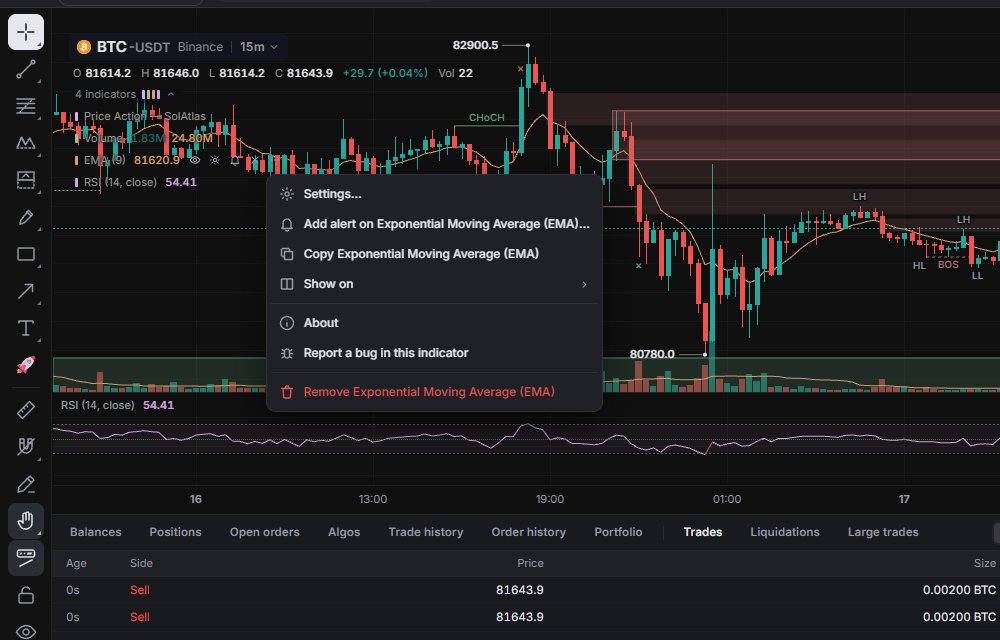
Под строкой OHLC строка вида 4 indicators раскрывается в список; цветные отметки связывают каждую линию с её индикатором. В каждой строке видны название, параметры и текущие значения, а дальше:
- глаз, чтобы выполнить Show / Hide (Показать / Скрыть);
- шестерёнка для Settings (Настройки; двойной клик по строке делает то же самое);
- ×, чтобы выполнить Remove (Удалить);
- More (Ещё, …).
В меню More (Ещё) есть Settings… (Настройки…), Add alert on {name}… (Добавить алерт на индикатор…), Copy {name} (копирует его настройки в буфер обмена), Show on › All splits / This split (Показывать на › Всех графиках / Этом графике), About (короткий текст о том, что делает индикатор), Report a bug in this indicator (Сообщить об ошибке в индикаторе) и Remove {name} (Удалить индикатор).
У чипа символа вверху легенды свой глаз, который скрывает или показывает сразу все индикаторы на этом графике, и своё меню More (Ещё), где перечислены пункты "{name} settings…" для каждого индикатора, у которого есть настройки.
Настройки и шаблоны
У большинства индикаторов есть панель настроек. Своих настроек нет у Order Book Heatmap (вместо них используется карточка Heatmap), Volume Footprint, CVD, Open Interest, Funding Rate и Liquidations.
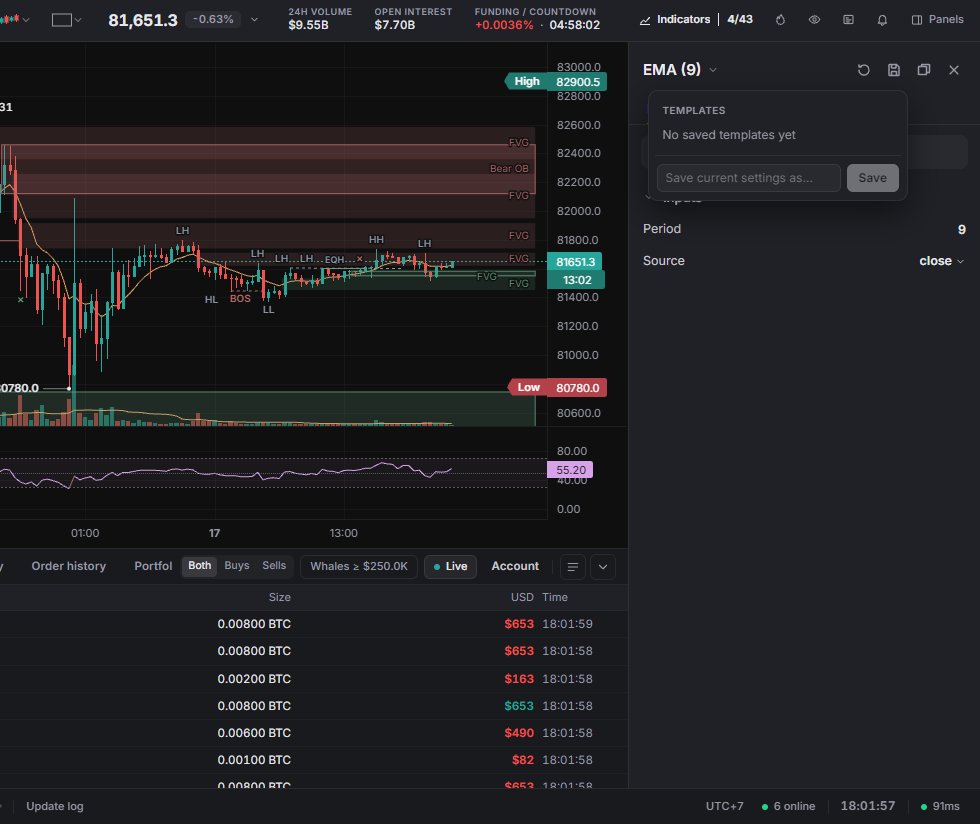
Панель стоит справа (Dock to the side, Закрепить сбоку) или плавает (Float as a window, Открыть отдельным окном); нажмите на её заголовок, чтобы переключиться на другой индикатор. Настройки разбиты на вкладки, например Inputs (Параметры) и Style (Стиль) у EMA, а Filter {n} settings (Фильтр настроек) быстро находит нужный пункт. Reset to defaults (Сбросить к значениям по умолчанию) возвращает всё обратно, и у каждой изменённой строки есть свой сброс. Изменения применяются сразу и сохраняются вместе с раскладкой (и синхронизируются, если вы вошли с Himbit ID). Варианта «сохранить как настройки по умолчанию» нет: новая раскладка начинается со встроенных значений по умолчанию.
Templates (Шаблоны) хранят настройки, которыми вы часто пользуетесь. Введите название в Save current settings as… (Сохранить текущие настройки как…, до 40 символов) и нажмите Save (Сохранить). Нажмите на шаблон, чтобы применить его, или на ×, чтобы удалить. Шаблоны хранятся для каждого индикатора отдельно и только в этом браузере; с Himbit ID они не синхронизируются.
Скрыть, показать и удалить
- Один индикатор: глаз в его строке легенды или вкладка Indicators панели Objects (Panels › Yours › Objects, Alt + Shift + O).
- Все индикаторы на графике: глаз чипа символа или Show all / Hide all (Показать все / Скрыть все) на панели Objects. Глаз Hide onchart indicators (Скрыть индикаторы на графике) на панели рисования скрывает только те, что нарисованы на ценовой панели.
- Удалить один: × в легенде, More › Remove (Ещё › Удалить), его строка в окне, Chart settings › Indicators (Настройки графика › Индикаторы) или панель Objects.
- Удалить все: правый клик по графику › Remove all indicators ({n}) (Удалить все индикаторы).
- Только на одном графике раскладки с несколькими графиками: More › Show on › This split (Ещё › Показывать на › Этом графике). См. Раскладки.
Алерты по индикатору
Нажмите правой кнопкой на графике (на телефоне — долгое нажатие) и выберите Add alert on {indicator} (Добавить алерт на индикатор). Можно задать условия на пересечение, уровни, каналы, движение в % и собственные сигналы индикатора, например бычий BOS или медвежий CHoCH. Алерты работают в приложении, пока открыт график этого рынка и интервала. Весь процесс описан на странице Алерты.
На телефоне
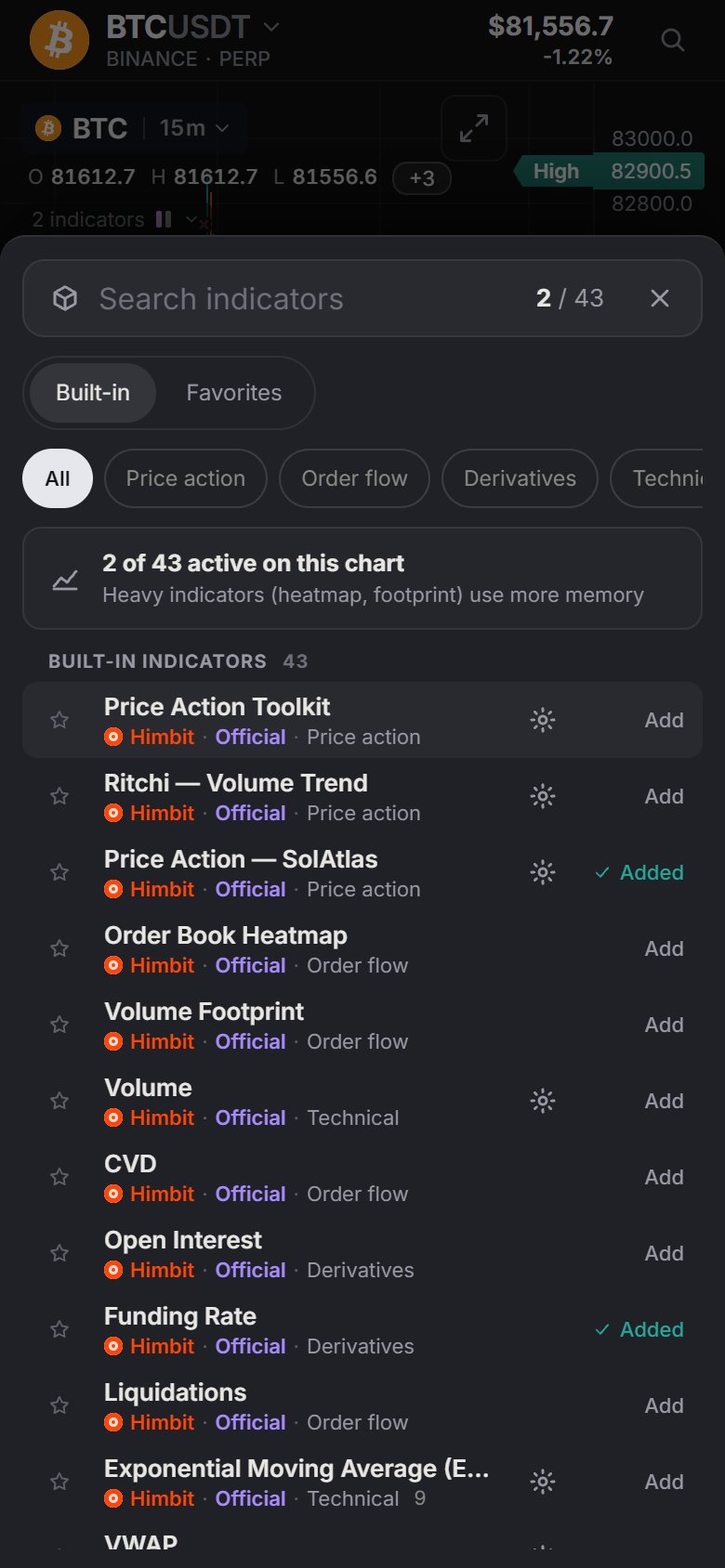
На вкладке Chart (График) кнопка индикаторов (значок столбиков со счётчиком) открывает то же окно в виде нижней шторки, включая чипы категорий. Туда же ведёт Menu › Chart › Indicators (Меню › График › Индикаторы). Легенда работает так же, как на компьютере, а настройки открываются на всю ширину.