Торговля на графике
Когда подключён кошелёк (Hyperliquid) или API-ключ (Binance, бета), ваши позиции и ордера отображаются на графике. Любое действие сначала требует подтверждения.
Линия позиции
Подписи стоят у левого края графика и сделаны короткими, с объёмами вида 219.3K, чтобы меньше закрывать цену. У правого края линии позиции:
- Reverse (Развернуть): переворачивает позицию в обратную сторону.
- Плашки TP и SL: перетащите одну вверх или вниз от входа, чтобы задать тейк-профит или стоп-лосс. Пока тащите, линия показывает расстояние от входа, например +0,13% или −0,40%. Плашка исчезает, когда такой ордер уже есть. Обычный клик открывает окно TP/SL.
- Размер и PnL.
- ×: закрыть позицию.
Линии ордеров читаются так: Sell · Stop ≤ price · size · value. Линию лимитного ордера, TP или SL можно перетащить на новую цену.


Метки
- B / S: ваши собственные исполнения. Наведите курсор, чтобы увидеть среднюю цену (VWAP) и комиссии.
- Звёздочка: сработавший TP или SL.
- Метка эпизода на оси времени: где каждая позиция началась и закончилась.
Линии за пределами экрана показываются у края метками ↑ / ↓ с тем же % от входа.
В приложении Himbit график SMC на вкладке Perp показывает те же метки исполнений для кошелька, которым вы торгуете, с момента, когда вы включаете торговлю.


Комиссии
С каждого исполнения на Hyperliquid берётся builder-комиссия Himbit 0,055% сверх собственных комиссий Hyperliquid; она показывается до сделки. Вы одобряете её на том же шаге, что и Enable trading (Включить торговлю): после нажатия Enable (Включить) кошелёк подписывает торговый ключ, а затем, если она ещё не одобрена, builder-комиссию (максимум 0,055% с ордера). Ни одна из этих подписей не может перемещать или выводить средства, и вы можете в любой момент отозвать одобрение комиссии на Hyperliquid.
В октябре 2026 года Himbit перенёс эту комиссию на новый builder-аккаунт, поэтому её нужно одобрить ещё раз, даже если вы уже одобряли её раньше. Если торговля уже включена, кошелёк попросит подпись, когда вы нажмёте Connect (Подключить); само по себе ничего не всплывает. Если вы отклоните эту подпись, ордера проходят без комиссии Himbit, и вас не будут спрашивать снова 7 дней.

Пополнение Hyperliquid в USDC
На новом аккаунте Hyperliquid нет средств, поэтому торговлю пока нельзя включить. В этом случае в Enable trading (Включить торговлю) появляется кнопка Deposit (Пополнить). Начать пополнение можно и через Deposit USDC (Внести USDC) в меню аккаунта Hyperliquid или с карточки аккаунта в панели Trade.
- Deposit USDC показывает ваш кошелёк, сеть (Arbitrum One) и баланс USDC. Введите сумму или нажмите 20, 50, 100 или Max, затем Continue (Продолжить). Минимум 20 USDC, подходит только нативный USDC в сети Arbitrum.
- Confirm deposit (Подтвердить пополнение) показывает, куда уходят деньги: с вашего кошелька на официальный Hyperliquid Bridge, с комиссией сети. Перевод подписывает ваш кошелёк. Hyperliquid зачисляет средства на адрес, с которого они отправлены.
- Средства обычно приходят примерно за минуту. Экран Deposited (Зачислено) подтверждает это и даёт ссылку на транзакцию в Arbiscan, а Enable trading возвращает вас, чтобы завершить настройку.
Если кошелёк в другой сети или на нём не хватает USDC или ETH на комиссию сети, окно сообщит об этом до того, как что-либо будет отправлено.


Размер ордера
Панель Trade открывается на Market (Рыночный). Рядом с Order size (Размер ордера) кнопка единиц (например, USDC ⇄) открывает Unit options (Варианты единиц):
- Монета, например STRK: вы вводите и видите размер в монете.
- USDC: вы вводите размер в долларах — как Order size (стоимость позиции) или как Cost (Затраты, начальная маржа). С Cost позиция = затраты × плечо, так что $100 при 5× открывают позицию на $500.
Market Open запоминает ваш выбор в этом браузере.

Торговля на телефоне
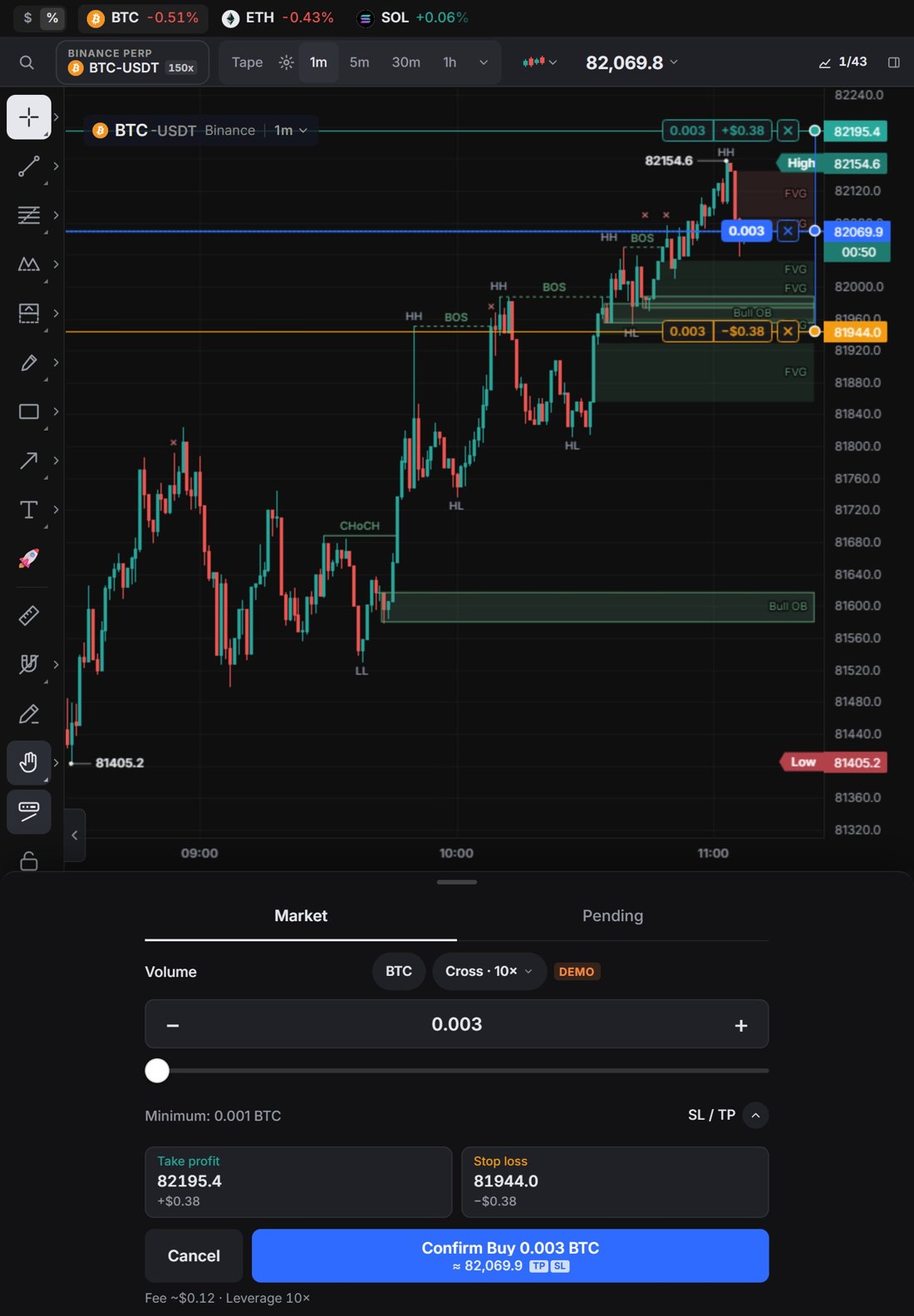
На телефонах, а также на iPad mini и iPad Air в портретной ориентации под графиком расположены крупные кнопки Sell (Продать) и Buy (Купить) с живыми bid и ask, а между ними Spread (Спред). Вкладка Trade (Торговля) в нижней панели открывает ту же панель ордера.
Нажмите одну из кнопок, чтобы открыть компактную панель ордера. График остаётся видимым над ней.
- Market (Рыночный) или Pending (Отложенный, лимитный ордер).
- Volume (Объём) с − / + и ползунком 0–100%, размер Minimum (Минимум) и Deposit (Пополнить). Нажмите единицу рядом с Volume, чтобы открыть Unit options (Единицы измерения): монета или USDC как Order size или Cost (начальная маржа), так же как на компьютере.
- SL / TP, а также чип режима маржи и плеча, например Cross · 10×.
- Cancel (Отмена) и одна кнопка подтверждения, на которой указаны сторона и размер, например Confirm Buy 0.036 BTC (Подтвердить покупку 0.036 BTC), а под ней цена (≈ для рыночного, @ для лимитного). Внизу показаны примерная комиссия и плечо.
Пока вы вводите размер или цену, панель сворачивается до этого поля, а Cancel (Отмена) и кнопка подтверждения оказываются прямо над клавиатурой, поэтому график остаётся видимым.
До подтверждения ордер показывается на графике линией с плашками TP и SL. Вытяните их, чтобы поставить тейк-профит или стоп-лосс; на каждой линии виден размер и прибыль или убыток при этой цене, а её метка стоит справа, рядом с ценовой шкалой; поля в панели заполняются сами. Пока вы оформляете ордер, легенда графика показывает только символ. Для ордера Pending перетащите линию входа, чтобы задать лимитную цену, даже если она начинается на цене вашей открытой позиции.
Если на счёте не хватает маржи, Not enough money (Не хватает денег) показывает, сколько нужно для ордера и сколько доступно, с кнопкой Deposit; на демо-счёте вместо этого предлагается Use the maximum (Использовать максимум). Если вы ещё не подключены, кнопка подтверждения называется Connect wallet (Подключить кошелёк), Connect Binance (Подключить Binance) или Enable trading (Включить торговлю), а под ней есть ссылка Try the demo account (Попробовать демо-счёт).
Ордера Stop и TWAP есть только в панели Trade на компьютере. iPad в альбомной ориентации и iPad Pro оставляют панель Trade сбоку, как на компьютере.