
Himbit ID:登入與同步
登入是選用的。不登入的話,Market Open 在單一瀏覽器裡的功能都能完整使用。想讓你的設定跟著你到每台裝置上,就用 Himbit ID 登入,它和 himbit.com 是同一個帳號。
如何登入
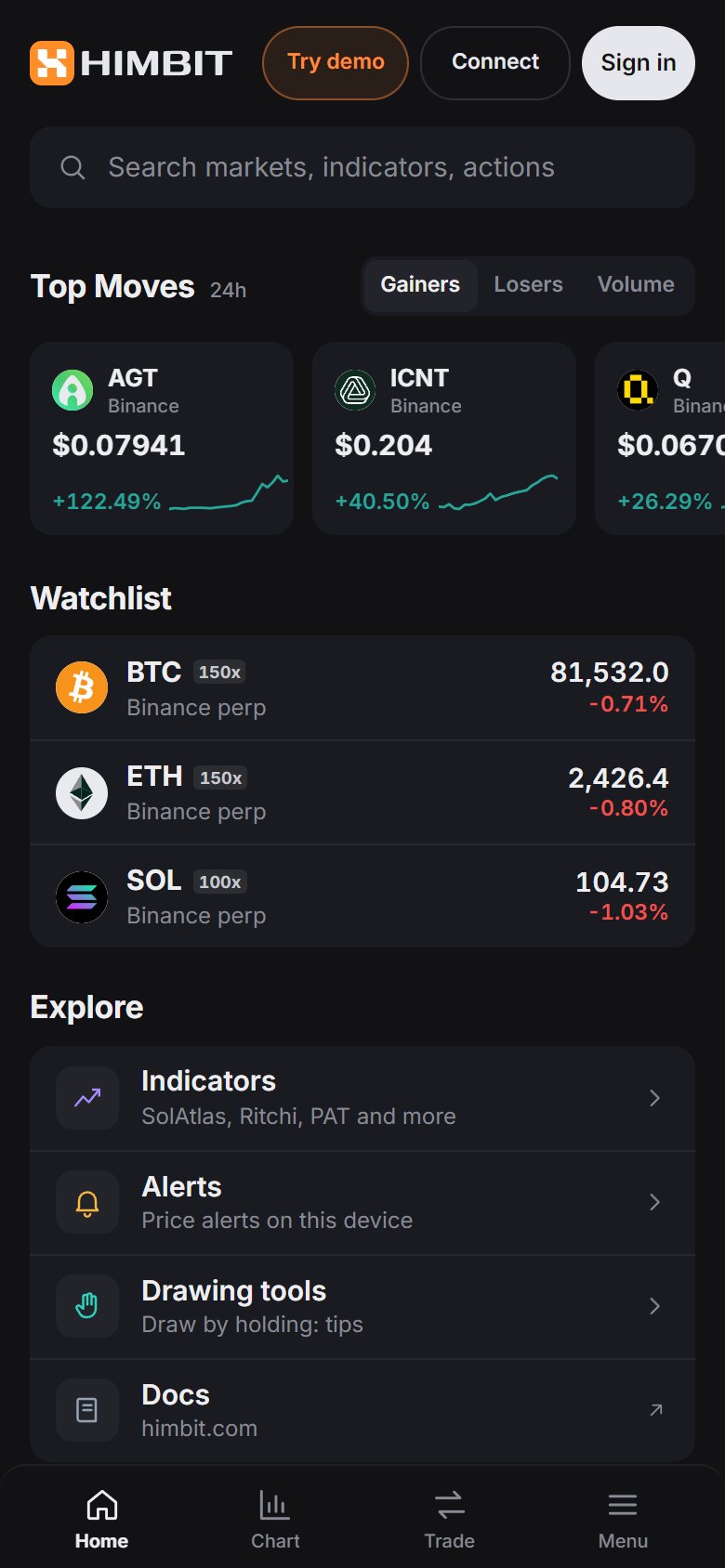
點上方工具列的 Sign in(登入)(在手機上,它位於首頁頂端,就在 Try demo(試用模擬帳戶)和 Connect(連結)旁邊)。可以使用:
- Email code(電子郵件驗證碼):我們會寄一封含 6 位數驗證碼的電子郵件給你。
- Password(密碼):如果你有設定密碼。
- Google:開啟 Google 自己的登入視窗,上面顯示的是 Himbit。
- Passkey(通行密鑰):用 Face ID、指紋或裝置 PIN 碼,前提是你已經從帳號選單新增了通行密鑰。
還沒有帳號?同一個視窗就能建立。

哪些資料會跨裝置同步
登入後,以下資料會同步到你的帳號:
- 版面配置、繪圖,以及指標和它們的設定;
- 自選清單,以及價格 / 指標警示;
- 主題、語言、面板檢視、交易日誌和各幣種的槓桿設定;
- 你連結過的交易平台清單(也就是哪個錢包地址或哪個 Binance 帳戶,不包含金鑰)。
交易所金鑰會留在你的瀏覽器裡。只有在你開啟加密金鑰備份時才會進到你的帳號,而且即使如此,也會先在你的裝置上加密。
帳號選單
點你的大頭貼開啟選單。Profile(個人檔案)裡有帳號、連結、通行密鑰、語言、主題、快捷鍵和更新紀錄。Notifications(通知)會列出已經觸發的警示。在手機上,選單會從畫面底部滑出。
在新裝置登入後,會立刻顯示你另一台裝置上的 Hyperliquid 帳戶。要在新裝置上交易,只要連結一次錢包,或從另一台裝置核准這台裝置即可(請見在第二台裝置上交易)。
