介面快速導覽
Market Open 在一個畫面裡放了很多東西。這一頁從上到下帶你看一遍,讓你知道每樣東西在哪裡。寬度 600 px 以上的螢幕使用下面介紹的桌面版面;手機有自己的版面,附底部分頁列,放在最後說明。
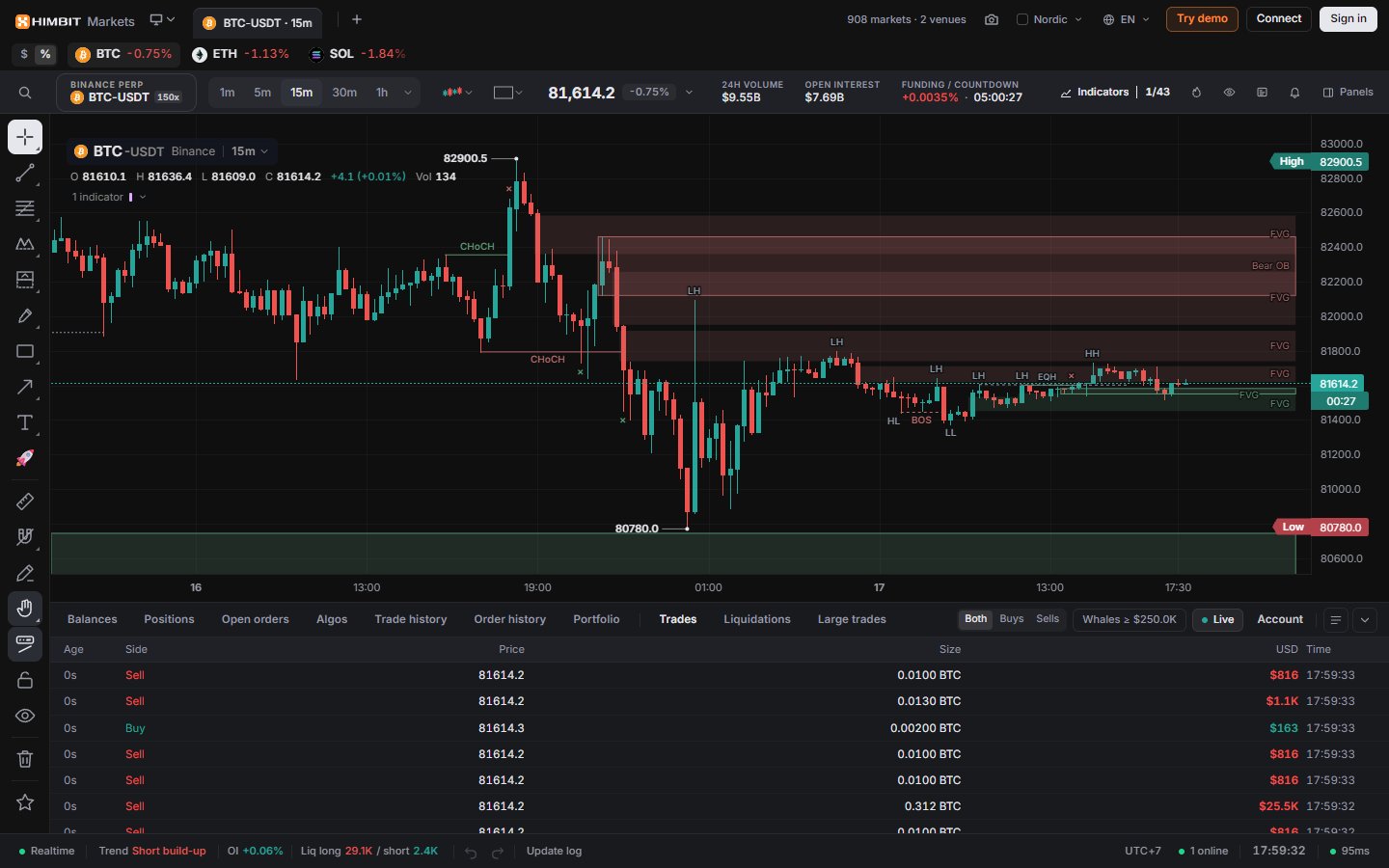
畫面一覽
- Top bar(上方工具列):版面分頁、App 按鈕和你的帳號。
- Watch strip(自選列):你自選清單裡的市場,以小標籤顯示。點一個就能開啟。 $ / % 切換鈕可顯示最新價或 24h 漲跌幅。
- Ticker bar(行情列):搜尋、市場、週期、圖表類型和主要工具。
- 左側是 Drawing toolbar(繪圖工具列,請見繪圖工具),中間是圖表,開啟面板時右側會出現面板欄。
- Bottom dock(底部停駐列),放著帳戶和市場相關的分頁。
- 最下方一行是 Status bar(狀態列)。
上方工具列
Logo 旁邊是你的版面分頁(請見版面配置)。右側依序是:
- 即時顯示的市場數量和交易平台數量;
- Take a screenshot(截圖,Ctrl + Shift + S):Download PNG(下載 PNG)或 Copy to clipboard(複製到剪貼簿);
- Theme(主題),顯示目前的主題名稱或 "Auto"(請見主題),以及 Language(語言);
- Try demo(試用模擬帳戶),不用錢包就能開一個模擬帳戶;Connect(連結),用於 Binance 或 Hyperliquid;
- Sign in(登入),用你的 Himbit ID 登入。登入後這裡會變成你的大頭貼選單(請見帳號設定)。

行情列
由左到右:
- Search the platform(全平台搜尋,Ctrl + K):市場、指標、面板和操作都在同一個搜尋框裡。
- symbol box(商品代號欄),例如 BINANCE PERP / BTC-USDT 150x:交易平台、交易對,以及該交易平台的最高槓桿。點它可以切換市場。
- 週期按鈕、Chart type(圖表類型)和 Layout(版面)。
- 價格和 Market stats(市場數據):24h 漲跌幅和成交量、未平倉量、資金費率及其倒數、標記價格。
- Indicators(指標,/),附有類似 1/85 的計數(請見指標)。
- Heatmap(熱力圖,Alt + Shift + H),以及 Watchlist(自選清單)、Orderbook(委託簿)和 Alerts(警示)的快捷按鈕。
- Panels(面板),其他所有東西都在這裡(請見訂單流)。
選擇市場
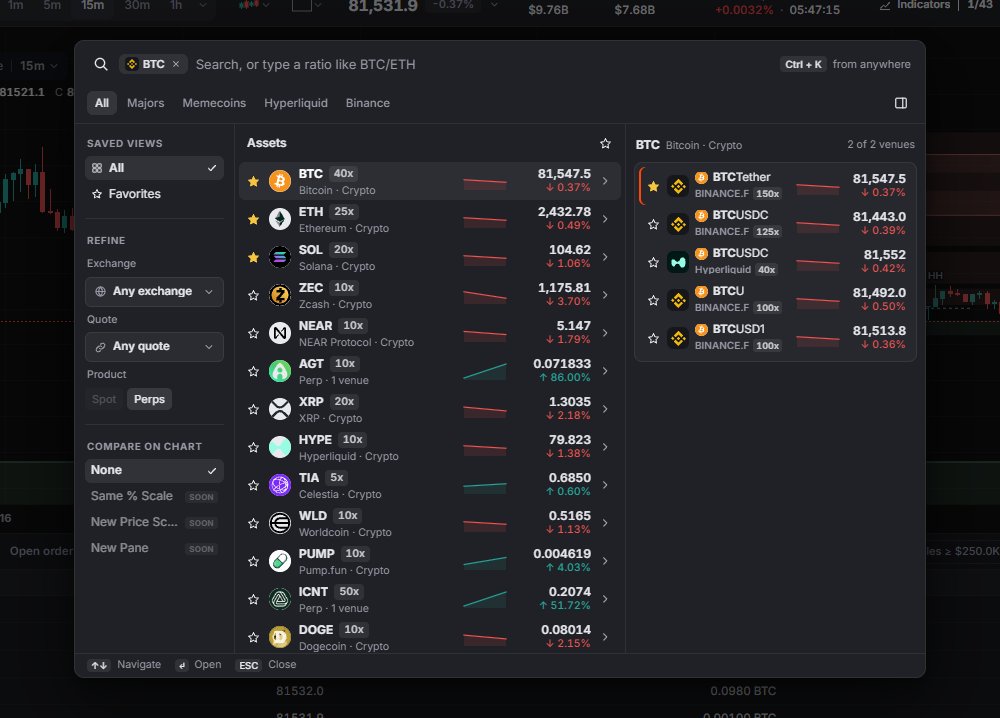
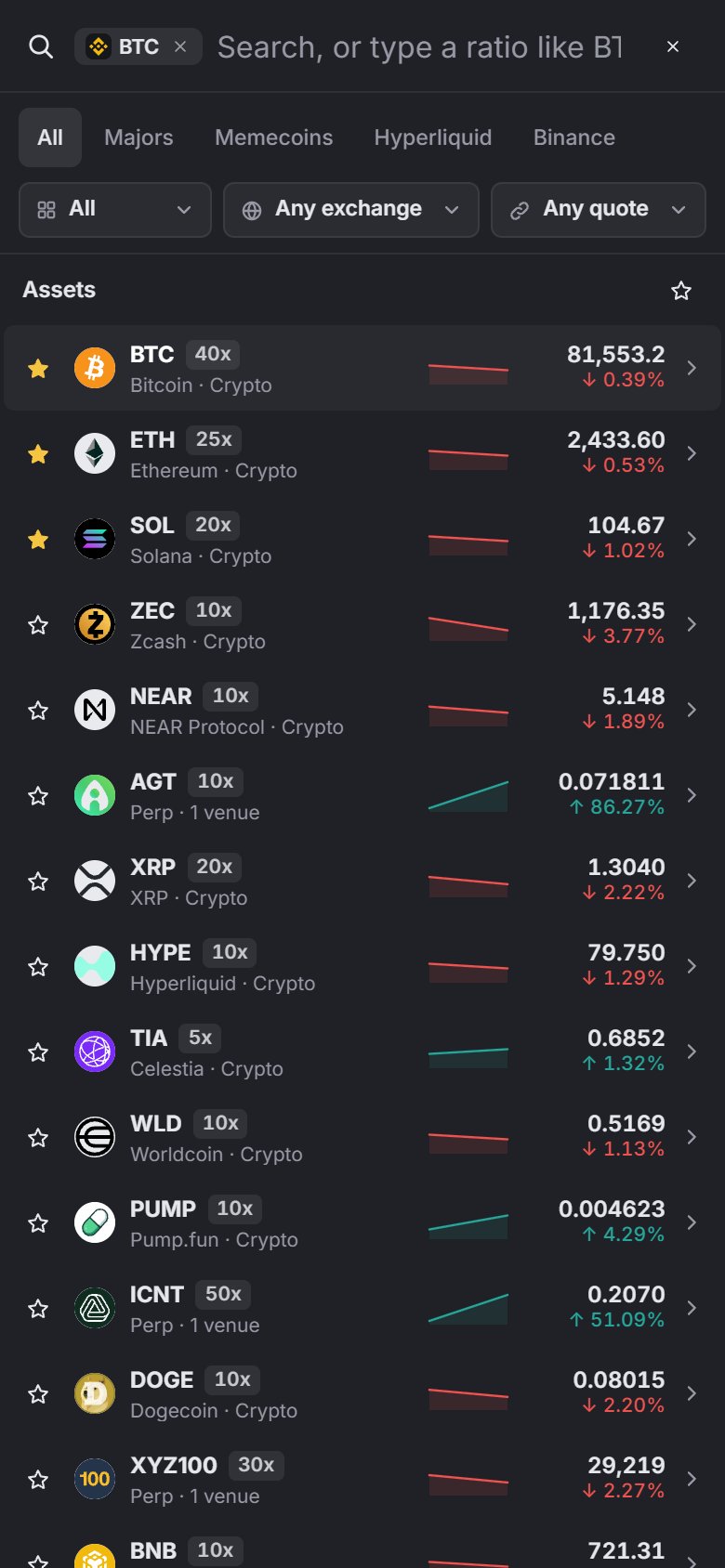
從商品代號欄、圖表圖例裡的代號,或按 Ctrl + K,都能開啟 Symbol search(代號搜尋)。輸入名稱,或輸入比值,例如 BTC/ETH。
- 分頁:All(全部)、Majors(主流,24h 成交量最高的 20 個資產)、Memecoins、Hyperliquid、Binance。
- 每個資產一列,依 24h 成交量排序。右側面板列出目前選取資產在各交易平台的所有市場。
- 左側可以依交易所和計價幣別(USDT、USDC、USD)篩選。
- 星號會把市場加入自選清單,自選清單同時也是自選列和手機首頁分頁的資料來源。
市場只有永續合約:Binance USDⓈ-M 和 Hyperliquid,包含 HIP-3 市場。目前還不支援現貨。
週期
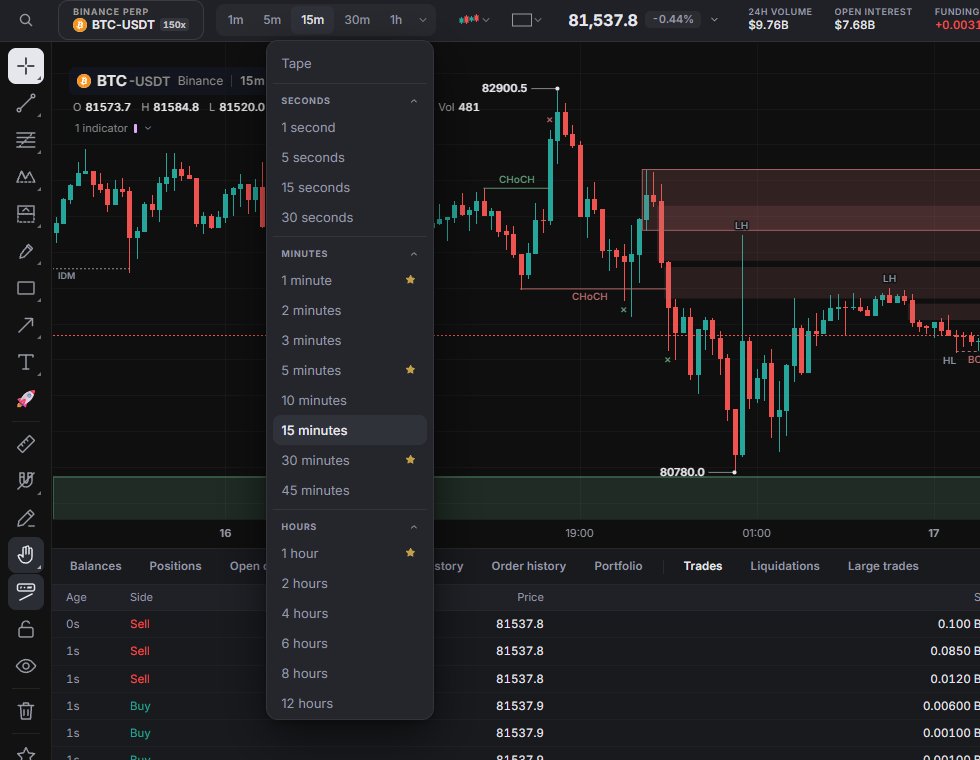
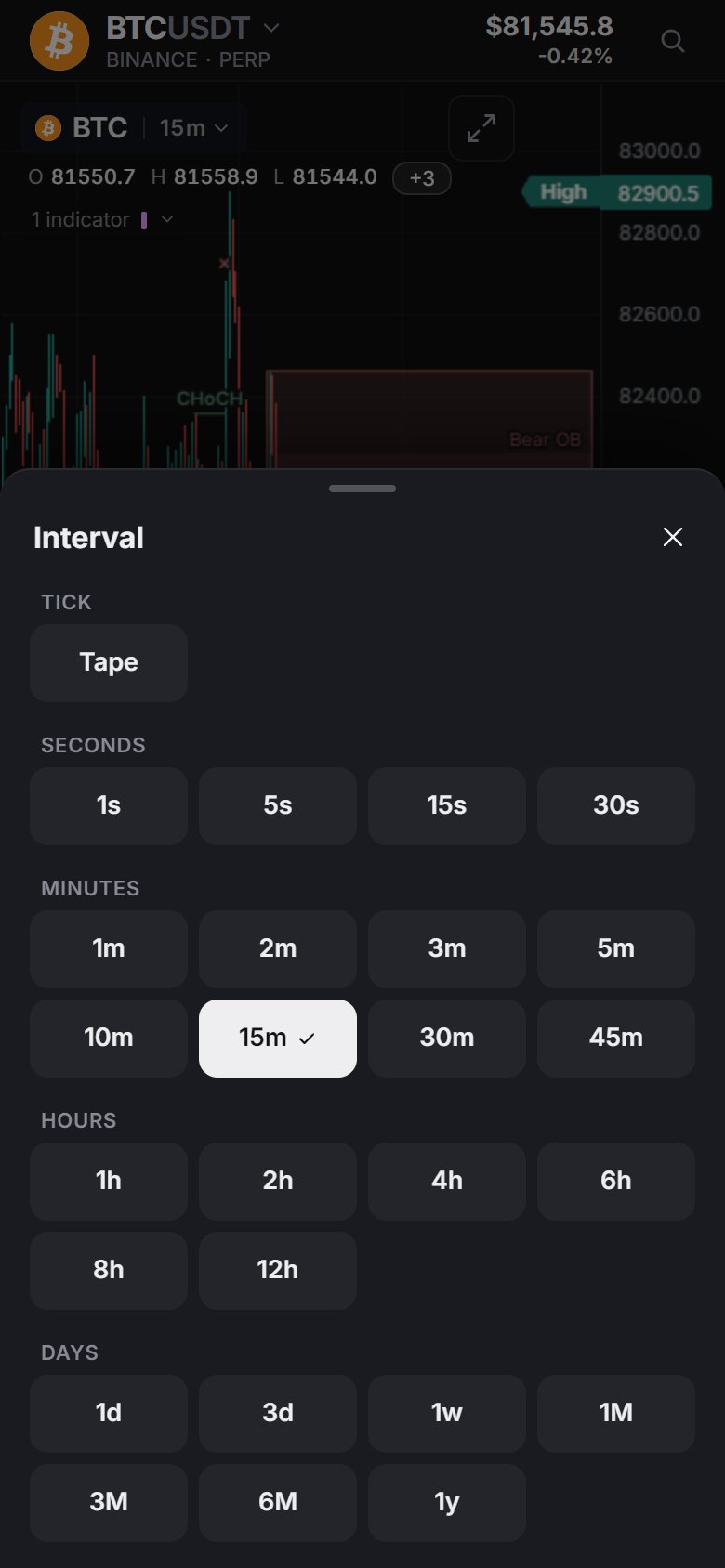
共 25 個週期,另外還有 Tape 週期,即時顯示每一筆成交(見下方 Tape 模式)。
| 分組 | 週期 |
|---|---|
| 秒 | 1s 5s 15s 30s |
| 分鐘 | 1m 2m 3m 5m 10m 15m 30m 45m |
| 小時 | 1h 2h 4h 6h 8h 12h |
| 日以上 | 1d 3d 1w 1M 3M 6M 1y |
每個週期在每個交易平台都能使用。交易平台沒有提供的週期,App 會在瀏覽器裡自行建立;秒級週期和 Tape 來自即時成交。在 More intervals(更多週期)裡替某個週期加上星號,它就會出現在按鈕上。預設按鈕是 1m、5m、30m 和 1h,目前使用中的週期一定會顯示。
在圖表圖例中,點市場名稱旁邊的週期(例如 15m ▾ ),會開啟同一個週期選單,星號也在裡面;點名稱可以切換市場。

Tape 模式
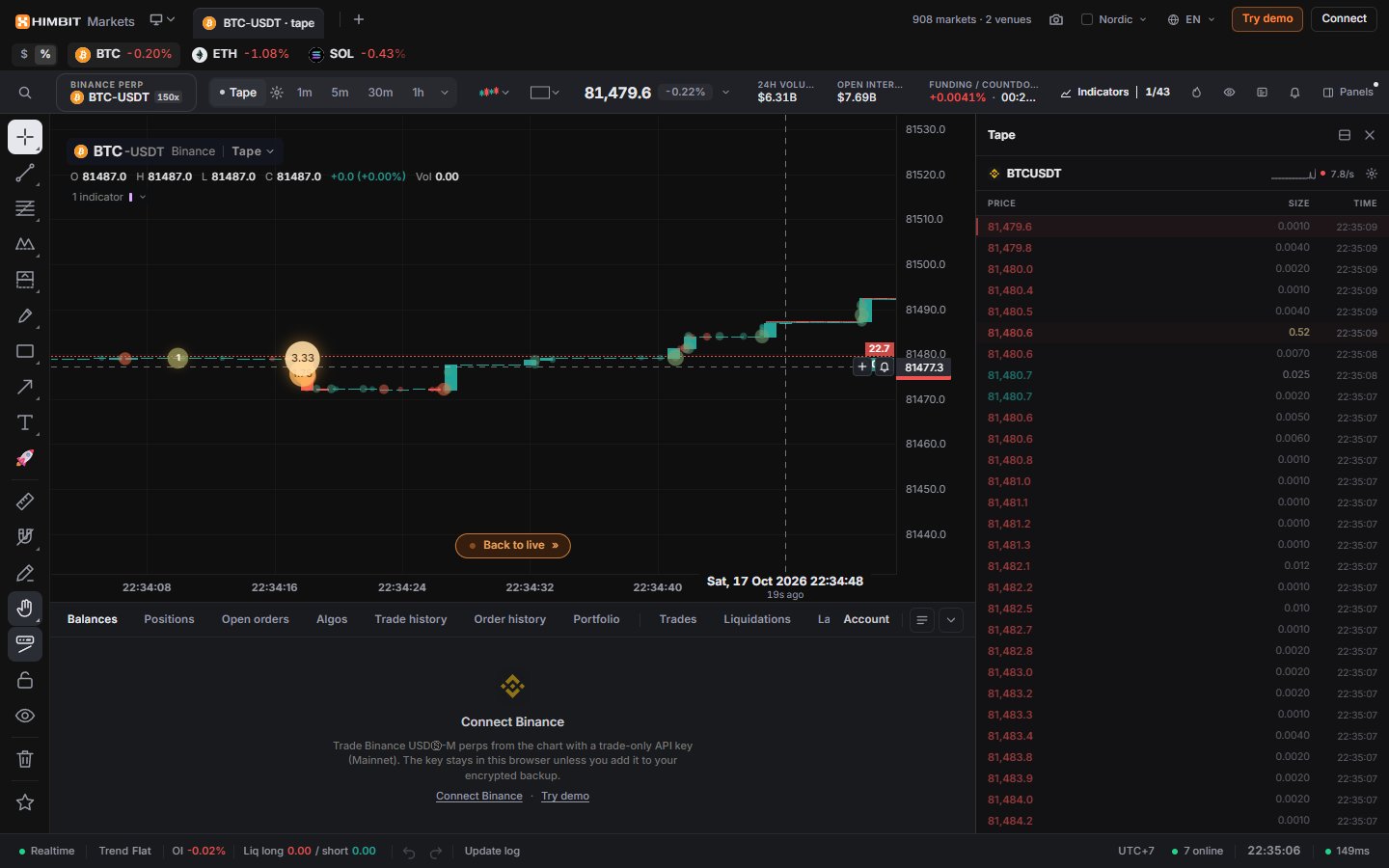
在週期按鈕或選單中選擇 Tape ,就能在每筆成交發生時看到它。圖表即時繪製 1 秒 K 線,每筆成交顯示為一個泡泡,泡泡裡標著成交數量。買價線和賣價線連同各自的數量顯示在價格軸上。圖表會一直跟隨即時邊緣;如果你往回捲動,點 Back to live » (回到即時)就能回到最新一筆成交。
Tape 旁邊的齒輪可以開啟它的設定:
- Speed (速度): Slow (慢)、 Normal (正常)或 Fast (快),決定圖表跟著資料流移動的快慢。
- Print style (成交樣式): Heat (熱度)、 Sphere (球體)、 Flat (平面)、 Comet (彗星)或 Sizes (數量),另有 Size (大小)滑桿調整泡泡大小。
- Min print size (最小成交量):隱藏低於你設定數量的成交,每個市場分別設定。設為 0 則顯示每一筆成交。
- On the chart (圖表上): Bid/ask lines (買賣價線)、 Size labels (數量標籤)、 Live edge strip (即時邊緣條)、 Mute projected edge (淡化前方區域)和 Candles (K 線)。
- Auto-open order book (自動開啟委託簿):開啟 Tape 時自動開啟 Orderbook 面板。
- Reset to defaults (恢復預設)。


圖表類型
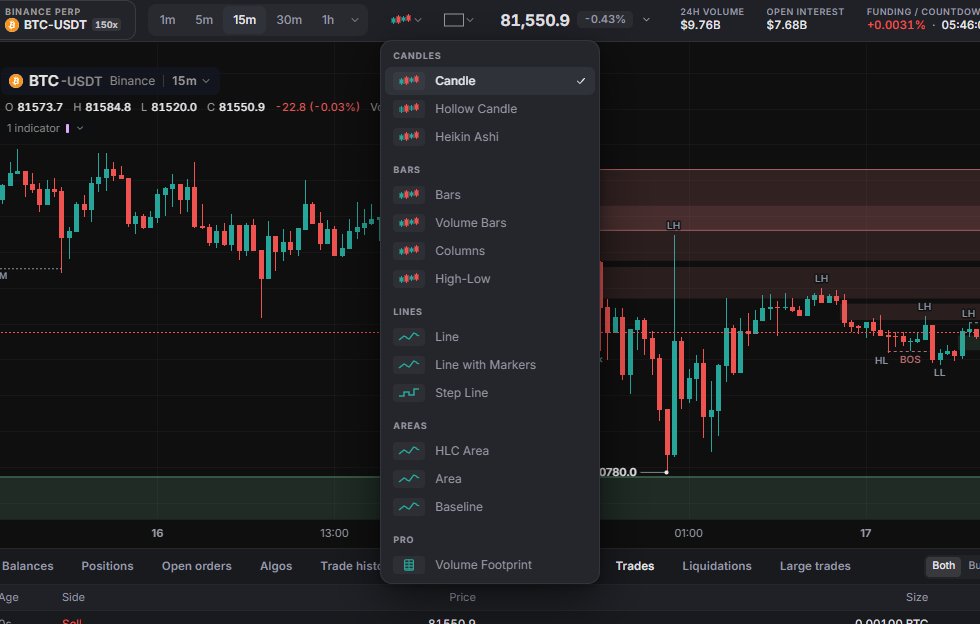
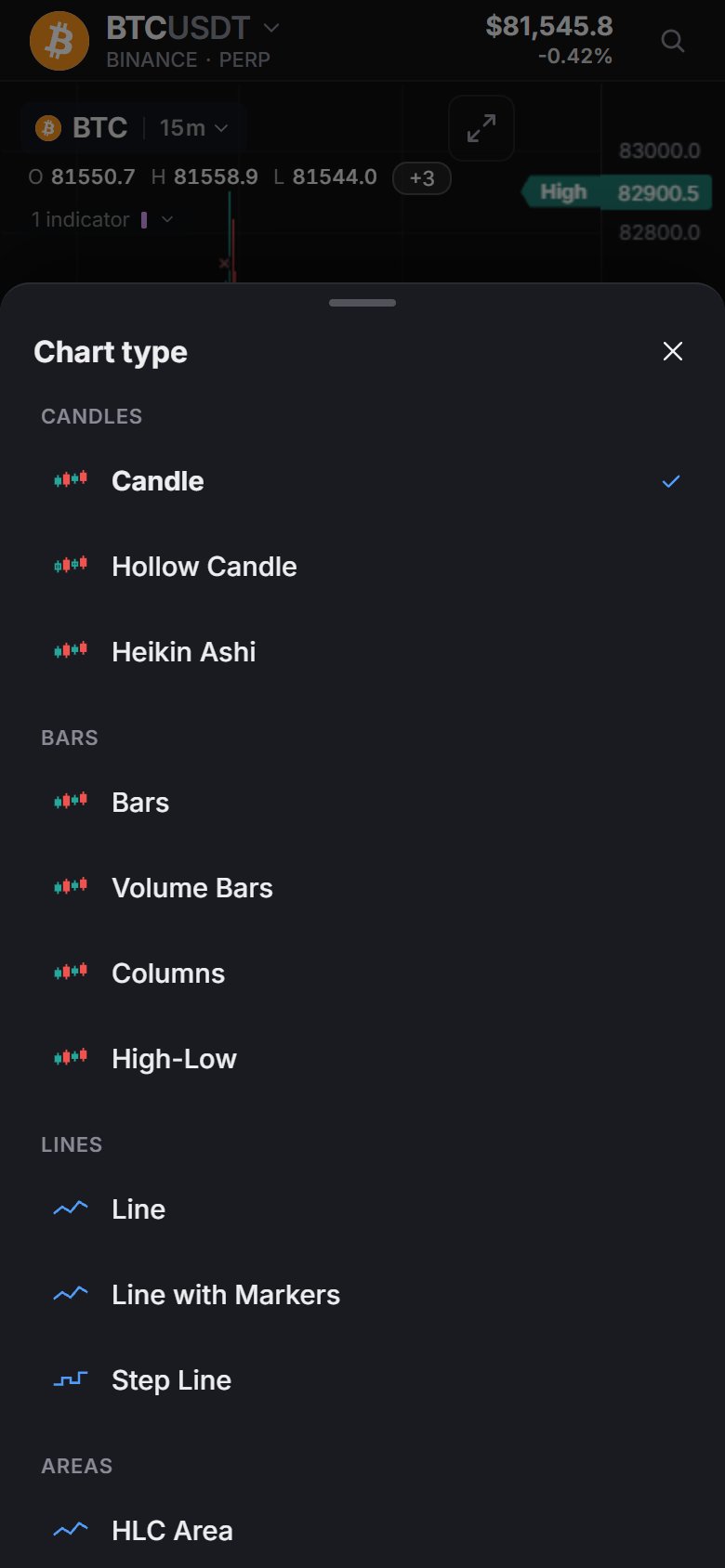
共 13 種類型,分成 4 組:
| 分組 | 類型 |
|---|---|
| Candles(K 棒) | Candle, Hollow Candle, Heikin Ashi |
| Bars(美國線) | Bars, Volume Bars, Columns, High-Low |
| Lines(線圖) | Line, Line with Markers, Step Line |
| Areas(面積圖) | HLC Area, Area, Baseline |
桌面版選單裡還有一個 Pro 區,裡面是 Volume Footprint。它是疊加在圖表上的開關,不算第 14 種類型。在分割版面中,每張圖表保留各自的類型。
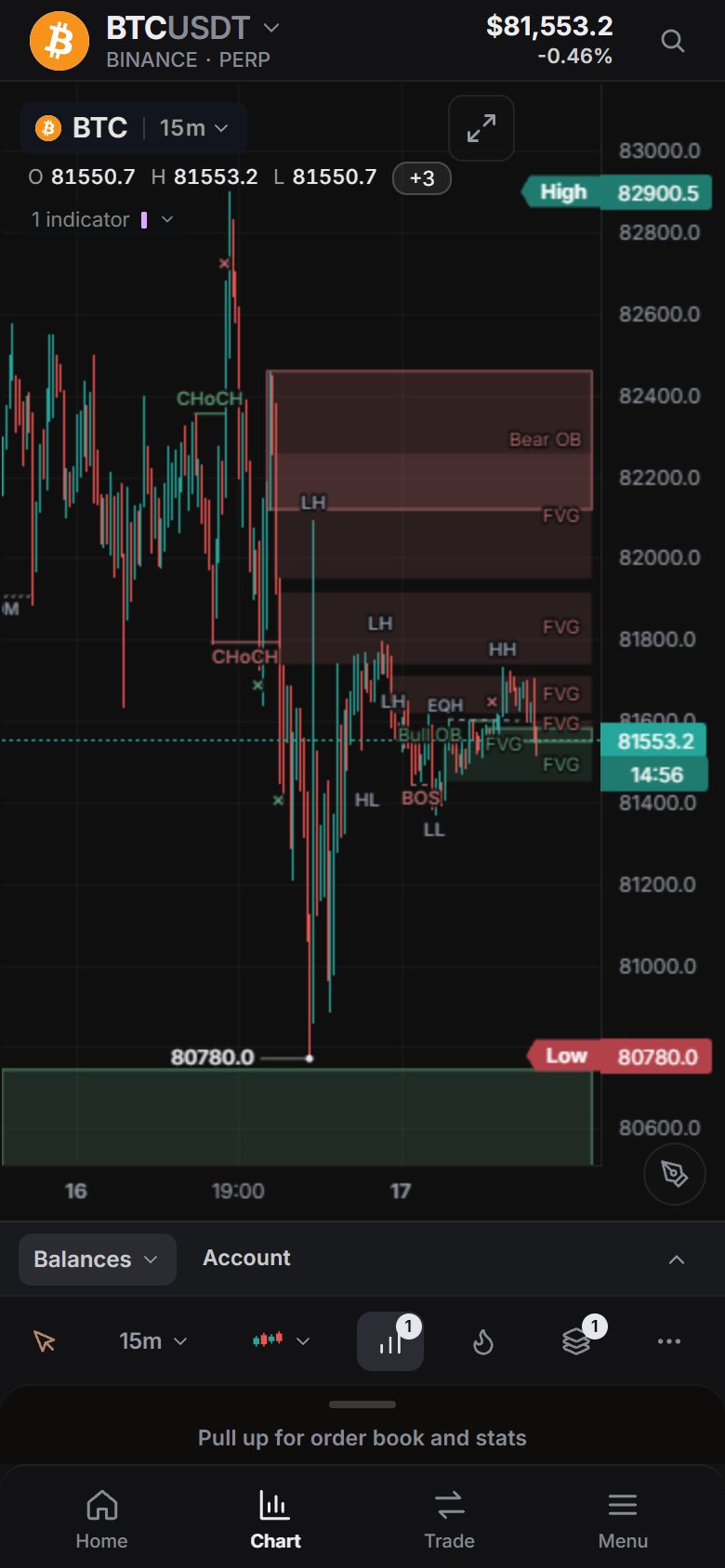
圖表左上角的圖例顯示代號和週期(點一下可以切換市場)、O H L C、漲跌幅和成交量,以及指標列,指標列可以展開成每個指標一行。
底部停駐列和狀態列
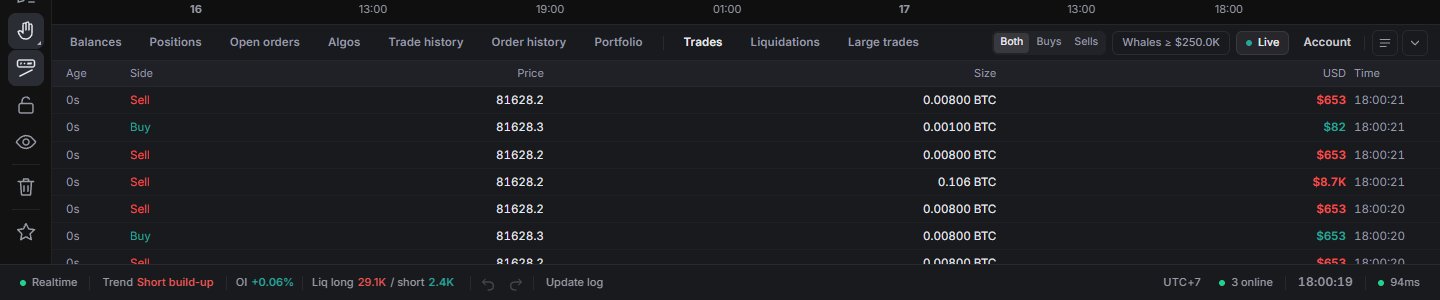
停駐列裡有你的帳戶分頁(Balances、Positions、Open orders、Algos、Trade history、Order history、Portfolio),以及三個市場分頁:Trades、Liquidations 和 Large trades。可以依 Both / Buys / Sells 篩選,只看大戶單,或暫停資料流。Hyperliquid 不公開強平資料,所以在它的市場上這個分頁是空的。拖曳上緣可以調整高度,按兩下恢復預設。在寬度 1200 px 以上的螢幕上,停駐列預設會開啟。
狀態列顯示:連線狀態;根據最近 12 根 K 棒的價格和未平倉量判斷的趨勢;未平倉量變化;強平;資金費率警告;繪圖的復原 / 重做;Update log(更新紀錄);東京、倫敦或紐約下一次開盤或收盤的時間;圖表時區(點一下有 18 個選項);此刻有多少人開著 Market Open;時鐘;以及你到交易平台的延遲。
在手機上
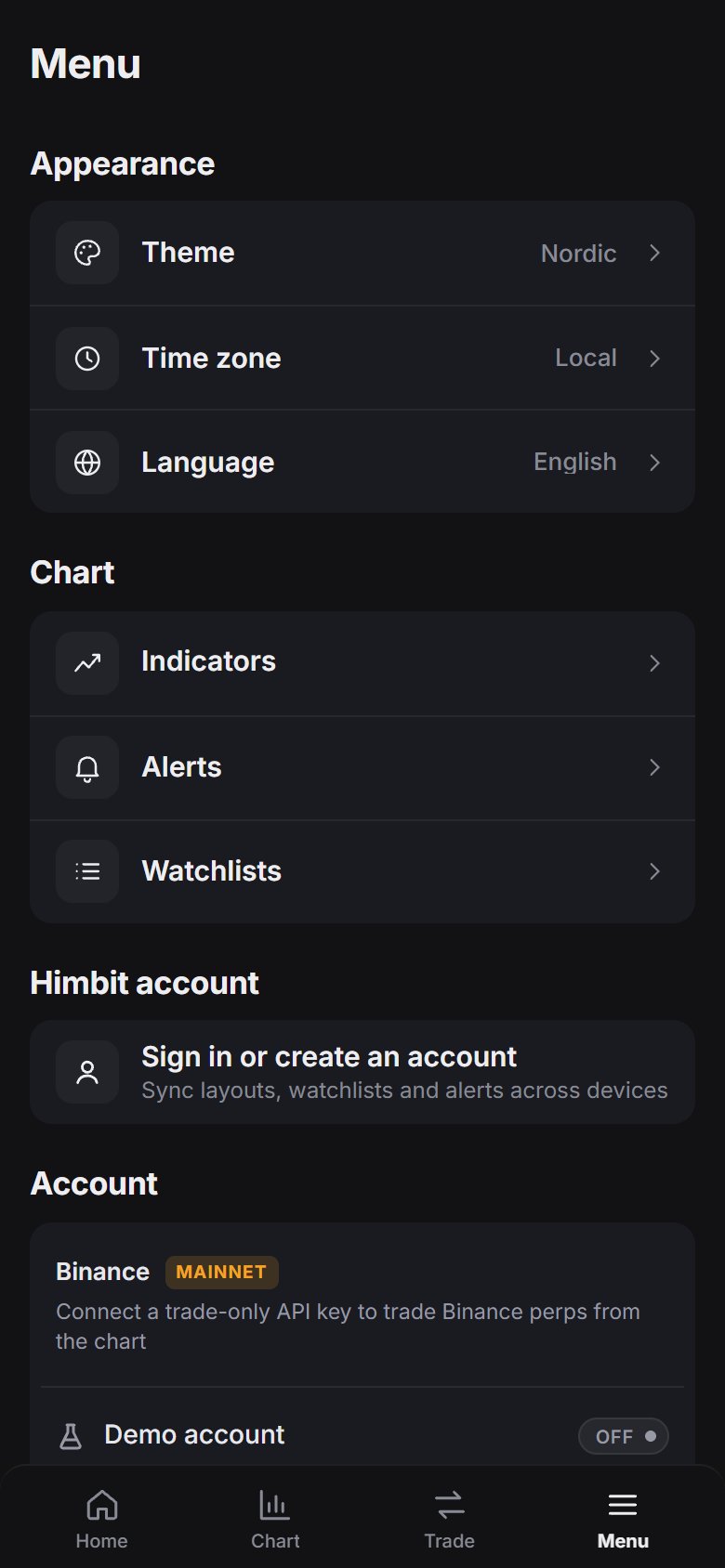
底部分頁列是 Home · Chat · Chart · Trade · Menu。
- Home(首頁):搜尋、Top Moves(漲跌排行:Gainers、Losers、Volume)、你的 Watchlist(自選清單)和 Explore(探索)。
- Chat(聊天):社群聊天室(請見聊天)。
- Chart(圖表):價格標頭、圖表,以及一排工具:繪圖工具、週期、圖表類型、指標、熱力圖、物件和 More(更多)。把底部面板往上拉,可以看到委託簿和市場數據。
- Trade (交易):開啟下單面板(請見在手機上交易)。
- Menu (選單):最上方是你的 Himbit 帳號和交易帳戶,接著是圖表工具(自選清單、警示、指標)、顯示(語言、主題、時區)、應用程式設定和 About(關於)。
圖表分頁上的 More(…)裡有 Panels、Layouts、Alerts、Bar replay、Screenshot、Drawing tips 和 Settings。
鍵盤快捷鍵
- Ctrl + K 搜尋, / 指標。
- Space / Shift + Space:自選清單裡的下一個 / 上一個代號。
- Alt + → / Alt + ←:下一張 / 上一張圖表。
- Alt + E 或 ` :放大圖表。Shift + F:隱藏工具側欄。
- Alt + R:重設圖表範圍。Alt + S:自動 / 手動縮放。
Ctrl + / 開啟完整清單。
回報問題
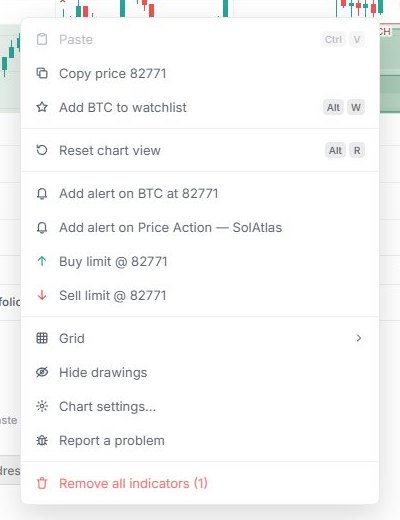
在圖表上按右鍵,選擇 回報問題 。帳號選單裡也有,手機上在 Menu 裡,新功能視窗底部的 Report a bug or request a feature (回報問題或提出功能需求)連結也會開啟它。在手機上它以底部面板的形式開啟。
- 選擇 錯誤 、 功能 或 意見回饋 ,寫幾句話,最多 500 個字元。
- 在 已附加 下勾選要送出的內容: 載入日誌 、 版本、圖表與最近錯誤 ,以及 當時的圖表畫面 (截圖,附預覽)。錯誤回報會勾選全部三項;功能和意見回饋預設一項都不勾。
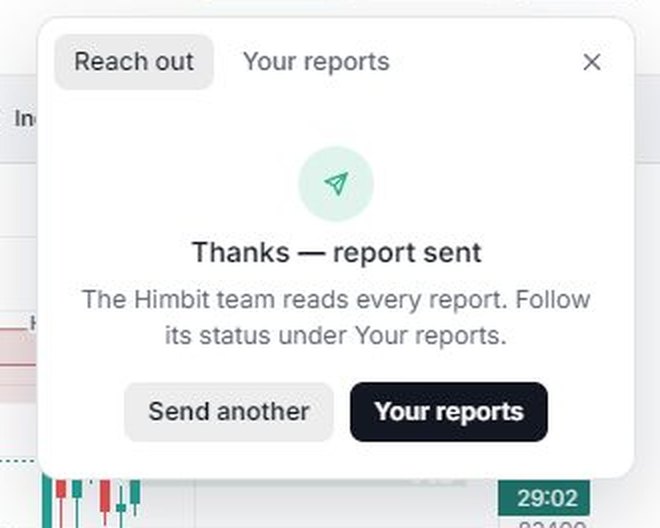
- 點 送出回報 。看到 謝謝 — 回報已送出 就表示送出了。
回報絕不包含你的金鑰、密碼、電子郵件或錢包資料。 我的回報 列出你從這個瀏覽器送出的內容,附搜尋框和狀態: 新 、 已查看 或 已解決 。