帳號設定
在帳號設定裡,你可以修改個人檔案、登入方式和一些 App 偏好設定。用 Himbit ID 登入後才會出現。
如何開啟
在電腦上,點右上角的大頭貼,再點名稱卡片或 Account settings(帳號設定)。會開啟一個大型對話框,各個區塊列在左側;用 × 或 Esc 關閉。在手機上,進入 Menu(選單)分頁裡的 Himbit 帳號區塊。設定會以全螢幕開啟,每個區塊都有返回按鈕。
如果個人檔案有尚未儲存的修改,你想離開時,帳號設定會先詢問你再關閉。
個人檔案
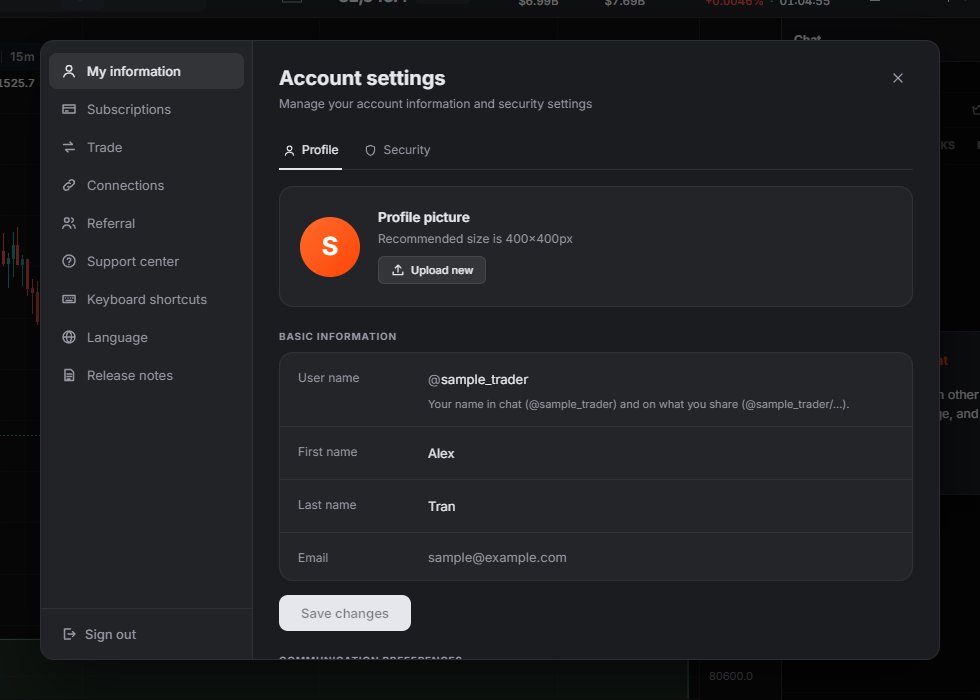
在 My information › Profile(我的資訊 › 個人檔案)下:
- Profile picture(大頭貼):Upload new(上傳新圖片)支援 JPG、PNG、WebP 或 GIF,最大 15 MB。拖曳和縮放來裁切,然後點 Apply(套用)。圖片會儲存為 400 × 400 的正方形。Remove(移除)可以拿掉大頭貼。
- User name(使用者名稱):你在聊天裡和分享內容上顯示的 @username。長度 3–20 個字元,只能使用 a–z、0–9 和 _。必須以字母或數字開頭和結尾,不能有連續兩個底線。大寫字母會轉成小寫。保留名稱,以及含有 himbit、admin 或 support 等字詞的名稱會被拒絕,而且每個名稱都必須是唯一的。輸入時這一欄會即時檢查,告訴你名稱是否可用,或是哪裡有問題。
- First name(名字)和 Last name(姓氏):各最多 40 個字元。可以使用字母、空格、撇號、句點和連字號。
- Email(電子郵件):你的登入電子郵件,唯讀。
Save changes(儲存變更)會儲存個人檔案。Discard(捨棄)會取消你的修改。
安全性
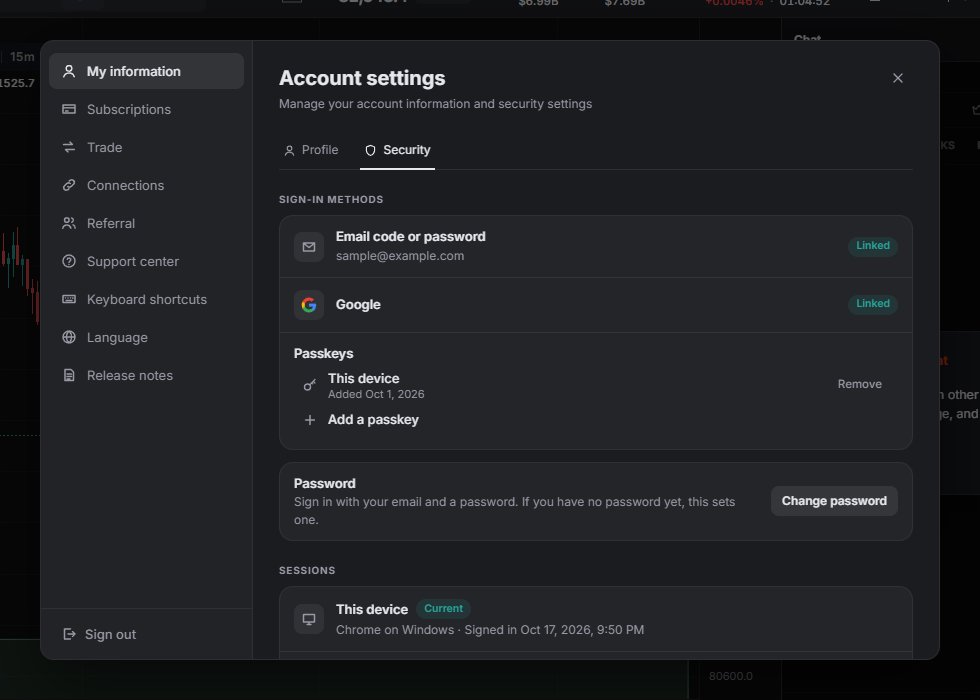
在 My information › Security(我的資訊 › 安全性)下:
- Sign-in methods(登入方式):電子郵件驗證碼或密碼(一律綁定)、Google(已綁定或未綁定),以及你的通行密鑰。Add a passkey(新增通行密鑰)後,就能不用密碼登入。
- Password(密碼):Change password(變更密碼)可以設定新密碼,或設定你的第一組密碼。密碼至少 8 個字元,須包含字母和數字。如果你最近沒有登入,需要先用寄到電子郵件的驗證碼確認。
- Sessions(工作階段):顯示這台裝置。Sign out other devices(登出其他裝置)會結束其他所有工作階段,這台裝置保持登入。Sign out everywhere(全部登出)會結束所有工作階段,包括這一台。
- Trading key backup(交易金鑰備份):顯示你是否有備份。Manage backup(管理備份)會開啟 Connections。請見加密金鑰備份。
- Delete account(刪除帳號):目前還沒有刪除按鈕。要關閉帳號,請透過 Support center(支援中心)聯絡團隊。
訂閱
顯示你的方案。目前的方案是 Free(免費),包含即時圖表、訂單流、警示、聊天和從圖表交易。付費方案標示為即將推出。
交易
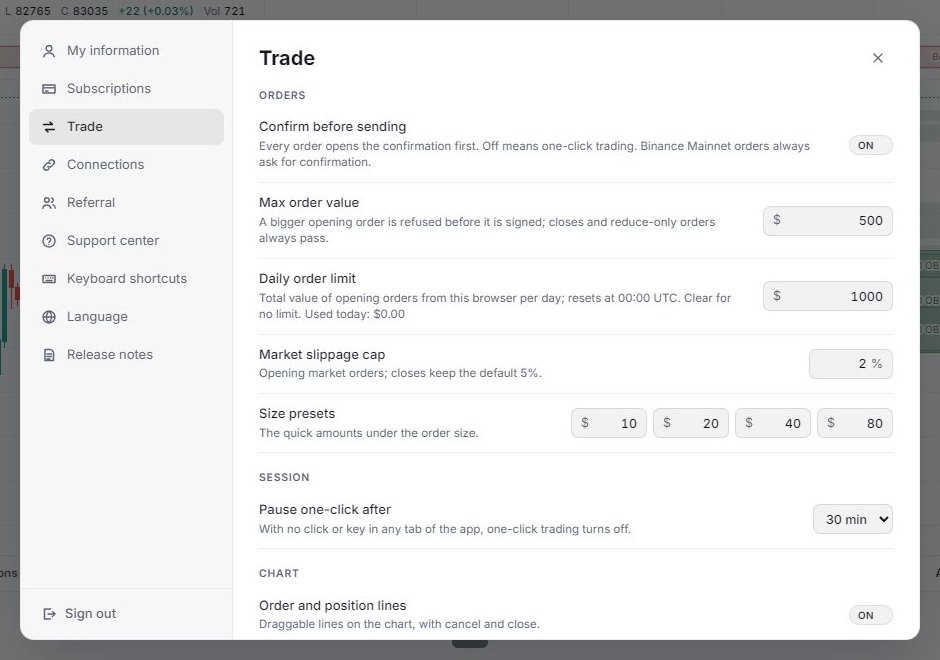
Trade(交易)下的設定適用於所有委託,不論委託來自桌面的下單面板、圖表、手機的下單面板還是 TWAP。這些設定儲存在目前的瀏覽器裡。
- Confirm before sending(送出前確認):開啟後,每筆委託都會先開啟確認框。關閉即為一鍵交易:下單、拖曳、取消和平倉直接送出。Binance Mainnet 的委託一律會請你確認,而且從圖表下的 Binance 委託使用的是你 Binance 帳戶裡的真實資金。
- Max order value(單筆委託最大金額):超過這個金額的開倉委託會在簽署前被拒絕。平倉和只減倉委託一律放行。
- Daily order limit(每日委託限額):這個瀏覽器每天開倉委託的總金額。在 00:00 UTC 重設;留空表示不限制。這一欄會顯示你今天已用了多少。平倉一律放行。
- Market slippage cap(市價單滑價上限):你自己為開倉市價單設定的上限。平倉維持預設的 5%。
- Size presets(數量預設):委託數量下方的四個快速金額,預設是 $25 / $50 / $100 / $250。
- Pause one-click after(無操作後暫停一鍵交易):App 的任何分頁在 5、15、30 或 60 分鐘內(預設 30)沒有點擊或按鍵,一鍵交易就會關閉。Never(永不)則保持開啟。
- Order and position lines(委託線和持倉線):顯示或隱藏圖表上可拖曳的委託線和持倉線。
連結
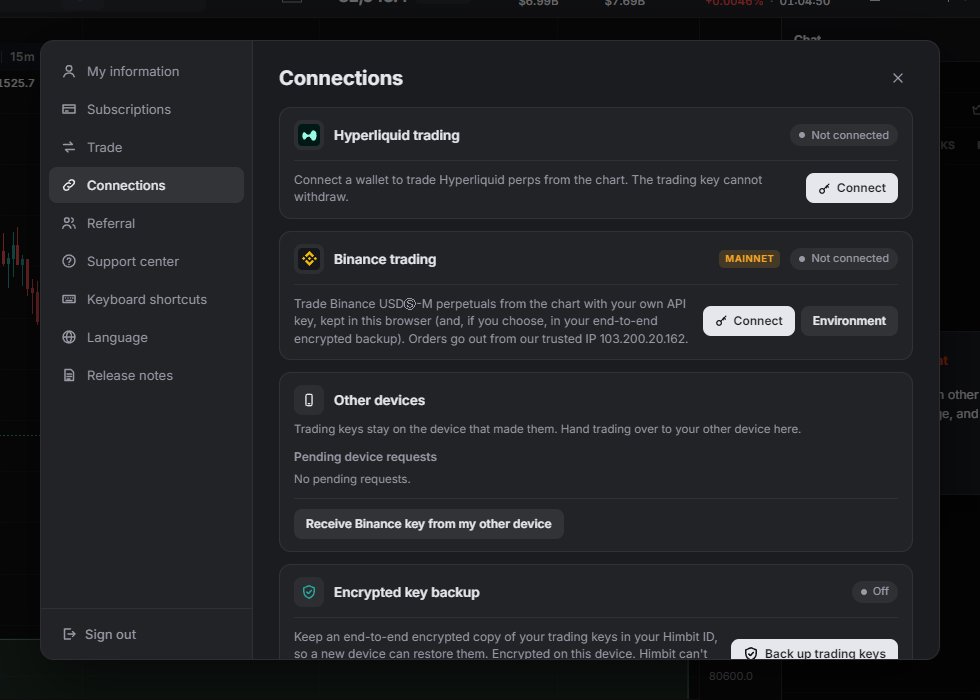
這裡有 Hyperliquid trading、Binance trading 和 Encrypted key backup 幾張卡片,Bybit 標示為即將推出。如何連結交易平台,請見Himbit ID:登入與同步、在第二台裝置上交易和加密金鑰備份。
交易和連結這兩個區塊只會出現在可以從圖表交易的地方。在 Himbit 內嵌的圖表裡,它們會說明那裡不支援從圖表交易。
其他區塊
- Referral(推薦):即將推出。
- Support center(支援中心):Help center(說明中心)會開啟 help.himbit.com,解答關於 Himbit 帳號、登入和交易金鑰的問題。Docs(文件)會開啟這些頁面。
- Keyboard shortcuts(鍵盤快捷鍵,僅限電腦):依分組列出的完整清單,以及 Open the shortcut search(開啟快捷鍵搜尋),等同於 Ctrl + /。
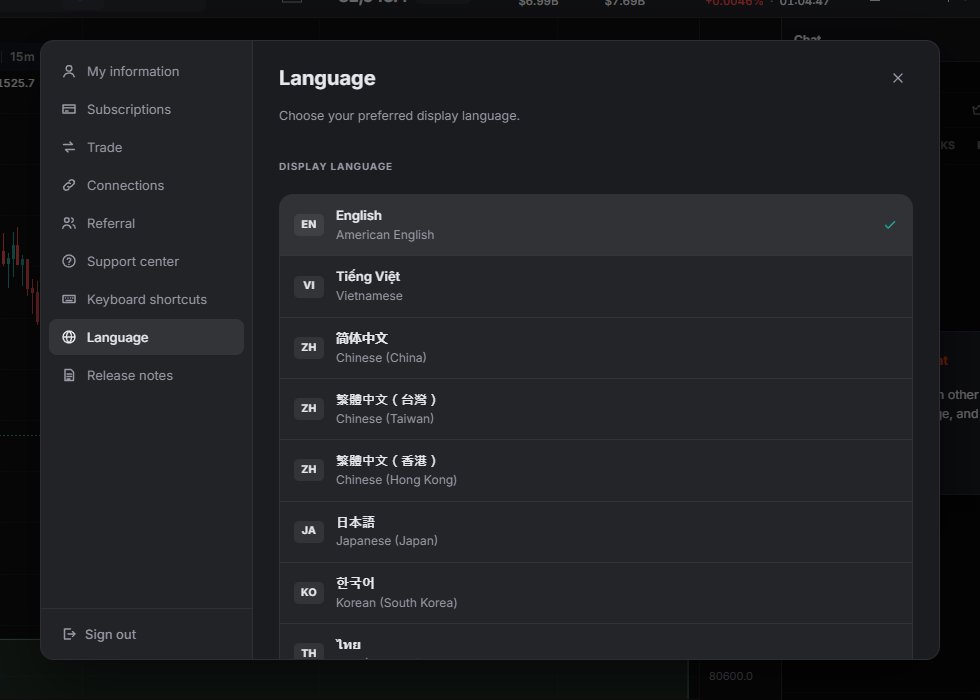
- Language(語言):從 19 種顯示語言中選一種。立即生效,並同步到你的帳號。
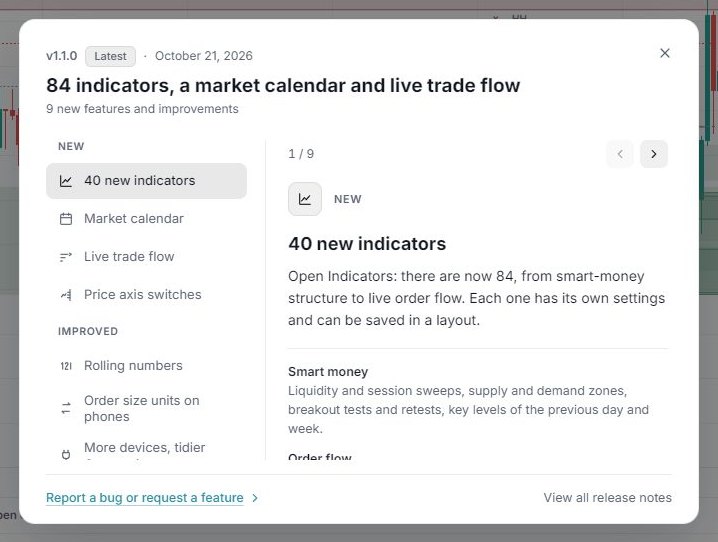
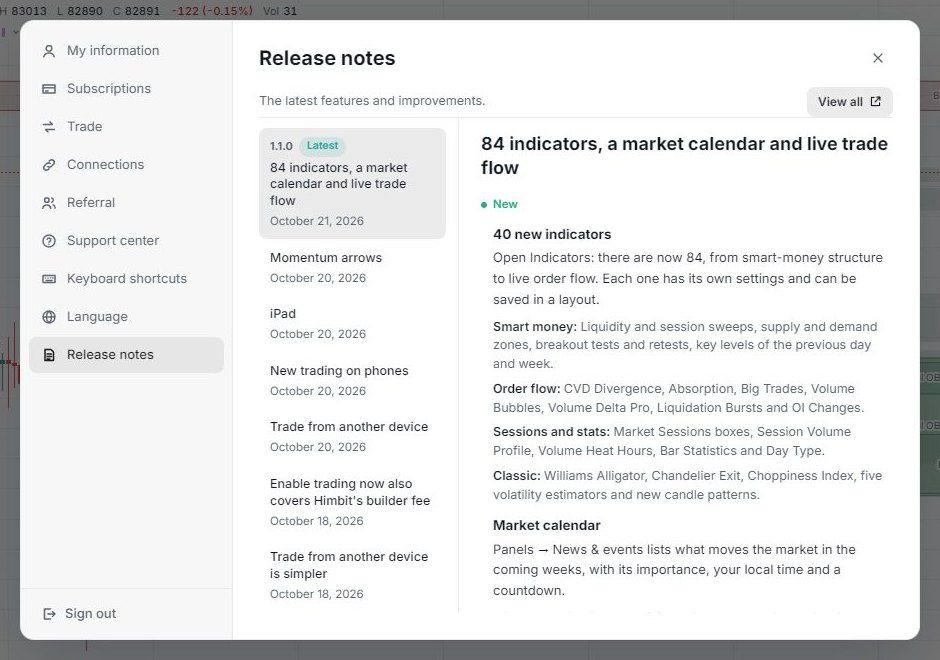
- Release notes(版本資訊):左側列出各個版本,最新的一個標示為 Latest(最新);選取一個,右側就會顯示它的詳細內容。View all(查看全部)會以你的語言開啟完整的版本資訊。
- Sign out(登出)在清單最下方。
帳號選單裡的開關
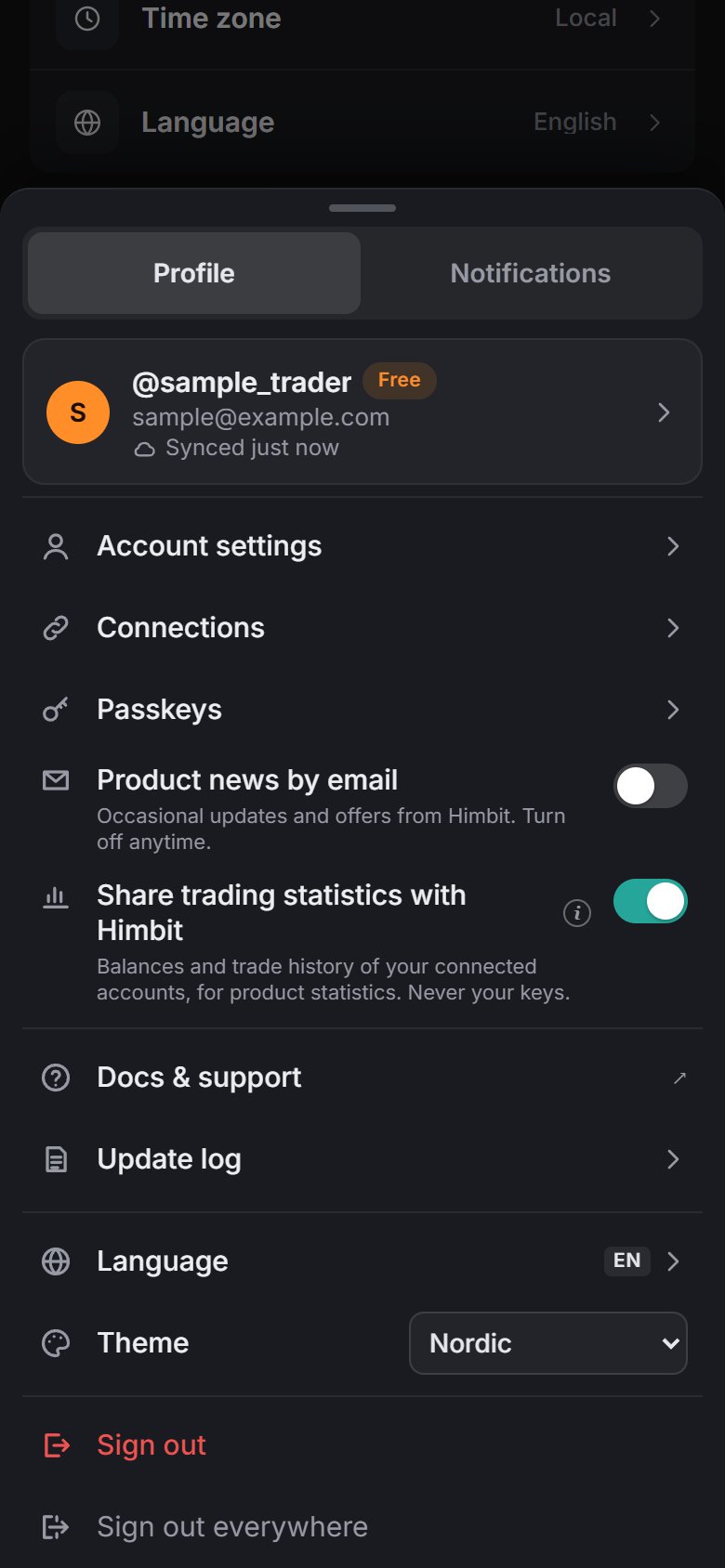
大頭貼選單的 Profile(個人檔案)分頁裡有兩個開關:
- Product news by email(以電子郵件接收產品消息),預設關閉。
- Share trading statistics with Himbit(與 Himbit 分享交易統計),預設開啟。它會分享你已連結帳戶的餘額和交易紀錄,用於產品統計。API 金鑰、secret 和簽章永遠不會離開你的裝置。What is shared? (分享哪些內容?)裡有詳細說明;關閉這個開關會停止分享,並刪除已經收集的資料。
新功能
Himbit Markets 有更新時,下次載入會跳出 What's new(新功能)視窗:顯示版本和日期,左側把改動分為 New(新增)、Improved(改進)和 Fixed(修復)三組,右側一次顯示一項改動,用 ‹ › 翻頁。底部有 Report a bug or request a feature(回報問題或提出功能需求)和 View all release notes(查看全部版本資訊)兩個連結。每個版本在每個瀏覽器只顯示一次;之後可以在 Release notes(版本資訊)裡再次查看。