指標
Market Open 內建 85 個指標,分成五組。第一次造訪時只開啟了 Price Action — SolAtlas;其餘的在 Indicators(指標)對話框裡點一下就能新增,你的設定會隨版面一起儲存。
開啟指標對話框
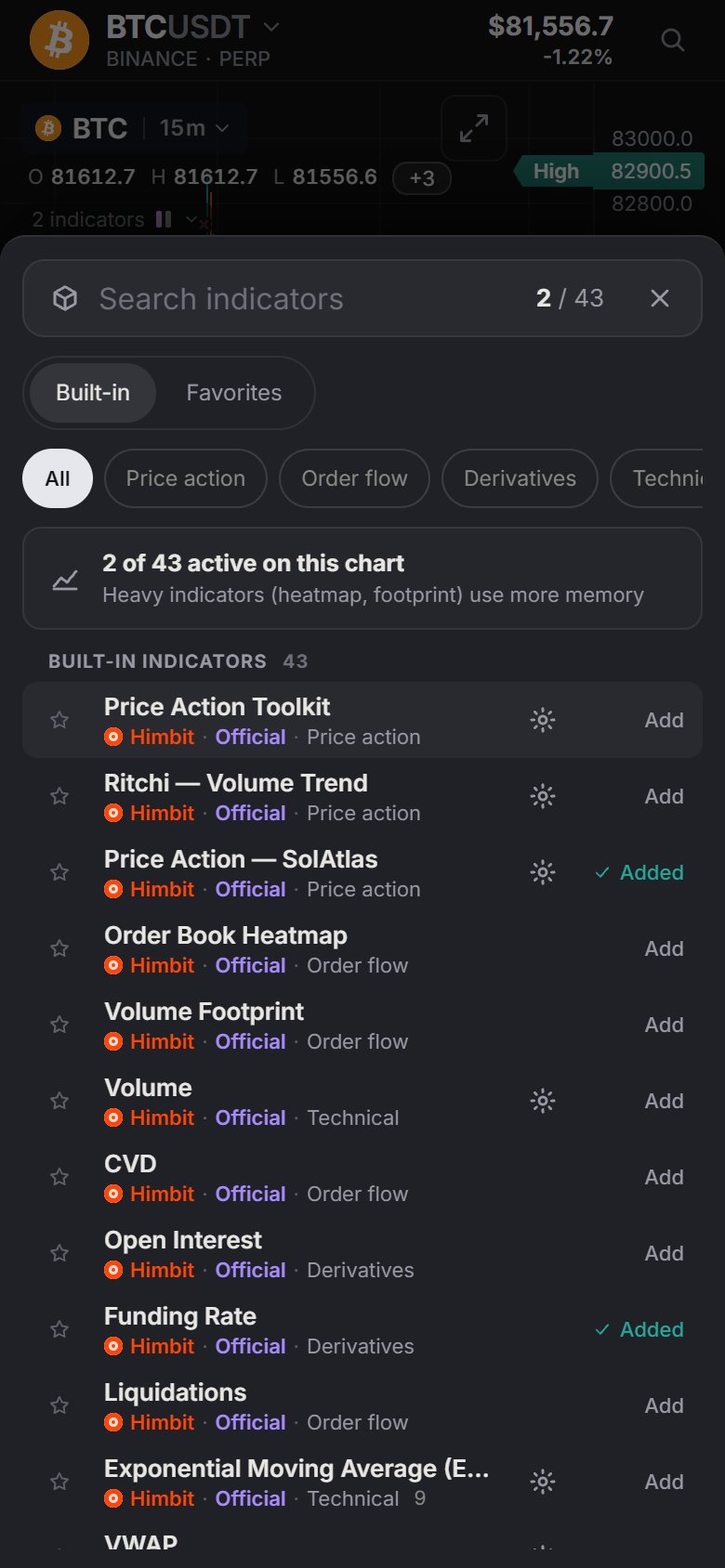
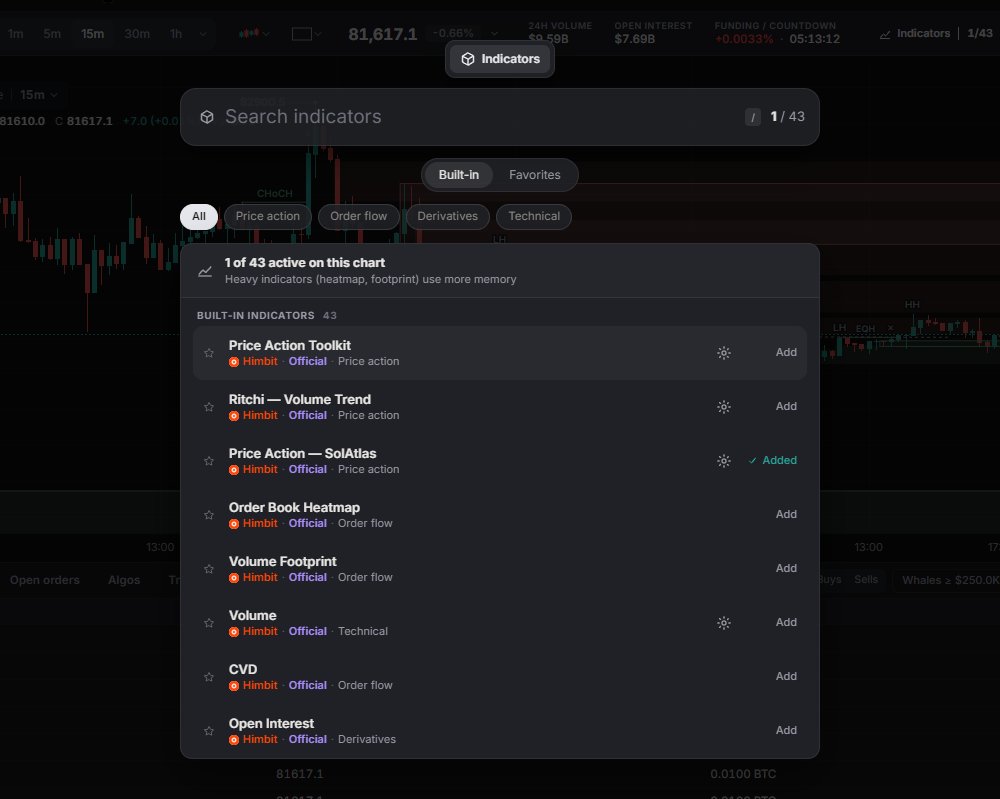
點行情列裡的 Indicators(它會顯示類似 1/85 的計數),按 / ,或使用 Ctrl + K。對話框裡有:
- 一個 Search indicators(搜尋指標)框和一個計數器,例如 "1 of 85 active on this chart"(此圖表已啟用 85 個中的 1 個);
- 三個分頁:Built-in(內建)、Favorites(收藏)和 New(最新,也就是最近幾天新增的指標,最新的排在最前面;近期新增的指標在每個清單裡都帶有 New(新)標記);
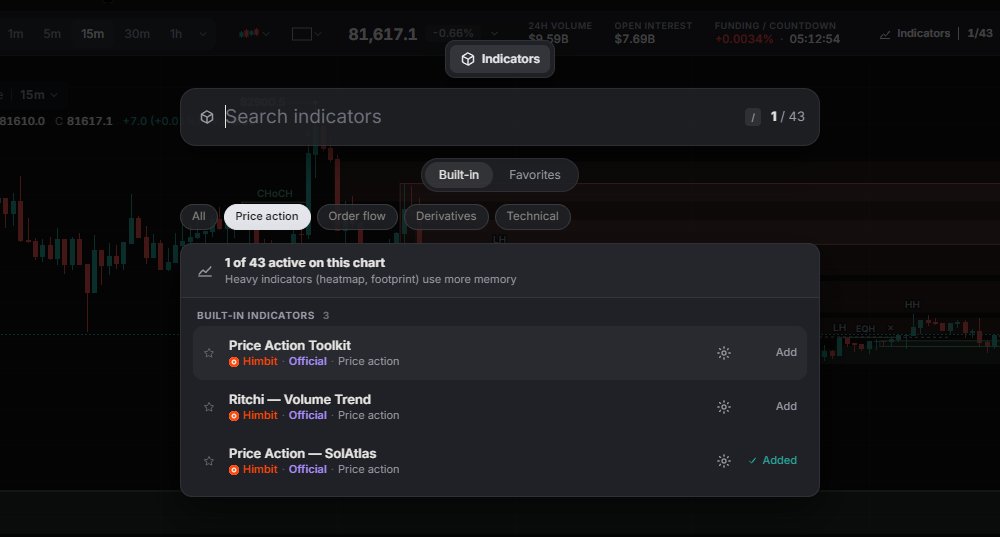
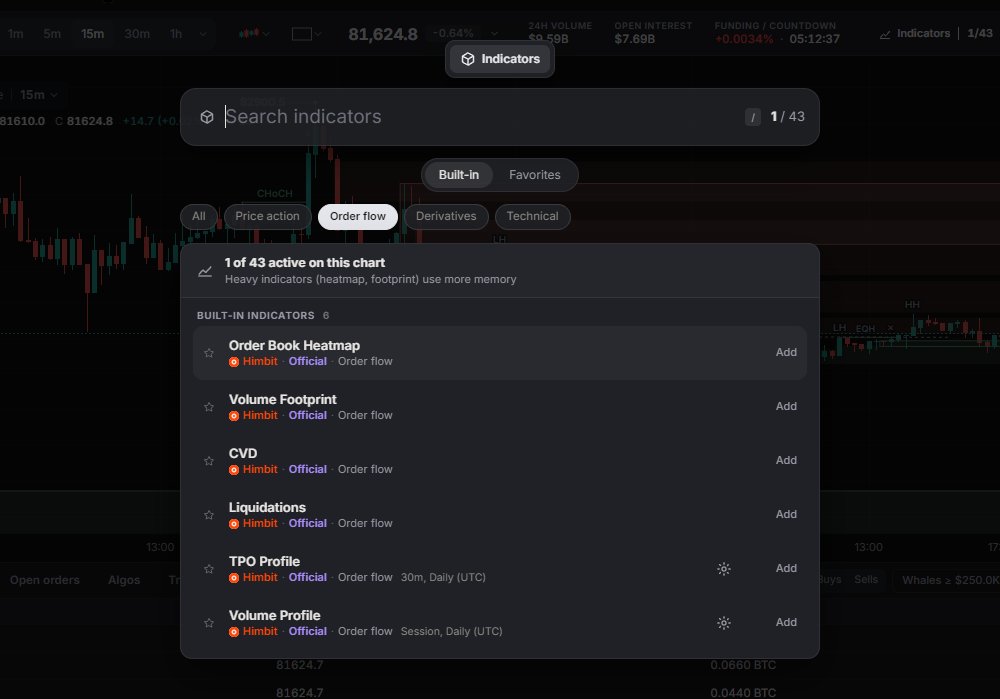
- 分類標籤:All(全部)、Price action、Order flow、Levels & structure、Derivatives、Technical。
列上的 Add(新增)按鈕(或用 ↑ / ↓ 和 Enter)會直接新增它。之後它會顯示 ✓ Added(已新增),再點一次就會移除。
點一下指標本身會開啟它的頁面:一張你目前圖表的畫面,圖上只開著這個指標(即時擷取,你的圖表不會有任何改動),Add to chart(新增至圖表)或 On the chart · Remove(已在圖表 · 移除),它的設定,以及一段介紹:它顯示什麼、怎麼看、關鍵設定和需要知道的事,有合適的課程時還會附上 Learn more in the Academy(在 Academy 中了解更多)。Back(返回)回到清單。同樣的介紹也在本文件的這些頁面上,每個指標一頁:點一下下方清單裡的名稱即可。齒輪圖示開啟它的設定, ☆ 把它放進 Favorites。Technical 分組的列會顯示它的參數,例如 EMA 的 9,或 RSI 的 14, close。較吃資源的指標(熱力圖、footprint)會使用更多記憶體,需要時再新增。
85 個指標
Price action (10) :Price Action Toolkit、Ritchi — Volume Trend、Price Action — SolAtlas、Equal Highs/Lows FVG Breakouts、Session Sweep + Inverse FVG、Breakout Tests & Retests、Marubozu、Gravestone Doji、Piercing Line、Mirage Liquidity Sweep Pro。
Order flow (15) :Order Book Heatmap、Volume Footprint、CVD、Liquidations、TPO Profile、Volume Profile、Liquidity Sweeps、Volume Delta、CVD Divergence、Absorption、Big Trades、Volume Bubbles、Volume Delta Pro、Liquidation Bursts、Session Volume Profile。Big Trades 只有即時資料:它的氣泡從你開啟圖表的那一刻開始顯示。熱力圖、TPO Profile 和 Volume Profile 在圖表工具頁面有詳細說明。
Levels & structure (9) :Session Sweeps、Asian Session Sweeps、Structure Shift Sweeps、Supply and Demand Zones、Prior Day High/Low FVG、Anchored Market Structure、Key Levels (Prior Day High/Low)、Market Sessions、Day Type。
Derivatives (3) :Open Interest、Funding Rate、OI Changes。
Technical (48) :Volume、Exponential Moving Average (EMA)、VWAP、Relative Strength Index (RSI)、Bollinger Bands、Moving Average Convergence Divergence (MACD)、Average True Range (ATR)、Simple Moving Average (SMA)、Ichimoku Cloud、Parabolic SAR、Average Directional Index (ADX)、Stochastic Oscillator、Commodity Channel Index (CCI)、Money Flow Index (MFI)、Accumulation / Distribution Line (ADL)、Weighted Moving Average (WMA)、Hull Moving Average (HMA)、Volume Weighted Moving Average (VWMA)、Supertrend、Keltner Channels (KC)、Donchian Channels (DC)、Aroon、Awesome Oscillator (AO)、Stochastic RSI、Momentum、Rate of Change (ROC)、Williams %R、On-Balance Volume (OBV)、Chaikin Money Flow (CMF)、Pivot Points Standard、Zig Zag、Anchored VWAP、Williams Alligator、Moving Average Cross、Chandelier Exit、SafeZone Stop、Choppiness Index (CHOP)、Gator Oscillator、Volume Zone Oscillator (VZO)、Average Daily Range (ADR)、Garman-Klass Volatility、Parkinson Volatility、Rogers-Satchell Volatility、Yang-Zhang Volatility、EWMA Volatility、Volume Ratio、Volume Heat Hours、Bar Statistics。Volume Heat Hours 只能在 1h 及以下的週期使用。
RSI、MACD、ADX 和 Stochastic 等震盪指標會在價格圖下方的獨立窗格開啟,CVD、Open Interest、Funding Rate 和 Liquidations 也是如此。Volume 可以放在價格窗格裡,也可以獨立一個窗格:Volume settings › Placement › Overlay / Own pane(成交量設定 › 位置 › 疊加 / 獨立窗格)。

圖表上的圖例
在 OHLC 那一行下面,有一行類似 4 indicators 的文字,點開就是指標清單;彩色小標記對應每條線所屬的指標。每一列顯示名稱、參數和即時數值,接著是:
- 眼睛圖示,用來 Show / Hide(顯示 / 隱藏);
- 齒輪圖示,開啟 Settings(設定,在這一列上按兩下也一樣);
- ×,用來 Remove(移除);
- More(更多,…)。
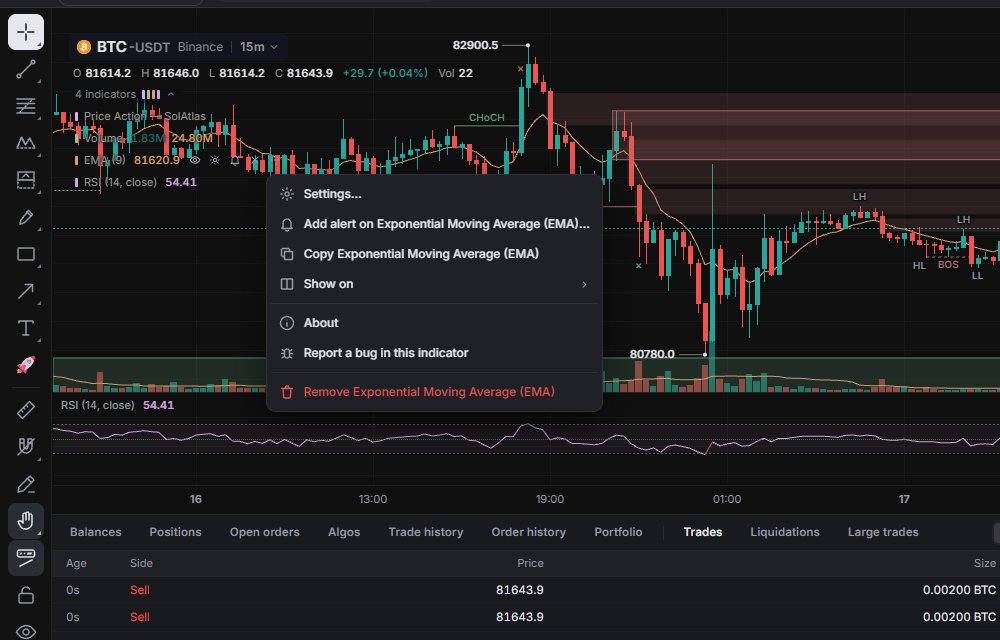
More 選單裡有 Settings… 、Add alert on {name}… (為此指標新增警示)、Copy {name} (把它的設定複製到剪貼簿)、Show on › All splits / This split(顯示於 › 所有分割 / 此分割)、About(一小段文字,說明這個指標的用途)、Report a bug in this indicator(回報此指標的問題)和 Remove {name} (移除此指標)。
圖例頂端的代號標籤有自己的眼睛圖示,可以一次隱藏或顯示這張圖表上的所有指標;它還有一個 More 選單,會為每個有設定的指標列出 "{name} settings…"。
設定和範本
大多數指標都有一個設定面板。沒有獨立設定的是 Order Book Heatmap(它改用 Heatmap 卡片)、Volume Footprint、CVD、Open Interest、Funding Rate 和 Liquidations。
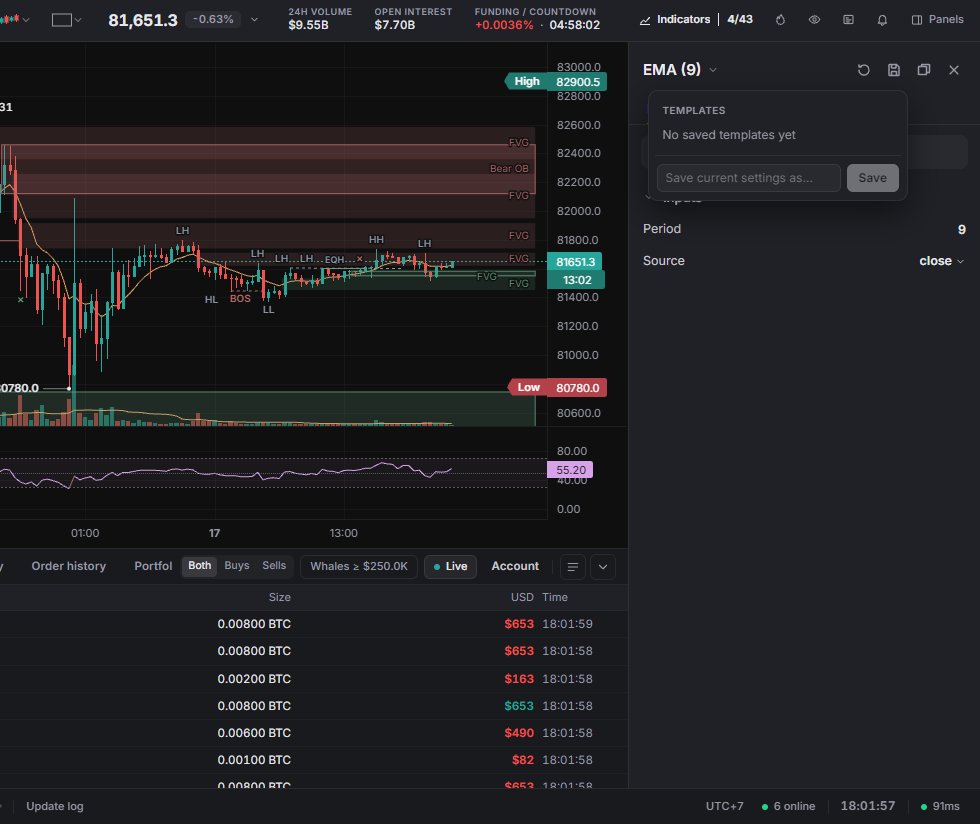
設定面板可以停駐在右側(Dock to the side),也可以浮動(Float as a window);點它的標題可以切換指標。設定分成幾個分頁,例如 EMA 的 Inputs 和 Style,Filter {n} settings 可以快速找到某個選項。Reset to defaults(恢復預設值)會全部還原,每個改過的列也有自己的重設按鈕。修改會立即生效,並隨版面儲存(用 Himbit ID 登入時會同步)。沒有「儲存為預設」:新版面會從內建預設值開始。
Templates(範本)用來保存你常用的設定。在 Save current settings as… 下輸入名稱(最多 40 個字元),然後按 Save(儲存)。點一個範本就會套用它,點 × 刪除它。範本依指標分別保存,而且只存在這個瀏覽器裡,不會同步到你的 Himbit ID。
隱藏、顯示和移除
- 單一指標:它圖例列裡的眼睛圖示,或 Objects 面板的 Indicators 分頁(Panels › Yours › Objects,Alt + Shift + O)。
- 一張圖表上的所有指標:代號標籤上的眼睛圖示,或 Objects 面板裡的 Show all / Hide all。繪圖工具列上的 Hide onchart indicators 眼睛圖示只會隱藏畫在價格窗格上的指標。
- 移除一個:圖例裡的 ×、More › Remove、對話框裡它那一列、Chart settings › Indicators,或 Objects 面板。
- 全部移除:在圖表上按右鍵 › Remove all indicators ({n}) 。
- 只顯示在多圖表版面的其中一張圖表上:More › Show on › This split。請見版面配置。
指標警示
在圖表上按右鍵(手機上長按),選擇 Add alert on {indicator} 。你可以設定交叉、水位、通道、以 % 計算的變動,以及指標本身的訊號,例如看漲 BOS 或看跌 CHoCH。只要該市場、該週期的圖表開著,警示就會在 App 裡執行。完整流程請見警示頁面。
在手機上
在 Chart(圖表)分頁上,指標按鈕(長條圖示,附計數)會以底部面板的形式開啟同一個對話框,分類標籤也都在。Menu › Chart › Indicators 也能進入。圖例的用法和電腦上一樣,設定會以全寬開啟。