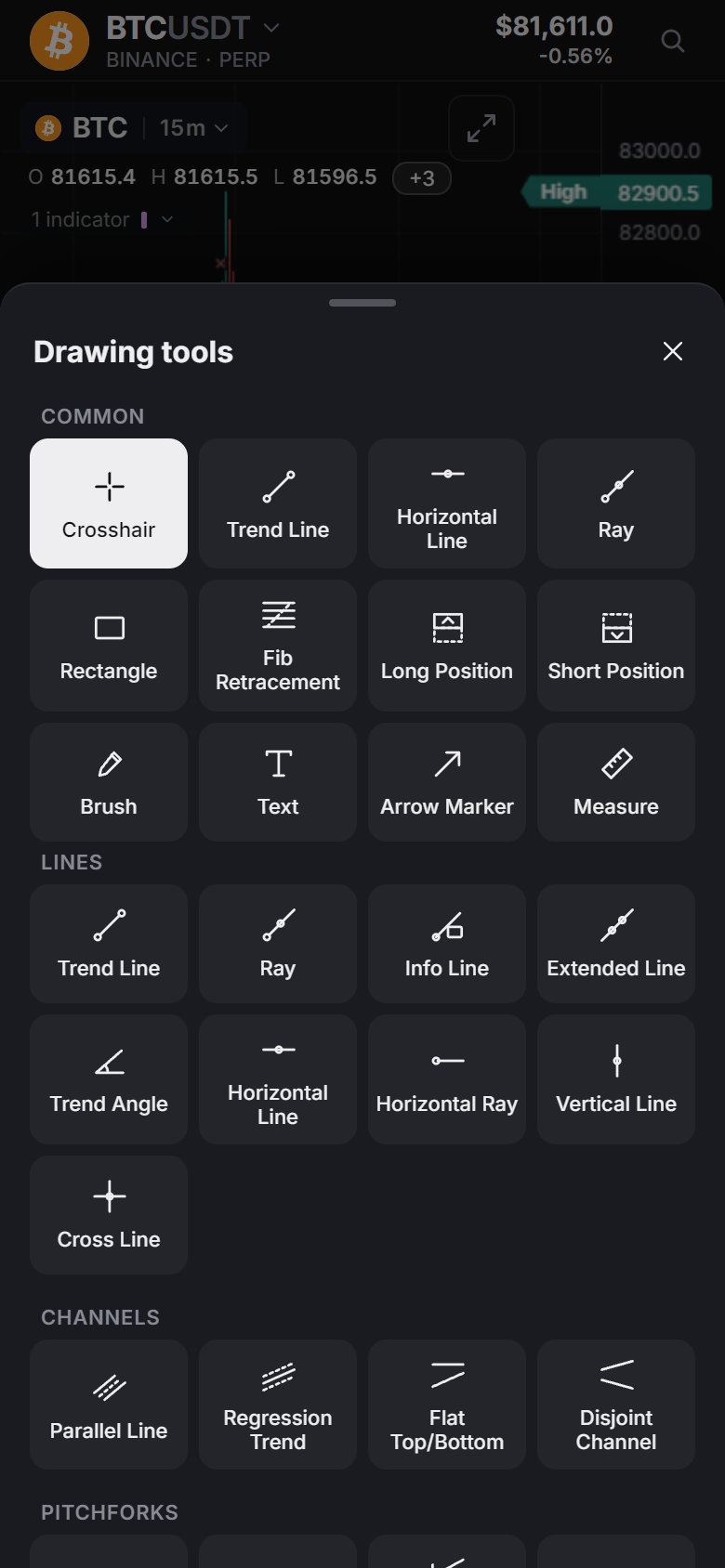
繪圖工具
圖表左側的工具列裡有 87 個繪圖工具,從普通的趨勢線到費波納契、艾略特波浪和多 / 空部位都有。它們分成 9 組,另外 Measure(測量)單獨一個按鈕。繪圖屬於圖表和市場:版面裡的每張圖表會依市場分別保存自己的繪圖,切回某個市場時,它的繪圖也會回來。
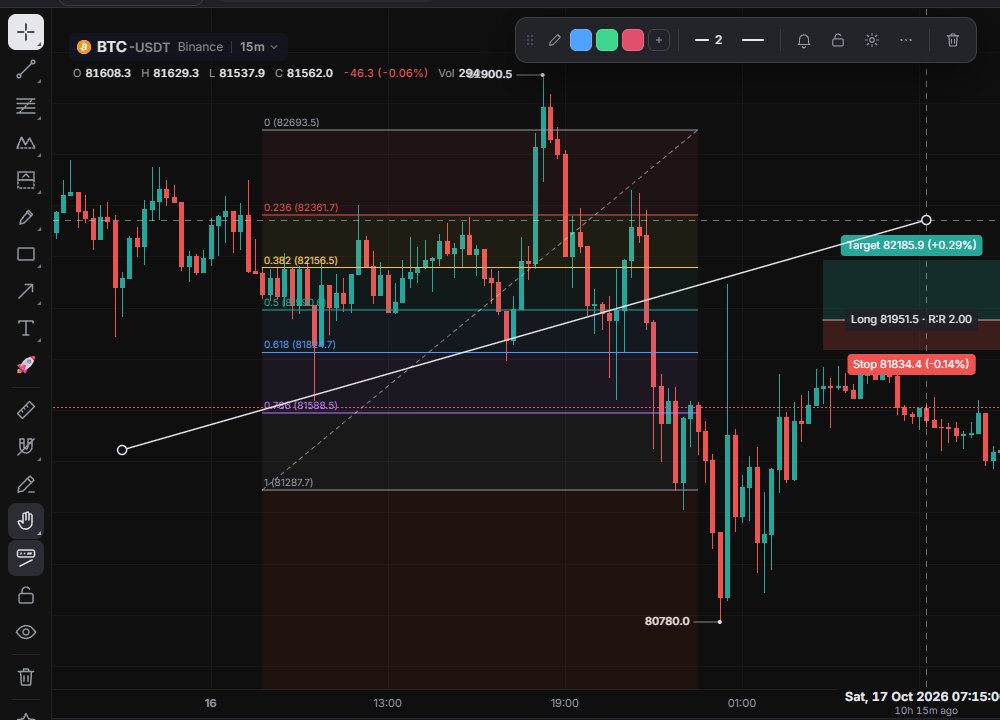
工具列
最上方是 Crosshair(十字線);它的展開選單可以在 Crosshair 和 Arrow(箭頭)游標之間切換。接著是 9 個工具組。每個按鈕顯示你在該組裡最後使用的工具,按鈕角落的小箭頭會開啟展開選單。再往下是 Measure(Shift + Left Click)、後面會介紹的繪圖選項、Remove drawings(刪除繪圖)和 Favorite Drawing Tools(常用繪圖工具)。
最底部的 « 會隱藏工具列(Shift + F);一個小小的 Show drawing toolbar(顯示繪圖工具列)按鈕可以把它叫回來。
9 個分組
按鈕的提示文字是該組的第一個工具。展開選單裡的工具又分成幾個小節。
- Trend Line(Alt + T):Lines、Channels、Pitchforks,共 17 個工具。包括 Trend Line、Ray、Horizontal Line、Vertical Line、Cross Line、Parallel Line、Regression Trend、Pitchfork。
- Fib Retracement(Alt + F):Fibonacci 和 Gann,共 15 個工具。包括 Fib Retracement、Trend-Based Fib Extension、Fib Time Zone、Fib Spiral、Gann Box、Gann Fan。
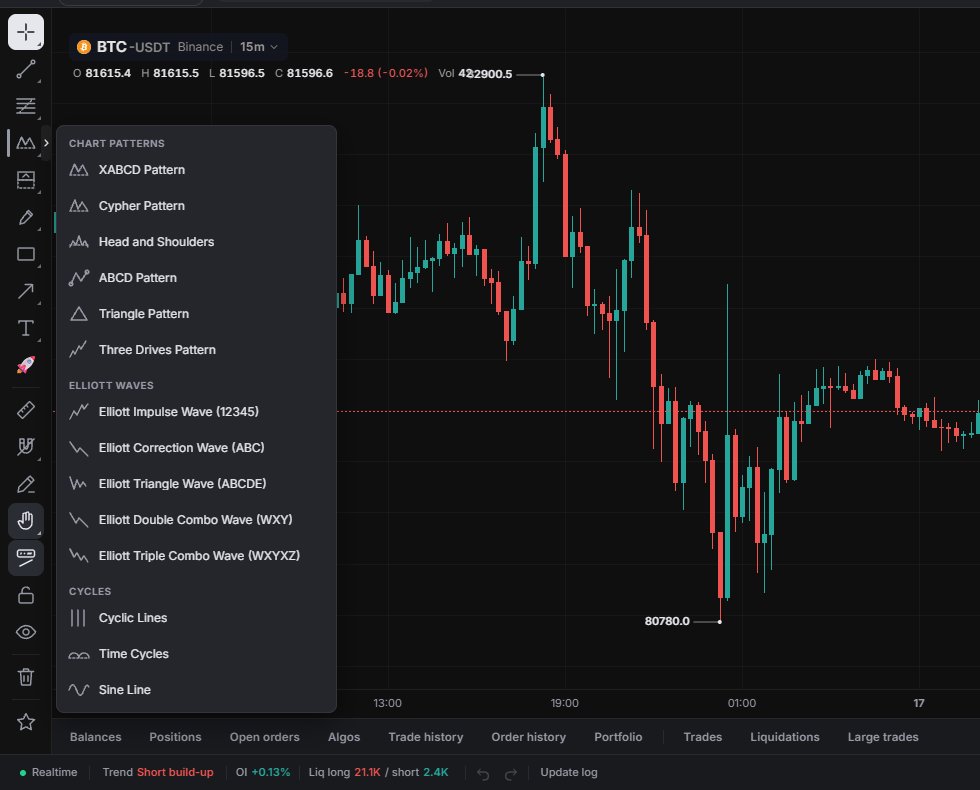
- XABCD Pattern:Chart Patterns、Elliott Waves、Cycles,共 14 個工具。包括 XABCD Pattern、Head and Shoulders、Three Drives Pattern、Elliott Impulse Wave (12345)、Elliott Correction Wave (ABC)、Cyclic Lines、Sine Line。
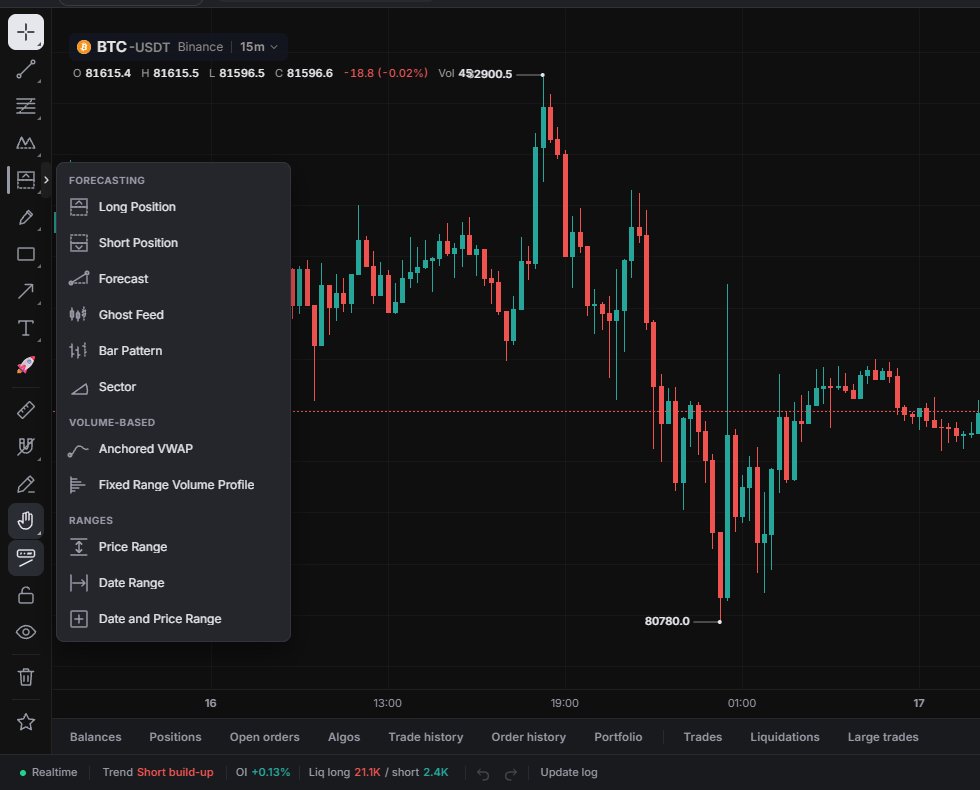
- Long Position:Forecasting、Volume-Based、Ranges,共 11 個工具。包括 Long Position、Short Position、Forecast、Anchored VWAP、Fixed Range Volume Profile、Price Range、Date and Price Range。
- Brush(Alt + B):Brushes,共 3 個工具。Brush、Highlighter、Path。
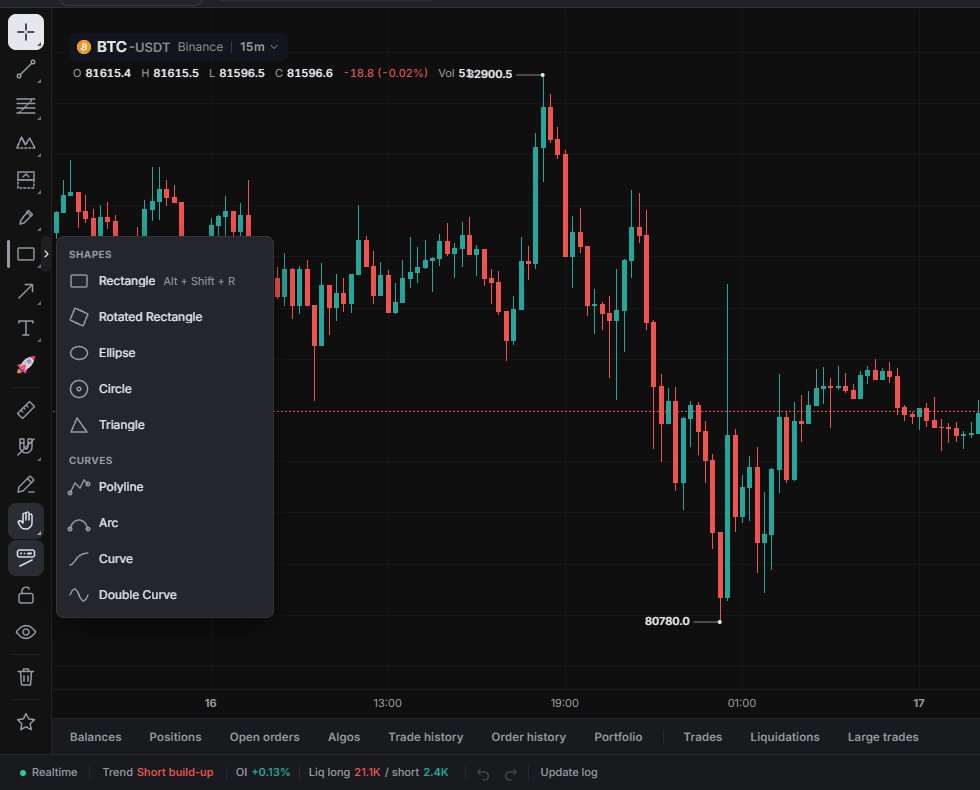
- Rectangle(Alt + Shift + R):Shapes 和 Curves,共 9 個工具。包括 Rectangle、Rotated Rectangle、Ellipse、Circle、Triangle、Polyline、Arc、Curve。
- Arrow Marker:Arrows,共 7 個工具。Arrow Marker、Arrow、Arrow Mark Up / Down / Left / Right、Flag Mark。
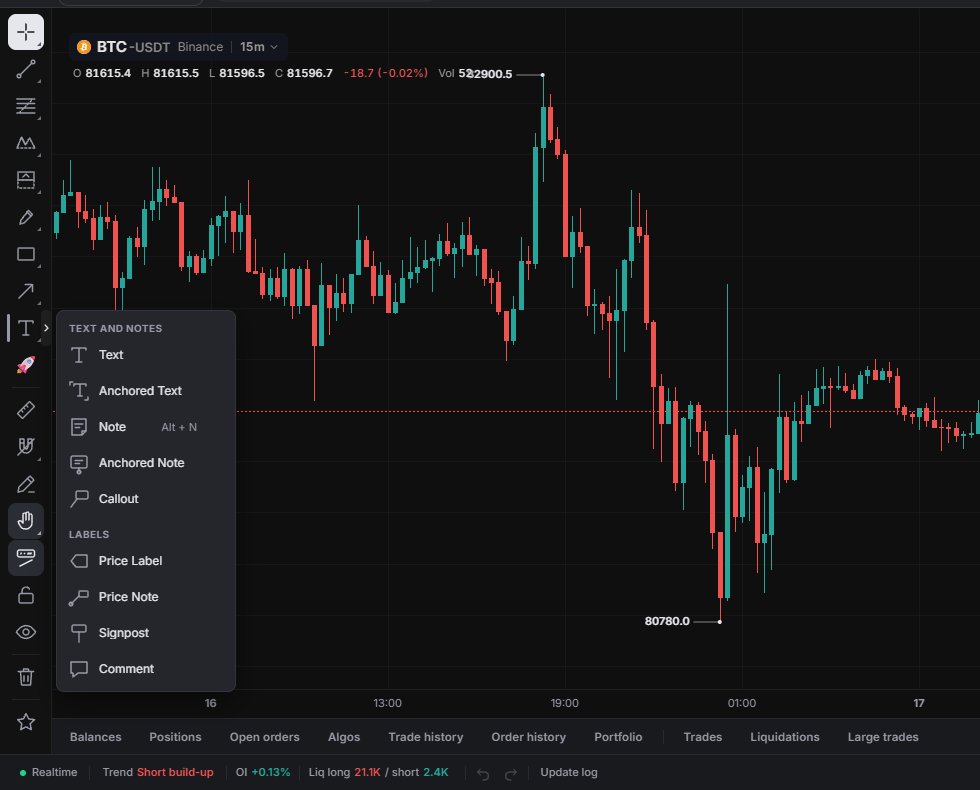
- Text:Text and Notes 和 Labels,共 9 個工具。包括 Text、Anchored Text、Note、Callout、Price Label、Price Note、Signpost、Comment。
- Emoji:一個工具,附表情符號選擇器(Emojis 和 Icons 兩個分頁)。
更多 Alt 快捷鍵:Horizontal Line Alt + H,Horizontal Ray Alt + J,Vertical Line Alt + V,Cross Line Alt + C,Note Alt + N。
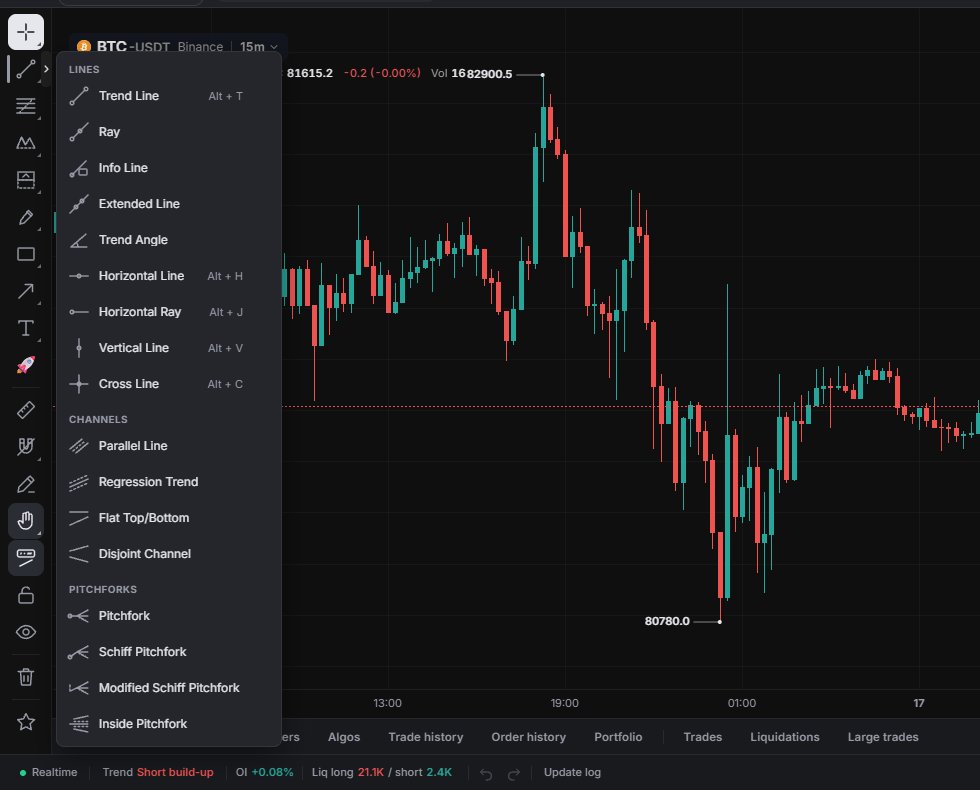
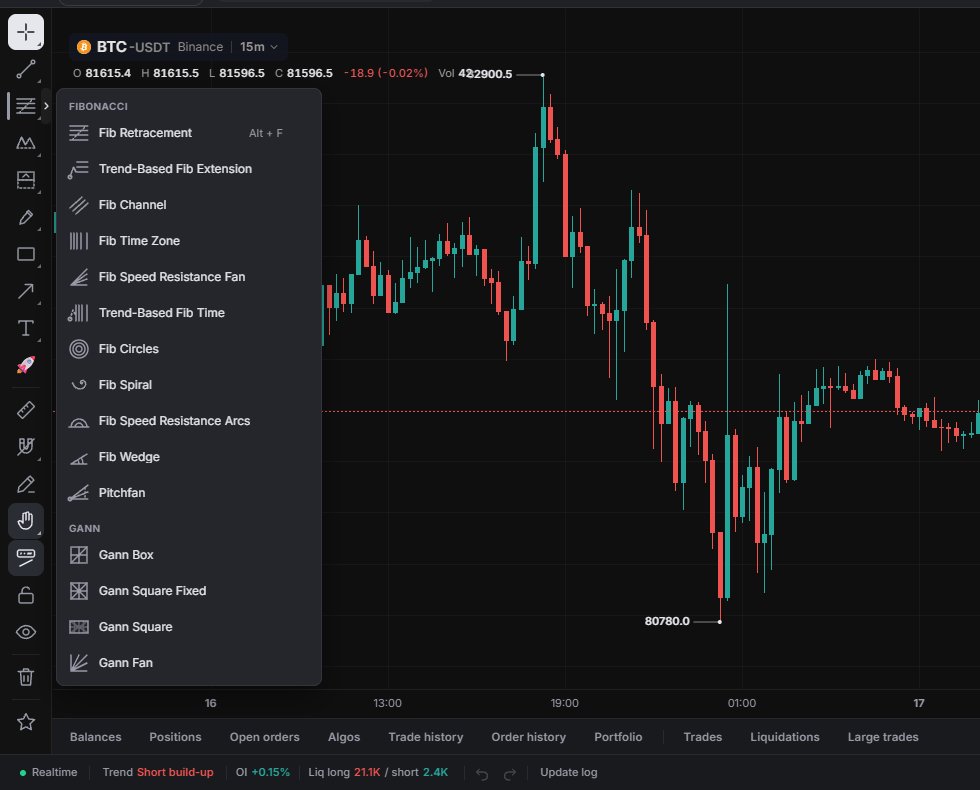
在圖表上繪圖
選一個工具,然後在圖表上點出它的錨點。兩點工具也可以按下、拖曳、放開來畫。Polyline 和 Path 要逐一點出每個點,按兩下結束。Brush 和 Highlighter 會在你按住滑鼠時自由繪製。
畫完一個之後,游標會回到十字線。想連續畫好幾個,按兩下工具讓它保持選取,或開啟 Stay in drawing mode(保持繪圖模式)。Esc 會取消正在畫的那一個。
磁吸、鎖定和常用工具
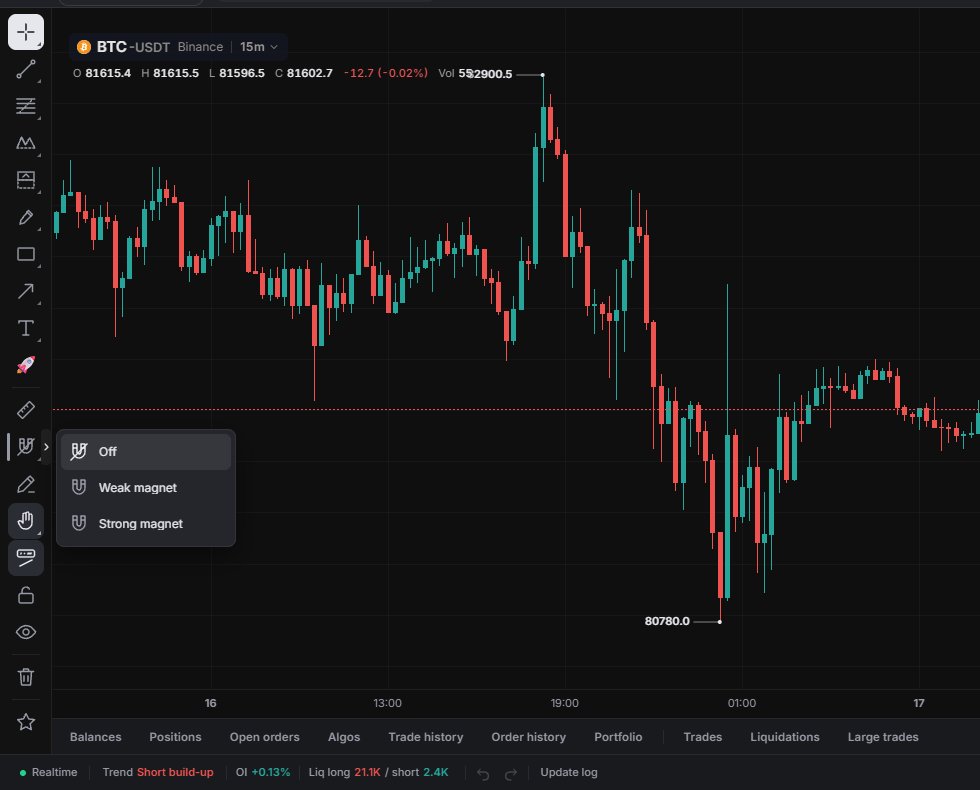
- Magnet(磁吸)會把錨點吸附到最近那根 K 棒的開盤價、最高價、最低價或收盤價。展開選單裡有 Off(關閉)、Weak magnet(弱磁吸,只在 8 px 範圍內吸附)和 Strong magnet(強磁吸,一律吸附)。預設關閉;點按鈕會以強磁吸開啟。快捷鍵 Alt + Shift + M。
- Stay in drawing mode(保持繪圖模式):每畫完一個,工具仍保持選取。預設關閉。
- Toolbar after drawing(畫完顯示工具列):每畫完一個,就跳出繪圖的浮動工具列。預設開啟。
- Lock drawings(鎖定繪圖):讓所有繪圖都無法移動。再點一次解鎖。
- Hide onchart indicators(隱藏圖上指標):隱藏畫在價格圖上的指標。請見指標。
- Remove drawings(刪除繪圖):刪除選取的繪圖。如果什麼都沒選,會先詢問 "Delete all drawings on this chart?"(要刪除這張圖表上的所有繪圖嗎?)。
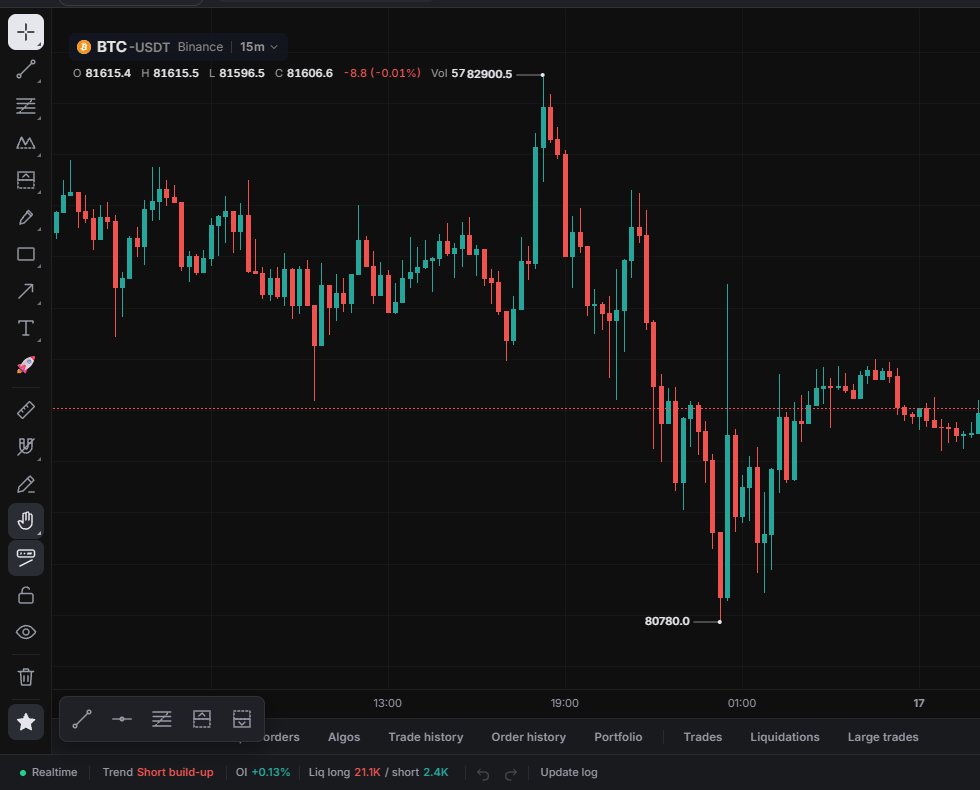
- Favorite Drawing Tools(常用繪圖工具):顯示或隱藏一個浮動列,裡面是你加上星號的工具。在任何展開選單裡替工具加上星號(Add to favorites),它就會出現在那裡。
想隱藏所有繪圖但不刪除,在圖表上按右鍵 › Hide drawings(隱藏繪圖),或按 Ctrl + Alt + H。Show drawings(顯示繪圖)可以讓它們重新出現。
按住即畫
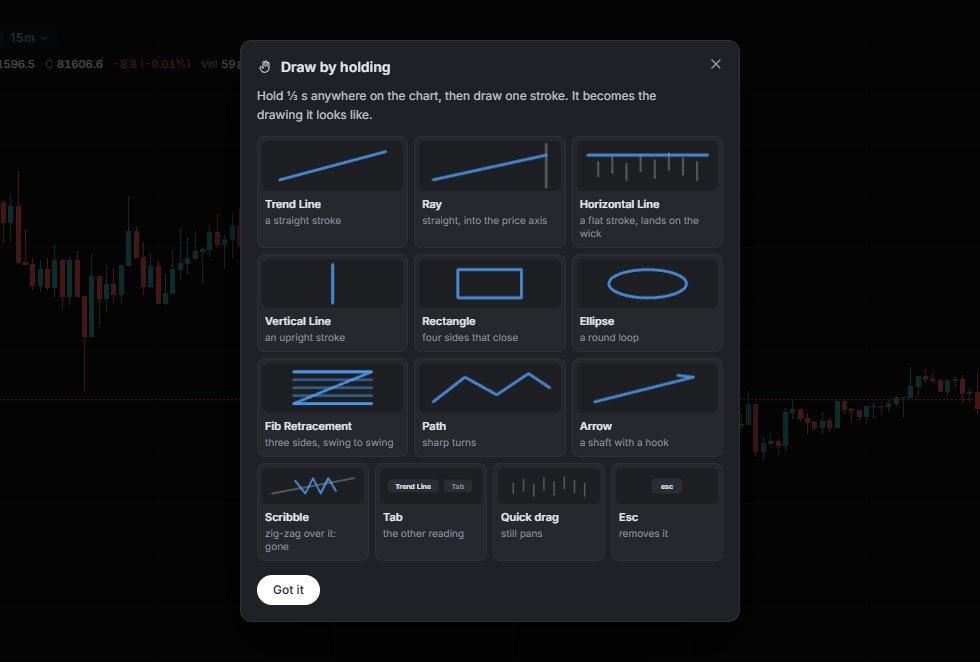
這個功能預設開啟。在圖表上任何位置按住 ⅓ 秒,然後畫一筆。Market Open 會把它辨識成看起來最像的那種繪圖:Trend Line、Ray、Horizontal Line、Vertical Line、Rectangle、Ellipse、Fib Retracement、Path 或 Arrow。
- 在一個繪圖上來回塗幾下,就能擦掉它。
- Tab 會切換成這一筆的另一種辨識結果。
- Esc 會刪除它。
- 快速拖曳仍然是平移圖表。
Draw by holding(按住即畫)的展開選單裡有開關和 How it works(運作方式),裡面會展示每種繪圖對應的筆畫。
編輯繪圖
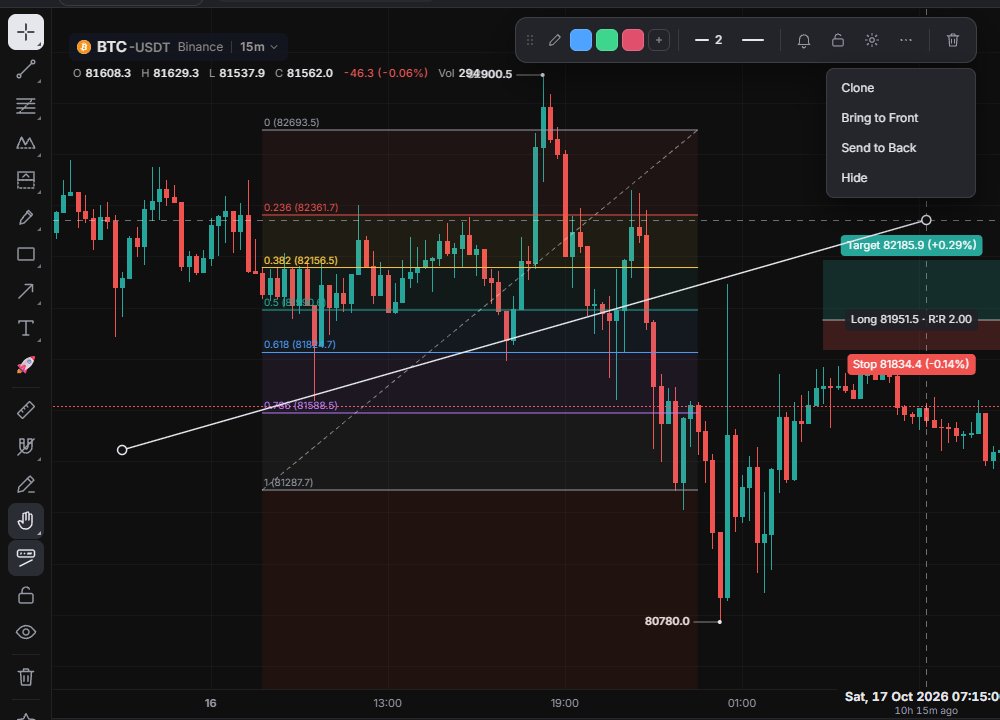
點一個繪圖就能選取它。會出現一個浮動工具列,上面有拖曳把手、色塊(Color / Stroke,封閉圖形還有 Fill)、Line width(線寬)、Line style(線條樣式:Solid / Dashed / Dotted)、Add alert on {tool} (為此繪圖新增警示)、Lock drawing(鎖定繪圖)、Settings(設定)、More options(更多選項)和 Remove(刪除)。More options 裡有 Clone(複製一份)、Bring to Front(移到最上層)、Send to Back(移到最下層)和 Hide(隱藏)。
Add alert on {tool} 會在繪圖錨點中最接近最新價的那個價格上建立一個價格警示。警示請見警示頁面。
其他按鍵:Ctrl + Z / Ctrl + Shift + Z 復原 / 重做(狀態列裡的箭頭也一樣),Ctrl + C / Ctrl + V 複製和貼上繪圖,Delete 或 Backspace 刪除選取的繪圖。
Objects 面板(Panels › Yours › Objects,Alt + Shift + O)的 Drawings 分頁會列出圖表上的繪圖,可以顯示 / 隱藏和刪除,所以隱藏的繪圖可以在那裡找回來。Text 和 Note 繪圖也會出現在 Journal(日誌)面板裡,標示為 "On chart"(在圖表上)。
繪圖沒有範本。範本只用於指標設定。
在手機上
在 Chart(圖表)分頁上,工具列的第一個按鈕(顯示指標游標或使用中的工具)會開啟 Drawing tools(繪圖工具)面板。最上方的 Common(常用)放著日常使用的工具(Trend Line、Horizontal Line、Fib Retracement、Long Position 和 Short Position、Measure 等)。下面是所有小節、Emoji,以及 Options(選項),裡面有 Magnet、Stay in drawing mode、Draw by holding、Lock drawings 和 Remove drawings。
圖表右下角的筆形標籤會在手機上顯示桌面版風格的工具列(預設隱藏)。More (…) › Drawing tips 會開啟按住即畫的說明。