অ্যাকাউন্ট সেটিংস
অ্যাকাউন্ট সেটিংসে আপনি আপনার প্রোফাইল, সাইন-ইনের উপায় আর অ্যাপের কিছু পছন্দ বদলান। আপনার Himbit ID দিয়ে সাইন ইন করা থাকলে এটি পাওয়া যায়।
কীভাবে খুলবেন
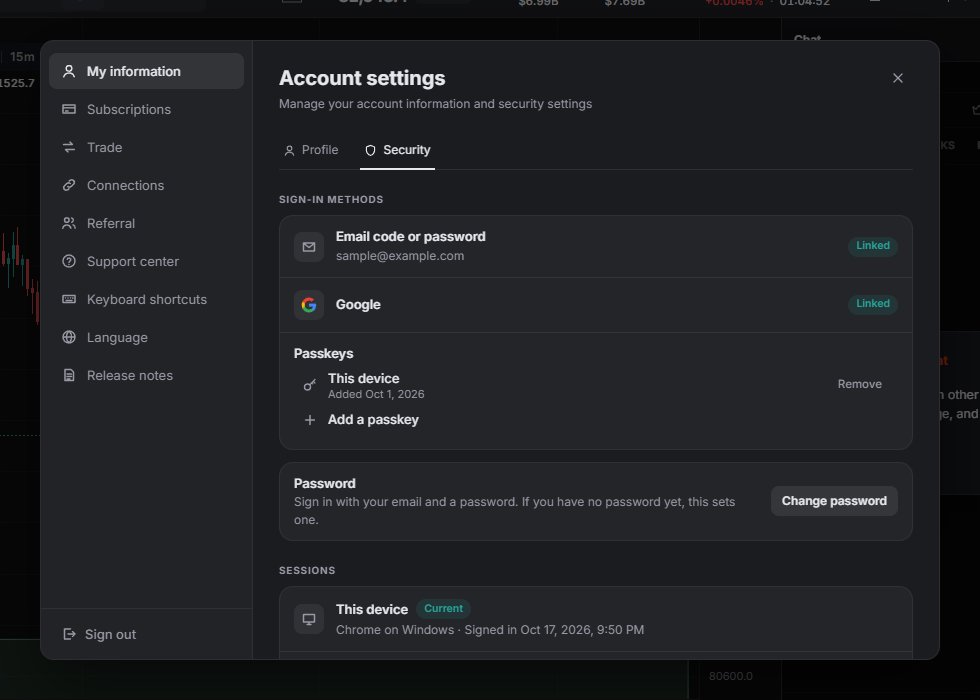
ডেস্কটপে উপরে ডান দিকে আপনার অ্যাভাটারে ট্যাপ করুন, তারপর নামের কার্ড বা Account settings (অ্যাকাউন্ট সেটিংস)-এ। একটি বড় ডায়ালগ খোলে, যার বাঁ দিকে অংশগুলো থাকে; × বা Esc দিয়ে বন্ধ করুন। ফোনে Menu ট্যাবে গিয়ে Himbit অ্যাকাউন্টের অংশে যান। সেখানে সেটিংস পুরো স্ক্রিনে খোলে, প্রতিটি অংশে একটি Back বাটনসহ।
প্রোফাইলে সেভ না করা পরিবর্তন রেখে বেরিয়ে যেতে চাইলে অ্যাকাউন্ট সেটিংস বন্ধ হওয়ার আগে জিজ্ঞেস করে।
প্রোফাইল
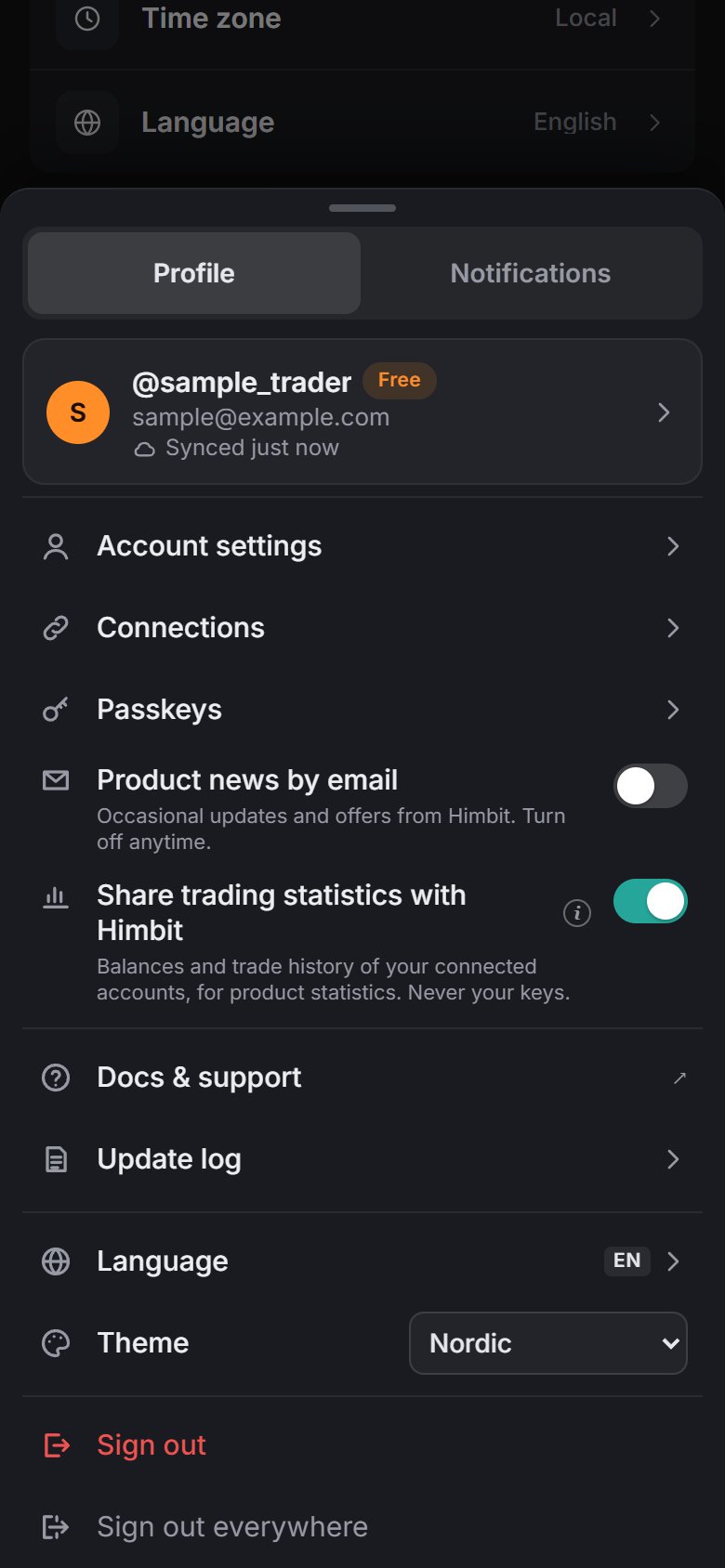
My information › Profile (আমার তথ্য › প্রোফাইল)-এ:
- Profile picture (প্রোফাইল ছবি): Upload new (নতুন আপলোড করুন) 15 MB পর্যন্ত JPG, PNG, WebP বা GIF নেয়। ক্রপ করতে টেনে ও জুম করে নিন, তারপর Apply (প্রয়োগ করুন)। এটি 400 × 400 বর্গক্ষেত্র হিসেবে সেভ হয়। Remove (সরান) এটি সরিয়ে দেয়।
- User name (ইউজারনেম): চ্যাটে আর আপনার শেয়ার করা জিনিসে আপনার @username। এটি 3–20 অক্ষরের, শুধু a–z, 0–9 আর _ ব্যবহার করে। এর শুরু ও শেষ অবশ্যই একটি অক্ষর বা অঙ্ক দিয়ে হতে হবে, আর পরপর দুটি আন্ডারস্কোর থাকা চলবে না। বড় হাতের অক্ষর ছোট হাতের অক্ষরে বদলে যায়। সংরক্ষিত নাম, আর himbit, admin বা support-এর মতো শব্দ থাকা নাম গ্রহণ করা হয় না, আর প্রতিটি নাম অবশ্যই ইউনিক হতে হবে। আপনি লেখার সময়েই ফিল্ডটি যাচাই করে এবং জানিয়ে দেয় নামটি পাওয়া যাচ্ছে কি না, বা এতে কী ভুল আছে।
- First name (নামের প্রথম অংশ) আর Last name (নামের শেষ অংশ): প্রতিটি 40 অক্ষর পর্যন্ত। অক্ষর, স্পেস, অ্যাপোস্ট্রফি, ডট আর হাইফেন।
- Email (ইমেইল): আপনার সাইন-ইন ইমেইল, শুধু পড়া যায়।
Save changes (পরিবর্তন সেভ করুন) প্রোফাইল সেভ করে। Discard (বাতিল করুন) আপনার সম্পাদনা ফিরিয়ে নেয়।
নিরাপত্তা
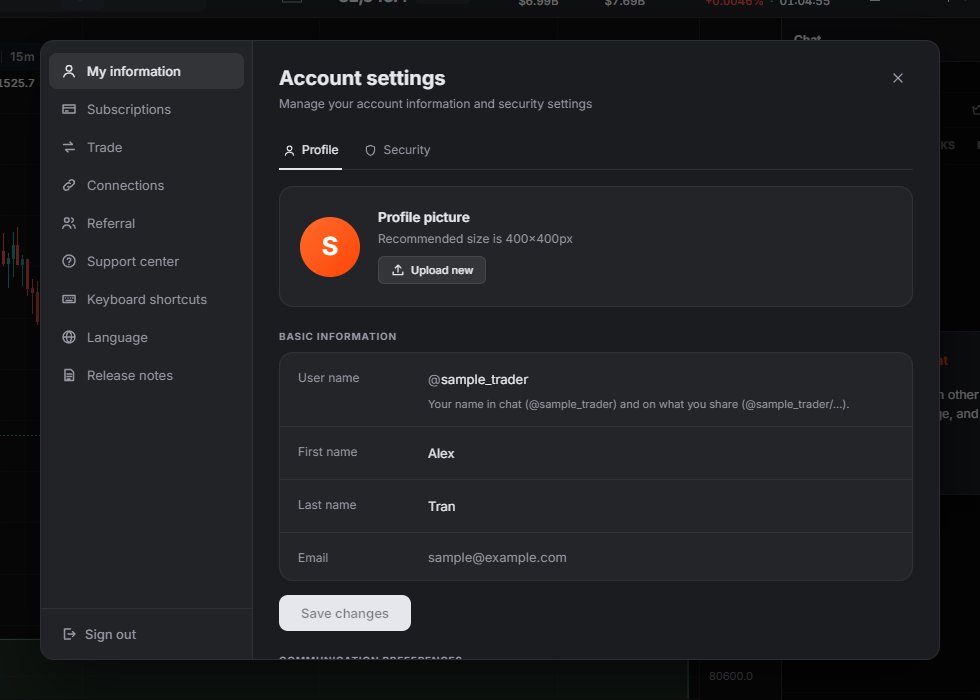
My information › Security (আমার তথ্য › নিরাপত্তা)-এ:
- Sign-in methods (সাইন-ইনের উপায়): ইমেইল কোড বা পাসওয়ার্ড (সবসময় লিংক করা), Google (লিংক করা বা না), আর আপনার পাসকি। পাসওয়ার্ড ছাড়া সাইন ইন করতে Add a passkey (পাসকি যোগ করুন)।
- Password (পাসওয়ার্ড): Change password (পাসওয়ার্ড বদলান) একটি নতুন পাসওয়ার্ড সেট করে, অথবা আপনার প্রথম পাসওয়ার্ড। এতে অক্ষর ও সংখ্যাসহ অন্তত 8টি অক্ষর লাগে। সম্প্রতি সাইন ইন না করে থাকলে আগে আপনার ইমেইলে পাঠানো একটি কোড দিয়ে নিশ্চিত করতে হয়।
- Sessions (সেশন): এই ডিভাইসটি দেখায়। Sign out other devices (অন্য ডিভাইস থেকে সাইন আউট) বাকি সব সেশন শেষ করে আর আপনাকে এখানে সাইন ইন রাখে। Sign out everywhere (সব জায়গা থেকে সাইন আউট) এইটিসহ সব সেশন শেষ করে।
- Trading key backup (ট্রেডিং কি ব্যাকআপ): আপনার ব্যাকআপ আছে কি না দেখায়। Manage backup (ব্যাকআপ পরিচালনা করুন) Connections খোলে। দেখুন এনক্রিপ্টেড কি ব্যাকআপ।
- Delete account (অ্যাকাউন্ট মুছুন): এখনও কোনো মুছে ফেলার বাটন নেই। অ্যাকাউন্ট বন্ধ করতে Support center (সাপোর্ট সেন্টার)-এর মাধ্যমে টিমের সঙ্গে যোগাযোগ করুন।
সাবস্ক্রিপশন
আপনার প্ল্যান দেখায়। বর্তমান প্ল্যান Free, যাতে আছে লাইভ চার্ট, অর্ডার ফ্লো, অ্যালার্ট, চ্যাট আর চার্ট থেকে ট্রেডিং। পেইড প্ল্যান শীঘ্রই আসছে বলে ঘোষণা করা হয়েছে।
ট্রেড
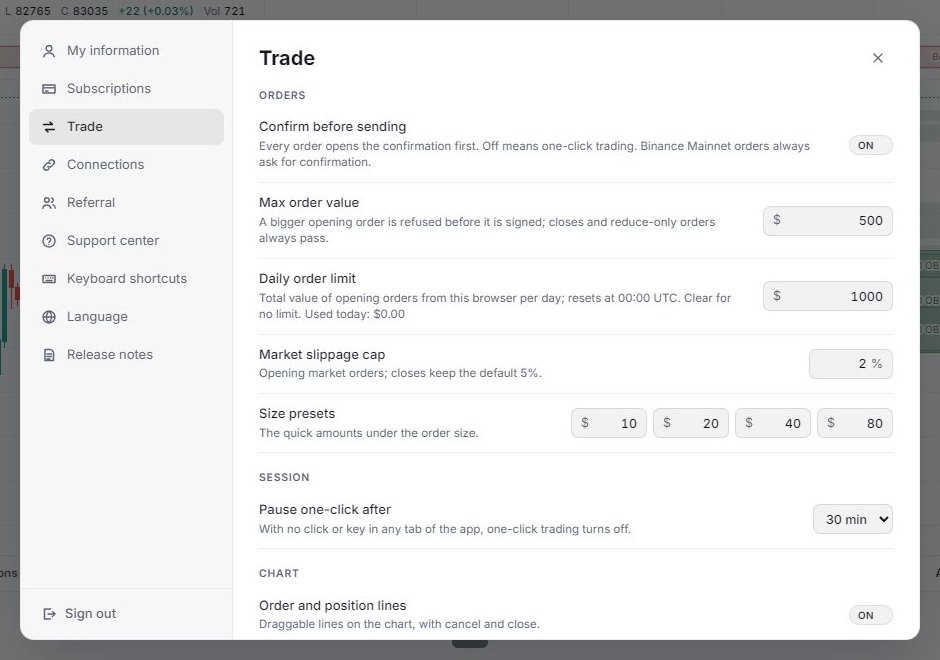
Trade-এর নিচে সেই সেটিংগুলো থাকে যা প্রতিটি অর্ডারে প্রযোজ্য, সেটি অর্ডার টিকিট, চার্ট, ফোনের অর্ডার শিট বা TWAP যেখান থেকেই আসুক। এগুলো এই ব্রাউজারে সংরক্ষিত থাকে।
- Confirm before sending (পাঠানোর আগে নিশ্চিত করুন): চালু থাকলে প্রতিটি অর্ডার আগে নিশ্চিতকরণ খোলে। বন্ধ মানে এক-ক্লিক ট্রেডিং: অর্ডার, টেনে সরানো, বাতিল আর ক্লোজ সরাসরি চলে যায়। Binance Mainnet অর্ডার সবসময় নিশ্চিতকরণ চায়, আর চার্ট থেকে দেওয়া Binance অর্ডার আপনার Binance অ্যাকাউন্টের আসল টাকা ব্যবহার করে।
- Max order value (সর্বোচ্চ অর্ডার মূল্য): এর চেয়ে বড় ওপেনিং অর্ডার সাইন হওয়ার আগেই প্রত্যাখ্যাত হয়। ক্লোজ আর reduce-only অর্ডার সবসময় পাস হয়।
- Daily order limit (দৈনিক অর্ডার সীমা): এই ব্রাউজার থেকে প্রতিদিন ওপেনিং অর্ডারের মোট মূল্য। 00:00 UTC-তে রিসেট হয়; সীমা না চাইলে খালি রাখুন। ঘরটি দেখায় আজ আপনি কতটা ব্যবহার করেছেন। ক্লোজ সবসময় পাস হয়।
- Market slippage cap (মার্কেট স্লিপেজ সীমা): ওপেনিং মার্কেট অর্ডারের জন্য আপনার নিজের সীমা। ক্লোজে ডিফল্ট 5%-ই থাকে।
- Size presets (সাইজ প্রিসেট): অর্ডার সাইজের নিচের চারটি দ্রুত অঙ্ক, আপনি না বদলালে $25 / $50 / $100 / $250।
- Pause one-click after (এত সময় পরে এক-ক্লিক থামান): অ্যাপের কোনো ট্যাবে 5, 15, 30 বা 60 মিনিট (ডিফল্ট 30) কোনো ক্লিক বা কি না থাকলে এক-ক্লিক ট্রেডিং বন্ধ হয়ে যায়। Never (কখনোই না) এটি চালু রাখে।
- Order and position lines (অর্ডার ও পজিশন লাইন): চার্টে আপনার টেনে সরানো যায় এমন অর্ডার ও পজিশন লাইন দেখান বা লুকান।
কানেকশন
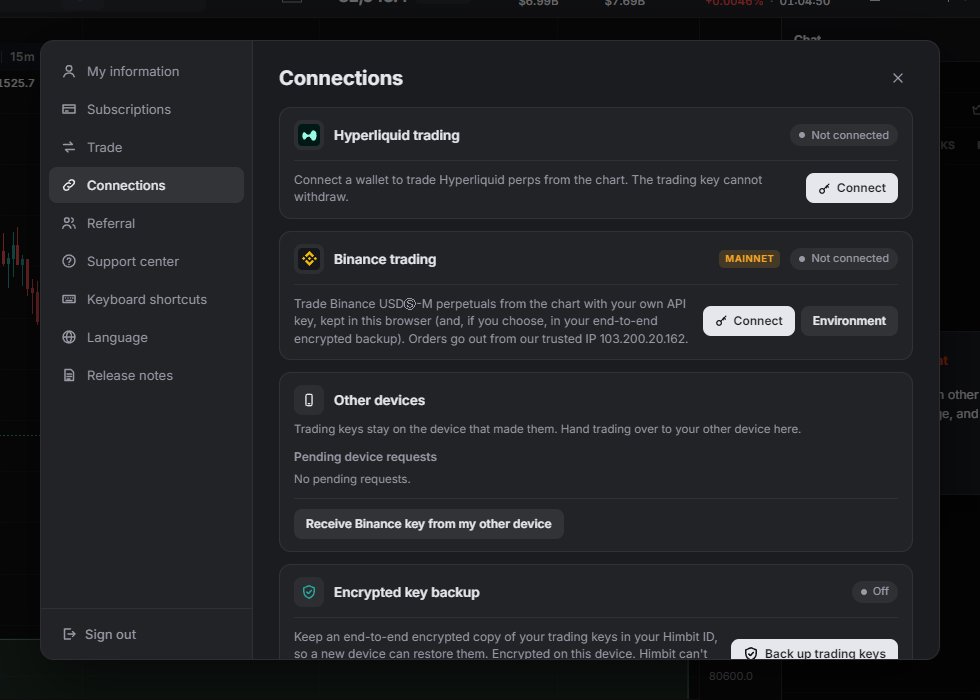
Hyperliquid trading, Binance trading আর Encrypted key backup-এর কার্ড, আর Bybit শীঘ্রই আসছে বলে চিহ্নিত। ভেন্যু সংযুক্ত করার কথা বলা আছে Himbit ID: সাইন ইন ও সিঙ্ক, দ্বিতীয় ডিভাইসে ট্রেড আর এনক্রিপ্টেড কি ব্যাকআপ-এ।
ট্রেড আর কানেকশন শুধু সেখানেই দেখা যায় যেখানে আপনি চার্ট থেকে ট্রেড করতে পারেন। Himbit-এর এমবেড করা চার্টের ভেতরে এগুলো জানায় যে সেখানে চার্ট থেকে ট্রেডিং পাওয়া যায় না।
অন্যান্য অংশ
- Referral (রেফারেল): শীঘ্রই আসছে।
- Support center (সাপোর্ট সেন্টার): Help center (হেল্প সেন্টার) আপনার Himbit অ্যাকাউন্ট, সাইন-ইন আর ট্রেডিং কি নিয়ে প্রশ্নের জন্য help.himbit.com খোলে। Docs এই পাতাগুলো খোলে।
- Keyboard shortcuts (কিবোর্ড শর্টকাট, শুধু ডেস্কটপ): গ্রুপ অনুযায়ী পুরো তালিকা, আর Open the shortcut search (শর্টকাট সার্চ খুলুন), যা Ctrl + /-এর মতোই।
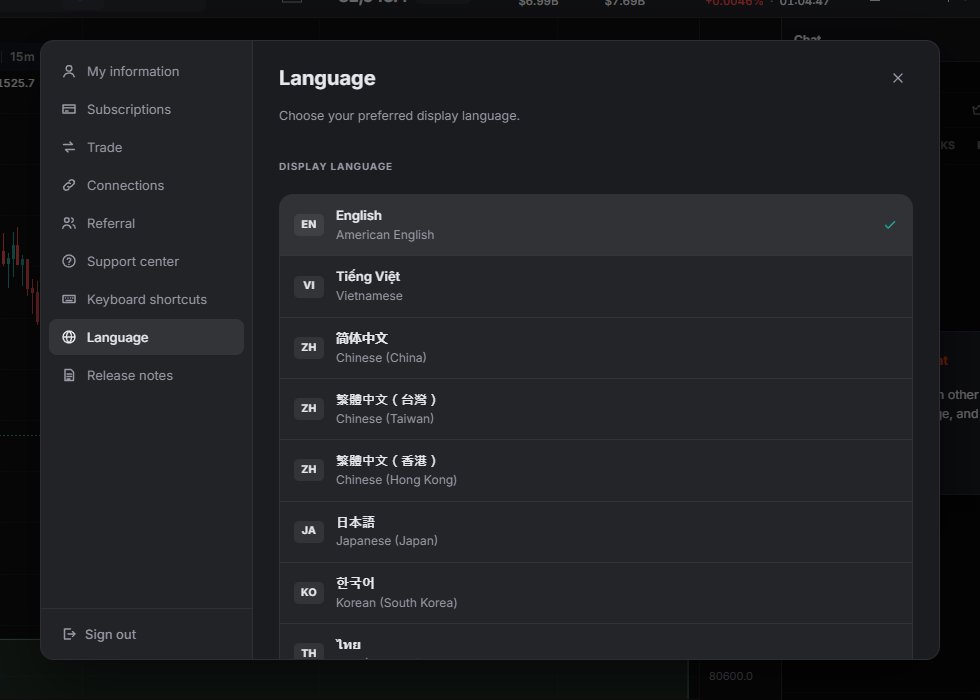
- Language (ভাষা): 19টি প্রদর্শন ভাষার একটি বেছে নিন। এটি সঙ্গে সঙ্গে প্রযোজ্য হয় আর আপনার অ্যাকাউন্টের সঙ্গে সিঙ্ক হয়।
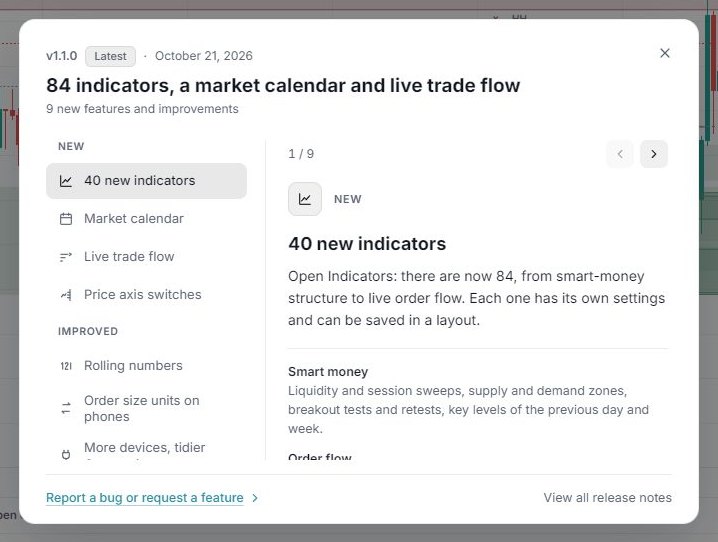
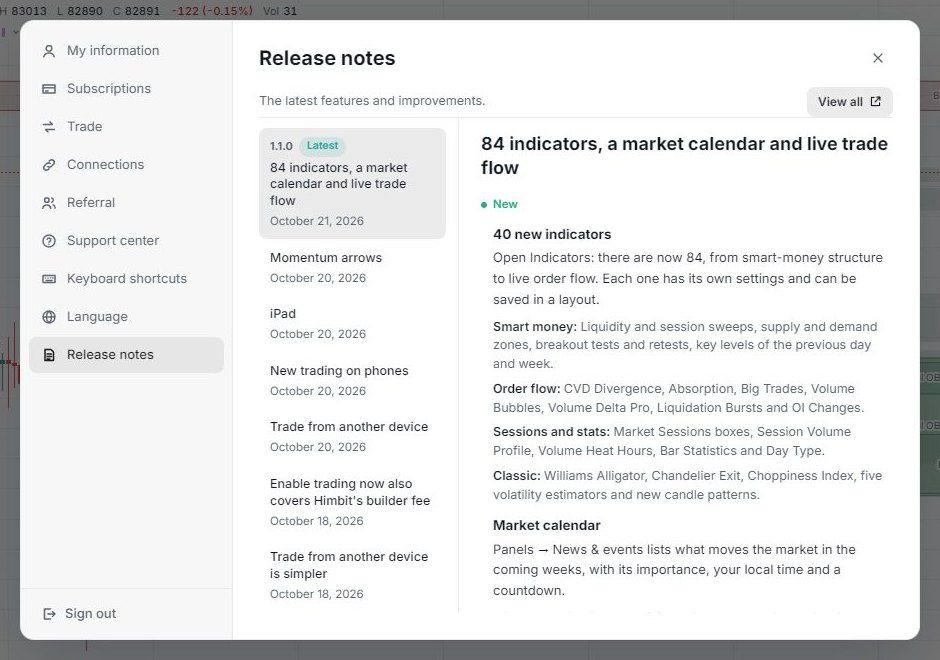
- Release notes (রিলিজ নোট): বাঁদিকে ভার্সনগুলো, সবচেয়ে নতুনটিতে Latest চিহ্ন; একটি বেছে নিলে ডানদিকে তার বিস্তারিত পড়া যায়। View all (সব দেখুন) আপনার ভাষায় পুরো রিলিজ নোট খোলে।
- Sign out (সাইন আউট) তালিকার একেবারে নিচে থাকে।
অ্যাকাউন্ট মেনুর সুইচ
অ্যাভাটার মেনুর Profile ট্যাবে দুটি সুইচ আছে:
- Product news by email (ইমেইলে প্রোডাক্টের খবর), ডিফল্টভাবে বন্ধ।
- Share trading statistics with Himbit (Himbit-এর সঙ্গে ট্রেডিং পরিসংখ্যান শেয়ার করুন), ডিফল্টভাবে চালু। এটি প্রোডাক্টের পরিসংখ্যানের জন্য আপনার সংযুক্ত অ্যাকাউন্টগুলোর ব্যালেন্স আর ট্রেড হিস্ট্রি শেয়ার করে। API কি, secret আর সিগনেচার কখনো আপনার ডিভাইস ছেড়ে যায় না। What is shared? (কী শেয়ার হয়?) বিস্তারিত বুঝিয়ে দেয়, আর এটি বন্ধ করলে শেয়ার করা থেমে যায় এবং যা সংগ্রহ করা হয়েছিল তা মুছে ফেলা হয়।
নতুন কী
Himbit Markets আপডেট হলে পরের বার লোড করার সময় What's new (নতুন কী) উইন্ডো খোলে: ভার্সন আর তারিখ, বাঁদিকে New (নতুন), Improved (উন্নত) আর Fixed (ঠিক করা হয়েছে) ভাগে পরিবর্তনগুলো, আর ডানদিকে একবারে একটি পরিবর্তন, ‹ › দিয়ে পাতা ওল্টানো যায়। ফুটারে Report a bug or request a feature (বাগ জানান বা ফিচার চান) আর View all release notes (সব রিলিজ নোট দেখুন) লিংক আছে। প্রতিটি ব্রাউজারে প্রতি ভার্সনে একবার দেখায়; পরে Release notes-এ আবার পড়তে পারবেন।