লেআউট
Market Open-এ "লেআউট" মানে দুটি জিনিস। স্প্লিট লেআউট হলো একটি ট্যাব কয়টি চার্ট দেখায় আর সেগুলো কীভাবে সাজানো। লেআউট ট্যাব হলো একটি পুরো ওয়ার্কস্পেস: এর চার্ট, ইন্ডিকেটর, সেটিংস, ড্রয়িং আর প্যানেল, যা উপরের বারে একটি ট্যাব হিসেবে রাখা থাকে।
একটি ট্যাবকে কয়েকটি চার্টে ভাগ করুন
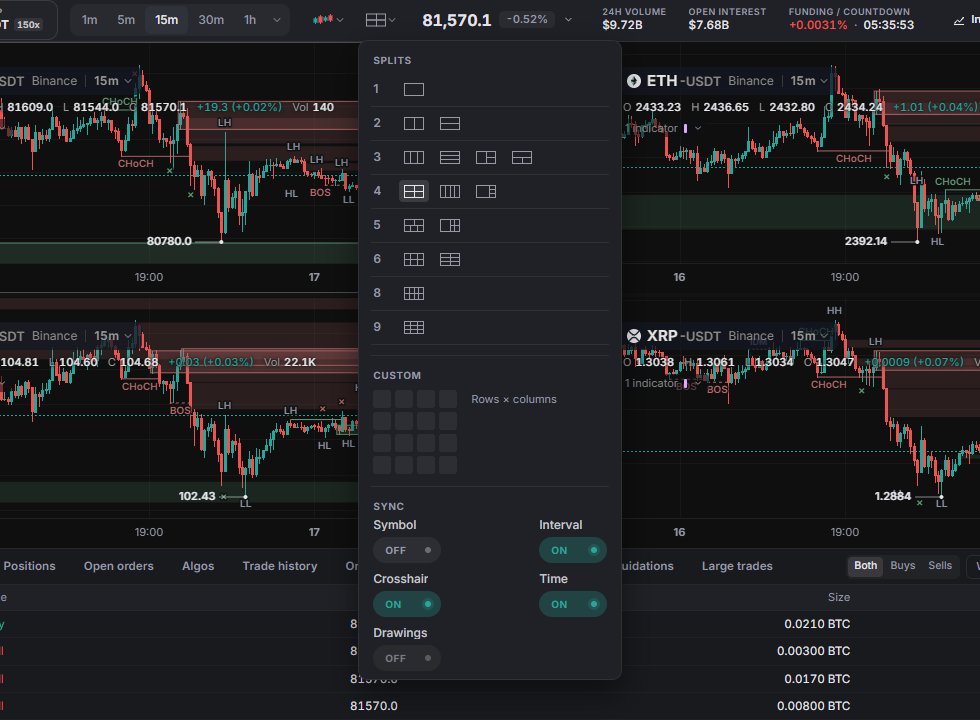
টিকার বারে Layout (লেআউট)-এ ক্লিক করুন। মেনুর তিনটি অংশ:
- Splits (স্প্লিট): 1 থেকে 9টি চার্টের 16টি প্রিসেট, পাশাপাশি 2টি থেকে শুরু করে 3 × 3 গ্রিড পর্যন্ত।
- Custom (কাস্টম): সারি × কলাম বেছে নিতে গ্রিডের উপর হোভার করুন, তারপর ক্লিক করুন। সীমা 9টি চার্ট; এর চেয়ে বড় বাছাই লাল হয়ে যায় এবং প্রয়োগ করা যায় না।
- Sync (সিঙ্ক): চার্টগুলো কোন জিনিসগুলো ভাগ করে নেয় (পরের অংশ)।
নতুন চার্ট বড় পার্পগুলোতে এই ক্রমে খোলে: ETH, SOL, XRP, DOGE, BNB, LINK, AVAX, SUI, প্রথম চার্টের একই ভেন্যু ও ইন্টারভালে। কোনো চার্টকে সক্রিয় করতে তাতে ক্লিক করুন। টিকার বার, প্যানেল আর Indicators সক্রিয় চার্টে কাজ করে। Alt + → আর Alt + ← চার্টগুলোর মধ্যে সরায়।
চার্টগুলোর মধ্যে সিঙ্ক
সব সিঙ্ক সুইচ ডিফল্টভাবে বন্ধ এবং প্রতিটি লেআউটে আলাদাভাবে সেভ হয়।
- Symbol (সিম্বল): সক্রিয় চার্টে মার্কেট বদলান, বাকি সব চার্টও সঙ্গে বদলায়।
- Interval (ইন্টারভাল): ইন্টারভালের জন্যও একই।
- Crosshair (ক্রসহেয়ার): আপনার মাউসের নিচের ক্রসহেয়ারের সময় অন্য চার্টগুলোতে দেখা যায়।
- Time (সময়): একটি চার্ট স্ক্রল বা জুম করুন, বাকিগুলোও সঙ্গে সরে।
- Drawings (ড্রয়িং): সবসময় বন্ধ। প্রতিটি চার্ট নিজের ড্রয়িং আলাদা রাখে।
Crosshair আর Time কেবল 2 বা তার বেশি চার্ট থাকলে কাজে লাগে। চার্ট টাইপ সবসময় প্রতিটি চার্টের আলাদা। ইন্ডিকেটর পুরো লেআউটে চালু থাকে; কোনো একটিকে শুধু একটি চার্টে রাখতে তার লেজেন্ড মেনুতে Show on › This split (দেখান › এই স্প্লিটে) ব্যবহার করুন (ইন্ডিকেটর)। মাল্টি-চার্ট লেআউটে Bar replay জিজ্ঞেস করে শুধু এই চার্টটি রিপ্লে করবেন, নাকি সব চার্ট একসঙ্গে।
লেআউট ট্যাব
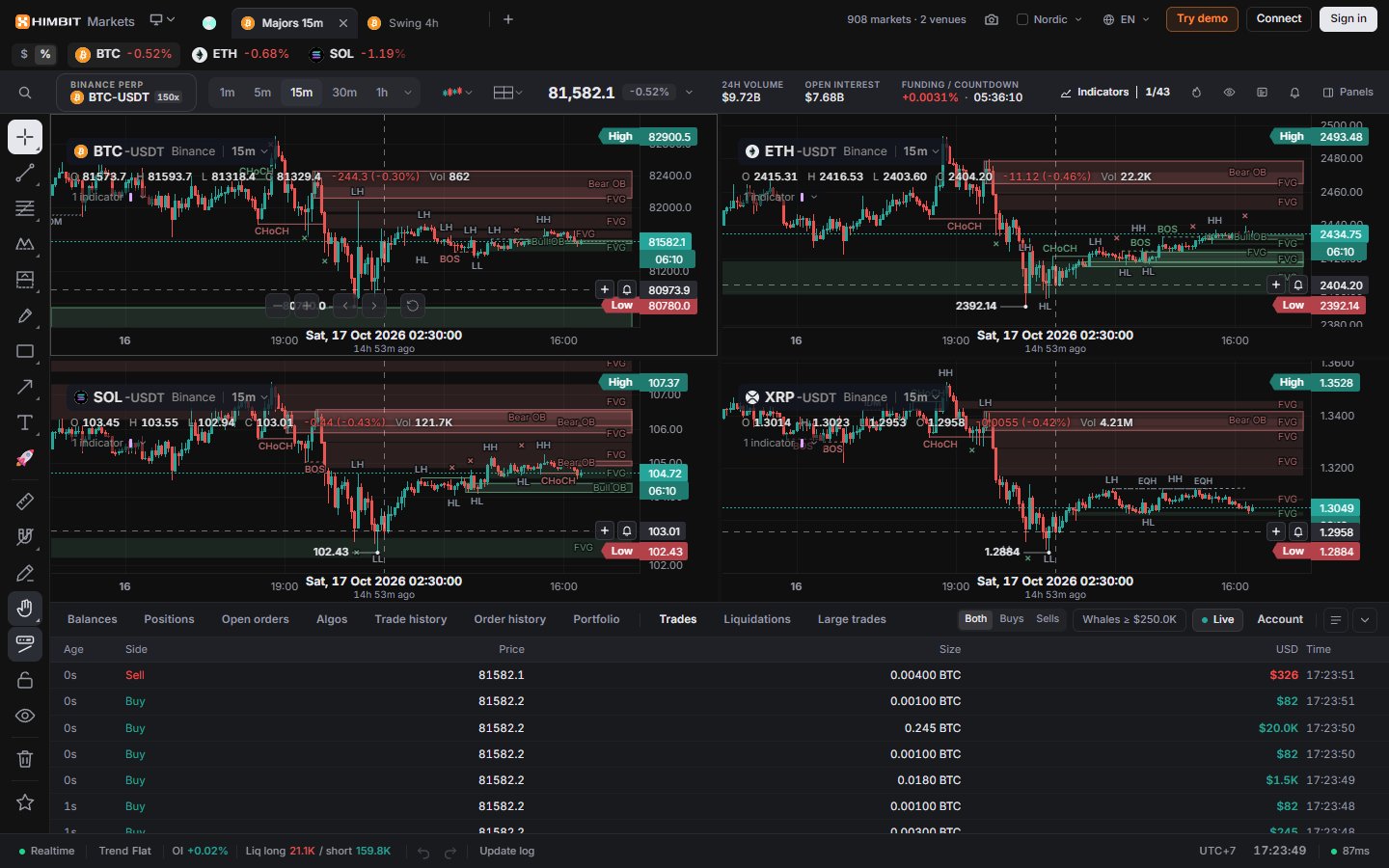
খোলা লেআউটগুলো উপরের বারে ট্যাব হিসেবে থাকে। আপনি নাম না বদলানো পর্যন্ত একটি ট্যাবের নাম হয় তার সক্রিয় চার্টের নামে, যেমন BTC-USDT · 15m।
- বদলাতে ক্লিক করুন, নাম বদলাতে ডাবল-ক্লিক করুন (40 অক্ষর পর্যন্ত), ক্রম বদলাতে টেনে নিন, বন্ধ করতে মিডল-ক্লিক বা ×। শেষ ট্যাবটি বন্ধ করা যায় না।
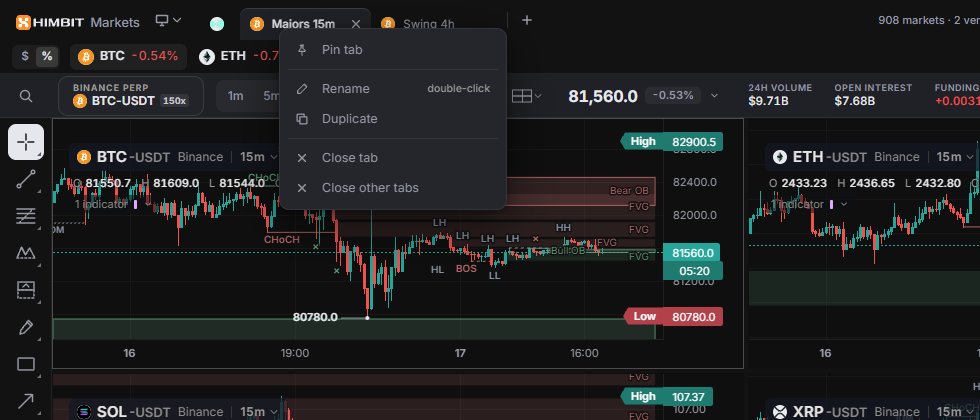
- Pin tab, Rename, Duplicate, Close tab আর Close other tabs-এর জন্য ট্যাবে রাইট-ক্লিক করুন। পিন করা ট্যাব বাঁ দিকে সরে যায় এবং শুধু কয়েনের আইকন দেখায়।
- + একটি নতুন ট্যাব খোলে: Default workspace (ডিফল্ট ওয়ার্কস্পেস: ডিফল্ট ইন্ডিকেটর ও সেটিংস, কোনো প্যানেল নেই, কোনো ড্রয়িং নেই), সাম্প্রতিক কোনো লেআউট, অথবা All my layouts…।
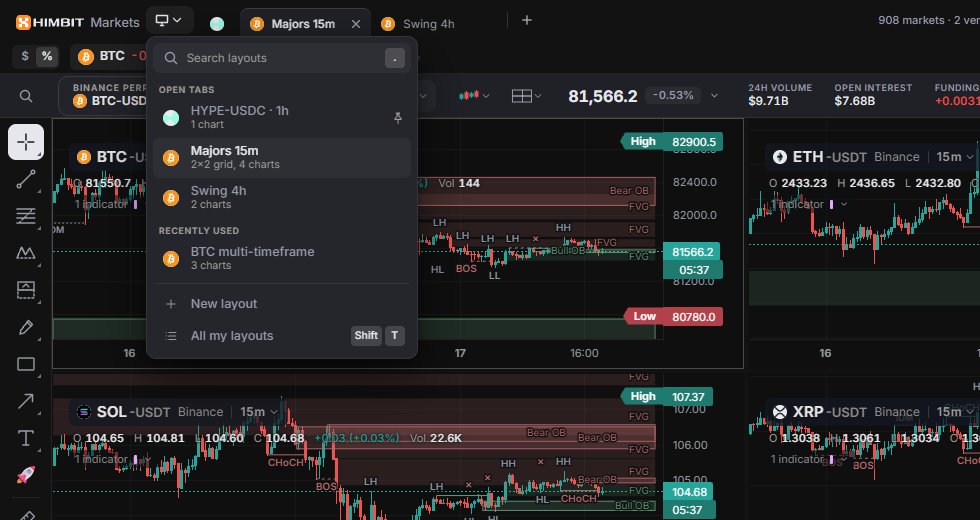
- ট্যাবগুলোর বাঁ দিকের মনিটর আইকন (কি .) Layouts মেনু খোলে: সার্চ, Open tabs, Recently used, New layout আর All my layouts।
আপনি সর্বোচ্চ 8টি ট্যাব খোলা আর 60টি লেআউট সেভ রাখতে পারেন। 60 ছাড়িয়ে গেলে সবচেয়ে কম সম্প্রতি ব্যবহৃত বন্ধ লেআউটগুলো বাদ পড়ে।
আমার লেআউট
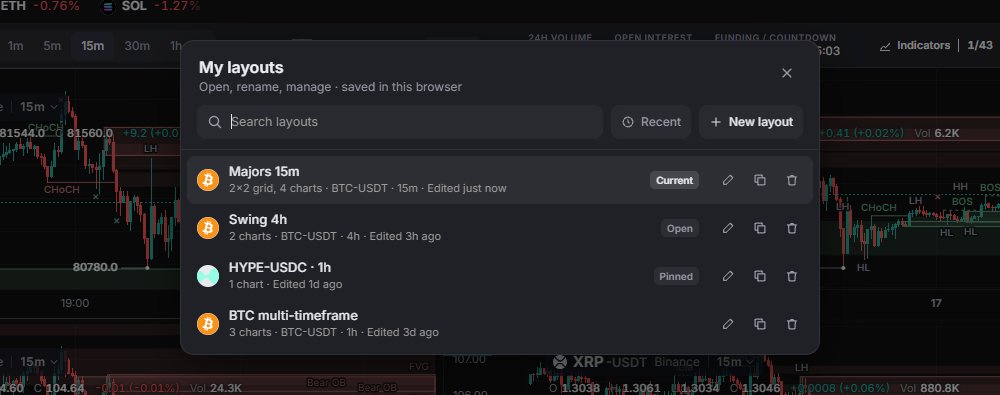
All my layouts (আমার সব লেআউট, Shift + T) প্রতিটি সেভ করা লেআউটকে তার আকার, মার্কেট আর শেষ কবে সম্পাদনা হয়েছে তা সহ দেখায়, Current, Open বা Pinned ট্যাগসহ। সার্চ করুন, Recent বা Name অনুযায়ী সাজান, একটি New layout শুরু করুন, অথবা কোনো লেআউট Rename, Duplicate ও Delete করুন। Delete ফেরানো যায় না, আর শেষ লেআউটটি মোছা যায় না।
কী সেভ হয়
একটি লেআউট রাখে তার চার্ট (মার্কেট, ইন্টারভাল, চার্ট টাইপ), সিঙ্ক সুইচ, নাম, ইন্ডিকেটর ও তাদের সেটিংস, খোলা প্যানেল, চার্ট সেটিংস, টাইম জোন আর ড্রয়িং।
কোনো Save বাটন নেই। প্রতিটি পরিবর্তন সঙ্গে সঙ্গে এই ডিভাইসে সেভ হয়। Himbit ID দিয়ে সাইন ইন করা থাকলে আপনার লেআউট ও ট্যাব আপনার অ্যাকাউন্টেও সিঙ্ক হয় (Himbit ID)। অন্য কোনো ডিভাইস কিছু বদলালে অ্যাকাউন্ট মেনুতে Reload (রিলোড)-সহ Updates from another device (অন্য ডিভাইসের আপডেট) দেখায়।
ফোনে
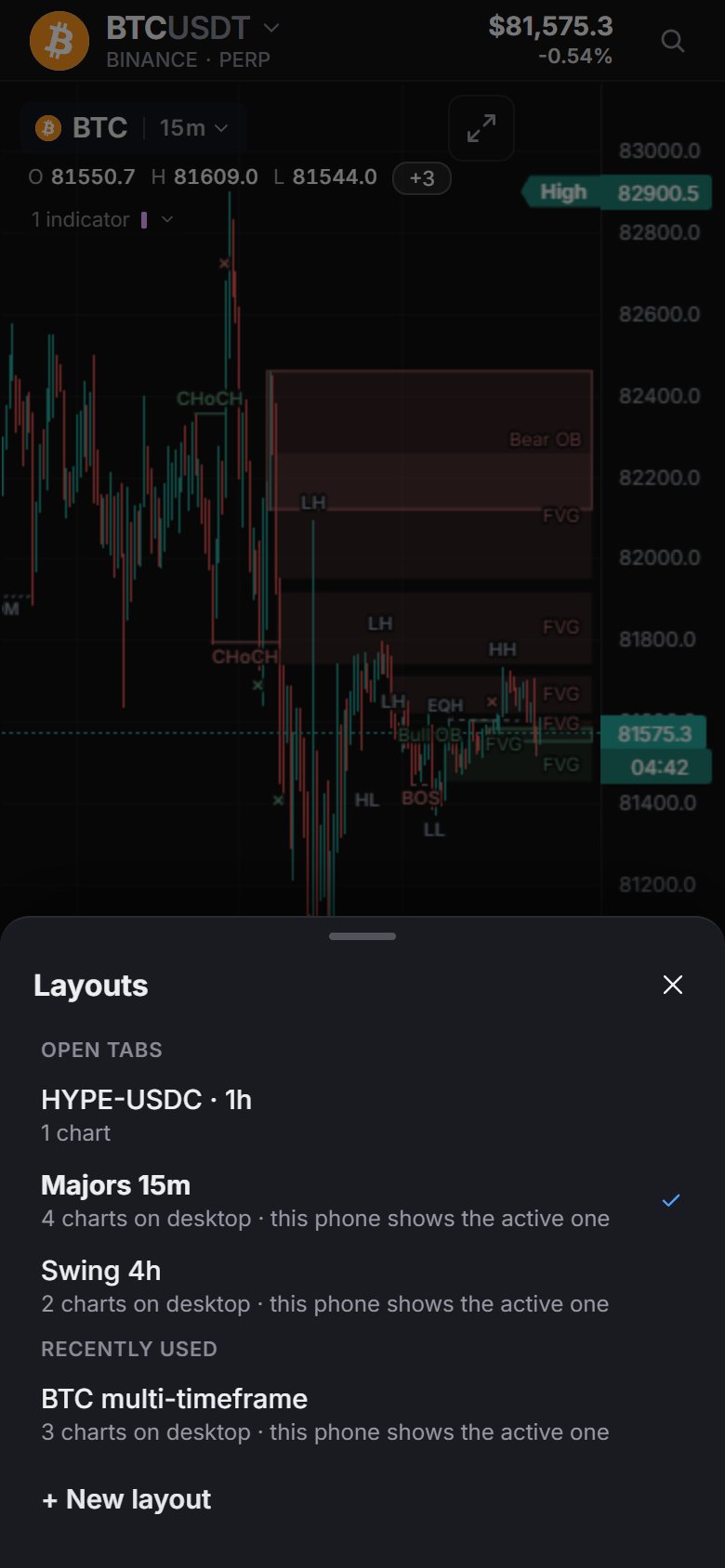
ফোন একটি চার্ট দেখায়: লেআউটের সক্রিয় চার্ট। Chart ট্যাব খুলুন, Open tabs, Recently used আর + New layout-এর জন্য More (…) › Layouts-এ ট্যাপ করুন। 8টি ট্যাব খোলা থাকলে New layout ধূসর হয়ে যায়।