ইন্ডিকেটর
Market Open-এ পাঁচটি গ্রুপে 85টি বিল্ট-ইন ইন্ডিকেটর আছে। প্রথমবার এলে শুধু Price Action — SolAtlas চালু থাকে; বাকিগুলো Indicators ডায়ালগে এক ক্লিক দূরে, আর আপনি যা সেট করেন তা আপনার লেআউটের সঙ্গে সেভ হয়।
Indicators ডায়ালগ খুলুন
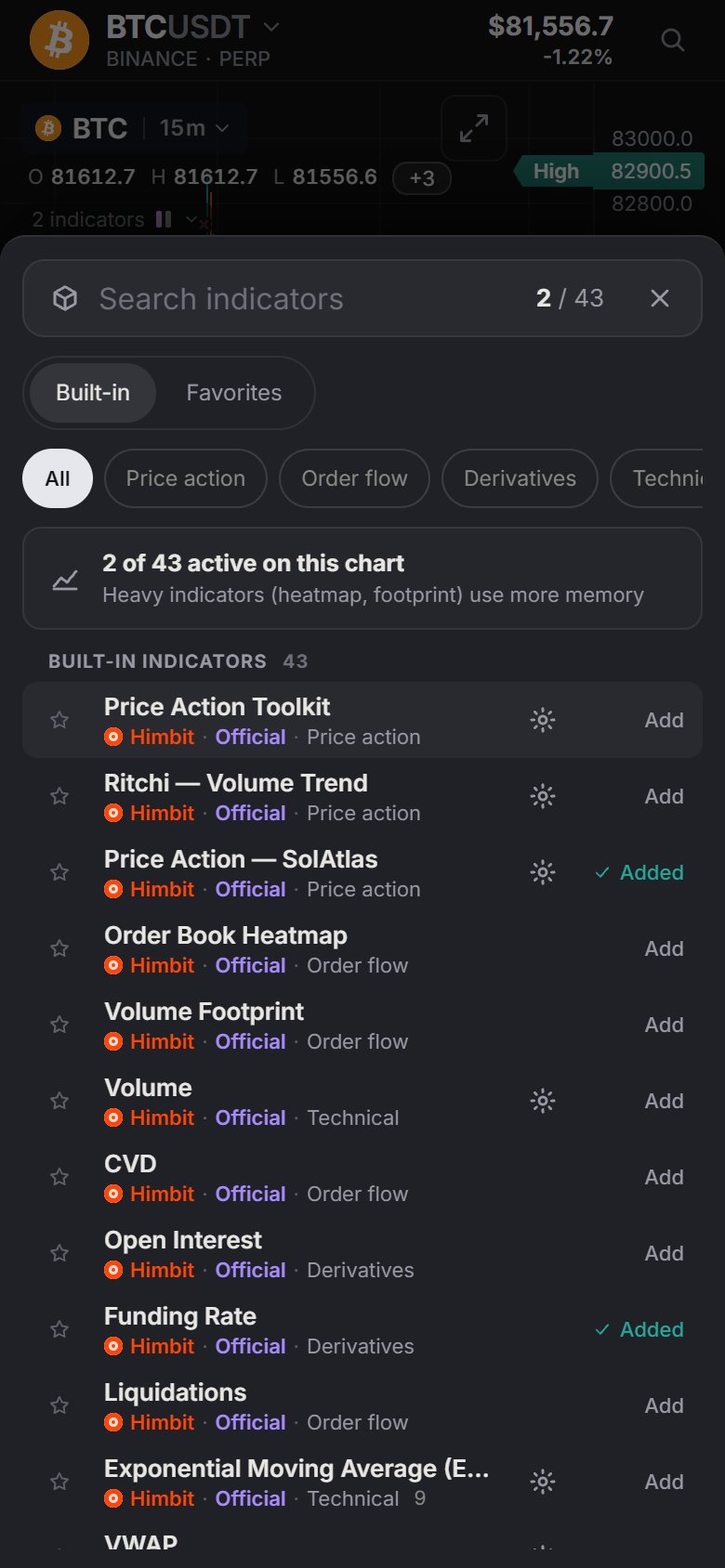
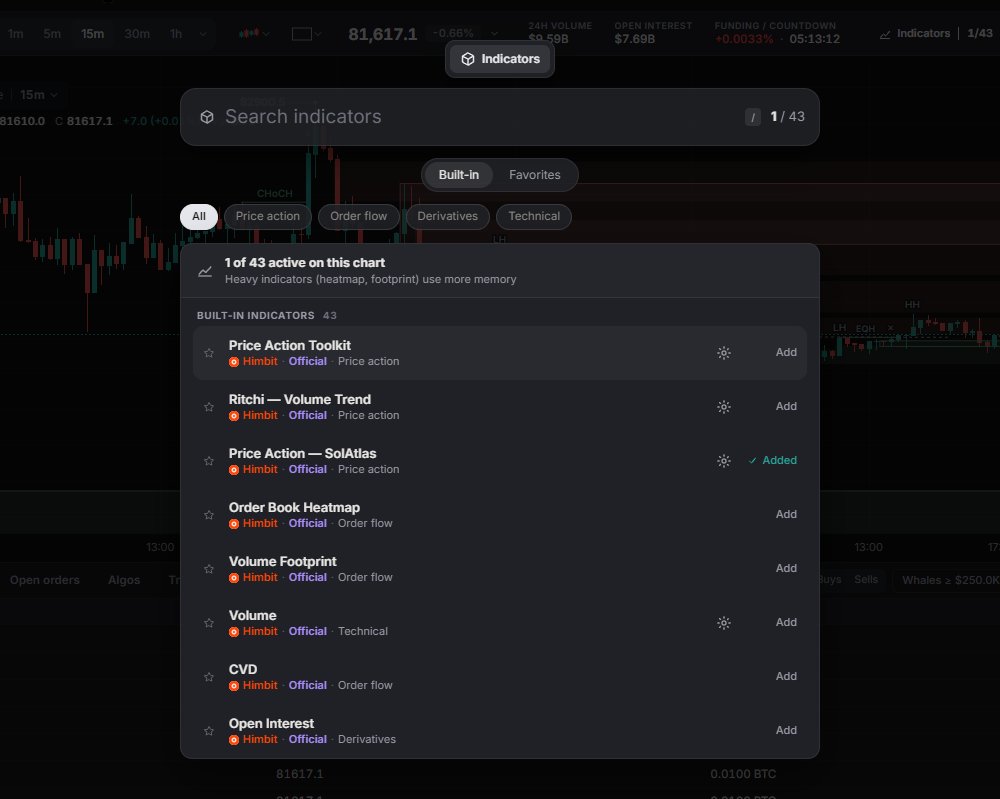
টিকার বারে Indicators (ইন্ডিকেটর)-এ ক্লিক করুন (এতে 1/85-এর মতো একটি সংখ্যা দেখায়), / চাপুন, অথবা Ctrl + K ব্যবহার করুন। ডায়ালগে আছে:
- একটি Search indicators (ইন্ডিকেটর খুঁজুন) বক্স আর একটি কাউন্টার, যেমন "1 of 85 active on this chart";
- তিনটি ট্যাব, Built-in (বিল্ট-ইন), Favorites (প্রিয়) আর New (নতুন) (গত কয়েক দিনে যোগ হওয়া ইন্ডিকেটর, নতুনগুলো আগে; সাম্প্রতিকগুলোর গায়ে প্রতিটি তালিকায় New (নতুন) ব্যাজ থাকে);
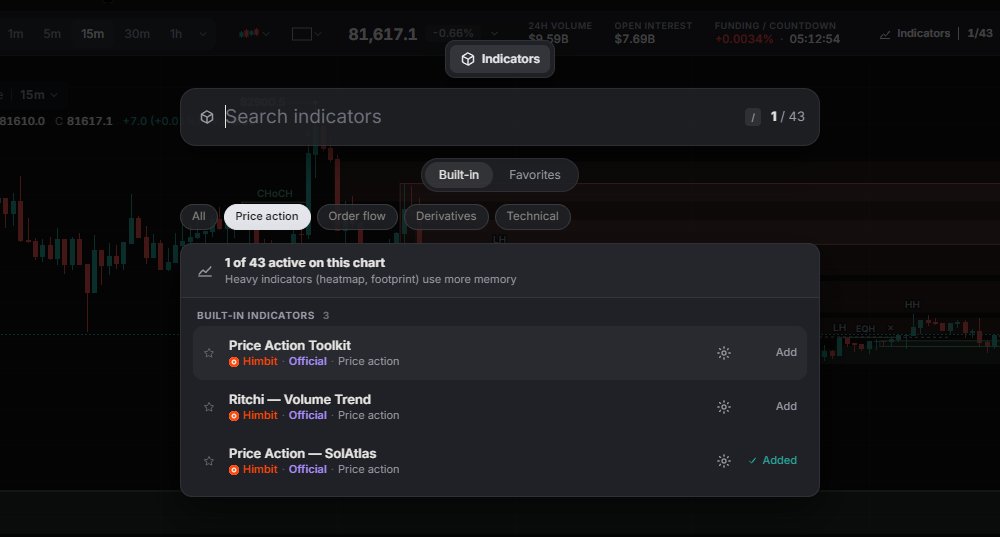
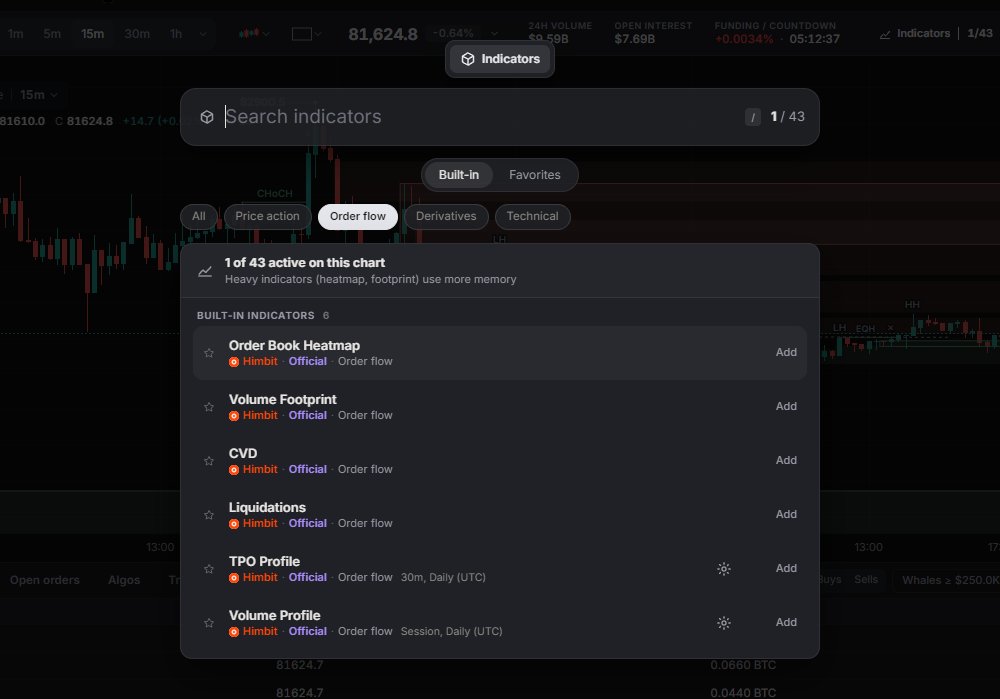
- ক্যাটেগরি চিপ: All, Price action, Order flow, Levels & structure, Derivatives, Technical।
সারিতে থাকা Add (যোগ করুন) বাটন (অথবা ↑ / ↓ আর Enter) সেটিকে সঙ্গে সঙ্গে যোগ করে। এরপর সেটিতে ✓ Added (যোগ হয়েছে) দেখায়, আর আরেকবার ক্লিক করলে সরে যায়।
ইন্ডিকেটরটির নিজের ওপর ক্লিক করলে তার পেজ খোলে: আপনার বর্তমান চার্টের একটি ছবি, যেখানে শুধু সেই ইন্ডিকেটরটি চালু (লাইভ তোলা; আপনার চার্টে কিছুই বদলায় না), Add to chart (চার্টে যোগ করুন) অথবা On the chart · Remove (চার্টে আছে · সরান), এর সেটিংস, আর একটি পরিচিতি: এটি কী দেখায়, কীভাবে পড়বেন, মূল সেটিংস আর কী জেনে রাখবেন, সঙ্গে যেখানে কোনো পাঠ মানানসই সেখানে Learn more in the Academy (Academy-তে আরও জানুন) বাটন। Back (ফিরে যান) তালিকায় ফিরিয়ে নেয়। একই পরিচিতি এই পেজগুলোতেও আছে, প্রতিটি ইন্ডিকেটরের একটি করে: নিচের তালিকায় একটি নামে ক্লিক করুন। গিয়ার এর সেটিংস খোলে আর ☆ এটিকে Favorites-এ রাখে। Technical সারিগুলো তাদের ইনপুট দেখায়, যেমন EMA-র জন্য 9 বা RSI-এর জন্য 14, close। ভারী ইন্ডিকেটর (হিটম্যাপ, footprint) বেশি মেমরি নেয়, তাই দরকার হলে তবেই যোগ করুন।
85টি ইন্ডিকেটর
Price action (10): Price Action Toolkit, Ritchi — Volume Trend, Price Action — SolAtlas, Equal Highs/Lows FVG Breakouts, Session Sweep + Inverse FVG, Breakout Tests & Retests, Marubozu, Gravestone Doji, Piercing Line, Mirage Liquidity Sweep Pro।
Order flow (15): Order Book Heatmap, Volume Footprint, CVD, Liquidations, TPO Profile, Volume Profile, Liquidity Sweeps, Volume Delta, CVD Divergence, Absorption, Big Trades, Volume Bubbles, Volume Delta Pro, Liquidation Bursts, Session Volume Profile। Big Trades শুধু লাইভে চলে: এর বাবলগুলো আপনি চার্ট খোলার মুহূর্ত থেকে শুরু হয়। হিটম্যাপ, TPO Profile আর Volume Profile বিস্তারিত বোঝানো হয়েছে চার্ট টুল পাতায়।
Levels & structure (9): Session Sweeps, Asian Session Sweeps, Structure Shift Sweeps, Supply and Demand Zones, Prior Day High/Low FVG, Anchored Market Structure, Key Levels (Prior Day High/Low), Market Sessions, Day Type।
Derivatives (3): Open Interest, Funding Rate, OI Changes।
Technical (48): Volume, Exponential Moving Average (EMA), VWAP, Relative Strength Index (RSI), Bollinger Bands, Moving Average Convergence Divergence (MACD), Average True Range (ATR), Simple Moving Average (SMA), Ichimoku Cloud, Parabolic SAR, Average Directional Index (ADX), Stochastic Oscillator, Commodity Channel Index (CCI), Money Flow Index (MFI), Accumulation / Distribution Line (ADL), Weighted Moving Average (WMA), Hull Moving Average (HMA), Volume Weighted Moving Average (VWMA), Supertrend, Keltner Channels (KC), Donchian Channels (DC), Aroon, Awesome Oscillator (AO), Stochastic RSI, Momentum, Rate of Change (ROC), Williams %R, On-Balance Volume (OBV), Chaikin Money Flow (CMF), Pivot Points Standard, Zig Zag, Anchored VWAP, Williams Alligator, Moving Average Cross, Chandelier Exit, SafeZone Stop, Choppiness Index (CHOP), Gator Oscillator, Volume Zone Oscillator (VZO), Average Daily Range (ADR), Garman-Klass Volatility, Parkinson Volatility, Rogers-Satchell Volatility, Yang-Zhang Volatility, EWMA Volatility, Volume Ratio, Volume Heat Hours, Bar Statistics। Volume Heat Hours শুধু 1h আর তার নিচের টাইমফ্রেমে কাজ করে।
RSI, MACD, ADX আর Stochastic-এর মতো অসিলেটর দামের চার্টের নিচে নিজস্ব প্যানে খোলে, আর CVD, Open Interest, Funding Rate ও Liquidations-ও তাই। Volume দামের প্যানে বা নিজস্ব প্যানে থাকতে পারে: Volume settings › Placement › Overlay / Own pane।

চার্টের লেজেন্ড
OHLC লাইনের নিচে 4 indicators-এর মতো একটি সারি খুললে তালিকা হয়ে যায়; রঙিন দাগ প্রতিটি লাইনকে তার ইন্ডিকেটরের সঙ্গে মেলায়। প্রতিটি সারি নাম, ইনপুট আর লাইভ মান দেখায়, তারপর:
- Show / Hide (দেখান / লুকান)-এর জন্য চোখের আইকন;
- Settings (সেটিংস)-এর জন্য গিয়ার (সারিতে ডাবল-ক্লিক করলেও একই হয়);
- Remove (সরান)-এর জন্য ×;
- More (…)।
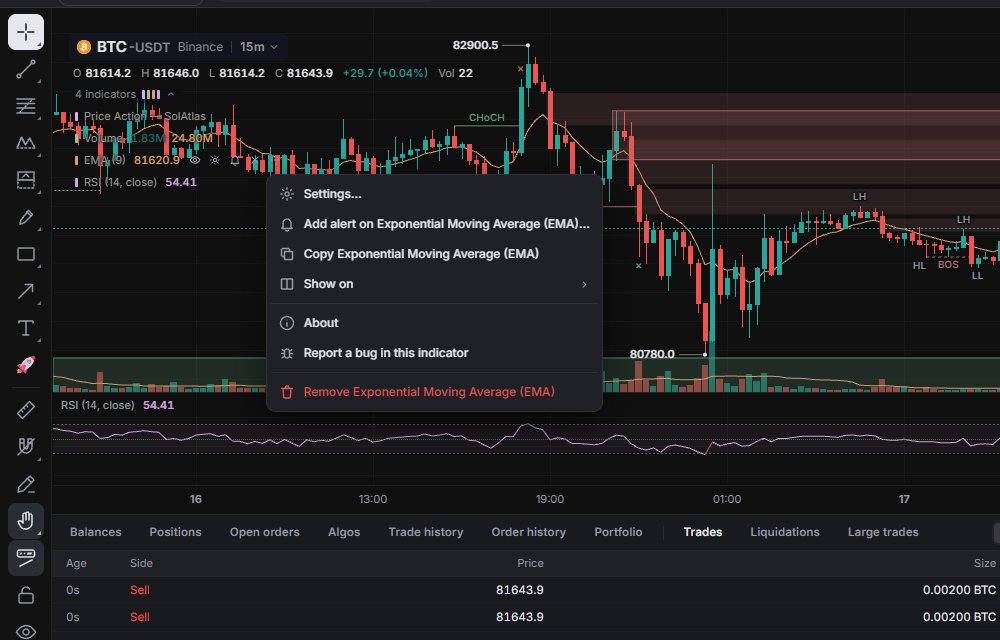
More মেনুতে আছে Settings…, Add alert on {name}…, Copy {name} (এর সেটিংস ক্লিপবোর্ডে কপি করে), Show on › All splits / This split, About (ইন্ডিকেটরটি কী করে তা নিয়ে ছোট একটি লেখা), Report a bug in this indicator আর Remove {name} অপশন।
লেজেন্ডের উপরের সিম্বল চিপের নিজস্ব চোখের আইকন আছে, যা সেই চার্টের সব ইন্ডিকেটর একসঙ্গে লুকায় বা দেখায়, সঙ্গে একটি More মেনু, যেখানে সেটিংস আছে এমন প্রতিটি ইন্ডিকেটরের জন্য "{name} settings…" থাকে।
সেটিংস ও টেমপ্লেট
বেশিরভাগ ইন্ডিকেটরের একটি সেটিংস ডক আছে। যেগুলোর নিজস্ব সেটিংস নেই সেগুলো হলো Order Book Heatmap (এটি এর বদলে Heatmap কার্ড ব্যবহার করে), Volume Footprint, CVD, Open Interest, Funding Rate আর Liquidations।
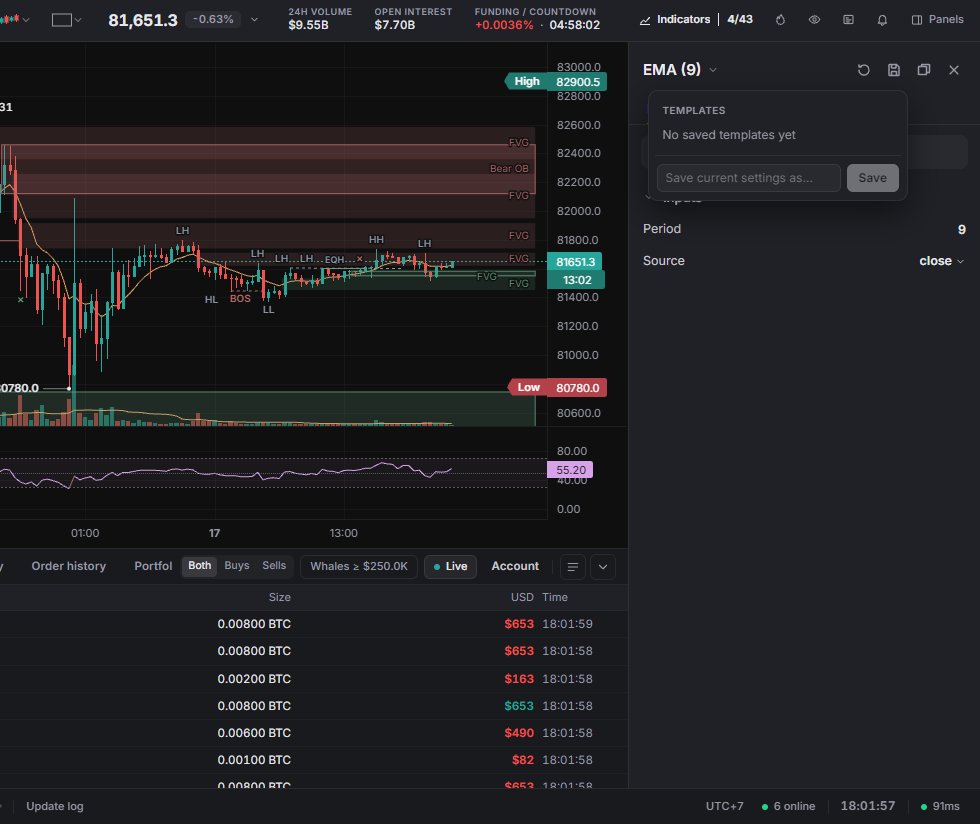
ডক ডান দিকে থাকে (Dock to the side) অথবা ভেসে থাকে (Float as a window); ইন্ডিকেটর বদলাতে এর শিরোনামে ক্লিক করুন। সেটিংস ট্যাবে ভাগ করা, যেমন EMA-র জন্য Inputs আর Style, আর Filter {n} settings দিয়ে দ্রুত কোনো অপশন খুঁজে পাওয়া যায়। Reset to defaults সবকিছু আগের মতো করে দেয়, আর প্রতিটি বদলানো সারির নিজস্ব রিসেট আছে। পরিবর্তন সঙ্গে সঙ্গে প্রযোজ্য হয় এবং লেআউটের সঙ্গে সেভ হয় (Himbit ID দিয়ে সাইন ইন করা থাকলে সিঙ্কও হয়)। "ডিফল্ট হিসেবে সেভ" বলে কিছু নেই: নতুন লেআউট বিল্ট-ইন ডিফল্ট থেকে শুরু হয়।
Templates (টেমপ্লেট) আপনার প্রায়ই ব্যবহার করা সেটিংস রেখে দেয়। Save current settings as…-এ একটি নাম লিখুন (40 অক্ষর পর্যন্ত) আর Save চাপুন। প্রয়োগ করতে টেমপ্লেটে ক্লিক করুন, অথবা মুছতে ×। টেমপ্লেট প্রতিটি ইন্ডিকেটরের জন্য আলাদা এবং শুধু এই ব্রাউজারেই থাকে; এগুলো আপনার Himbit ID-তে সিঙ্ক হয় না।
লুকান, দেখান ও সরান
- একটি ইন্ডিকেটর: এর লেজেন্ড সারির চোখের আইকন, অথবা Objects প্যানেলের Indicators ট্যাব (Panels › Yours › Objects, Alt + Shift + O)।
- একটি চার্টের সব ইন্ডিকেটর: সিম্বল চিপের চোখের আইকন, অথবা Objects প্যানেলে Show all / Hide all। ড্রয়িং টুলবারের Hide onchart indicators চোখের আইকন শুধু দামের প্যানে আঁকা ইন্ডিকেটরগুলো লুকায়।
- একটি সরান: লেজেন্ডে ×, More › Remove, ডায়ালগে এর সারি, Chart settings › Indicators, অথবা Objects প্যানেল।
- সব সরান: চার্টে রাইট-ক্লিক › Remove all indicators ({n}) বেছে নিন।
- মাল্টি-চার্ট লেআউটের শুধু একটি চার্টে: More › Show on › This split। দেখুন লেআউট।
কোনো ইন্ডিকেটরে অ্যালার্ট
চার্টে রাইট-ক্লিক করুন (ফোনে লম্বা করে চাপুন) এবং Add alert on {indicator} বেছে নিন। আপনি ক্রসিং, লেভেল, চ্যানেল, %-এ নড়াচড়া, আর ইন্ডিকেটরের নিজস্ব সিগন্যাল, যেমন বুলিশ BOS বা বেয়ারিশ CHoCH, এগুলোর জন্য শর্ত সেট করতে পারেন। সেই মার্কেট ও ইন্টারভালের চার্ট খোলা থাকা পর্যন্ত অ্যালার্ট অ্যাপে চলে। পুরো প্রক্রিয়াটি আছে অ্যালার্ট পাতায়।
ফোনে
Chart ট্যাবে ইন্ডিকেটর বাটন (বারের আইকন, সংখ্যাসহ) একই ডায়ালগ নিচ থেকে একটি শিট হিসেবে খোলে, ক্যাটেগরি চিপসহ। Menu › Chart › Indicators দিয়েও সেখানে যাওয়া যায়। লেজেন্ড ডেস্কটপের মতোই কাজ করে, আর সেটিংস পুরো চওড়ায় খোলে।