চার্টে ট্রেডিং
একটি ওয়ালেট (Hyperliquid) বা একটি API কি (Binance, বেটা) সংযুক্ত হলে আপনার পজিশন আর অর্ডার চার্টেই থাকে। প্রতিটি অ্যাকশনের আগে কনফার্মেশন চাওয়া হয়।
পজিশন লাইন
লেবেলগুলো চার্টের বাঁ দিকে থাকে এবং ছোট থাকে, যেমন 219.3K-এর মতো সাইজ, যাতে দাম কম ঢাকা পড়ে। পজিশন লাইনের ডান প্রান্তে থাকে:
- Reverse (উল্টান): পজিশনটি উল্টো দিকে ঘুরিয়ে দিন।
- TP ও SL বক্স: টেক-প্রফিট বা স্টপ-লস সেট করতে আপনার এন্ট্রি থেকে একটিকে উপরে বা নিচে টেনে নিন। টানার সময় লাইনটি এন্ট্রি থেকে দূরত্ব দেখায়, যেমন +0.13% বা −0.40%। সেই অর্ডার তৈরি হয়ে গেলে বক্সটি সরে যায়। সাধারণ একটি ক্লিকে TP/SL ডায়ালগ খোলে।
- সাইজ এবং PnL।
- ×: পজিশন বন্ধ করুন।
অর্ডার লাইন পড়া যায় এভাবে: Sell · Stop ≤ price · size · value। একটি লিমিট, TP বা SL লাইন টেনে নতুন দামে নিয়ে যান।


মার্কার
- B / S: আপনার নিজের ফিল। গড় দাম (VWAP) আর ফি দেখতে হোভার করুন।
- তারকা: ট্রিগার হওয়া একটি TP বা SL।
- টাইম অক্ষে এপিসোড মার্কার: প্রতিটি পজিশন কোথায় শুরু আর কোথায় শেষ হয়েছে।
স্ক্রিনের বাইরে থাকা লাইনগুলো কিনারায় ↑ / ↓ মার্কার হিসেবে দেখায়, এন্ট্রি থেকে একই % সহ।
Himbit অ্যাপে Perp ট্যাবের SMC চার্ট আপনি যে ওয়ালেট দিয়ে ট্রেড করেন, তার জন্য একই ফিল মার্কার দেখায়, ট্রেডিং চালু করার মুহূর্ত থেকেই।


ফি
Hyperliquid-এ প্রতিটি ফিলে Hyperliquid-এর নিজস্ব ফি-র উপরে 0.055% Himbit builder ফি লাগে, যা ট্রেড করার আগেই দেখানো হয়। এটি আপনি Enable trading (ট্রেডিং চালু করুন) ধাপেই অনুমোদন করেন: Enable (চালু করুন) ট্যাপ করার পর আপনার ওয়ালেট ট্রেডিং কি-তে সাইন করে, তারপর অনুমোদন না করা থাকলে builder ফি-তে (প্রতি অর্ডারে সর্বোচ্চ 0.055%)। দুটো সাইনের কোনোটি দিয়েই তহবিল সরানো বা তোলা যায় না, এবং আপনি যেকোনো সময় Hyperliquid-এ ফি-র অনুমোদন বাতিল করতে পারেন।
অক্টোবর 2026-এ Himbit এই ফি একটি নতুন builder অ্যাকাউন্টে সরিয়ে নিয়েছে, তাই আগে অনুমোদন করে থাকলেও এটি আরও একবার অনুমোদন করতে হবে। ট্রেডিং আগে থেকেই চালু থাকলে, আপনি Connect (সংযুক্ত করুন) ট্যাপ করলে ওয়ালেট এটি চাইবে; নিজে থেকে কিছু খুলে আসবে না। ওই সাইন প্রত্যাখ্যান করলে আপনার অর্ডার Himbit ফি ছাড়াই চলবে, এবং 7 দিন আর জিজ্ঞেস করা হবে না।

Hyperliquid-এ USDC জমা দিন
নতুন Hyperliquid অ্যাকাউন্টে কোনো ফান্ড থাকে না, তাই এখনই ট্রেডিং চালু করা যায় না। তখন Enable trading একটি Deposit বাটন দেখায়। Hyperliquid অ্যাকাউন্ট মেনুর Deposit USDC থেকে, অথবা Trade প্যানেলের অ্যাকাউন্ট কার্ড থেকেও ডিপোজিট শুরু করতে পারেন।
- Deposit USDC আপনার ওয়ালেট, নেটওয়ার্ক (Arbitrum One) আর আপনার USDC ব্যালান্স দেখায়। একটি পরিমাণ লিখুন অথবা 20, 50, 100 বা Max-এ ট্যাপ করুন, তারপর Continue। ন্যূনতম 20 USDC, আর শুধু Arbitrum-এর নেটিভ USDC কাজ করে।
- Confirm deposit দেখায় টাকা কোথায় যাচ্ছে: আপনার ওয়ালেট থেকে অফিসিয়াল Hyperliquid Bridge-এ, নেটওয়ার্ক ফি-সহ। ট্রান্সফারে আপনার ওয়ালেট সই করে। যে ঠিকানা থেকে পাঠানো হয়েছে, Hyperliquid সেই ঠিকানাতেই জমা করে।
- ফান্ড সাধারণত প্রায় এক মিনিটে পৌঁছে যায়। Deposited তা নিশ্চিত করে, Arbiscan-এ লেনদেনের লিংকসহ, আর Enable trading আপনাকে ফিরিয়ে নিয়ে যায় কাজটি শেষ করতে।
আপনার ওয়ালেট অন্য নেটওয়ার্কে থাকলে, অথবা নেটওয়ার্ক ফি-র জন্য যথেষ্ট USDC বা ETH না থাকলে, কিছু পাঠানোর আগেই শিটটি আপনাকে জানিয়ে দেয়।


অর্ডার সাইজ
Trade প্যানেল Market-এ খোলে। Order size (অর্ডার সাইজ)-এর পাশের ইউনিট বাটন (যেমন USDC ⇄) Unit options (ইউনিটের বিকল্প) খোলে:
- কয়েন, যেমন STRK: আপনি সাইজ কয়েনে লেখেন ও দেখেন।
- USDC: আপনি সাইজ ডলারে লেখেন, হয় Order size (পজিশনের মূল্য) হিসেবে, নয়তো Cost (প্রাথমিক মার্জিন) হিসেবে। Cost-এ পজিশন = কস্ট × লিভারেজ, তাই 5×-এ $100 দিলে $500-এর পজিশন খোলে।
Market Open এই ব্রাউজারে আপনার পছন্দ মনে রাখে।

ফোনে ট্রেডিং
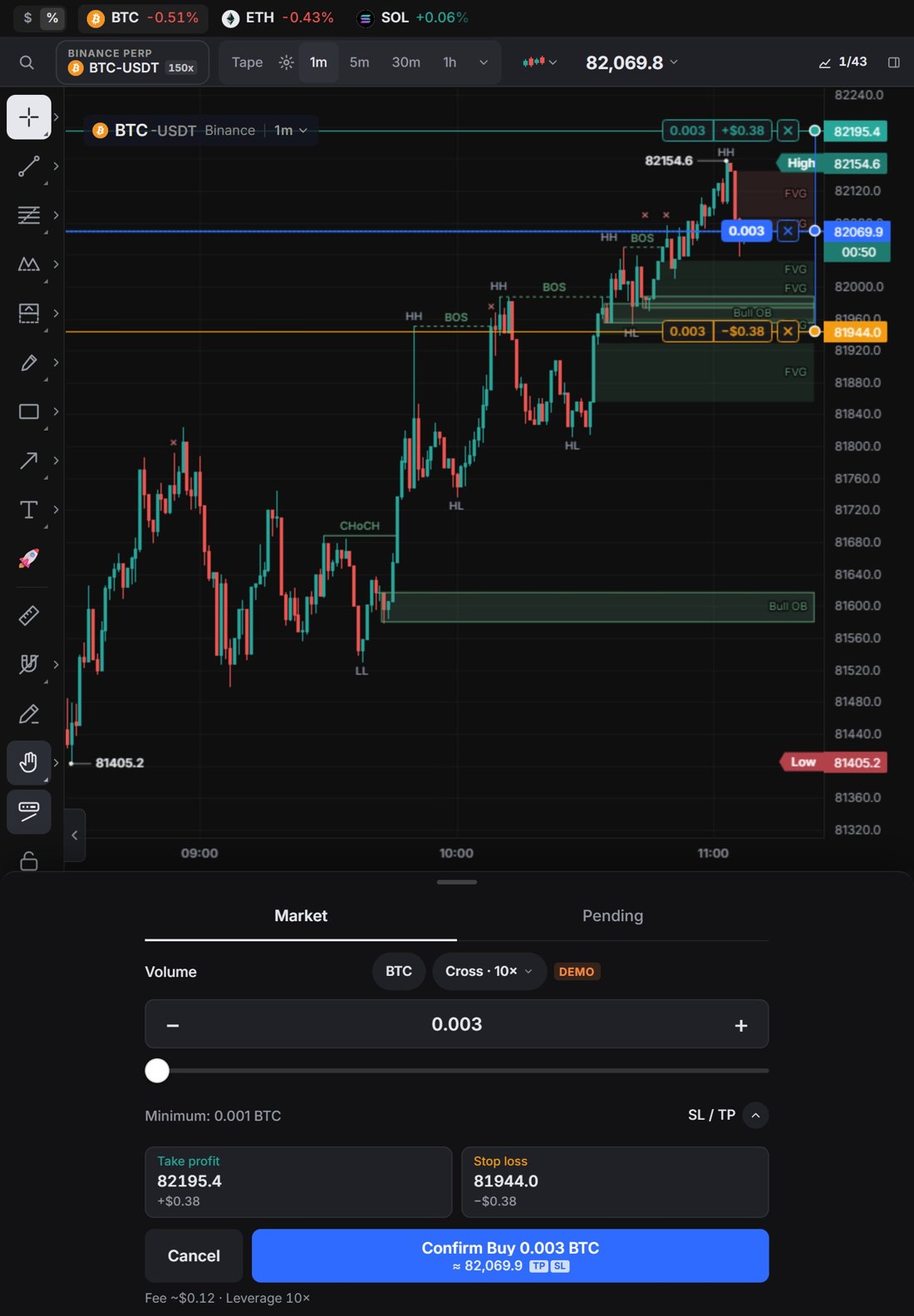
ফোনে, আর পোর্ট্রেটে রাখা iPad mini ও iPad Air-এ, চার্টের নিচে লাইভ bid আর ask-সহ বড় Sell (বিক্রি) আর Buy (কেনা) বাটন থাকে, আর মাঝখানে থাকে Spread (স্প্রেড)। নিচের বারের Trade ট্যাবও একই শিট খোলে।
যেকোনো একটিতে ট্যাপ করলে একটি ছোট অর্ডার শিট খোলে। চার্টটি তার ওপরে দেখা যেতে থাকে।
- Market বা Pending (লিমিট অর্ডার)।
- − / + আর 0–100% স্লাইডারসহ Volume (পরিমাণ), Minimum (ন্যূনতম) সাইজ, আর Deposit। Volume-এর পাশের ইউনিটে ট্যাপ করে Unit options (ইউনিট অপশন) খুলুন: কয়েন, বা USDC Order size (অর্ডার সাইজ) বা Cost (খরচ, অর্থাৎ প্রাথমিক মার্জিন) হিসেবে, ডেস্কটপের মতোই।
- SL / TP, আর মার্জিন মোড ও লিভারেজের চিপ, যেমন Cross · 10×।
- Cancel (বাতিল) আর একটি কনফার্ম বাটন, যাতে দিক আর সাইজ লেখা থাকে, যেমন Confirm Buy 0.036 BTC (0.036 BTC কেনা কনফার্ম করুন), তার নিচে দাম (market-এর জন্য ≈, limit-এর জন্য @)। ফুটারে আনুমানিক ফি আর লিভারেজ দেখায়।
আপনি সাইজ বা দাম টাইপ করার সময় শিটটি ভাঁজ হয়ে সেই ঘর পর্যন্ত নেমে আসে, আর Cancel (বাতিল) ও কনফার্ম বাটন থাকে কিবোর্ডের ঠিক ওপরে, তাই চার্ট দেখা যেতে থাকে।
কনফার্ম করার আগে অর্ডারটি চার্টে TP আর SL বক্সসহ একটি লাইন হিসেবে দেখায়। take-profit বা stop-loss বসাতে বক্সগুলো টেনে বাইরে আনুন; প্রতিটি লাইনে সাইজ আর সেই দামে লাভ বা ক্ষতি দেখায়, তার লেবেল থাকে ডানদিকে দামের অক্ষের পাশে, আর শিটের ঘরগুলো নিজে থেকেই পূরণ হয়ে যায়। অর্ডার দেওয়ার সময় চার্টের লেজেন্ডে শুধু সিম্বল দেখায়। Pending অর্ডারের ক্ষেত্রে লিমিট দাম ঠিক করতে এন্ট্রি লাইনটি টানুন, এমনকি সেটি আপনার খোলা পজিশনের দাম থেকে শুরু হলেও।
অ্যাকাউন্টে যথেষ্ট মার্জিন না থাকলে Not enough money (যথেষ্ট টাকা নেই) দেখায় অর্ডারের জন্য কত লাগবে আর কত আছে, সঙ্গে Deposit; ডেমো অ্যাকাউন্টে এর বদলে Use the maximum (সর্বোচ্চ ব্যবহার করুন) দেওয়া হয়। আপনি এখনো সংযুক্ত না থাকলে কনফার্ম বাটনে লেখা থাকে Connect wallet (ওয়ালেট সংযুক্ত করুন), Connect Binance (Binance সংযুক্ত করুন) বা Enable trading (ট্রেডিং চালু করুন), আর তার নিচে থাকে Try the demo account (ডেমো অ্যাকাউন্ট চালিয়ে দেখুন) লিংক।
Stop আর TWAP অর্ডার শুধু ডেস্কটপের Trade প্যানেলে আছে। ল্যান্ডস্কেপে iPad আর iPad Pro-তে Trade প্যানেল ডেস্কটপের মতোই পাশে থাকে।