ইন্টারফেসের একটি ছোট ট্যুর
Market Open একটি স্ক্রিনেই অনেক কিছু রাখে। এই পাতাটি উপর থেকে নিচ পর্যন্ত একবার সবকিছু ঘুরিয়ে দেখায়, যাতে আপনি জানেন কোন জিনিস কোথায় আছে। 600 px বা তার চেয়ে চওড়া স্ক্রিনে নিচের ডেস্কটপ লেআউট দেখা যায়; ফোনের নিজস্ব লেআউট আছে, যাতে একটি ট্যাব বার থাকে, সেটি শেষে বলা হয়েছে।
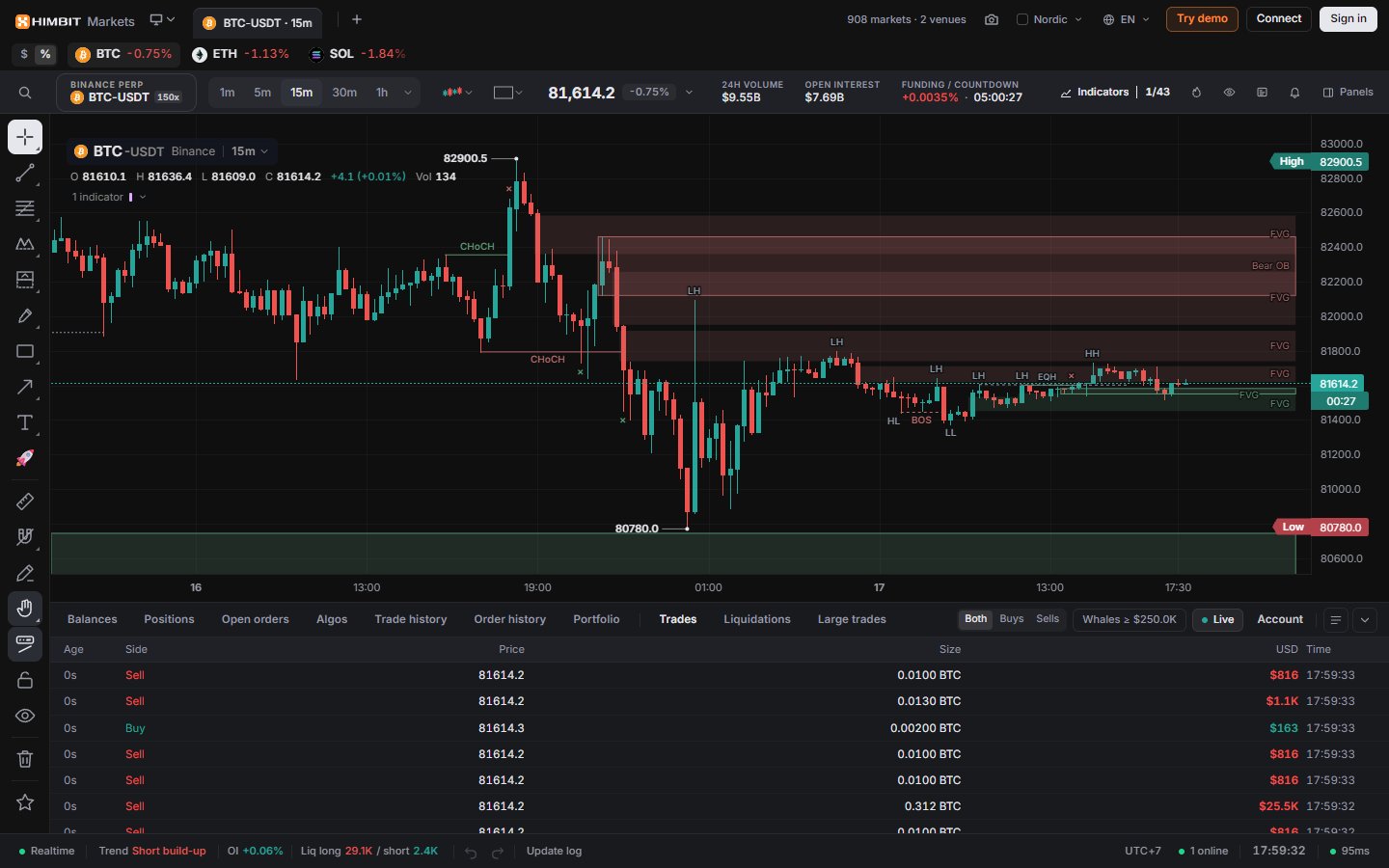
এক নজরে স্ক্রিন
- Top bar (উপরের বার): লেআউট ট্যাব, অ্যাপের বাটন আর আপনার অ্যাকাউন্ট।
- Watch strip (ওয়াচ স্ট্রিপ): আপনার ওয়াচলিস্টের মার্কেটগুলো, চিপ হিসেবে। খুলতে যেকোনো একটিতে ক্লিক করুন। $ / % সুইচ শেষ দাম বা 24 ঘণ্টার পরিবর্তন দেখায়।
- Ticker bar (টিকার বার): সার্চ, মার্কেট, ইন্টারভাল, চার্ট টাইপ আর প্রধান টুলগুলো।
- বাঁ দিকে Drawing toolbar (ড্রয়িং টুলবার) (ড্রয়িং টুল), মাঝখানে চার্ট, আর খুললে ডান দিকে প্যানেলের কলাম।
- অ্যাকাউন্ট ও মার্কেট ট্যাবসহ Bottom dock (নিচের ডক)।
- একেবারে নিচ বরাবর Status bar (স্ট্যাটাস বার)।
উপরের বার
লোগোর পাশে থাকে আপনার লেআউট ট্যাব (লেআউট)। ডান দিকে:
- মার্কেট ও ভেন্যুর লাইভ সংখ্যা;
- Take a screenshot (স্ক্রিনশট নিন, Ctrl + Shift + S): Download PNG অথবা Copy to clipboard (ক্লিপবোর্ডে কপি করুন);
- Theme (থিম), যেখানে থিমের নাম বা "Auto" দেখায় (থিম), আর Language (ভাষা);
- ওয়ালেট ছাড়া পেপার অ্যাকাউন্টের জন্য Try demo (ডেমো চালু করুন), আর Binance বা Hyperliquid-এর জন্য Connect (সংযুক্ত করুন);
- আপনার Himbit ID দিয়ে Sign in (সাইন ইন)। এরপর এটি আপনার অ্যাভাটার মেনু হয়ে যায় (অ্যাকাউন্ট সেটিংস)।

টিকার বার
বাঁ থেকে ডানে:
- Search the platform (প্ল্যাটফর্মে সার্চ করুন, Ctrl + K): মার্কেট, ইন্ডিকেটর, প্যানেল আর অ্যাকশন, সব একটি বক্সে।
- Symbol box (সিম্বল বক্স), যেমন BINANCE PERP / BTC-USDT 150x: ভেন্যু, পেয়ার আর সেই ভেন্যুর সর্বোচ্চ লিভারেজ। মার্কেট বদলাতে এতে ক্লিক করুন।
- ইন্টারভাল বাটন, Chart type (চার্ট টাইপ) আর Layout (লেআউট)।
- দামের সঙ্গে Market stats (মার্কেট পরিসংখ্যান): 24 ঘণ্টার পরিবর্তন ও ভলিউম, ওপেন ইন্টারেস্ট, কাউন্টডাউনসহ ফান্ডিং, মার্ক প্রাইস।
- Indicators (ইন্ডিকেটর, /), 1/85-এর মতো একটি সংখ্যাসহ (ইন্ডিকেটর)।
- Heatmap (হিটম্যাপ, Alt + Shift + H), আর Watchlist, Orderbook ও Alerts-এর দ্রুত বাটন।
- বাকি সবকিছুর জন্য Panels (প্যানেল) (অর্ডার ফ্লো)।
মার্কেট বেছে নেওয়া
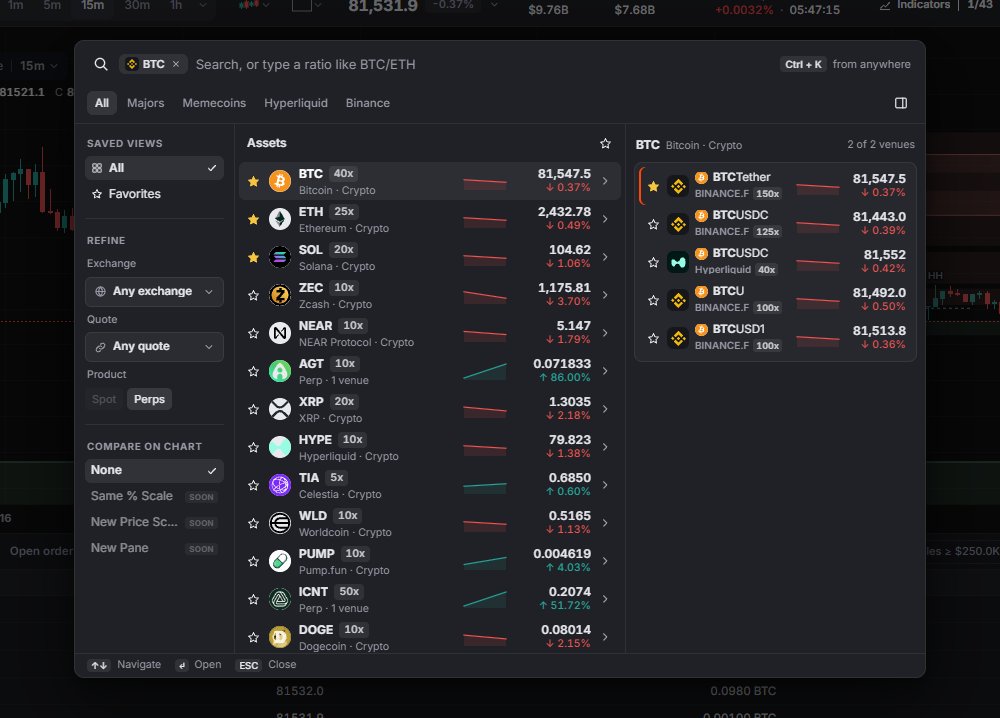
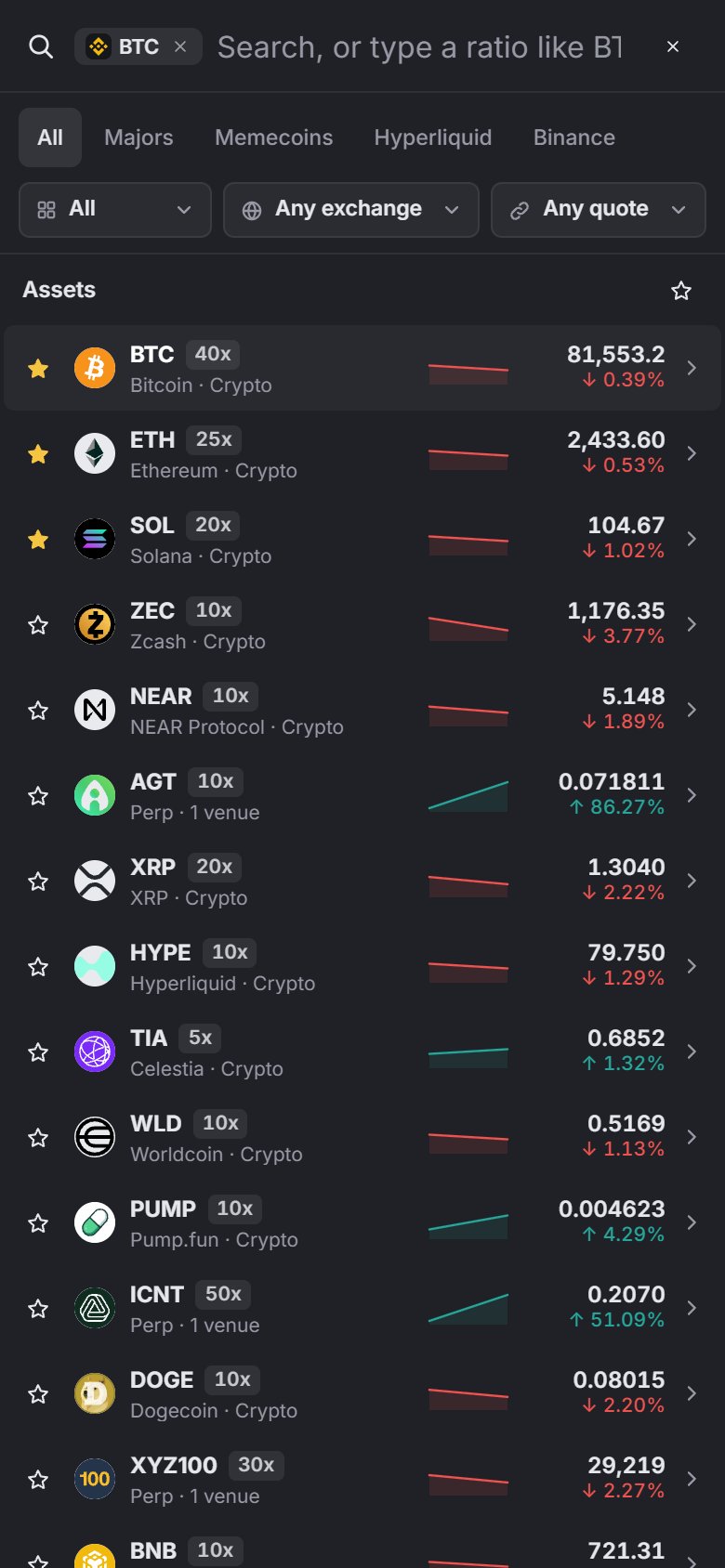
Symbol search (সিম্বল সার্চ) খোলে সিম্বল বক্স থেকে, চার্ট লেজেন্ডের সিম্বল থেকে, অথবা Ctrl + K দিয়ে। একটি নাম লিখুন, অথবা BTC/ETH-এর মতো একটি অনুপাত।
- ট্যাব: All, Majors (24 ঘণ্টায় সবচেয়ে বেশি ভলিউমের 20টি অ্যাসেট), Memecoins, Hyperliquid, Binance।
- প্রতিটি অ্যাসেটের একটি সারি, 24 ঘণ্টার ভলিউম অনুযায়ী সাজানো। ডান দিকের প্যানেলে হাইলাইট করা অ্যাসেটের সব ভেন্যু মার্কেটের তালিকা থাকে।
- বাঁ দিকে এক্সচেঞ্জ ও কোট (USDT, USDC, USD) দিয়ে ফিল্টার করুন।
- তারা চিহ্ন একটি মার্কেটকে আপনার ওয়াচলিস্টে যোগ করে, যা ওয়াচ স্ট্রিপ আর ফোনের Home ট্যাবও ভরে তোলে।
মার্কেট কেবল পারপেচুয়াল ফিউচার্স: Binance USDⓈ-M আর Hyperliquid, HIP-3 মার্কেটসহ। স্পট এখনও সাপোর্ট করা হয় না।
ইন্টারভাল
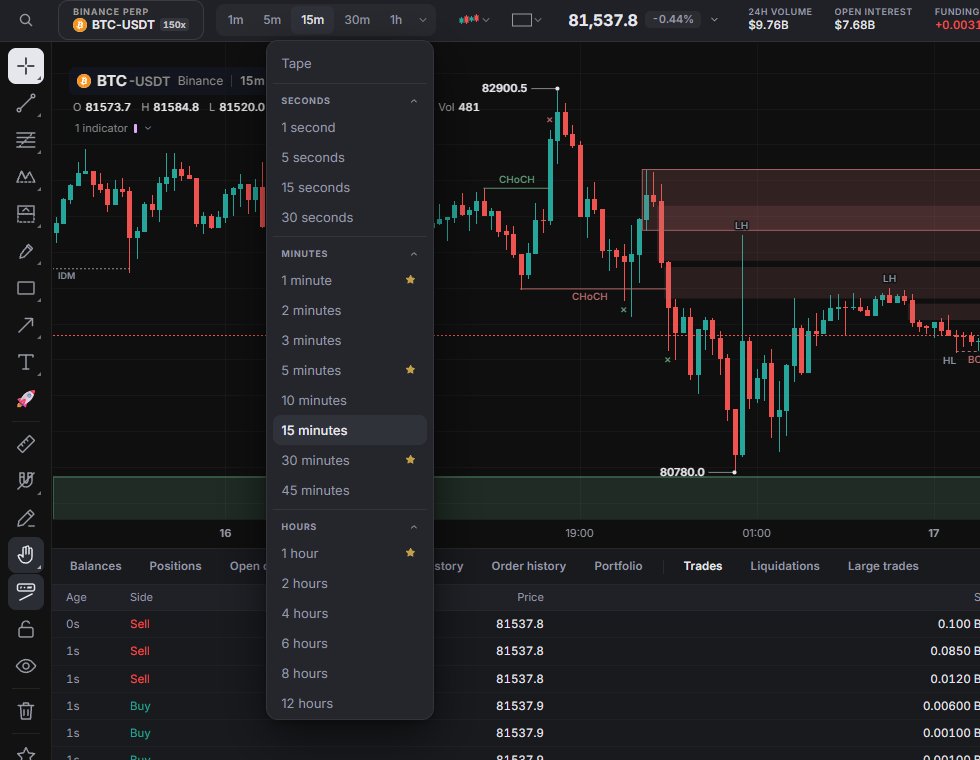
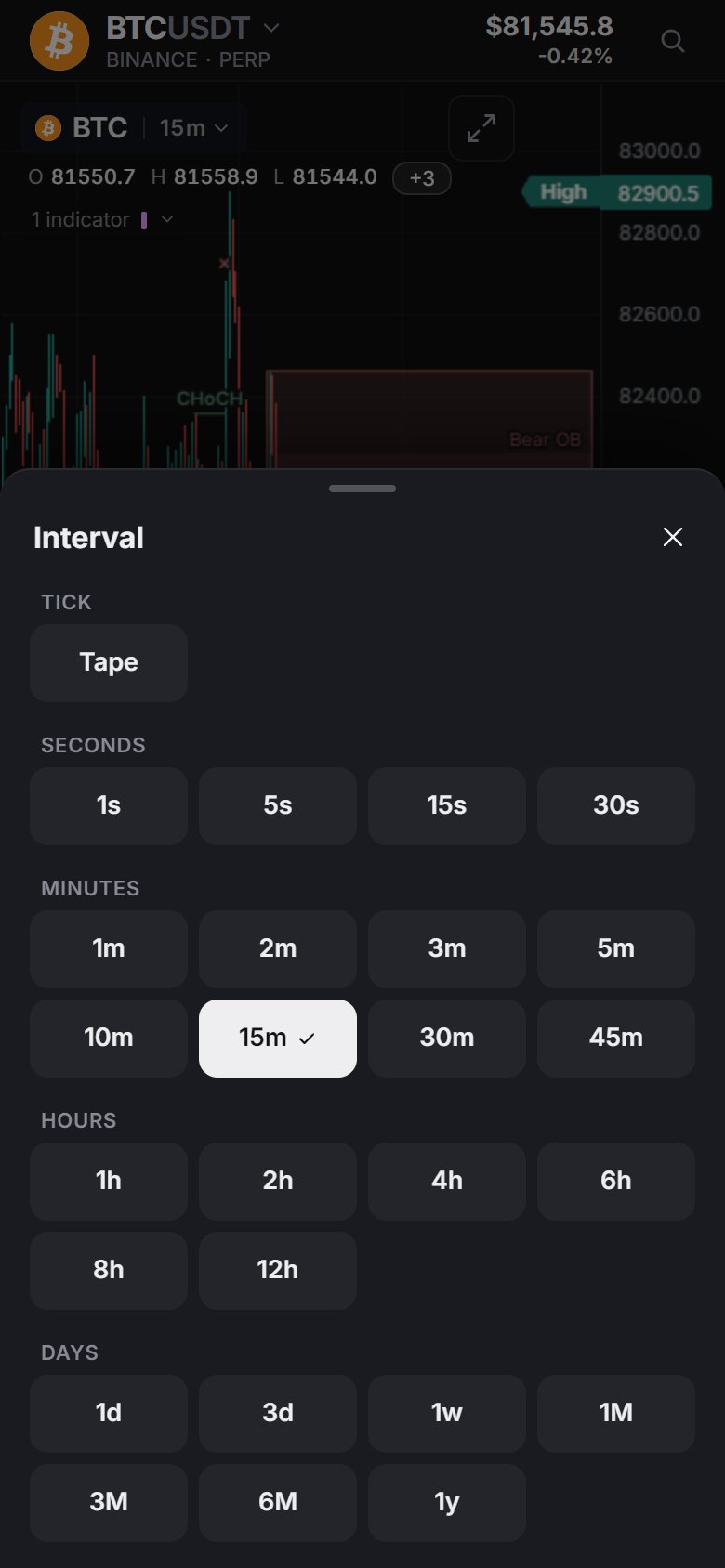
25টি ইন্টারভাল, সঙ্গে Tape, যা প্রতিটি ট্রেড লাইভ দেখায় (নিচে Tape মোড দেখুন)।
| গ্রুপ | ইন্টারভাল |
|---|---|
| সেকেন্ড | 1s 5s 15s 30s |
| মিনিট | 1m 2m 3m 5m 10m 15m 30m 45m |
| ঘণ্টা | 1h 2h 4h 6h 8h 12h |
| দিন | 1d 3d 1w 1M 3M 6M 1y |
প্রতিটি ইন্টারভাল প্রতিটি ভেন্যুতে কাজ করে। কোনো ভেন্যু কোনো ইন্টারভাল না দিলে অ্যাপ সেটি ব্রাউজারেই তৈরি করে নেয়; সেকেন্ডের ইন্টারভাল আর Tape আসে লাইভ ট্রেড থেকে। কোনো ইন্টারভাল বাটনে রাখতে More intervals (আরও ইন্টারভাল)-এ সেটিতে তারা দিন। ডিফল্ট হলো 1m, 5m, 30m আর 1h, আর আপনি যে ইন্টারভালে আছেন সেটি সবসময় দেখা যায়।
চার্টের লেজেন্ডে মার্কেটের নামের পাশের ইন্টারভালে (যেমন 15m ▾) ক্লিক করলে একই ইন্টারভাল মেনু খোলে, তারাসহ; মার্কেট বদলাতে নামে ক্লিক করুন।

Tape মোড
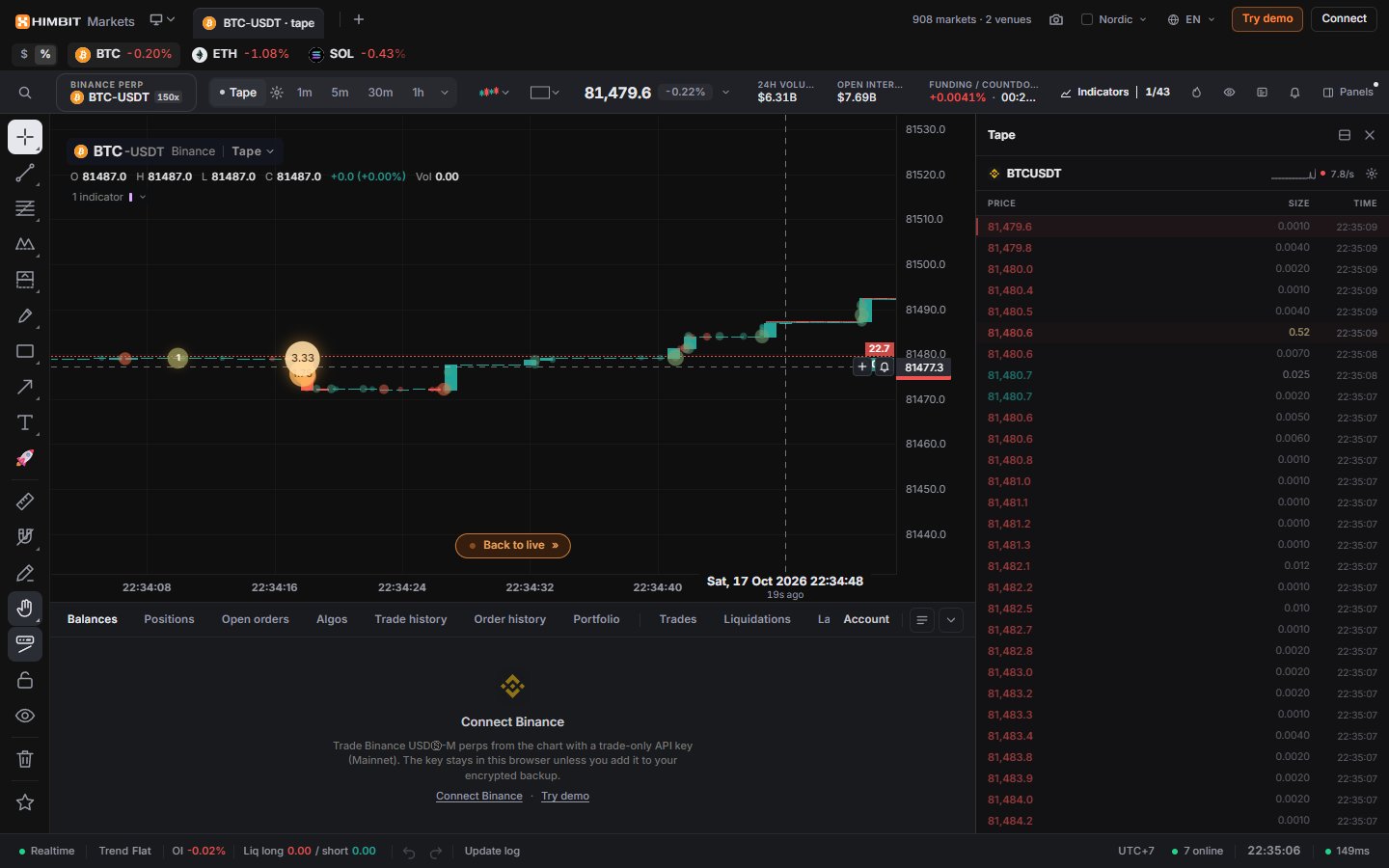
প্রতিটি ট্রেড ঘটার সঙ্গে সঙ্গে দেখতে ইন্টারভাল বাটন বা মেনুতে Tape বেছে নিন। চার্ট লাইভ 1 সেকেন্ডের ক্যান্ডেল আঁকে, আর প্রতিটি ট্রেড একটি বাবল হিসেবে দেখা যায়, যার ভেতরে তার সাইজ লেখা থাকে। bid আর ask লাইন তাদের সাইজসহ প্রাইস অক্ষে থাকে। চার্ট লাইভ প্রান্তের সঙ্গে চলে; আপনি পেছনে স্ক্রল করলে Back to live » আপনাকে সর্বশেষ ট্রেডে ফিরিয়ে আনে।
Tape-এর পাশের গিয়ার এর সেটিংস খোলে:
- Speed (গতি): Slow, Normal বা Fast, অর্থাৎ চার্ট ফিডের সঙ্গে কত দ্রুত সরে।
- Print style (প্রিন্ট স্টাইল): Heat, Sphere, Flat, Comet বা Sizes, সঙ্গে বাবলের জন্য একটি Size স্লাইডার।
- Min print size (ন্যূনতম প্রিন্ট সাইজ): আপনার ঠিক করা সাইজের চেয়ে ছোট ট্রেড লুকায়, প্রতিটি মার্কেটের জন্য আলাদাভাবে। 0 দিলে প্রতিটি ট্রেড দেখায়।
- On the chart (চার্টে): Bid/ask lines, Size labels, Live edge strip, Mute projected edge আর Candles।
- Auto-open order book: Tape চালু করলে Orderbook প্যানেল খোলে।
- Reset to defaults (ডিফল্টে রিসেট)।


চার্ট টাইপ
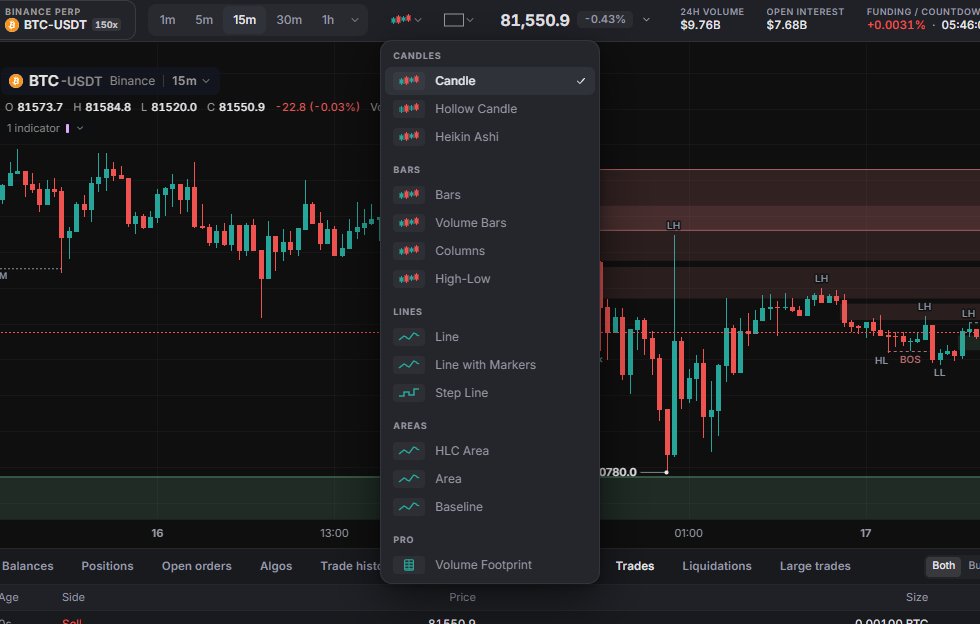
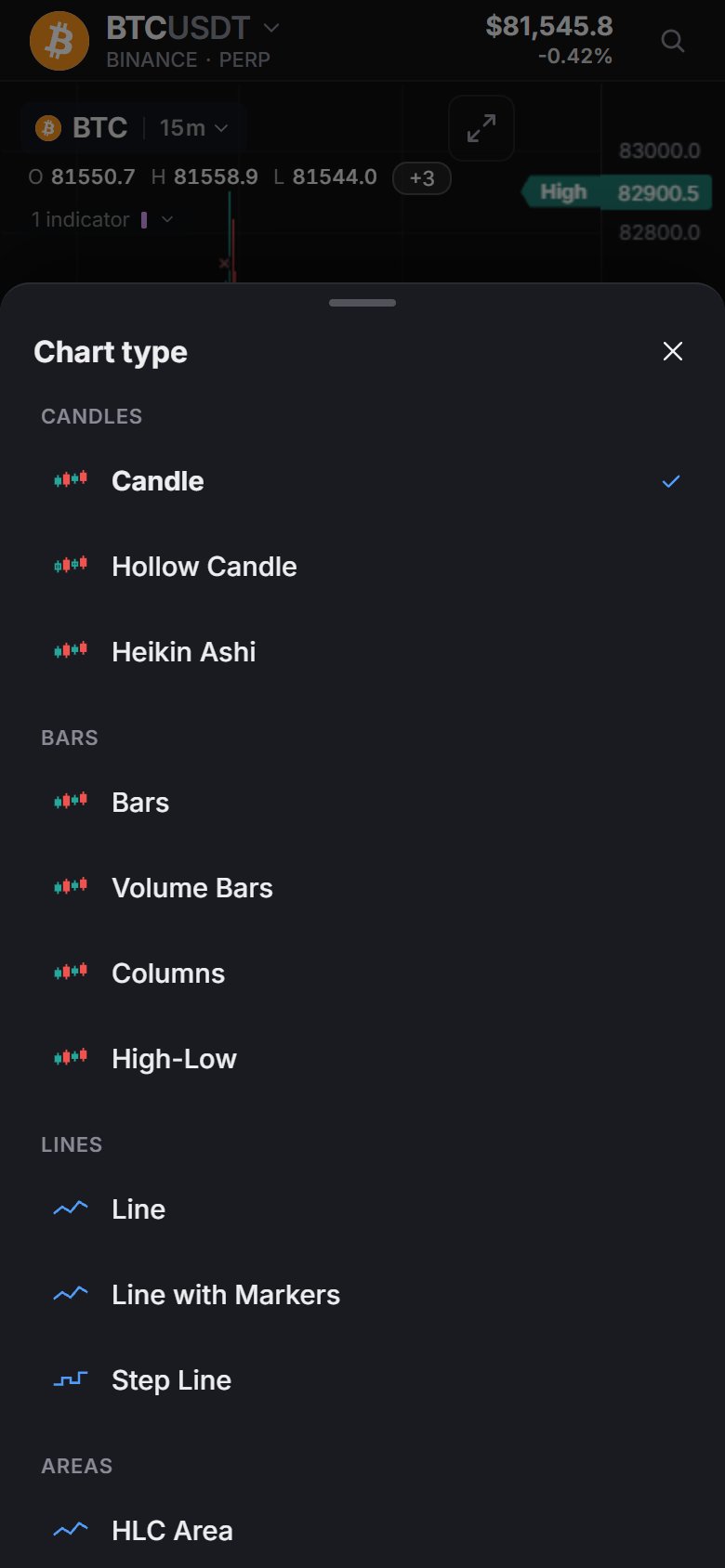
4টি গ্রুপে 13টি টাইপ:
| গ্রুপ | টাইপ |
|---|---|
| Candles | Candle, Hollow Candle, Heikin Ashi |
| Bars | Bars, Volume Bars, Columns, High-Low |
| Lines | Line, Line with Markers, Step Line |
| Areas | HLC Area, Area, Baseline |
ডেস্কটপ মেনুতে একটি Pro অংশও আছে, যেখানে Volume Footprint থাকে; এটি চার্টের উপরে একটি টগল, 14তম কোনো টাইপ নয়। স্প্লিট লেআউটে প্রতিটি চার্ট নিজের টাইপ আলাদা রাখে।
চার্টের উপরে বাঁ দিকের লেজেন্ড দেখায় সিম্বল ও ইন্টারভাল (মার্কেট বদলাতে ক্লিক করুন), O H L C, পরিবর্তন ও ভলিউম, আর ইন্ডিকেটরের সারি, যা খুললে প্রতিটি ইন্ডিকেটরের জন্য একটি করে লাইন হয়ে যায়।
নিচের ডক ও স্ট্যাটাস বার
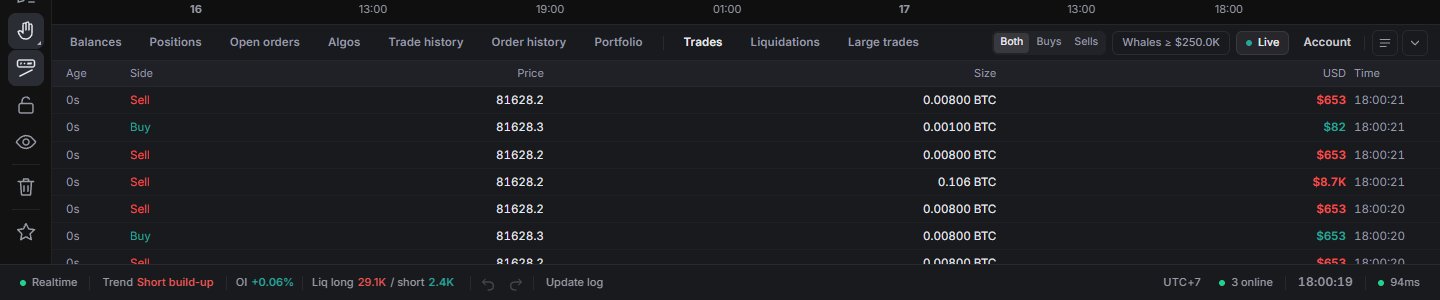
ডকে থাকে আপনার অ্যাকাউন্ট ট্যাব (Balances, Positions, Open orders, Algos, Trade history, Order history, Portfolio) আর তিনটি মার্কেট ট্যাব: Trades, Liquidations আর Large trades। Both / Buys / Sells দিয়ে ফিল্টার করুন, শুধু হোয়েল দেখান, অথবা ফিড থামান। Hyperliquid লিকুইডেশন প্রকাশ করে না, তাই এর মার্কেটে সেই ট্যাব খালি থাকে। আকার বদলাতে উপরের কিনারা টেনে নিন; ডাবল-ক্লিক করলে আগের মতো হয়ে যায়। 1200 px বা তার চেয়ে চওড়া স্ক্রিনে ডক ডিফল্টভাবে খোলা থাকে।
স্ট্যাটাস বার দেখায়: কানেকশন, শেষ 12টি বারে দাম ও OI থেকে ট্রেন্ড, OI-এর পরিবর্তন, লিকুইডেশন, ফান্ডিং সতর্কতা, ড্রয়িংয়ের জন্য undo / redo, Update log (আপডেট লগ), Tokyo, London বা New York-এর পরের ওপেন বা ক্লোজ, চার্টের টাইম জোন (18টি বিকল্পের জন্য ক্লিক করুন), এই মুহূর্তে কতজন Market Open খোলা রেখেছেন, ঘড়ি আর ভেন্যু পর্যন্ত আপনার লেটেন্সি।
ফোনে
ট্যাব বার হলো Home · Chat · Chart · Trade · Menu।
- Home: সার্চ, Top Moves (Gainers, Losers, Volume), আপনার Watchlist আর Explore।
- Chat: কমিউনিটি রুম (Chat)।
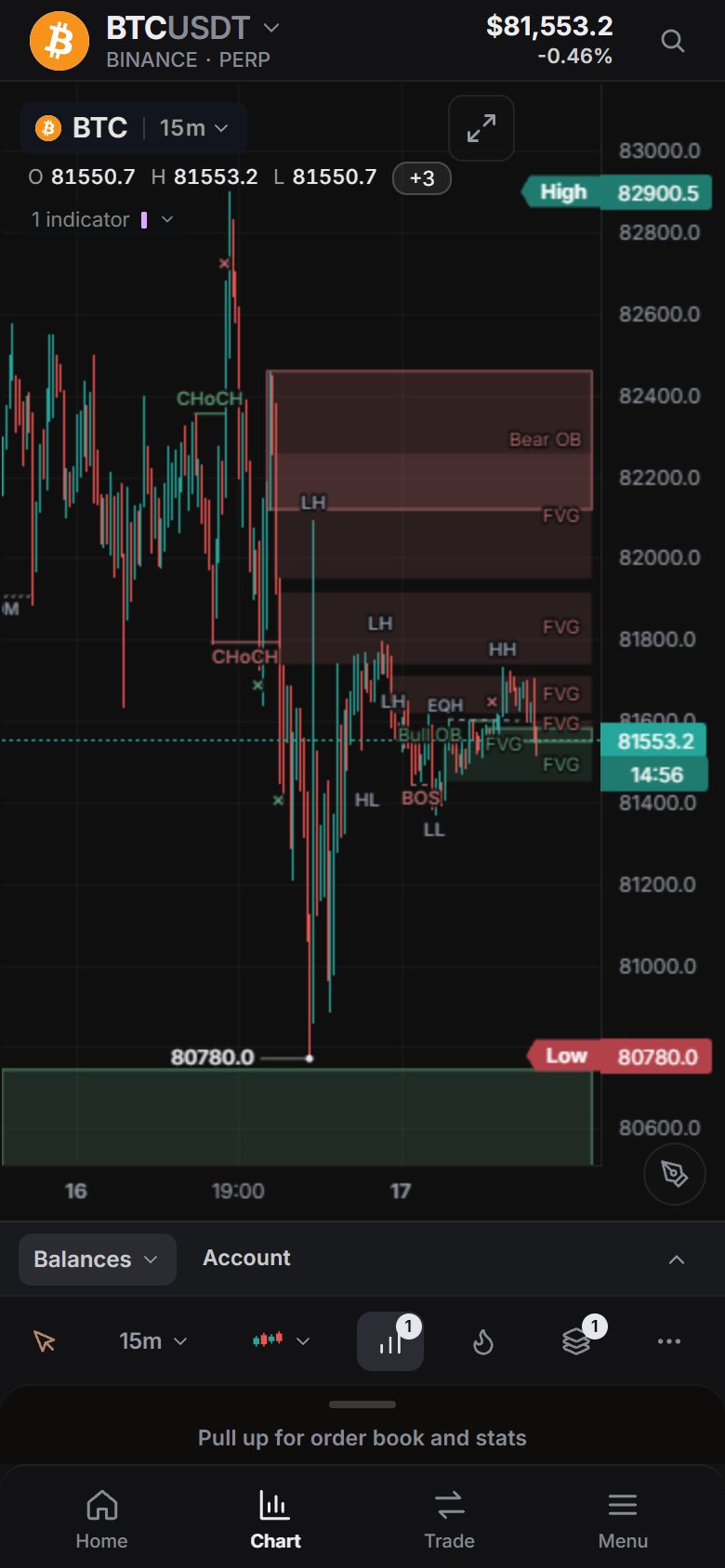
- Chart: দামের হেডার, চার্ট আর একটি টুল সারি, যেখানে আছে ড্রয়িং টুল, ইন্টারভাল, চার্ট টাইপ, ইন্ডিকেটর, হিটম্যাপ, অবজেক্ট আর More (আরও)। অর্ডার বুক ও পরিসংখ্যানের জন্য নিচের শিট উপরে টানুন।
- Trade: অর্ডার শিট খোলে (ফোনে ট্রেডিং)।
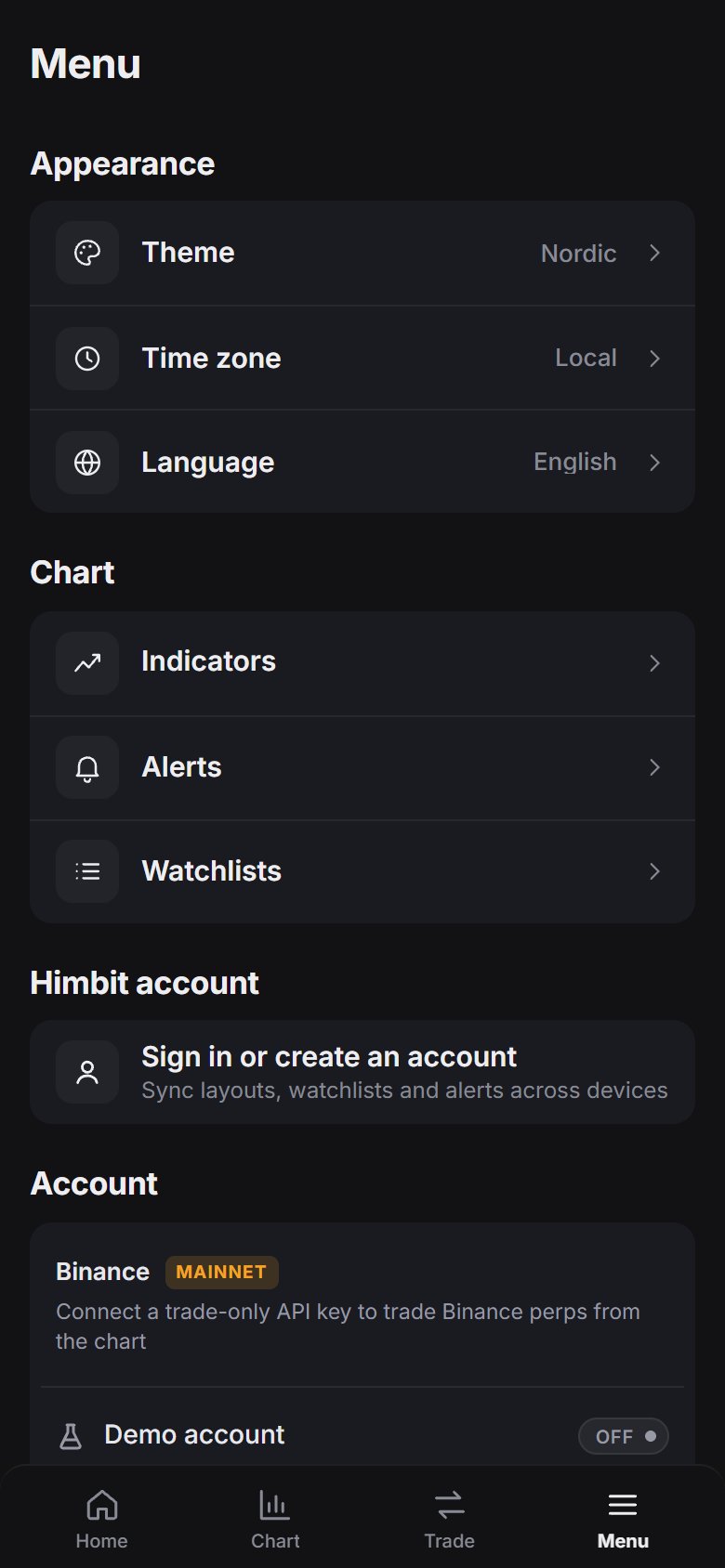
- Menu: প্রথমে আপনার Himbit অ্যাকাউন্ট ও ট্রেডিং অ্যাকাউন্ট, তারপর চার্ট টুল (ওয়াচলিস্ট, অ্যালার্ট, ইন্ডিকেটর), ডিসপ্লে (ভাষা, থিম, টাইম জোন), অ্যাপ সেটিংস ও About (পরিচিতি)।
Chart ট্যাবের More (…)-এ আছে Panels, Layouts, Alerts, Bar replay, Screenshot, Drawing tips আর Settings।
কিবোর্ড শর্টকাট
- Ctrl + K সার্চ, / ইন্ডিকেটর।
- Space / Shift + Space: ওয়াচলিস্টের পরের / আগের সিম্বল।
- Alt + → / Alt + ←: পরের / আগের চার্ট।
- Alt + E অথবা `: চার্ট বড় করুন। Shift + F: টুল সাইডবার লুকান।
- Alt + R: চার্টের রেঞ্জ রিসেট করুন। Alt + S: অটো / ম্যানুয়াল স্কেল।
Ctrl + / পুরো তালিকা খোলে।
সমস্যা জানান
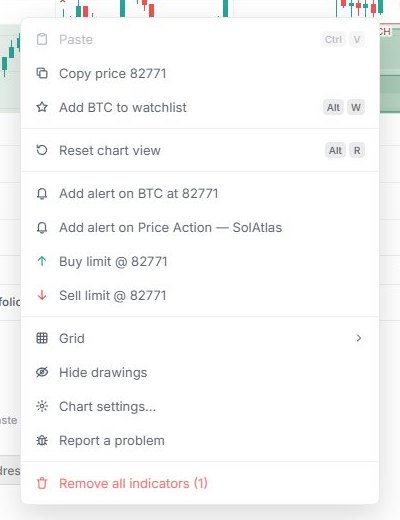
চার্টে রাইট-ক্লিক করে সমস্যা জানান বেছে নিন। এটি অ্যাকাউন্ট মেনুতেও আছে, ফোনে Menu-তে, আর নতুন কী উইন্ডোর নিচে Report a bug or request a feature (বাগ জানান বা ফিচার চান) লিংকের পেছনেও। ফোনে এটি নিচ থেকে ওঠা শিট হিসেবে খোলে।
- বাগ, ফিচার বা মতামত বেছে নিয়ে কয়েকটি কথা লিখুন, সর্বোচ্চ 500 অক্ষর।
- সংযুক্ত-এর নিচে টিক দিন কী পাঠাবেন: লোড লগ, ভার্সন, চার্ট ও সাম্প্রতিক ত্রুটি, আর চার্ট, যেমন দেখাচ্ছিল (স্ক্রিনশট, প্রিভিউসহ)। বাগ রিপোর্টে তিনটিতেই টিক থাকে; ফিচার আর মতামত শুরু হয় কোনো টিক ছাড়া।
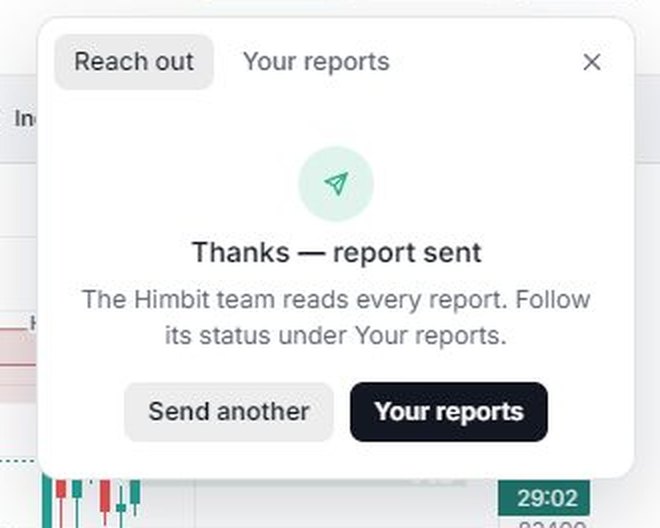
- রিপোর্ট পাঠান চাপুন। ধন্যবাদ — রিপোর্ট পাঠানো হয়েছে দেখলে বুঝবেন পাঠানো হয়েছে।
রিপোর্টে কখনো আপনার কী, পাসওয়ার্ড, ইমেল বা ওয়ালেট ডেটা থাকে না। আপনার রিপোর্ট-এ এই ব্রাউজার থেকে যা পাঠিয়েছেন তা দেখায়, একটি সার্চ বক্স আর স্ট্যাটাসসহ: নতুন, দেখা হয়েছে বা সমাধান হয়েছে।