Configurações da conta
Nas configurações da conta você muda o seu perfil, as formas de login e algumas preferências do app. Elas ficam disponíveis depois que você entra com o seu Himbit ID.
Como abrir
No desktop, toque no seu avatar no canto superior direito e depois no card com o nome ou em Account settings (Configurações da conta). Abre uma janela grande com as seções à esquerda; feche com × ou Esc. No celular, vá até a aba Menu e a seção da conta Himbit. Lá as configurações abrem em tela cheia, com um botão Voltar em cada seção.
Se você tentar sair com alterações no perfil sem salvar, as Account settings perguntam antes de fechar.
Perfil
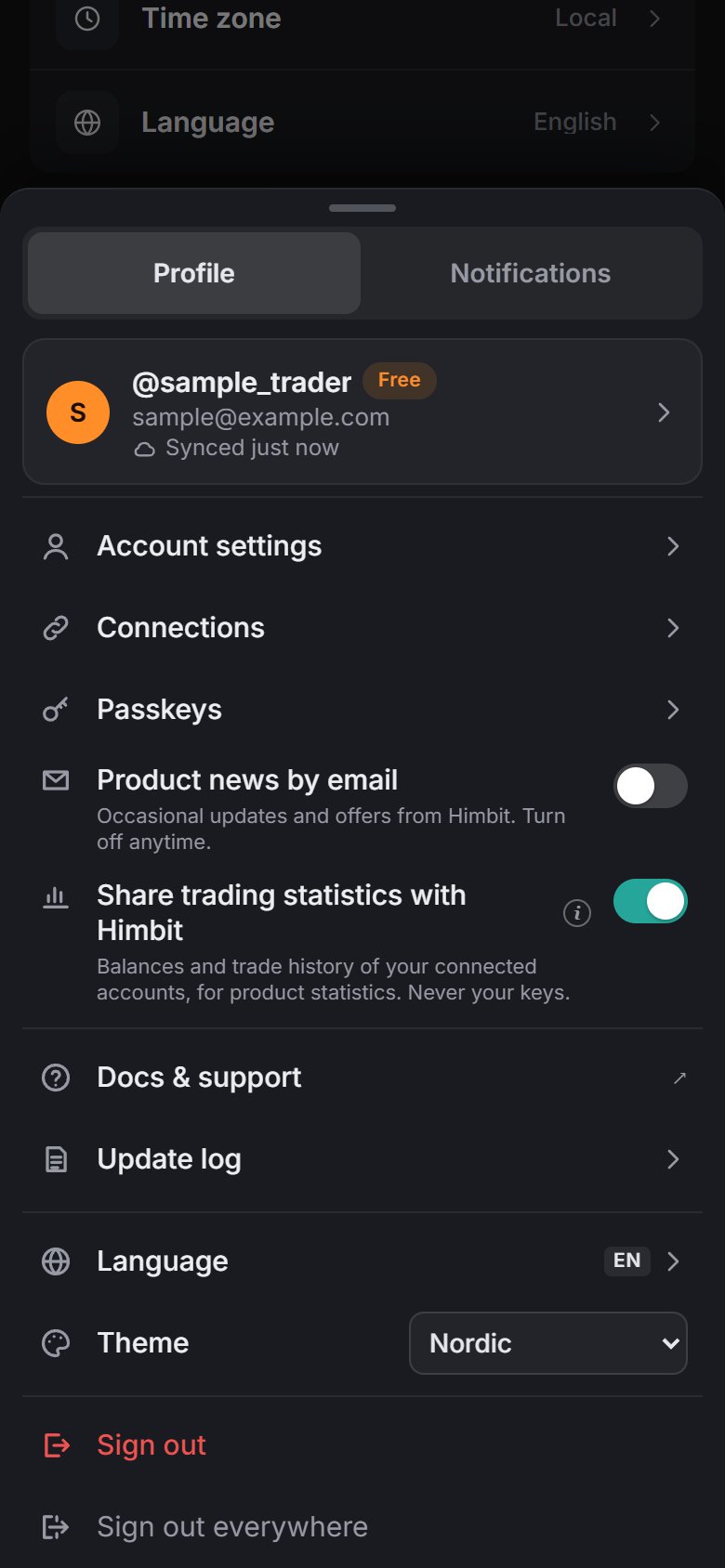
Em My information › Profile (Minhas informações › Perfil):
- Profile picture (Foto de perfil): Upload new (Enviar nova) aceita JPG, PNG, WebP ou GIF de até 15 MB. Arraste e dê zoom para recortar, depois Apply (Aplicar). Ela é salva como um quadrado de 400 × 400. Remove (Remover) tira a foto.
- User name (Nome de usuário): o seu @username no chat e no que você compartilha. Tem 3–20 caracteres e usa só a–z, 0–9 e _. Precisa começar e terminar com uma letra ou um dígito, sem underscore duplo. Letras maiúsculas viram minúsculas. Nomes reservados, e nomes que contêm palavras como himbit, admin ou support, são recusados, e todo nome precisa ser único. O campo confere enquanto você digita e diz se um nome está disponível ou o que há de errado com ele.
- First name e Last name (Nome e Sobrenome): até 40 caracteres cada. Letras, espaços, apóstrofos, pontos e hífens.
- Email (E-mail): o seu e-mail de login, só leitura.
Save changes (Salvar alterações) salva o perfil. Discard (Descartar) desfaz as suas edições.
Segurança
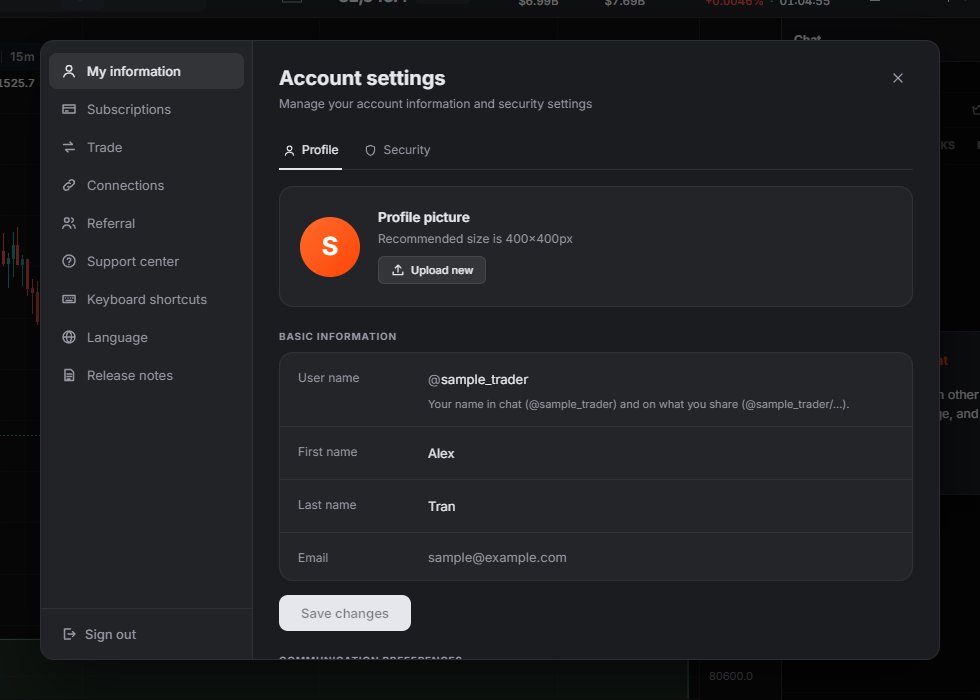
Em My information › Security (Minhas informações › Segurança):
- Sign-in methods (Formas de login): código por e-mail ou senha (sempre vinculados), Google (vinculado ou não) e as suas passkeys. Add a passkey (Adicionar uma passkey) para entrar sem senha.
- Password (Senha): Change password (Alterar senha) define uma nova, ou a sua primeira. Ela precisa de pelo menos 8 caracteres com letras e números. Se você não fez login recentemente, primeiro confirma com um código enviado para o seu e-mail.
- Sessions (Sessões): mostra este dispositivo. Sign out other devices (Sair dos outros dispositivos) encerra todas as outras sessões e mantém você logado aqui. Sign out everywhere (Sair de todos) encerra todas, incluindo esta.
- Trading key backup (Backup das chaves de trading): mostra se você tem um backup. Manage backup (Gerenciar backup) abre Connections. Veja Backup criptografado de chaves.
- Delete account (Excluir conta): ainda não existe botão de exclusão. Para encerrar a sua conta, fale com a equipe pelo Support center (Central de suporte).
Assinaturas
Mostra o seu plano. O plano atual é o Free (Gratuito), com gráficos ao vivo, fluxo de ordens, alertas, chat e trading pelo gráfico. Os planos pagos estão anunciados como em breve.
Trade
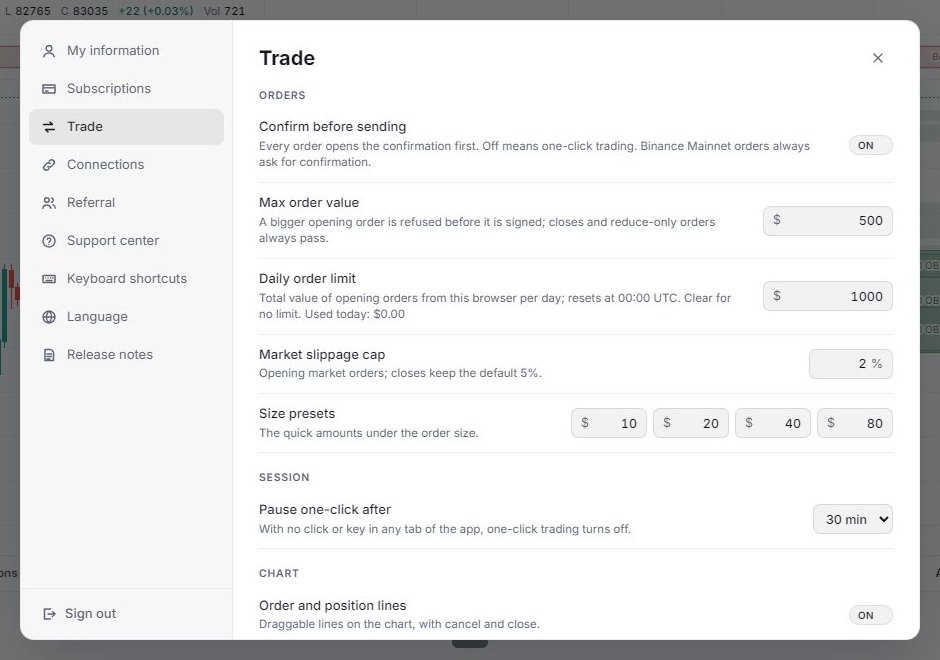
Em Trade (Operar) ficam as configurações que valem para toda ordem, venha ela do ticket de ordem, do gráfico, da folha de ordem no celular ou de um TWAP. Elas ficam salvas neste navegador.
- Confirm before sending (Confirmar antes de enviar): ligado, toda ordem abre a confirmação primeiro. Desligado significa trading com um clique: ordens, arrastes, cancelamentos e fechamentos saem direto. Ordens na Binance Mainnet sempre pedem confirmação, e ordens da Binance pelo gráfico usam fundos reais na sua conta Binance.
- Max order value (Valor máximo por ordem): uma ordem de abertura maior é recusada antes de ser assinada. Fechamentos e ordens reduce-only sempre passam.
- Daily order limit (Limite diário de ordens): o valor total das ordens de abertura deste navegador por dia. Zera às 00:00 UTC; deixe vazio para não ter limite. O campo mostra quanto você já usou hoje. Fechamentos sempre passam.
- Market slippage cap (Limite de slippage a mercado): seu próprio limite para ordens a mercado de abertura. Fechamentos mantêm os 5% padrão.
- Size presets (Valores predefinidos): os quatro valores rápidos abaixo do tamanho da ordem, $25 / $50 / $100 / $250 a menos que você os mude.
- Pause one-click after (Pausar um clique após): sem nenhum clique ou tecla em qualquer aba do app por 5, 15, 30 ou 60 minutos (30 por padrão), o trading com um clique desliga. Never (Nunca) o mantém ligado.
- Order and position lines (Linhas de ordens e posições): mostra ou oculta suas linhas arrastáveis de ordens e posições no gráfico.
Conexões
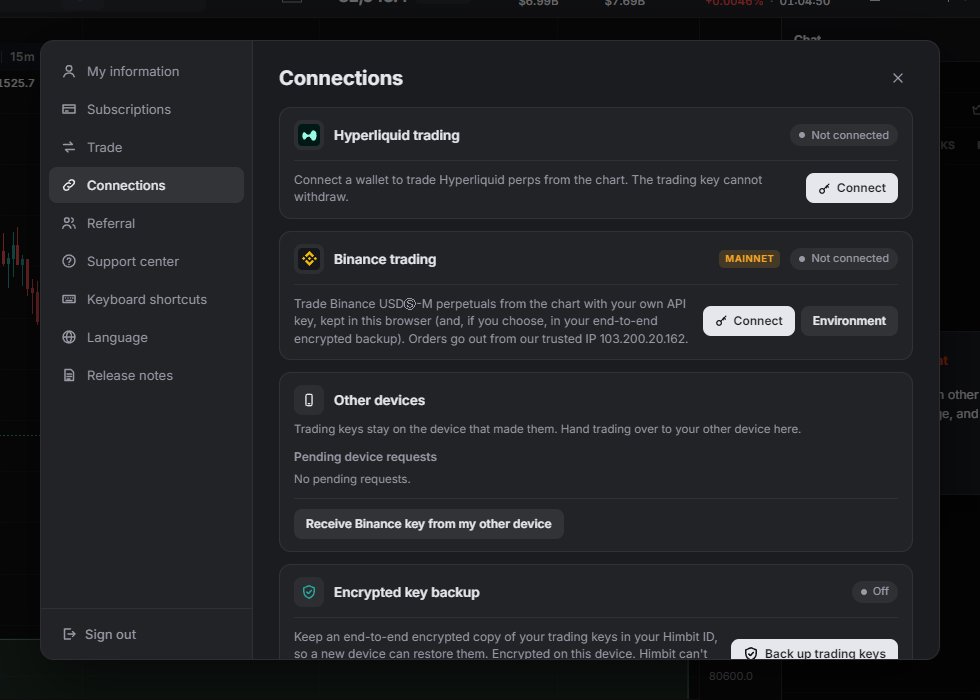
Cards para Hyperliquid trading, Binance trading e Encrypted key backup (Backup criptografado de chaves), com a Bybit marcada como em breve. Como conectar uma corretora está explicado em Himbit ID: login e sincronização, Operar em um segundo dispositivo e Backup criptografado de chaves.
Trade e Connections só aparecem onde você pode operar pelo gráfico. Dentro do gráfico incorporado da Himbit, elas avisam que o trading pelo gráfico não está disponível ali.
Outras seções
- Referral (Indicação): em breve.
- Support center (Central de suporte): Help center (Central de ajuda) abre help.himbit.com para dúvidas sobre a sua conta Himbit, login e chaves de trading. Docs abre estas páginas.
- Keyboard shortcuts (Atalhos de teclado, só no desktop): a lista completa por grupo, e Open the shortcut search (Abrir a busca de atalhos), o mesmo que Ctrl + /.
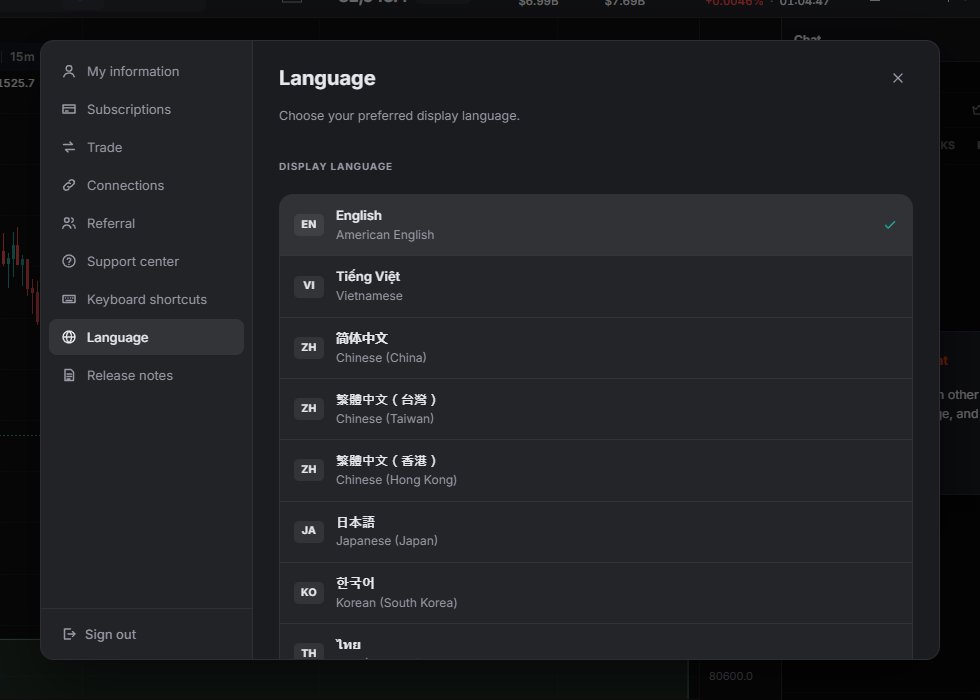
- Language (Idioma): escolha um dos 19 idiomas de exibição. Ele vale na hora e sincroniza com a sua conta.
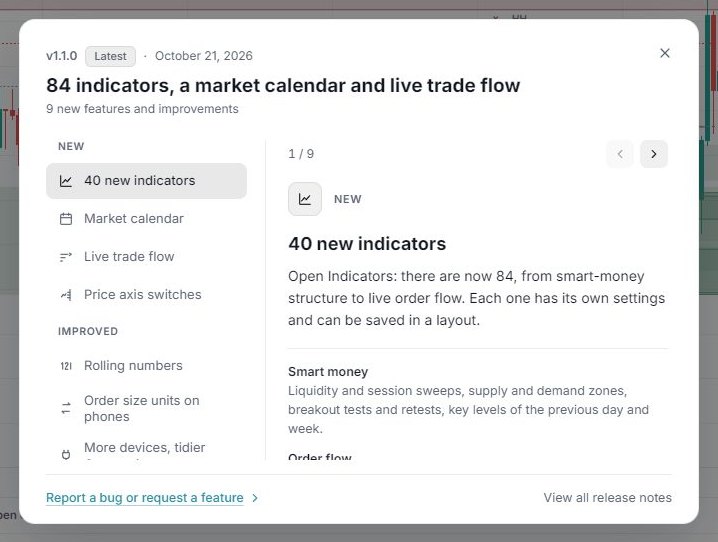
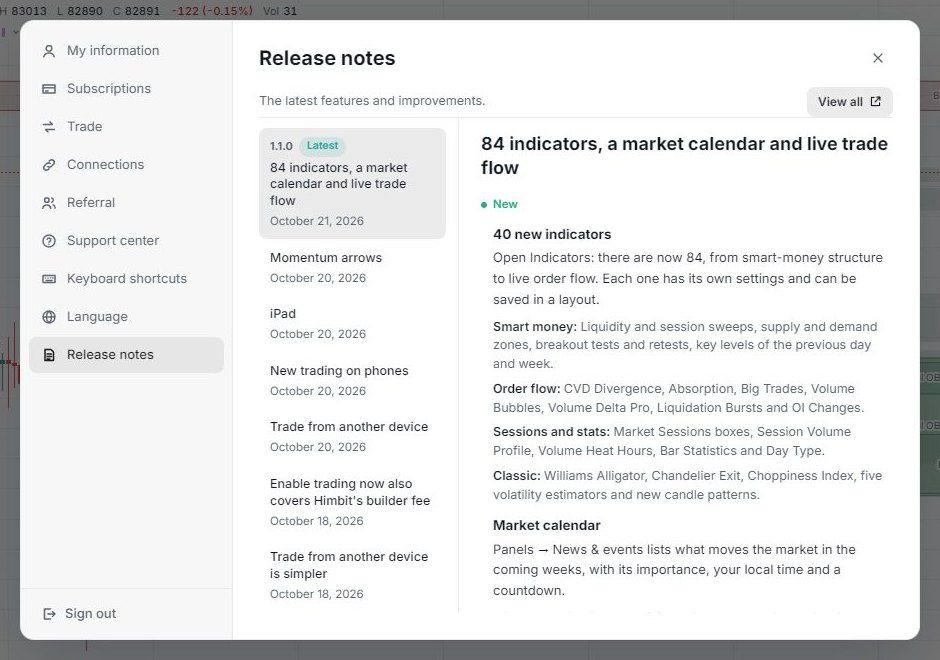
- Release notes (Notas de versão): as versões à esquerda, a mais recente marcada como Latest (Mais recente); escolha uma para ler os detalhes à direita. View all (Ver todas) abre as notas de versão completas no seu idioma.
- Sign out (Sair) fica no fim da lista.
Chaves no menu da conta
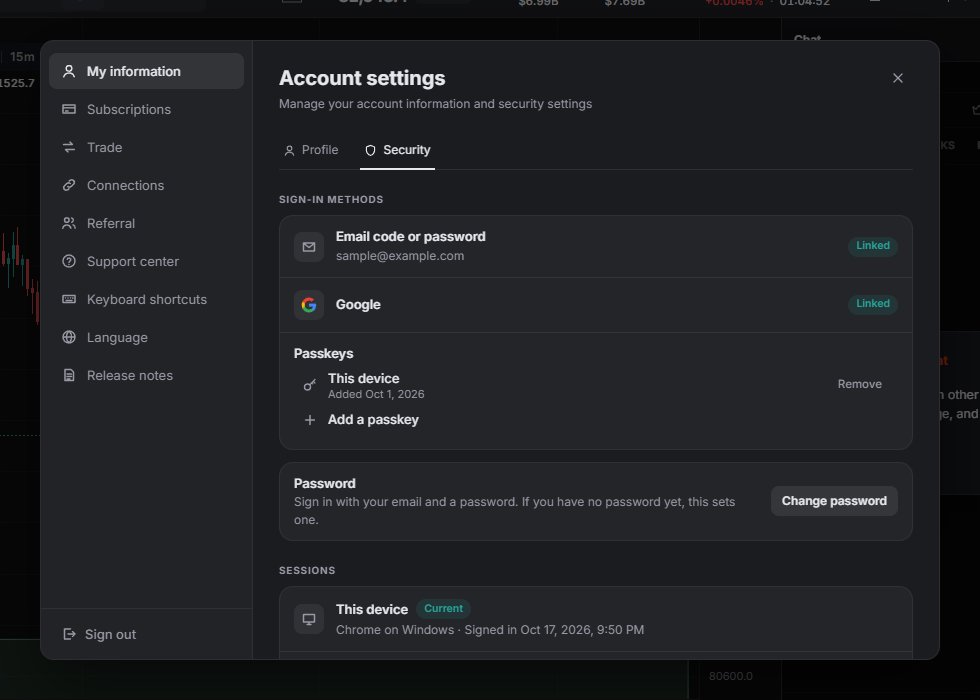
A aba Profile (Perfil) do menu do avatar tem duas chaves:
- Product news by email (Novidades do produto por e-mail), desligada por padrão.
- Share trading statistics with Himbit (Compartilhar estatísticas de trading com a Himbit), ligada por padrão. Ela compartilha saldos e histórico de negócios das suas contas conectadas para as estatísticas do produto. API keys, secrets e assinaturas nunca saem do seu dispositivo. What is shared? (O que é compartilhado?) explica os detalhes, e desligar a chave interrompe o compartilhamento e apaga o que foi coletado.
Novidades
Quando o Himbit Markets recebe uma atualização, na próxima vez que você carregá-lo abre uma janela What's new (Novidades): a versão e a data, as mudanças agrupadas à esquerda em New (Novo), Improved (Melhorado) e Fixed (Corrigido), e uma mudança por vez à direita, com ‹ › para passar entre elas. O rodapé leva a Report a bug or request a feature (Relatar um bug ou pedir um recurso) e View all release notes (Ver todas as notas de versão). Ela aparece uma vez por versão em cada navegador; você pode reler depois em Release notes (Notas de versão).