
Chat
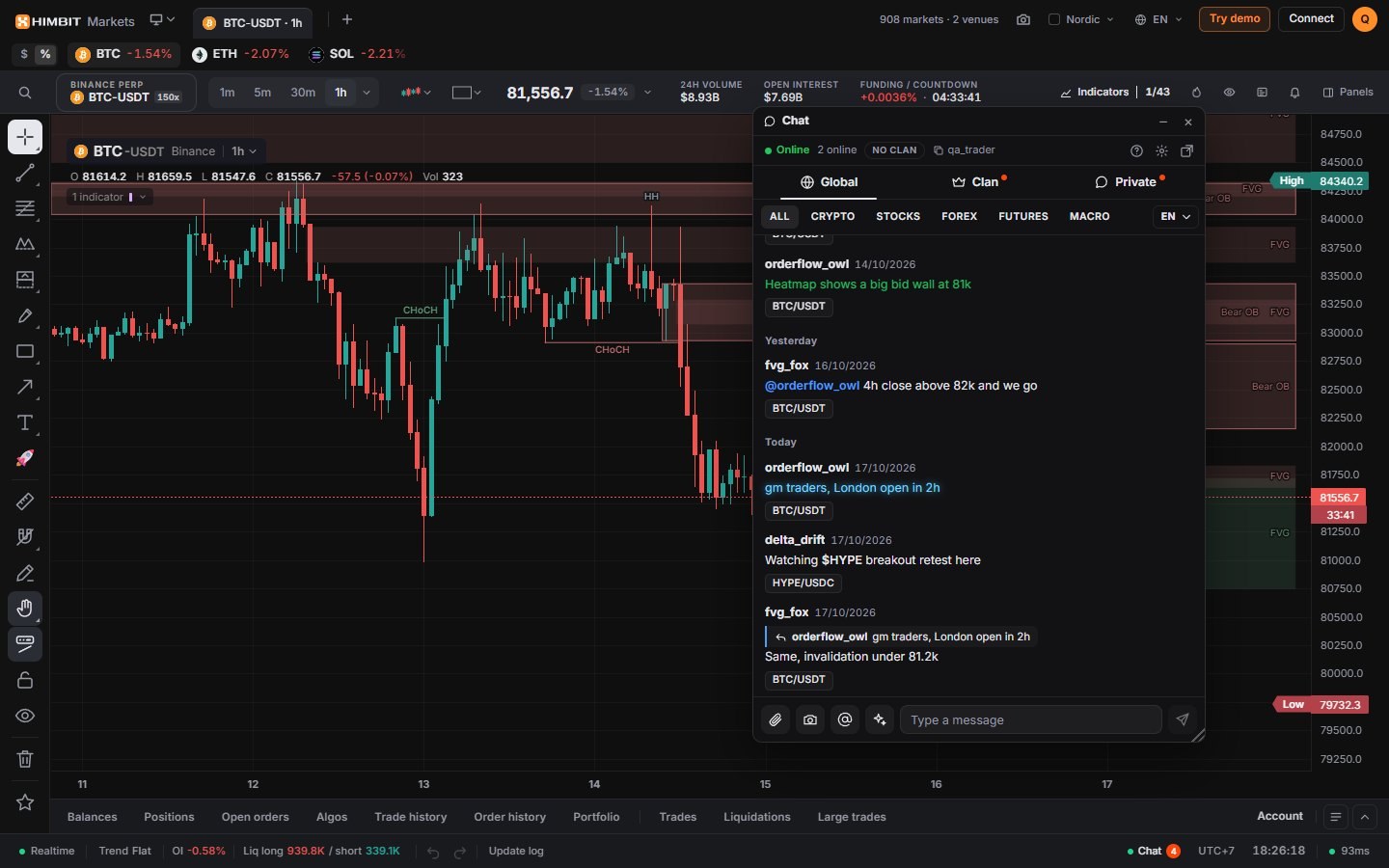
O Chat é onde os traders conversam sobre o que estão vendo no gráfico: uma sala compartilhada, salas no seu idioma, clãs e mensagens privadas. Qualquer pessoa pode ler as salas públicas. Para postar, entre com o seu Himbit ID.
Onde encontrar
- Desktop: Panels › Community › Chat (Painéis › Comunidade › Chat) abre o Chat ao lado do gráfico, e o botão ● Chat na barra de status mostra ou oculta o Chat, com a sua contagem de não lidas. Destaque o Chat em uma janela flutuante que você pode arrastar, redimensionar e minimizar, ou fixe de volta.
- Celular: a aba Chat na barra inferior, entre Home e Chart. Um selo mostra as mensagens não lidas.
Na primeira vez que você abre o Chat, um guia curto mostra como ele funciona. Uma mensagem que você começou a digitar fica guardada se você sair para outra coisa.

Salas
Global é a sala que todo mundo compartilha. Os botões no topo filtram a sala: All, Crypto, Stocks, Forex, Futures e Macro. Ao lado deles você pode trocar para uma sala no seu idioma. Uma sala pode ter modo lento, por exemplo uma mensagem a cada 10 segundos; a sala avisa quando ele está ligado. As mensagens ficam agrupadas sob divisores de data, com as mais novas embaixo.

Escreva uma mensagem
- Digite $ e um ticker, por exemplo $BTC, para marcar um mercado. A marcação aparece como um chip; toque nele para abrir esse gráfico.
- Digite @ para mencionar alguém. O Market Open sugere pessoas que postaram recentemente.
- Reply (Responder) a uma mensagem para citá-la acima da sua.
- ✦ abre Text effects (Efeitos de texto) para a sua próxima mensagem: 10 cores (Yellow, Red, Green, Cyan, Purple, White, Flash 1, Flash 2, Glow 1, Glow 2) e 5 movimentos (Wave, Wave 2, Shake, Scroll, Slide).
- Uma mensagem pode ter até 300 caracteres. Links aparecem como [link] em vez do endereço.


Compartilhe um gráfico ou uma imagem
Toque em 📎 para compartilhar uma captura do gráfico que você está vendo, com uma linha de texto se quiser. Ela é postada como um card com o símbolo e o timeframe, e quem tocar em Open chart (Abrir gráfico) recebe o mesmo símbolo e o mesmo timeframe na própria tela.
Você também pode anexar ou colar uma imagem. As imagens são redimensionadas antes do envio, e você pode enviar até 4 por minuto e 40 por dia.
Mensagens privadas
A aba Private (Privadas) guarda as suas conversas a dois. Cada uma mostra se a outra pessoa está online e quando está digitando, e um ponto marca as mensagens não lidas. Só vocês dois podem ler uma conversa privada.

Clãs
Um clã é um grupo com a sua própria sala. Em Clan (Clã) você pode criar um (o nome tem 3–20 caracteres: letras, números, espaços, _ ou -) ou aceitar um convite. Os membros convidam outras pessoas pelo @username. Os cargos são Owner (Dono), Officer (Oficial) e Member (Membro), o clã pode fixar um aviso no topo da sala dele, e Members (Membros) lista todo mundo. Você pode sair de um clã quando quiser.


Pessoas
Clique com o botão direito em um nome, ou use o menu ⋯ de uma mensagem, para Reply (Responder), Send message (Enviar mensagem), Add friend (Adicionar amigo), Block (Bloquear), Report (Denunciar) ou Copy username (Copiar nome de usuário). Todo mundo que você bloqueia aparece em Chat settings (Configurações do chat).
Configurações do chat
A engrenagem no cabeçalho do Chat abre Chat settings (Configurações do chat): Text size (Tamanho do texto: Small, Medium, Large) e os seus Blocked users (Usuários bloqueados).

Proteja-se
Use Report (Denunciar) em tudo que quebrar as regras; os moderadores analisam as denúncias. Nunca poste a sua seed phrase, a sua chave privada, o seu API secret ou a sua senha de backup, e não confie em ninguém no chat, inclusive em mensagens privadas, que peça essas informações.