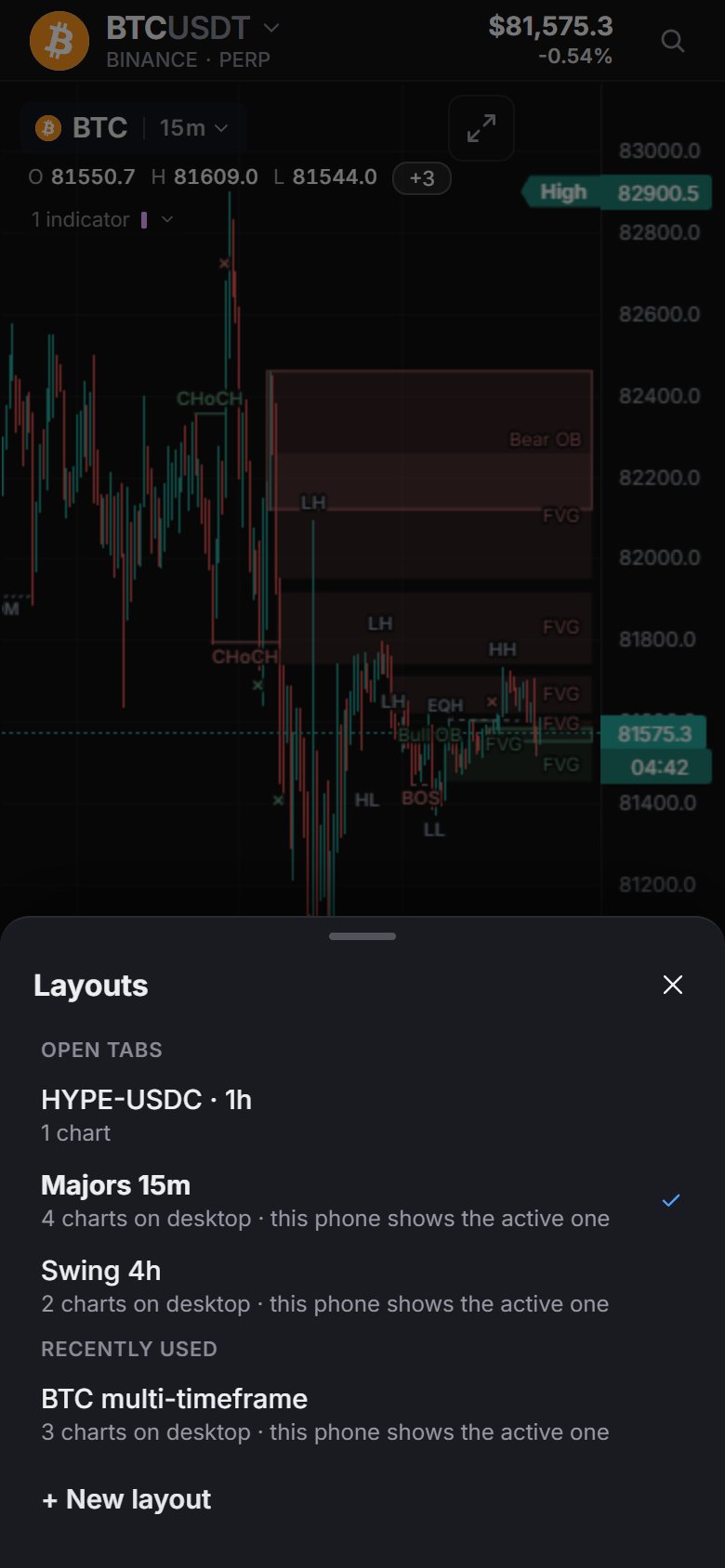
Layouts
"Layout" quer dizer duas coisas no Market Open. Um layout dividido é quantos gráficos uma aba mostra e como eles estão organizados. Uma aba de layout é um espaço de trabalho inteiro: os gráficos, indicadores, configurações, desenhos e painéis dela, guardado como uma aba na barra superior.
Dividir uma aba em vários gráficos
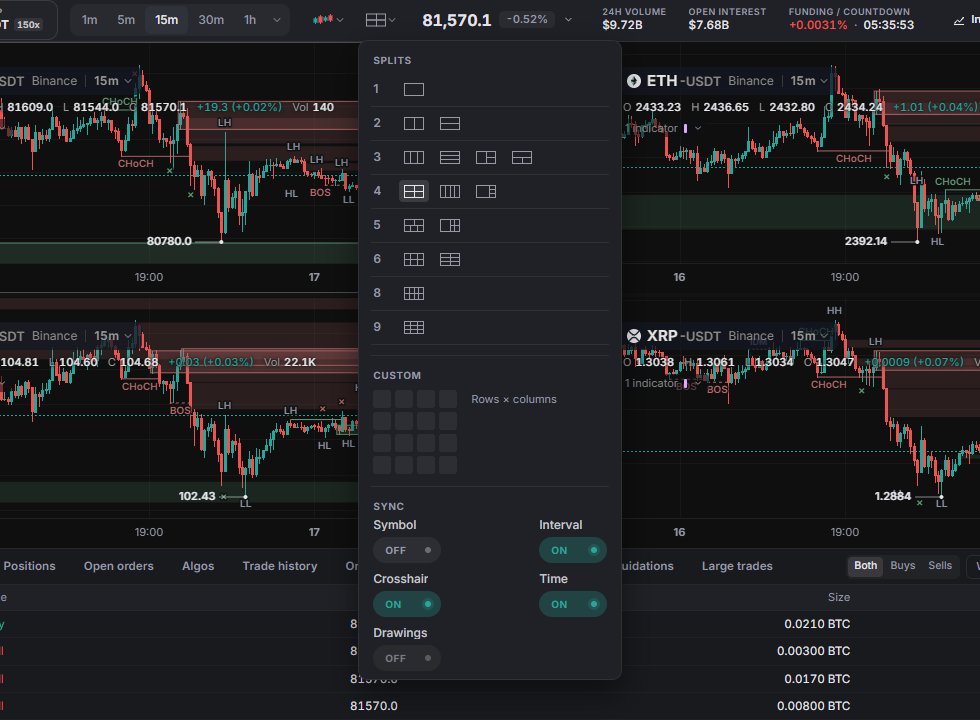
Clique em Layout na barra do ticker. O menu tem três partes:
- Splits (Divisões): 16 predefinições de 1 a 9 gráficos, de 2 lado a lado até uma grade 3 × 3.
- Custom (Personalizado): passe o mouse pela grade para escolher linhas × colunas e clique. O limite é de 9 gráficos; escolhas maiores ficam vermelhas e não podem ser aplicadas.
- Sync (Sincronização): o que os gráficos compartilham (próxima seção).
Gráficos novos abrem nos principais perpétuos nesta ordem: ETH, SOL, XRP, DOGE, BNB, LINK, AVAX, SUI, na mesma corretora e no mesmo intervalo do primeiro gráfico. Clique em um gráfico para deixá-lo ativo. A barra do ticker, os painéis e Indicators (Indicadores) agem sobre o gráfico ativo. Alt + → e Alt + ← passam de um gráfico para outro.
Sincronização entre gráficos
Todas as chaves de sincronização vêm desligadas por padrão e são salvas por layout.
- Symbol (Símbolo): troque o mercado no gráfico ativo e todos os gráficos acompanham.
- Interval (Intervalo): o mesmo para o intervalo.
- Crosshair (Mira): o horário da mira sob o mouse aparece nos outros gráficos.
- Time (Tempo): role ou dê zoom em um gráfico e os outros se movem junto.
- Drawings (Desenhos): sempre desligado. Cada gráfico mantém os seus próprios desenhos.
Crosshair e Time só fazem diferença com 2 ou mais gráficos. O tipo de gráfico é sempre por gráfico. Os indicadores valem para o layout inteiro; para manter um em um gráfico só, use Show on › This split (Mostrar em › Esta divisão) no menu da legenda dele (Indicadores). O Bar replay em um layout com vários gráficos pergunta se você quer reproduzir só este gráfico ou todos juntos.
Abas de layout
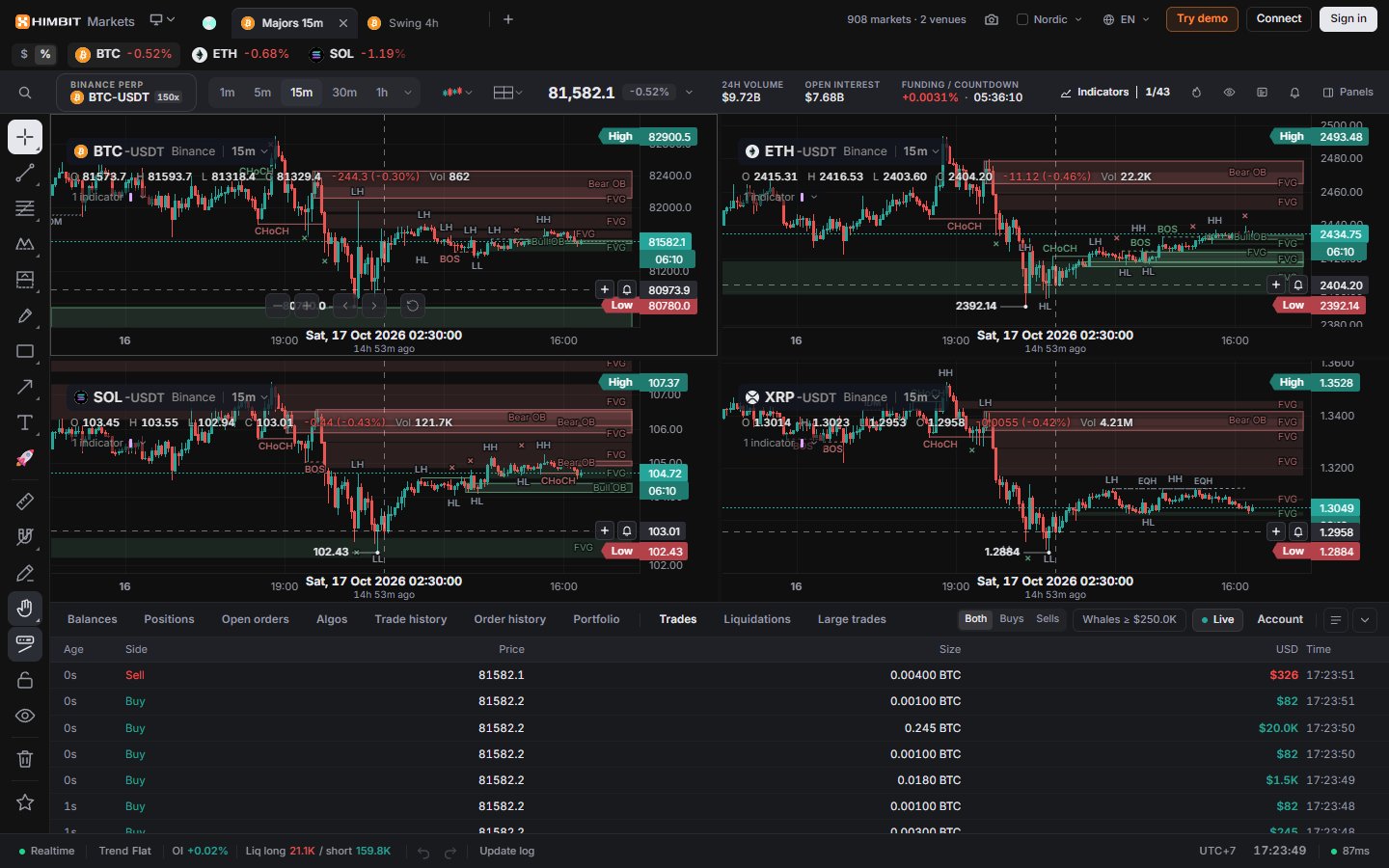
Os layouts abertos ficam como abas na barra superior. Uma aba recebe o nome do gráfico ativo dela, por exemplo BTC-USDT · 15m, até você renomeá-la.
- Clique para trocar, clique duplo para renomear (até 40 caracteres), arraste para reordenar, clique do meio ou × para fechar. A última aba não pode ser fechada.
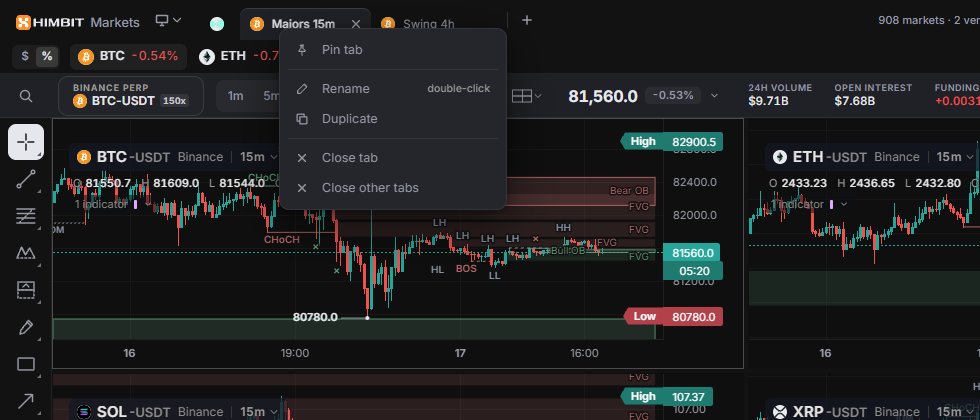
- Clique com o botão direito em uma aba para Pin tab (Fixar aba), Rename (Renomear), Duplicate (Duplicar), Close tab (Fechar aba) e Close other tabs (Fechar as outras abas). As abas fixadas vão para a esquerda e mostram só o ícone da moeda.
- + abre uma aba nova: Default workspace (Espaço de trabalho padrão: indicadores e configurações padrão, sem painéis, sem desenhos), um layout recente ou All my layouts… (Todos os meus layouts…).
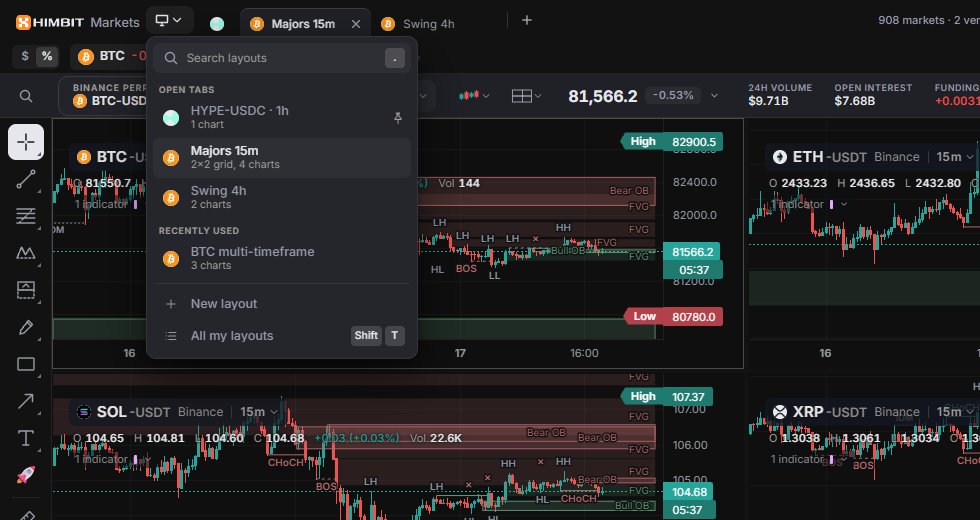
- O ícone de monitor à esquerda das abas (tecla .) abre o menu Layouts: busca, Open tabs (Abas abertas), Recently used (Usados recentemente), New layout (Novo layout) e All my layouts (Todos os meus layouts).
Você pode ter até 8 abas abertas e até 60 layouts salvos. Acima de 60, os layouts fechados usados há mais tempo são descartados.
Meus layouts
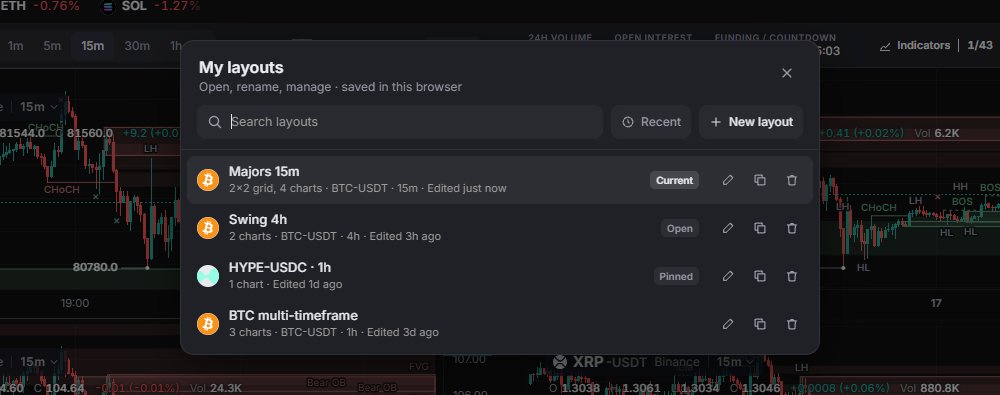
All my layouts (Todos os meus layouts, Shift + T) lista todo layout salvo com o formato, o mercado e quando foi editado pela última vez, com as etiquetas Current (Atual), Open (Aberto) ou Pinned (Fixado). Busque, ordene por Recent (Recentes) ou Name (Nome), comece um New layout (Novo layout), ou use Rename (Renomear), Duplicate (Duplicar) e Delete (Excluir) em um deles. A exclusão não pode ser desfeita, e o último layout não pode ser excluído.
O que é salvo
Um layout guarda os gráficos (mercado, intervalo, tipo de gráfico), as chaves de sincronização, o nome, os indicadores e as configurações deles, os painéis abertos, as configurações do gráfico, o fuso horário e os desenhos.
Não existe botão Salvar. Toda alteração é salva na hora neste dispositivo. Logado com o seu Himbit ID, os seus layouts e abas também sincronizam com a sua conta (Himbit ID). Se outro dispositivo mudou alguma coisa, o menu da conta mostra Updates from another device (Atualizações de outro dispositivo) com Reload (Recarregar).
No celular
O celular mostra um gráfico só: o gráfico ativo do layout. Abra a aba Chart e toque em More (…) › Layouts para Open tabs (Abas abertas), Recently used (Usados recentemente) e + New layout (+ Novo layout). New layout fica cinza quando há 8 abas abertas.