Trading no gráfico
Com uma carteira (Hyperliquid) ou uma chave de API (Binance, beta) conectada, as suas posições e ordens ficam no gráfico. Toda ação pede confirmação antes.
A linha da posição
Os rótulos ficam à esquerda do gráfico e são curtos, com tamanhos como 219.3K, para cobrir menos o preço. Na ponta direita da linha da posição:
- Reverse (Inverter): vira a posição para o outro lado.
- Caixas TP e SL: arraste uma para cima ou para baixo a partir da entrada para definir um take-profit ou um stop-loss. Enquanto você arrasta, a linha mostra a distância até a entrada, por exemplo +0,13% ou −0,40%. A caixa some quando essa ordem já existe. Um clique simples abre a janela de TP/SL.
- Tamanho e PnL.
- ×: fecha a posição.
As linhas de ordem são lidas assim: Sell · Stop ≤ price · size · value. Arraste uma linha de limite, TP ou SL para um novo preço.


Marcadores
- B / S: as suas próprias execuções. Passe o mouse para ver o preço médio (VWAP) e as taxas.
- Estrela: um TP ou SL que foi acionado.
- Marcador de episódio no eixo do tempo: onde cada posição começou e terminou.
Linhas fora da tela aparecem como marcadores ↑ / ↓ na borda, com o mesmo % em relação à entrada.
No app da Himbit, o gráfico SMC da aba Perp mostra os mesmos marcadores de execução para a carteira com que você opera, a partir do momento em que você ativa o trading.


Taxas
Cada execução na Hyperliquid paga uma taxa de builder Himbit de 0,055% além das taxas da própria Hyperliquid, mostrada antes de você operar. Você aprova a taxa no mesmo passo do Enable trading (Ativar trading): depois que você toca em Enable (Ativar), sua carteira assina a chave de trading e depois, se ainda não estiver aprovada, a taxa de builder (no máximo 0,055% por ordem). Nenhuma das duas assinaturas pode mover nem sacar fundos, e você pode revogar a aprovação da taxa na Hyperliquid a qualquer momento.
Em outubro de 2026 a Himbit transferiu essa taxa para uma nova conta de builder, então ela precisa ser aprovada mais uma vez, mesmo que você já tenha aprovado antes. Se o trading já estiver ativado, sua carteira pede a aprovação quando você toca em Connect (Conectar); nada aparece sozinho. Se você recusar essa assinatura, suas ordens passam sem a taxa da Himbit e você não recebe o pedido de novo por 7 dias.

Depositar USDC na Hyperliquid
Uma conta nova da Hyperliquid não tem fundos, então ainda não dá para ativar o trading. Quando isso acontece, Enable trading (Ativar trading) mostra um botão Deposit (Depositar). Você também pode iniciar um depósito por Deposit USDC (Depositar USDC) no menu da conta Hyperliquid, ou pelo cartão da conta no painel Trade.
- Deposit USDC mostra a sua carteira, a rede (Arbitrum One) e o seu saldo em USDC. Digite um valor ou toque em 20, 50, 100 ou Max, e depois em Continue (Continuar). O mínimo é 20 USDC, e só funciona USDC nativo na Arbitrum.
- Confirm deposit (Confirmar depósito) mostra para onde vai o dinheiro: da sua carteira para a Hyperliquid Bridge oficial, com a taxa de rede. A sua carteira assina a transferência. A Hyperliquid credita o endereço que enviou.
- Os fundos costumam chegar em cerca de um minuto. Deposited (Depositado) confirma, com um link para a transação no Arbiscan, e Enable trading leva você de volta para concluir.
Se a sua carteira estiver em outra rede, ou não tiver USDC ou ETH suficiente para a taxa de rede, a janela avisa você antes de qualquer envio.


Tamanho da ordem
O painel Trade abre em Market (Mercado). Ao lado de Order size (Tamanho da ordem), o botão de unidade (por exemplo USDC ⇄) abre Unit options (Opções de unidade):
- A moeda, por exemplo STRK: você digita e vê o tamanho na moeda.
- USDC: você digita o tamanho em dólares, como Order size (o valor da posição) ou como Cost (Custo, a margem inicial). Com Cost, a posição é custo × alavancagem, então $100 a 5× abrem uma posição de $500.
O Market Open lembra a sua escolha neste navegador.

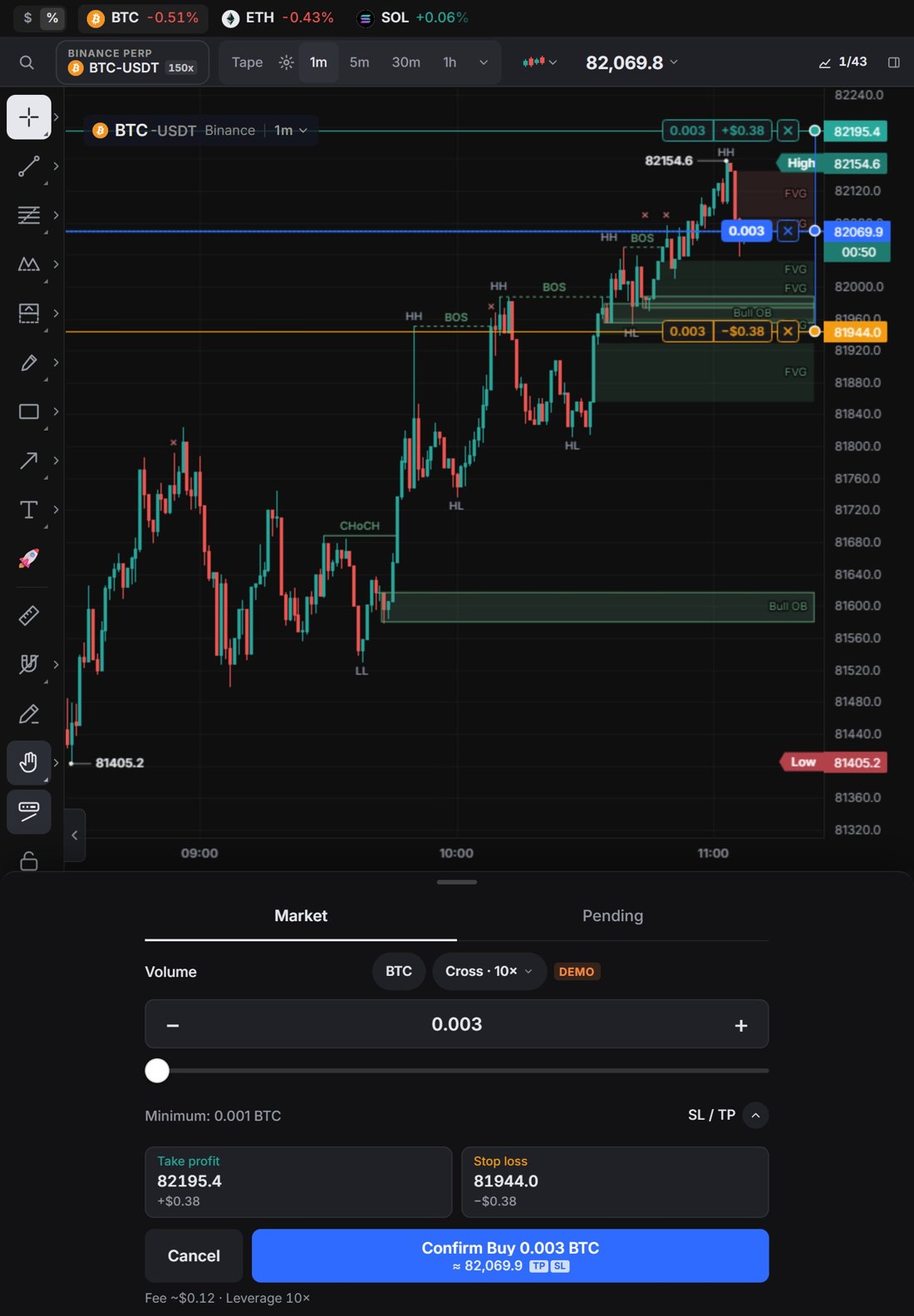
Operar pelo celular
Nos celulares, e no iPad mini e no iPad Air na vertical, embaixo do gráfico ficam botões grandes Sell (Vender) e Buy (Comprar) com o bid e o ask ao vivo, e o Spread entre eles. A aba Trade (Operar) na barra inferior abre a mesma folha.
Toque em um deles para abrir uma folha de ordem compacta. O gráfico continua visível acima.
- Market (Mercado) ou Pending (Pendente, uma ordem limite).
- Volume com − / + e um controle deslizante de 0–100%, o tamanho Minimum (Mínimo) e Deposit (Depositar). Toque na unidade ao lado de Volume para abrir Unit options (Opções de unidade): a moeda, ou USDC como Order size ou Cost (a margem inicial), igual ao desktop.
- SL / TP, e o chip do modo de margem e da alavancagem, por exemplo Cross · 10×.
- Cancel (Cancelar) e um único botão de confirmação que indica o lado e o tamanho, por exemplo Confirm Buy 0.036 BTC (Confirmar compra de 0.036 BTC), com o preço embaixo (≈ para mercado, @ para uma ordem limite). O rodapé mostra a taxa estimada e a alavancagem.
Enquanto você digita um tamanho ou um preço, a folha se recolhe a esse campo, com Cancel (Cancelar) e o botão de confirmação logo acima do teclado, para que o gráfico continue visível.
Antes de você confirmar, a ordem aparece no gráfico como uma linha com as caixas TP e SL. Arraste-as para posicionar um take-profit ou um stop-loss; cada linha mostra o tamanho e o lucro ou prejuízo naquele preço, com a etiqueta à direita, ao lado do eixo de preços, e os campos da folha são preenchidos. Enquanto você faz a ordem, a legenda do gráfico mostra só o símbolo. Em uma ordem Pending, arraste a linha de entrada para definir o preço limite, mesmo quando ela começa no preço da sua posição aberta.
Se a conta não tiver margem suficiente, Not enough money (Dinheiro insuficiente) mostra quanto a ordem precisa e quanto está disponível, com Deposit; na conta demo, ele oferece Use the maximum (Usar o máximo) no lugar. Se você ainda não estiver conectado, o botão de confirmação mostra Connect wallet (Conectar carteira), Connect Binance (Conectar Binance) ou Enable trading (Ativar trading), com um link Try the demo account (Experimente a conta demo) embaixo.
As ordens Stop e TWAP só existem no painel Trade do computador. O iPad na horizontal e o iPad Pro mantêm o painel Trade ao lado, como no computador.