Um tour rápido pela interface
O Market Open coloca muita coisa em uma tela só. Esta página passa por ela uma vez, de cima para baixo, para você saber onde fica cada coisa. Telas com 600 px ou mais usam o layout de desktop descrito abaixo; celulares têm um layout próprio com uma barra de abas, explicado no final.
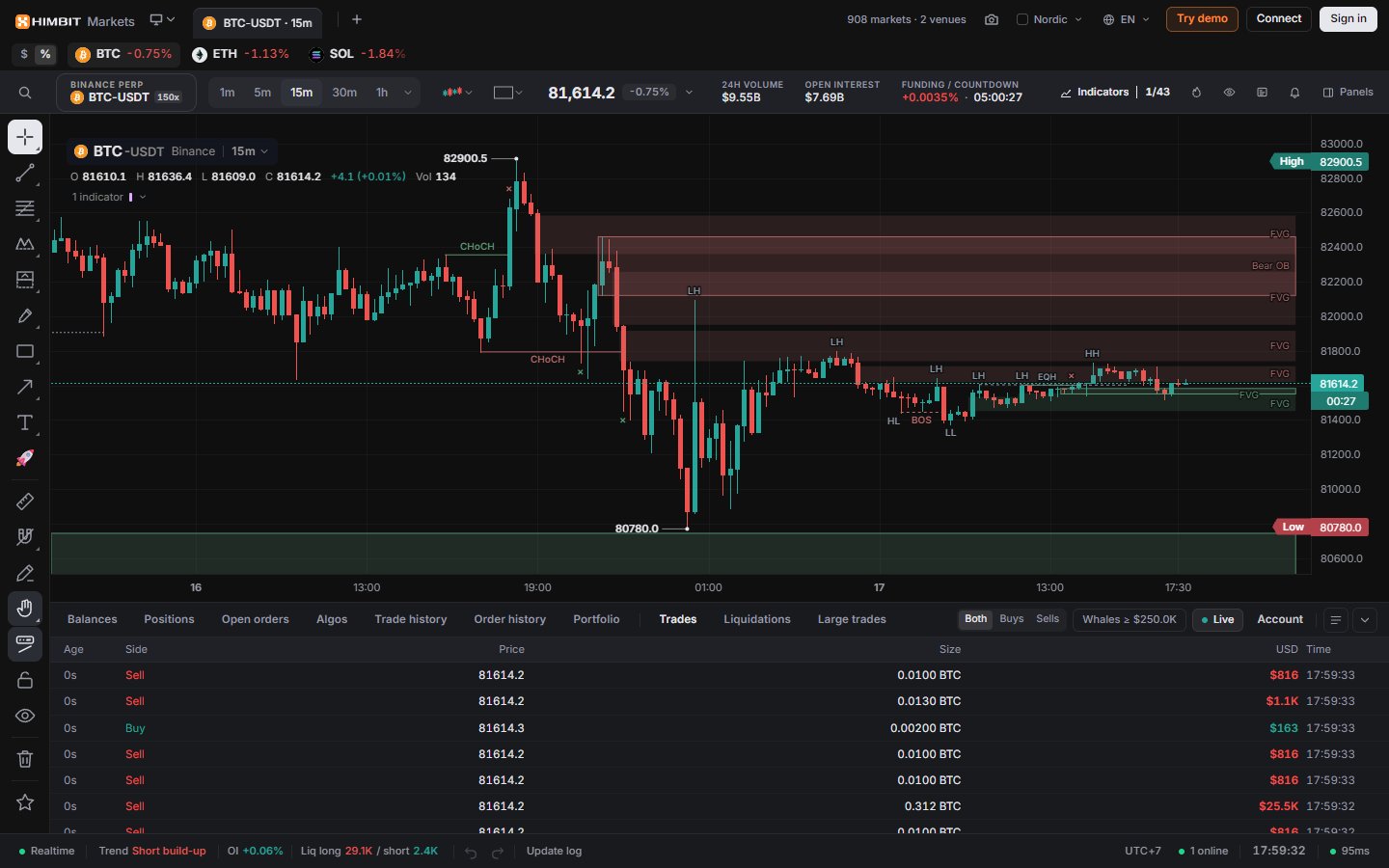
A tela num relance
- Top bar (barra superior): abas de layout, botões do app e a sua conta.
- Watch strip (faixa de acompanhamento): os mercados da sua watchlist como chips. Clique em um para abri-lo. O seletor $ / % mostra o último preço ou a variação em 24h.
- Ticker bar (barra do ticker): busca, mercado, intervalo, tipo de gráfico e as ferramentas principais.
- A barra de ferramentas de desenho à esquerda (Ferramentas de desenho), o gráfico no meio e as colunas de painéis à direita quando você os abre.
- O Bottom dock (painel inferior) com abas da conta e do mercado.
- A Status bar (barra de status) ao longo da parte de baixo.
Barra superior
Ao lado do logo ficam as suas abas de layout (Layouts). À direita:
- a contagem ao vivo de mercados e corretoras;
- Take a screenshot (Fazer uma captura de tela, Ctrl + Shift + S): Download PNG (Baixar PNG) ou Copy to clipboard (Copiar para a área de transferência);
- Theme (Tema), mostrando o nome do tema ou "Auto" (Temas), e Language (Idioma);
- Try demo (Testar demo) para uma conta simulada sem carteira, e Connect (Conectar) para Binance ou Hyperliquid;
- Sign in (Entrar) com o seu Himbit ID. Depois disso, ele vira o menu do seu avatar (Configurações da conta).

Barra do ticker
Da esquerda para a direita:
- Search the platform (Buscar na plataforma, Ctrl + K): mercados, indicadores, painéis e ações em uma caixa só.
- A caixa do símbolo, por exemplo BINANCE PERP / BTC-USDT 150x: corretora, par e alavancagem máxima da corretora. Clique nela para trocar de mercado.
- Os botões de intervalo, Chart type (Tipo de gráfico) e Layout.
- O preço com Market stats (Estatísticas do mercado): variação e volume em 24h, open interest, funding com a contagem regressiva, mark price.
- Indicators (Indicadores, /), com uma contagem como 1/85 (Indicadores).
- Heatmap (Alt + Shift + H), e botões rápidos para Watchlist, Orderbook e Alerts (Alertas).
- Panels (Painéis), para todo o resto (Fluxo de ordens).
Escolher um mercado
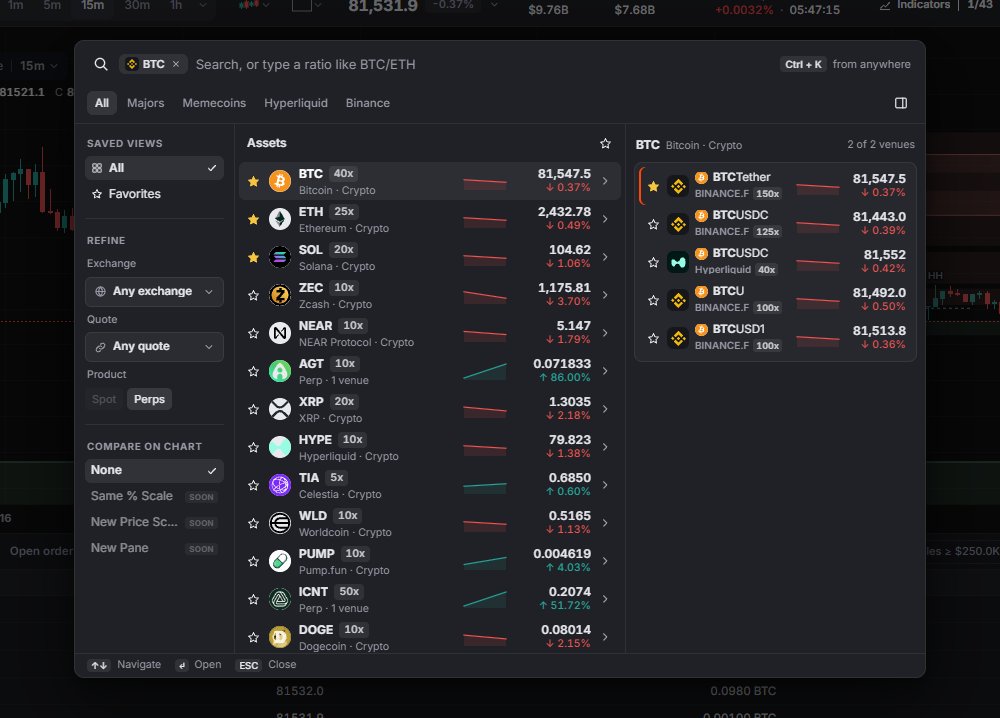
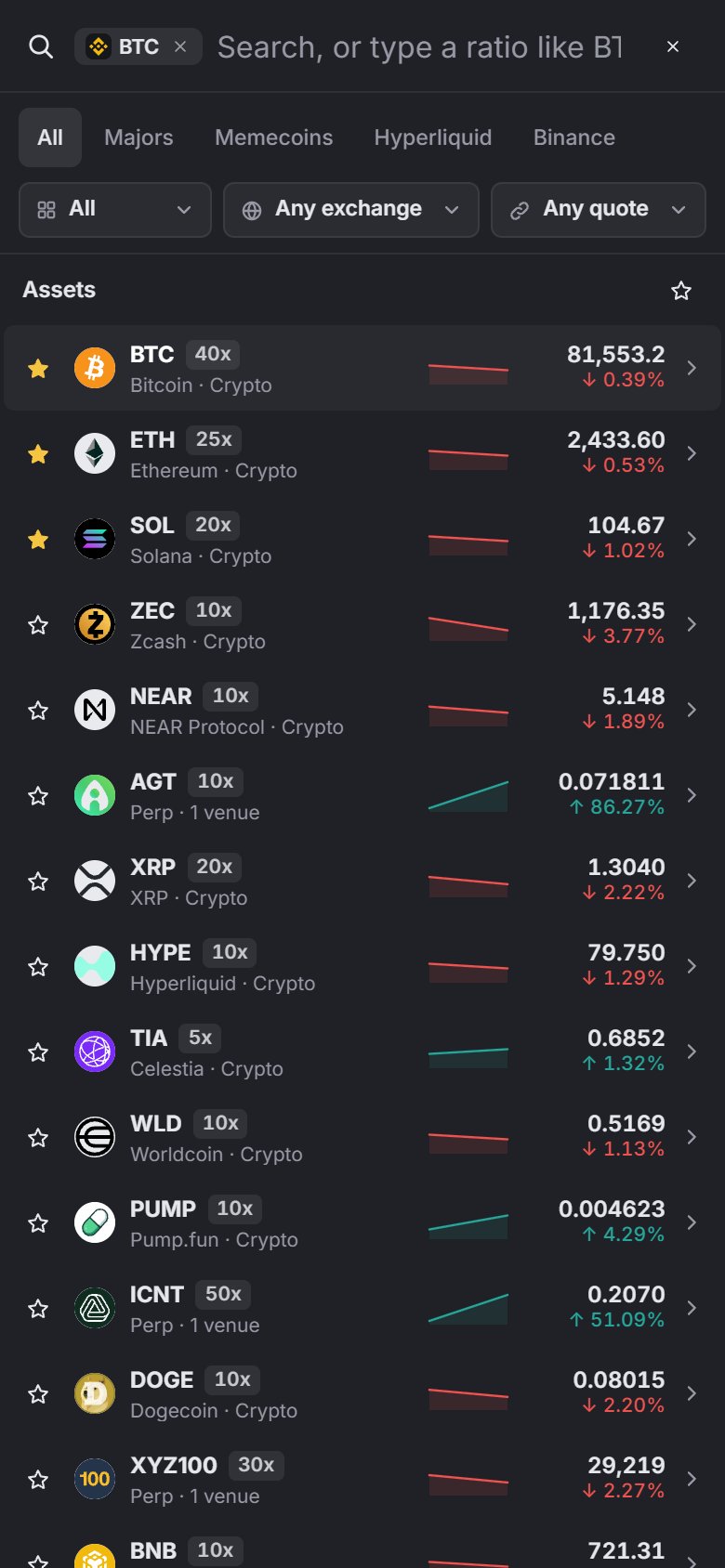
A Symbol search (Busca de símbolos) abre pela caixa do símbolo, pelo símbolo na legenda do gráfico ou com Ctrl + K. Digite um nome, ou uma razão como BTC/ETH.
- Abas: All (Todos), Majors (os 20 ativos com mais volume em 24h), Memecoins, Hyperliquid, Binance.
- Uma linha por ativo, ordenada pelo volume em 24h. O painel à direita lista todos os mercados, corretora por corretora, do ativo destacado.
- À esquerda, filtros por exchange e por moeda de cotação (USDT, USDC, USD).
- A estrela adiciona um mercado à sua watchlist, que também alimenta a faixa de acompanhamento e a aba Home no celular.
Os mercados são só futuros perpétuos: Binance USDⓈ-M e Hyperliquid, incluindo os mercados HIP-3. Spot ainda não é suportado.
Intervalos
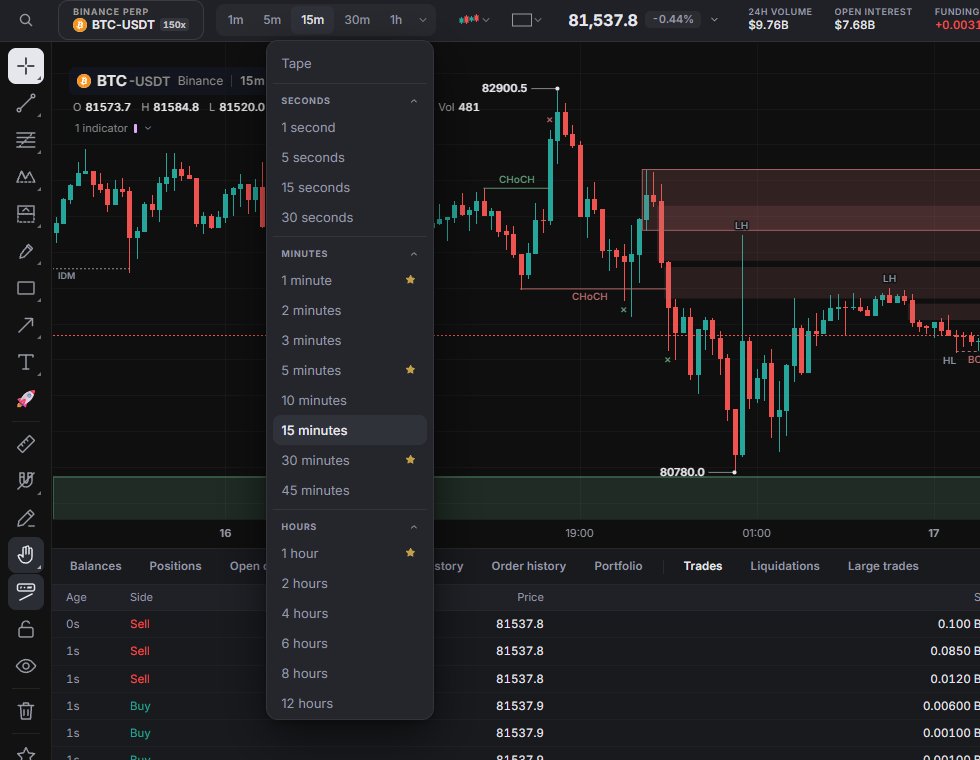
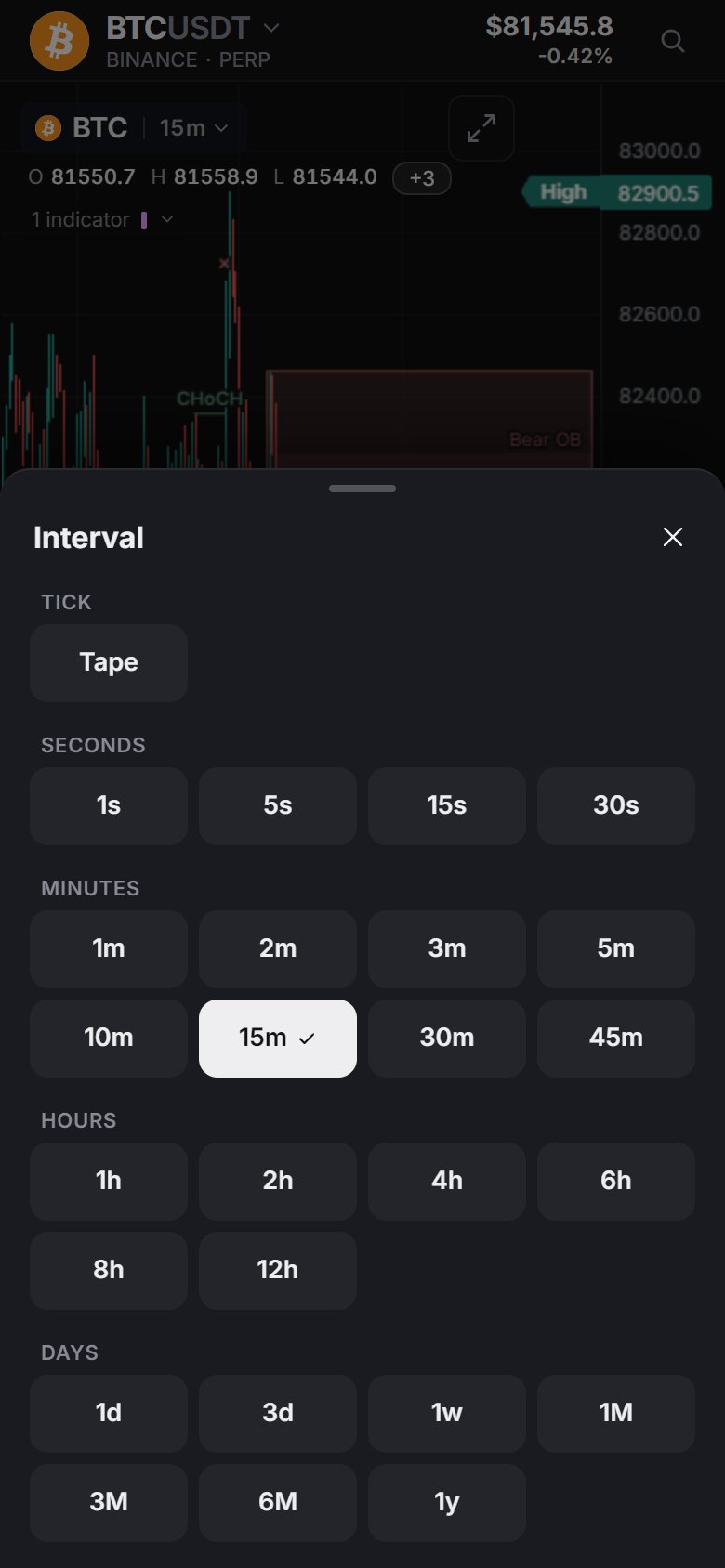
25 intervalos mais Tape, que mostra cada negócio ao vivo (veja Modo Tape abaixo).
| Grupo | Intervalos |
|---|---|
| Segundos | 1s 5s 15s 30s |
| Minutos | 1m 2m 3m 5m 10m 15m 30m 45m |
| Horas | 1h 2h 4h 6h 8h 12h |
| Dias | 1d 3d 1w 1M 3M 6M 1y |
Todo intervalo funciona em toda corretora. Se uma corretora não oferece algum, o app monta esse intervalo no navegador; os segundos e o Tape vêm dos negócios ao vivo. Marque um intervalo com estrela em More intervals (Mais intervalos) para colocá-lo nos botões. Os padrões são 1m, 5m, 30m e 1h, e o intervalo em que você está sempre aparece.
Na legenda do gráfico, clique no intervalo ao lado do nome do mercado (por exemplo 15m ▾) para abrir o mesmo menu de intervalos, com as estrelas incluídas; clique no nome para mudar de mercado.

Modo Tape
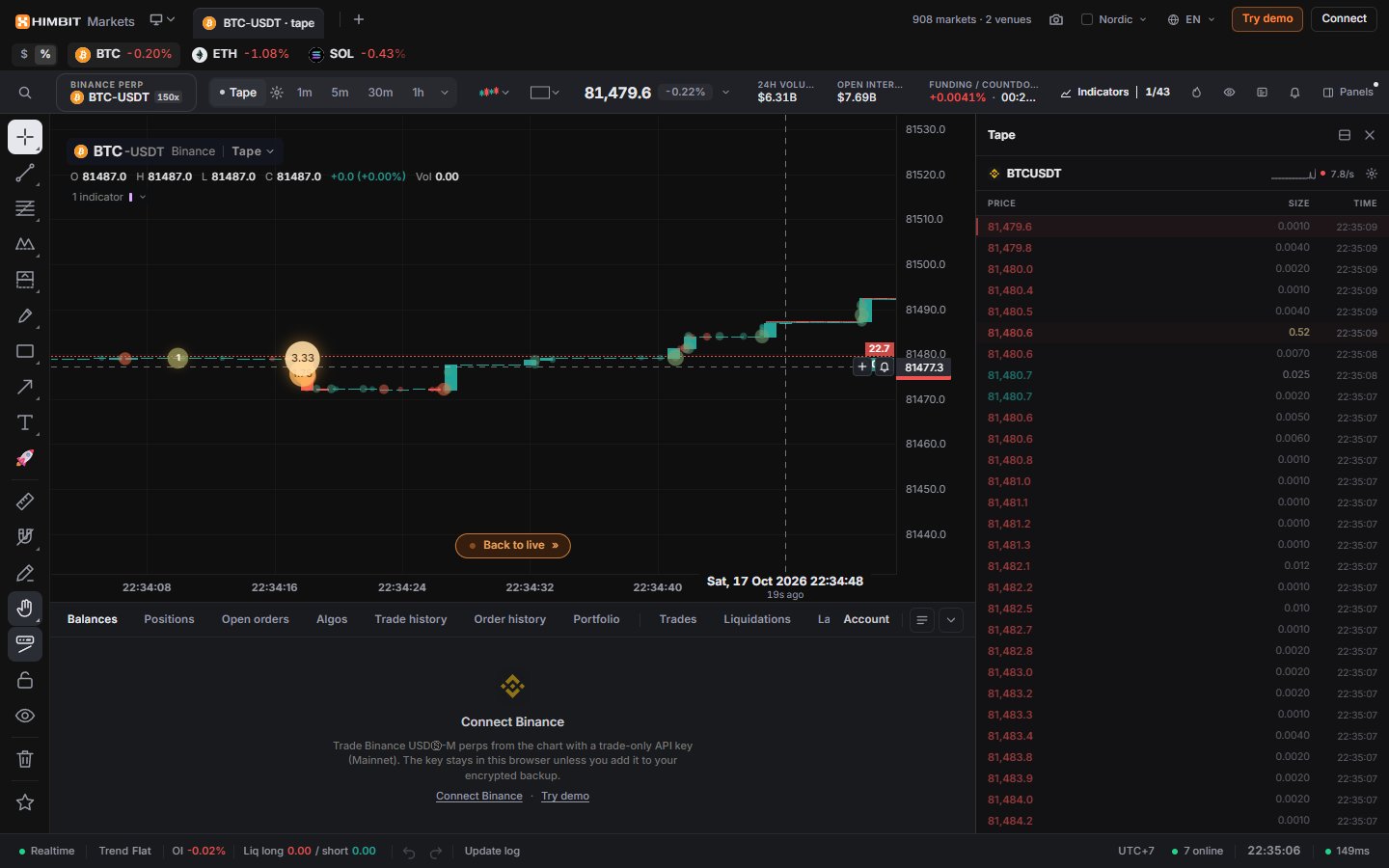
Escolha Tape nos botões de intervalo ou no menu para ver cada negócio no momento em que acontece. O gráfico desenha velas de 1 segundo ao vivo, e cada negócio aparece como uma bolha com o tamanho dentro. As linhas de bid e ask com seus tamanhos ficam no eixo de preços. O gráfico acompanha a borda ao vivo; se você rolar para trás, Back to live » (Voltar ao vivo) leva você ao negócio mais recente.
A engrenagem ao lado de Tape abre as configurações:
- Speed (Velocidade): Slow (Lenta), Normal ou Fast (Rápida), conforme a rapidez com que o gráfico anda com o feed.
- Print style (Estilo dos prints): Heat (Calor), Sphere (Esfera), Flat (Plano), Comet (Cometa) ou Sizes (Tamanhos), mais um controle Size (Tamanho) para as bolhas.
- Min print size (Tamanho mínimo): oculta negócios abaixo de um tamanho que você define, separadamente para cada mercado. 0 mostra todos os negócios.
- On the chart (No gráfico): Bid/ask lines (Linhas bid/ask), Size labels (Rótulos de tamanho), Live edge strip (Faixa da borda ao vivo), Mute projected edge (Atenuar a borda projetada) e Candles (Velas).
- Auto-open order book (Abrir o livro de ofertas automaticamente): abre o painel Orderbook quando você liga o Tape.
- Reset to defaults (Restaurar padrões).


Tipos de gráfico
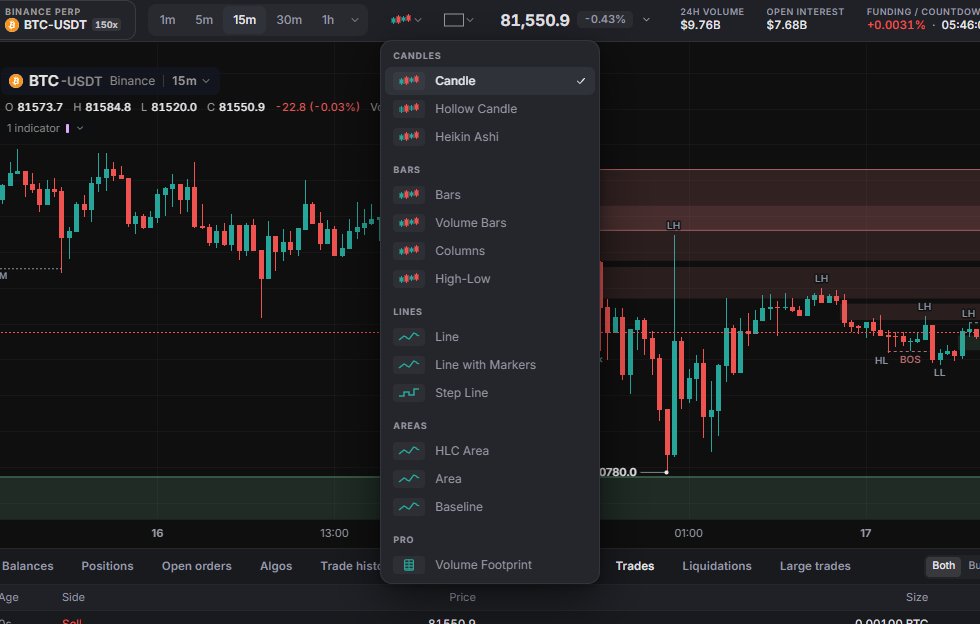
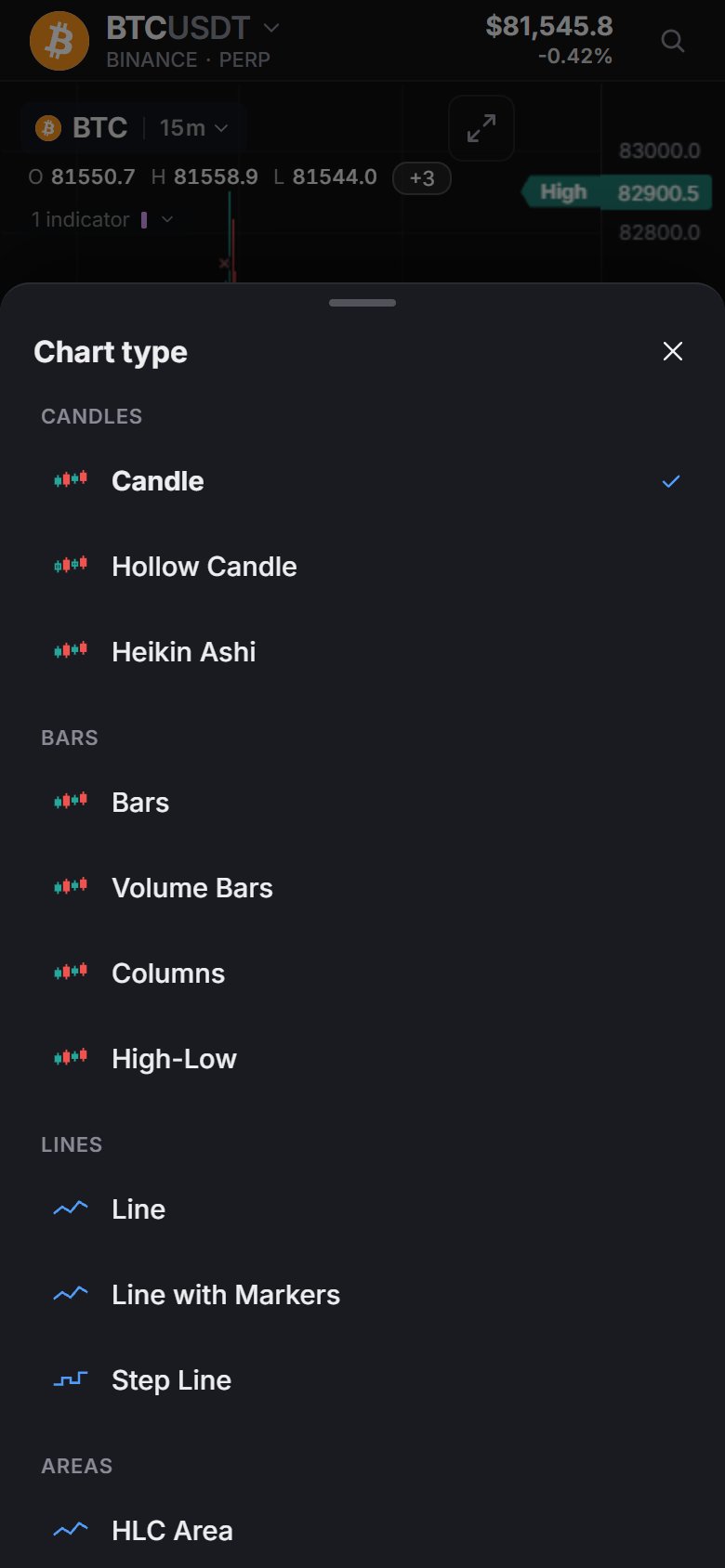
13 tipos em 4 grupos:
| Grupo | Tipos |
|---|---|
| Candles | Candle, Hollow Candle, Heikin Ashi |
| Bars | Bars, Volume Bars, Columns, High-Low |
| Lines | Line, Line with Markers, Step Line |
| Areas | HLC Area, Area, Baseline |
O menu no desktop também tem uma seção Pro com Volume Footprint, uma opção que se liga por cima do gráfico, e não um 14º tipo. Em um layout dividido, cada gráfico mantém o seu próprio tipo.
A legenda no canto superior esquerdo de um gráfico mostra o símbolo e o intervalo (clique para trocar de mercado), O H L C, variação e volume, e a linha de indicadores, que se expande em uma linha por indicador.
Painel inferior e barra de status
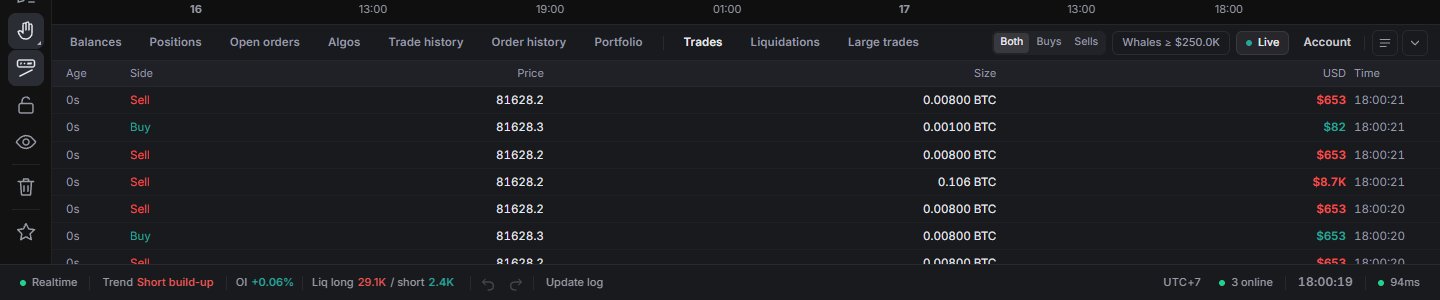
O painel inferior tem as abas da sua conta (Balances, Positions, Open orders, Algos, Trade history, Order history, Portfolio) e três abas de mercado: Trades, Liquidations e Large trades. Filtre por Both / Buys / Sells (Ambos / Compras / Vendas), mostre só as baleias ou pause o fluxo. A Hyperliquid não publica liquidações, então essa aba fica vazia nos mercados dela. Arraste a borda de cima para redimensionar; um clique duplo restaura o tamanho. O painel abre por padrão em telas com 1200 px ou mais.
A barra de status mostra a conexão, a tendência de preço e OI nas últimas 12 barras, a variação do OI, as liquidações, avisos de funding, desfazer / refazer para os desenhos, Update log (registro de atualizações), a próxima abertura ou fechamento de Tóquio, Londres ou Nova York, o fuso horário do gráfico (clique para 18 opções), quantas pessoas estão com o Market Open aberto agora, o relógio e a sua latência até a corretora.
No celular
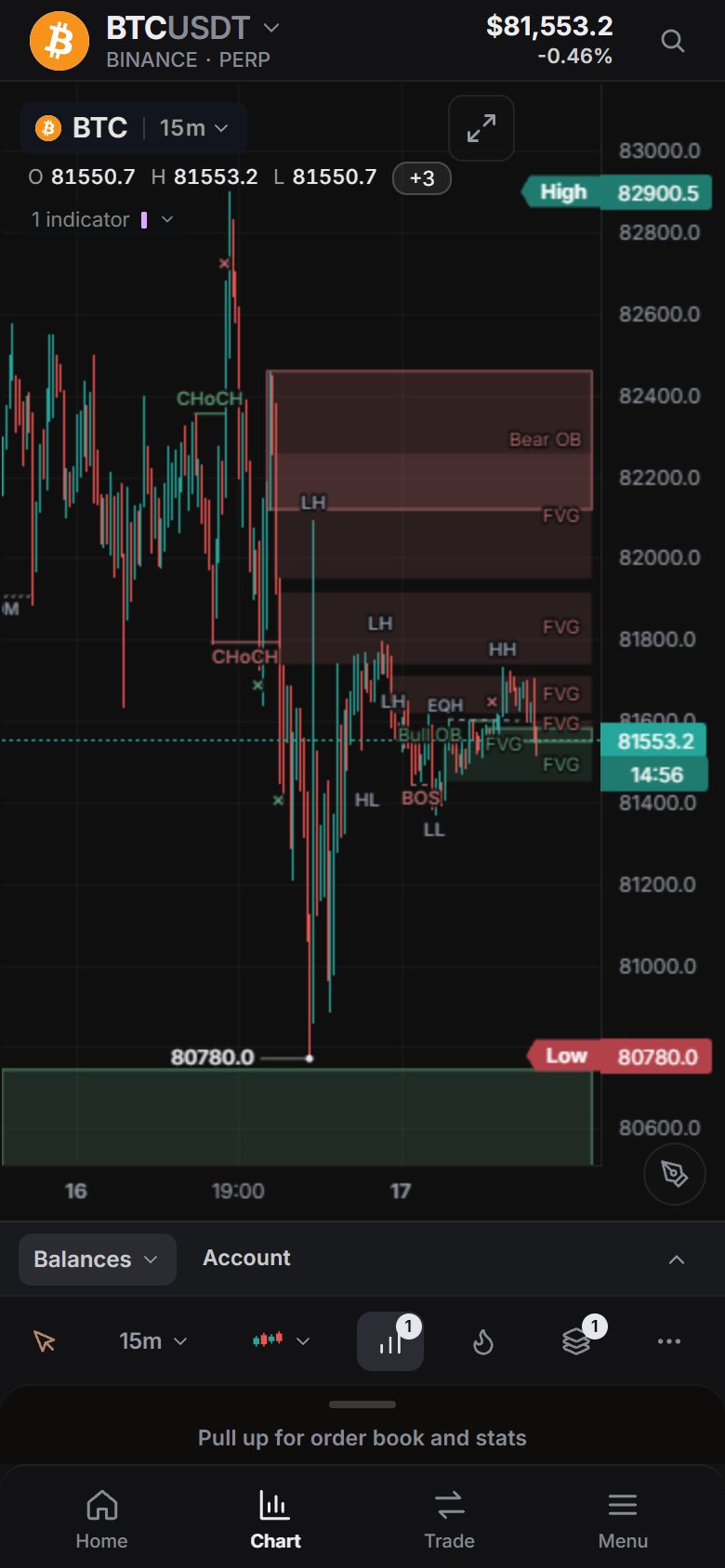
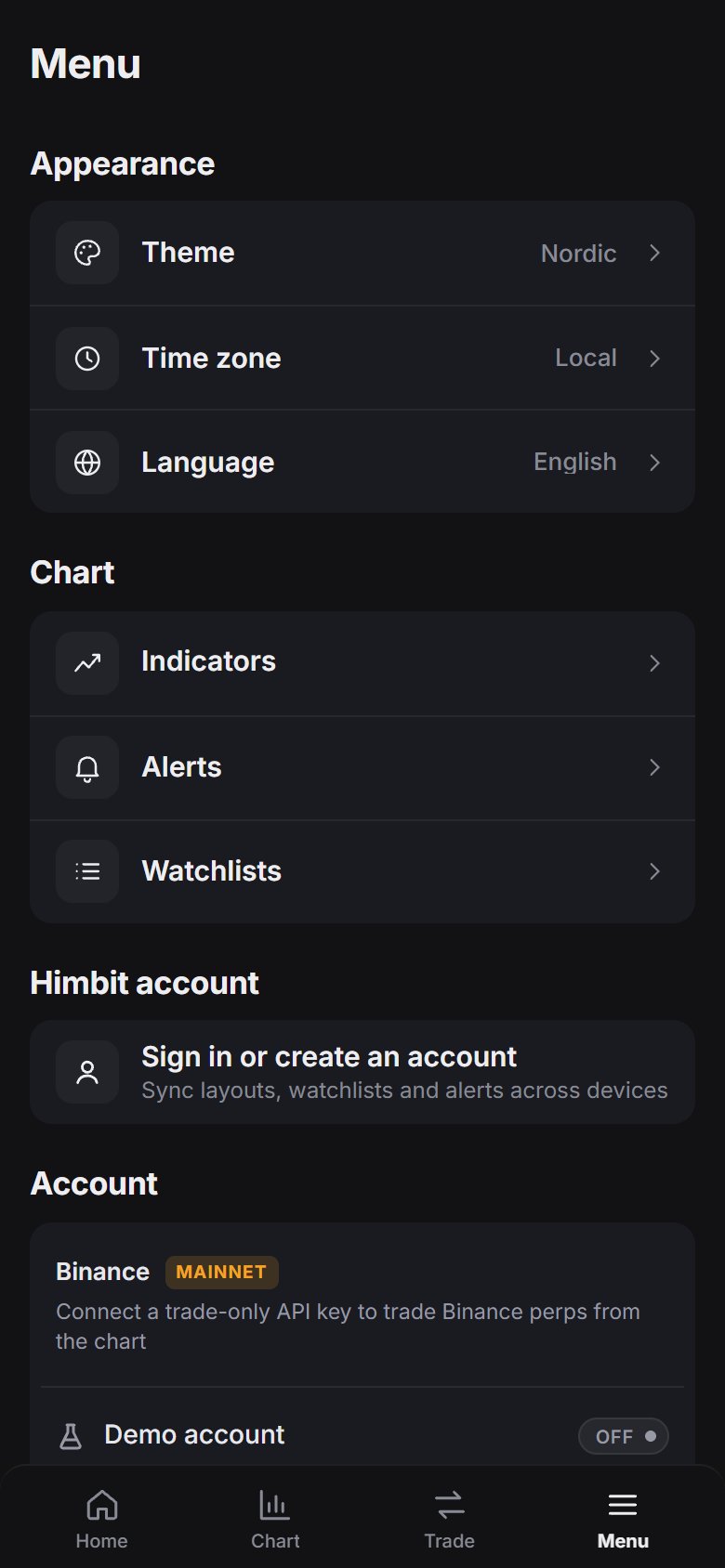
A barra de abas é Home · Chat · Chart · Trade · Menu.
- Home (Início): busca, Top Moves (Gainers, Losers, Volume), a sua Watchlist e Explore (Explorar).
- Chat: a sala da comunidade (Chat).
- Chart (Gráfico): cabeçalho com o preço, o gráfico e uma linha de ferramentas com ferramentas de desenho, intervalo, tipo de gráfico, indicadores, heatmap, objetos e More (Mais). Puxe a folha de baixo para cima para ver o livro de ofertas e as estatísticas.
- Trade: abre a folha de ordem (Operar pelo celular).
- Menu: primeiro a sua conta Himbit e a conta de trading, depois as ferramentas do gráfico (watchlists, alertas, indicadores), a exibição (idioma, tema, fuso horário), as configurações do app e About (Sobre).
More (…) na aba Chart traz Panels, Layouts, Alerts, Bar replay, Screenshot, Drawing tips e Settings.
Atalhos de teclado
- Ctrl + K busca, / indicadores.
- Space / Shift + Space: próximo / anterior símbolo da watchlist.
- Alt + → / Alt + ←: próximo / anterior gráfico.
- Alt + E ou `: expandir o gráfico. Shift + F: esconder a barra lateral de ferramentas.
- Alt + R: redefinir o intervalo do gráfico. Alt + S: escala automática / manual.
Ctrl + / abre a lista completa.
Relatar um problema
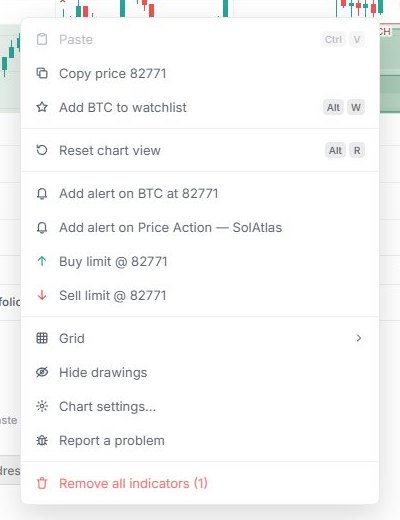
Clique com o botão direito no gráfico e escolha Report a problem (Relatar um problema). Ele também está no menu da conta, em Menu no celular, e em Report a bug or request a feature (Relatar um bug ou pedir um recurso), no rodapé da janela What's new (Novidades). No celular ele abre como uma folha que sobe da parte de baixo da tela.
- Escolha Bug, Feature (Recurso) ou Feedback e escreva algumas palavras, até 500 caracteres.
- Em Attached (Anexado), marque o que enviar: Load log (Log de carregamento), Version, chart and recent errors (Versão, gráfico e erros recentes) e The chart, as it looked (O gráfico, como estava: uma captura de tela, com prévia). Um relato de bug marca os três; Feature e Feedback começam sem nenhum.
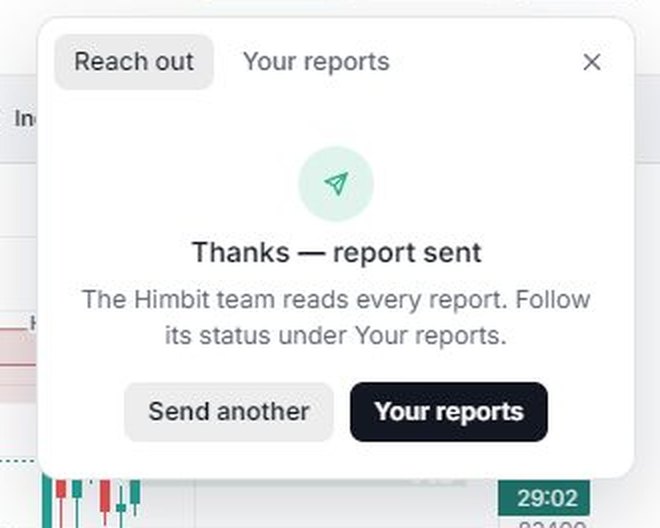
- Toque em Send report (Enviar relato). Thanks — report sent (Obrigado — relato enviado) confirma o envio.
Os relatos nunca incluem suas chaves, senhas, e-mail ou dados da carteira. Your reports (Seus relatos) lista o que você enviou deste navegador, com uma caixa de busca e um status: New (Novo), Seen (Visto) ou Resolved (Resolvido).