
Подключение Hyperliquid и Binance
Market Open торгует прямо с графика на двух площадках: на Hyperliquid через ваш собственный кошелёк и на фьючерсах Binance USDⓈ-M (бета) через ваш собственный API-ключ. На этой странице оба варианта разобраны по шагам. Осмотреться можно и без подключения: график, индикаторы и алерты работают как есть.
Перед началом
- Для графика аккаунт не нужен. Подключаться нужно, только когда вы хотите торговать.
- При желании сначала попробуйте демо-аккаунт: учебная торговля виртуальными USDC по реальным ценам Hyperliquid и Binance, без кошелька и без настоящих денег.
- Ключи остаются в вашем браузере. Торговый ключ Hyperliquid создаётся в этом браузере и не может выводить средства. Ваш ключ Binance тоже хранится в этом браузере; добавить его в зашифрованную сквозным шифрованием резервную копию можете только вы.
- Хотите только наблюдать? Watch an address (Наблюдать за адресом) показывает любой аккаунт Hyperliquid под графиком, только для чтения. Торговать оттуда нельзя.
Hyperliquid: подключение кошелька
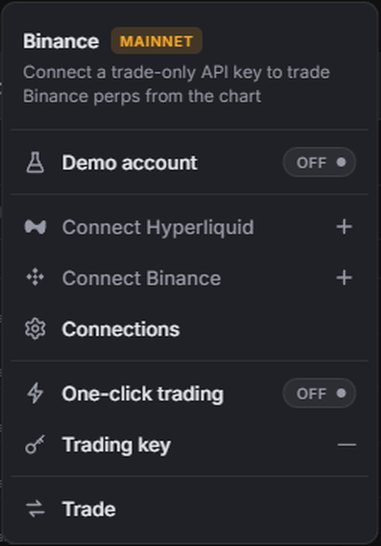
- Нажмите Connect (Подключить) в правом верхнем углу, затем Connect Hyperliquid (Подключить Hyperliquid).
- Расширение вашего кошелька (MetaMask, Rabby, OKX Wallet или другое в этом браузере) запросит подключение. Подтвердите его.
- Если кошелёк в другой сети, он попросит переключиться на Arbitrum. Согласитесь: подписи работают только там.
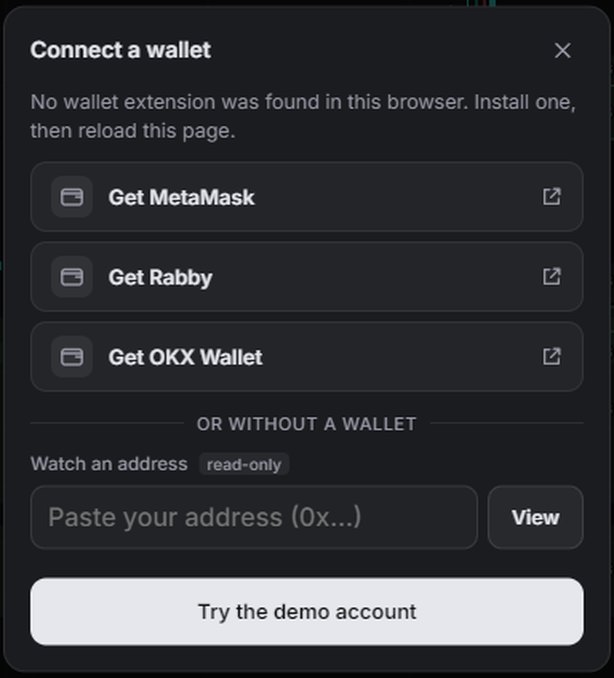
В браузере нет расширения кошелька? В окне Connect a wallet (Подключите кошелёк) есть Get MetaMask (Установить MetaMask), Get Rabby (Установить Rabby) и Get OKX Wallet (Установить OKX Wallet). Установите одно из них и перезагрузите страницу. В блоке or without a wallet (или без кошелька) можно вставить адрес для наблюдения или выбрать Try the demo account (Попробовать демо-аккаунт).
Hyperliquid на телефоне
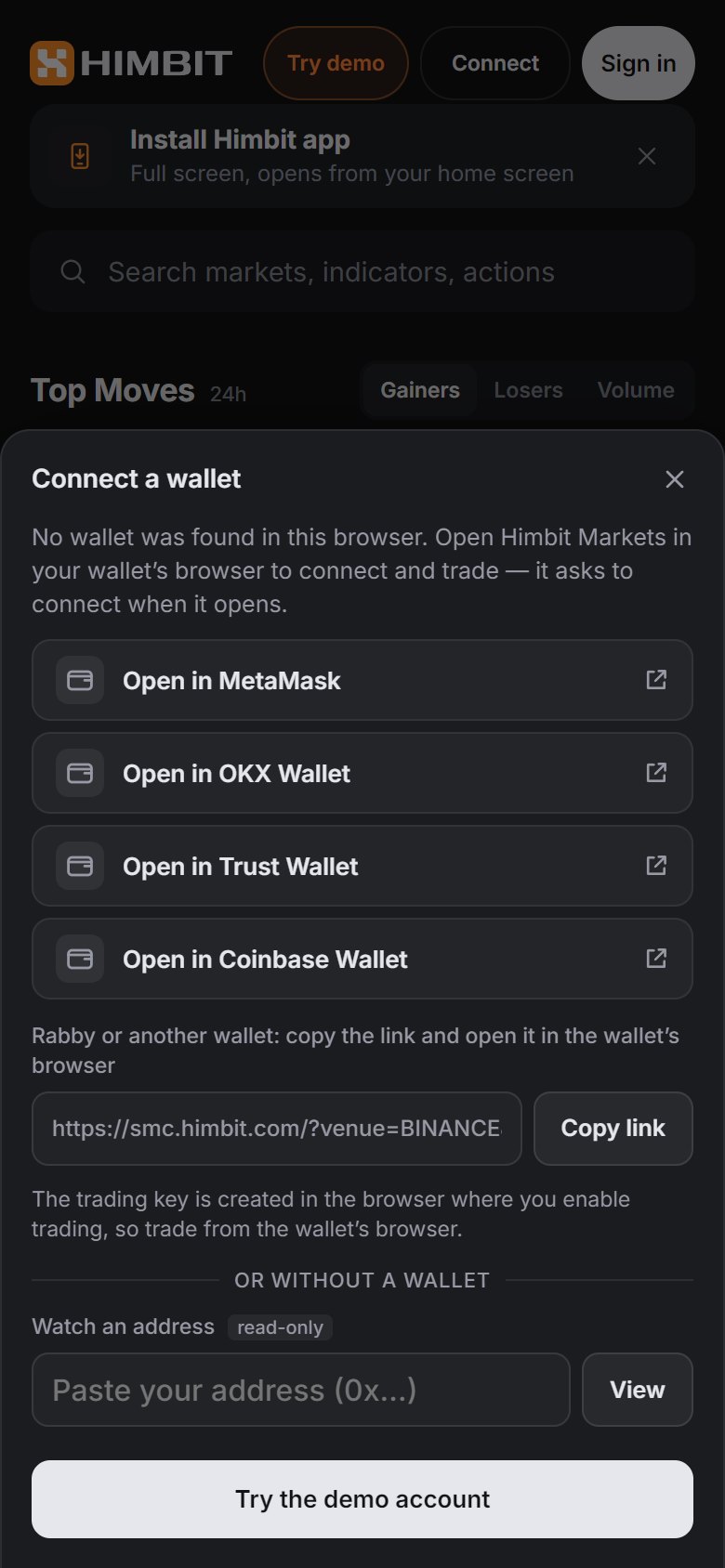
Кошельки не могут подключиться напрямую к браузеру телефона или к приложению на экране «Домой». В окне Connect a wallet (Подключите кошелёк) есть Open in MetaMask (Открыть в MetaMask), Open in OKX Wallet (Открыть в OKX Wallet), Open in Trust Wallet (Открыть в Trust Wallet) и Open in Coinbase Wallet (Открыть в Coinbase Wallet): ссылка открывает Himbit Markets во встроенном браузере кошелька, и он сразу запрашивает подключение. Для Rabby или другого кошелька нажмите Copy link (Копировать ссылку) и откройте ссылку в браузере этого кошелька.
Торговый ключ создаётся в том браузере, где вы включаете торговлю, поэтому и дальше торгуйте из браузера кошелька. Чтобы торговать с телефона кошельком, который хранится на компьютере, воспользуйтесь страницей Торговля со второго устройства.
Включение торговли на Hyperliquid
После подключения вы видите свой аккаунт. Чтобы выставлять ордера, нажмите Enable trading (Включить торговлю), затем Enable (Включить). Кошелёк подписывает две вещи:
- торговый ключ — ключ, созданный в этом браузере, который может выставлять и отменять ордера, но не может перемещать или выводить средства;
- комиссию билдера Himbit (не более 0,055% за исполнение), если она ещё не одобрена.
Ни одна из подписей не позволяет выводить средства. На новом аккаунте Hyperliquid нет средств, поэтому включить торговлю можно только после пополнения USDC: в этом случае Enable trading (Включить торговлю) показывает Deposit (Пополнить). Весь процесс пополнения описан на странице Торговля на графике.


Binance: создание API-ключа
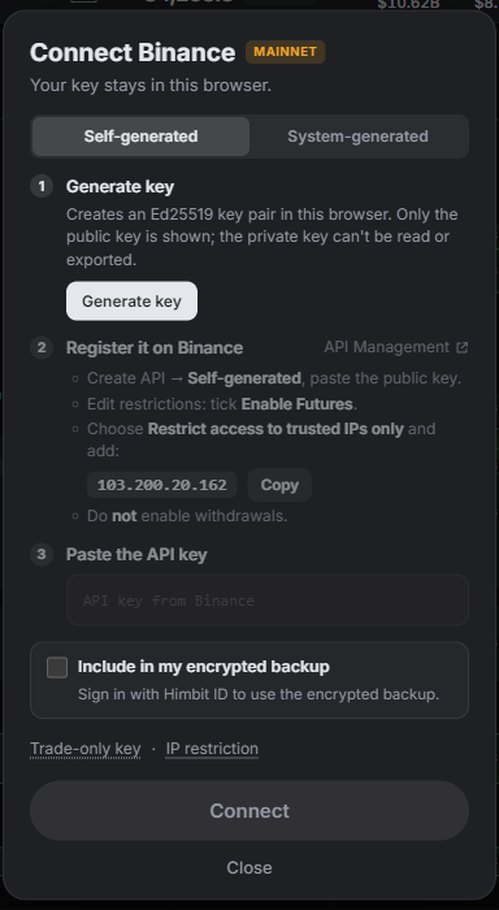
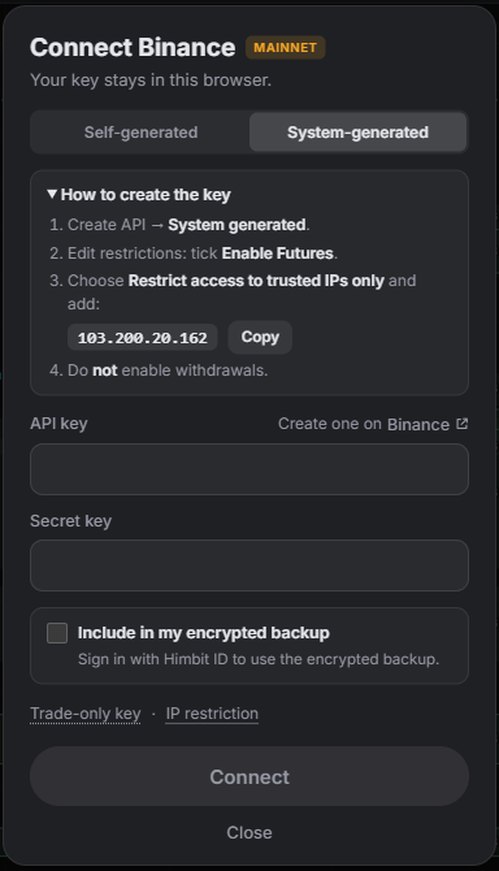
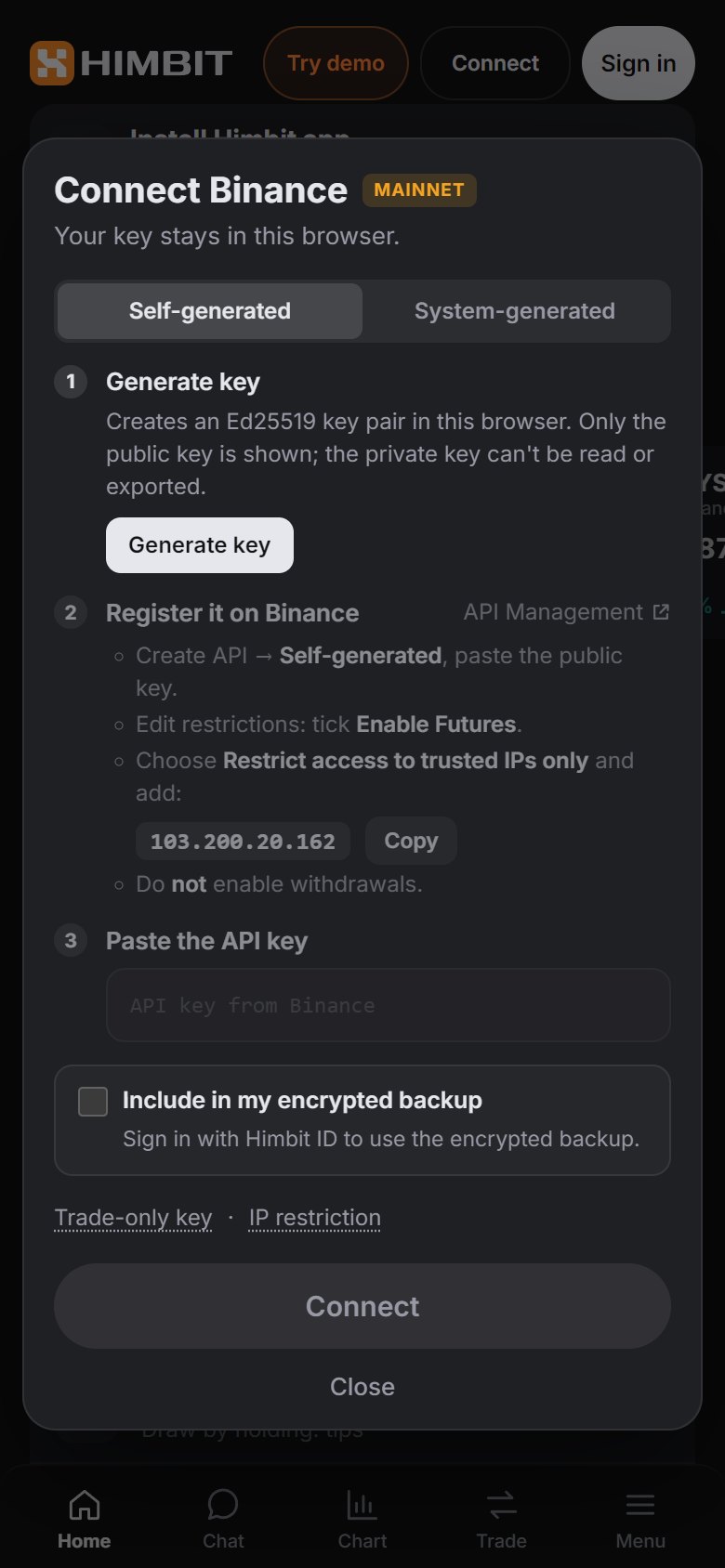
Нажмите Connect › Connect Binance (Подключить › Подключить Binance). В форме есть два способа создать ключ.
Self-generated (Свой ключ, по умолчанию):
- Generate key (Создать ключ) создаёт пару ключей Ed25519 в этом браузере. Показывается только публичный ключ; приватный ключ нельзя прочитать или экспортировать. Нажмите Copy public key (Копировать публичный ключ).
- На Binance откройте API Management (ссылка есть в форме), выберите Create API → Self-generated и вставьте публичный ключ.
- Edit restrictions: отметьте Enable Futures, выберите Restrict access to trusted IPs only и добавьте 103.200.20.162 (в форме есть кнопка Copy (Копировать)). Не включайте вывод средств.
- Скопируйте API-ключ, который покажет Binance, и вставьте его в поле Paste the API key (Вставьте API-ключ).
System-generated (Системный): на Binance выберите Create API → System generated, задайте те же ограничения (Enable Futures, доверенный IP 103.200.20.162, без вывода средств), затем вставьте и API key (API-ключ), и Secret key (Секретный ключ). Копируйте их точно так, как их показывает Binance: только буквы и цифры.
Binance разрешает фьючерсы только для ключей с ограничением по IP. Ордера подписываются в вашем браузере и отправляются с фиксированного IP Himbit, поэтому ключ работает только оттуда.
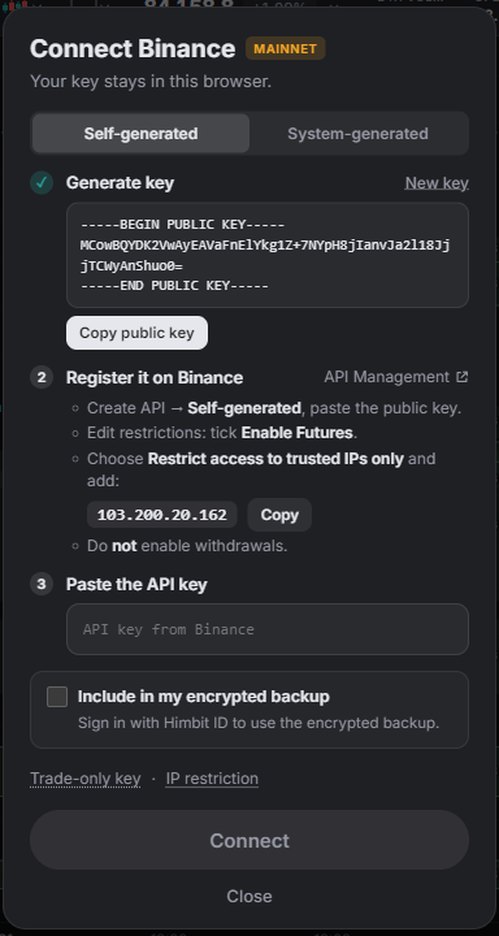
Binance: подключение ключа
Нажмите Connect (Подключить). Market Open проверяет ключ в Binance (Checking with Binance… (Проверка в Binance…)) и показывает Binance connected (Binance подключён) с окружением и типом ключа. Ключ, который может выводить средства, отклоняется.
- Include in my encrypted backup (Добавить в мою зашифрованную копию) сохраняет копию ключа в вашей резервной копии со сквозным шифрованием, чтобы его можно было восстановить на другом устройстве. Для этого нужен Himbit ID; см. Зашифрованная резервная копия ключей.
- Значок показывает MAINNET: ордера используют реальные средства на вашем аккаунте Binance и всегда запрашивают подтверждение.
- Testnet: откройте Demo Trading на Binance, затем меню аккаунта › API Management и создайте ключ там. Ключи Demo Trading работают только в Testnet, реальные ключи только в Mainnet.
Управление подключениями
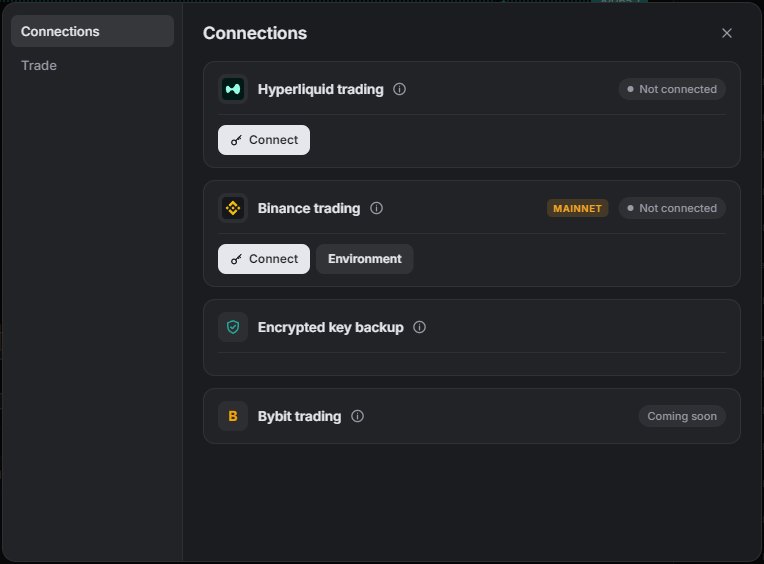
В разделе Connect › Connections (Подключить › Подключения), он есть и на странице Настройки аккаунта, для каждой площадки своя карточка:
- Hyperliquid trading (Торговля на Hyperliquid): кошелёк, включён ли торговый ключ и когда он истекает, комиссия билдера и Disconnect (Отключить). Торговый ключ браузера можно продлить или отозвать в любой момент.
- Binance trading (Торговля на Binance): ключ, окружение (Mainnet · реальные средства или Testnet · тестовые средства), Reconnect (Переподключить) и Disconnect (Отключить). Если вы создали ключ, но не закончили, карточка показывает Key created (Ключ создан) с кнопкой Continue (Продолжить).
- Encrypted key backup (Зашифрованная резервная копия ключей) и Bybit trading (Торговля на Bybit, скоро).
Отключение удаляет ключ из этого браузера. Для полной уверенности также удалите API-ключ на Binance или отзовите торговый ключ и одобрение комиссии билдера на Hyperliquid.
Если что-то пошло не так
- "Wallet is on another network" (Кошелёк в другой сети): переключите кошелёк на Arbitrum и попробуйте снова.
- "No wallet was found" (Кошелёк не найден) на телефоне: откройте страницу в браузере кошелька одной из кнопок Open in … (Открыть в …).
- Binance отклоняет ключ: проверьте, что отмечено Enable Futures, IP точно 103.200.20.162, вывод средств выключен, оба ключа вставлены полностью и ключ относится к выбранному окружению.
- "Browser not supported" (Браузер не поддерживается): используйте актуальную версию Chrome, Edge, Firefox или Safari по https; другого способа хранить ключи нет.