
Chat
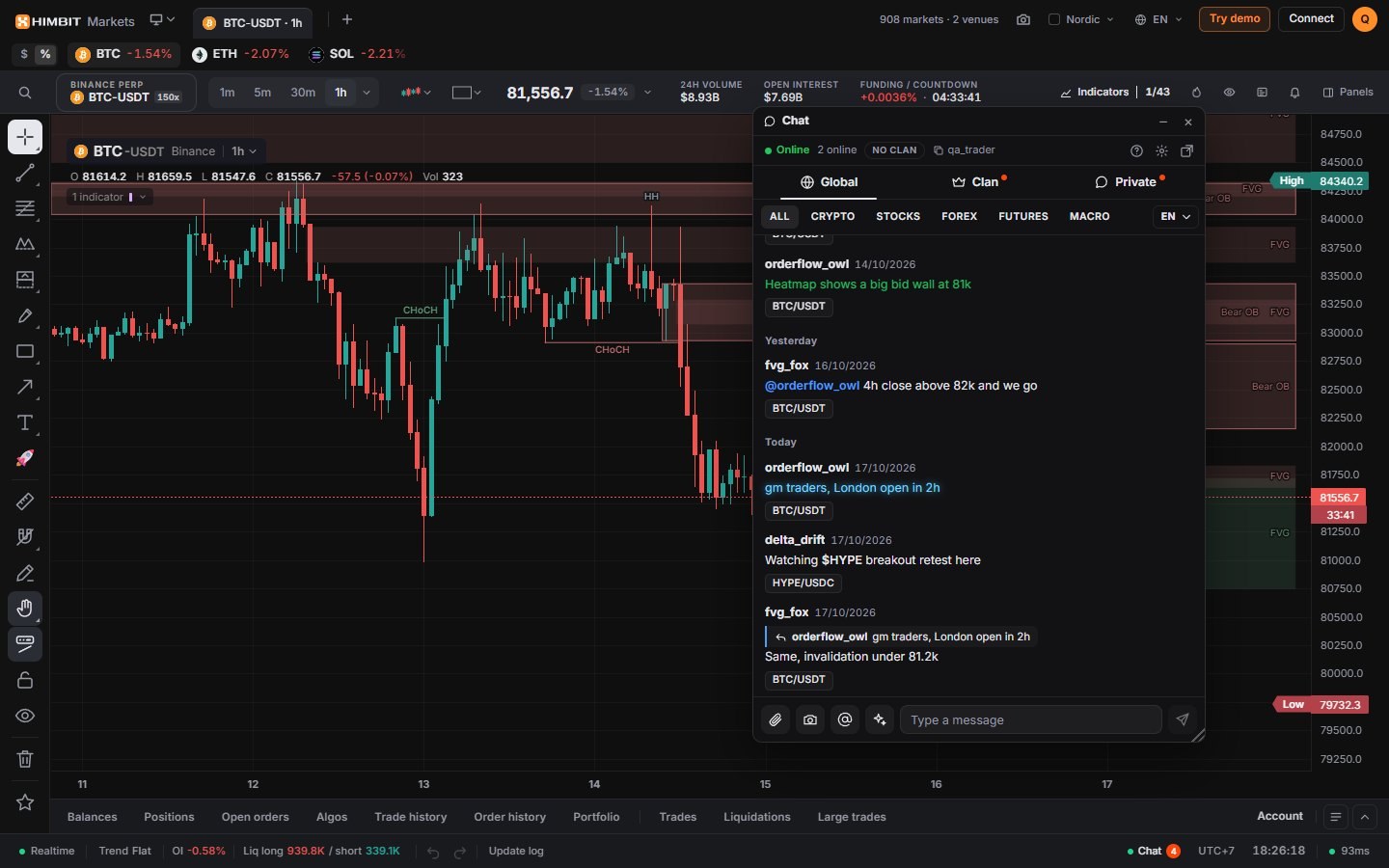
Chat — це місце, де трейдери обговорюють те, що бачать на графіку: спільна кімната, кімнати вашою мовою, клани й особисті повідомлення. Читати відкриті кімнати може будь-хто. Щоб писати, увійдіть через Himbit ID.
Де його знайти
- Комп'ютер: Panels › Community › Chat (Панелі › Спільнота › Чат) відкриває його поруч із графіком, а кнопка ● Chat у рядку стану показує або ховає його й показує кількість непрочитаних. Його можна винести в плаваюче вікно, яке можна перетягувати, змінювати в розмірі та згортати, або закріпити назад.
- Телефон: вкладка Chat на нижній панелі, між Home і Chart. Значок показує непрочитані повідомлення.
Коли ви вперше відкриваєте Chat, коротка інструкція показує, що де. Розпочате повідомлення зберігається, якщо ви перейдете в інше місце.

Кімнати
Global — спільна кімната для всіх. Кнопки вгорі її фільтрують: All, Crypto, Stocks, Forex, Futures і Macro. Поруч можна перемкнутися на кімнату вашою мовою. У кімнаті може діяти повільний режим, наприклад одне повідомлення раз на 10 секунд; коли його ввімкнено, кімната це показує. Повідомлення розділені за датами, найновіші внизу.

Як написати повідомлення
- Наберіть $ і тикер, наприклад $BTC, щоб позначити ринок. Позначка показується як чип; натисніть на нього, щоб відкрити цей графік.
- Наберіть @, щоб згадати когось. Market Open підказує тих, хто нещодавно писав.
- Reply (Відповісти) на повідомлення, щоб процитувати його над своїм.
- ✦ відкриває Text effects (Ефекти тексту) для наступного повідомлення: 10 кольорів (Yellow, Red, Green, Cyan, Purple, White, Flash 1, Flash 2, Glow 1, Glow 2) і 5 рухів (Wave, Wave 2, Shake, Scroll, Slide).
- У повідомленні може бути до 300 символів. Посилання показуються як [link], а не адресою.


Поділитися графіком або зображенням
Натисніть 📎, щоб поділитися знімком графіка, який ви переглядаєте, за бажанням з одним рядком тексту. Він публікується карткою із символом і таймфреймом, і будь-хто, хто натисне Open chart (Відкрити графік), отримає той самий символ і той самий таймфрейм на своєму екрані.
Також можна прикріпити або вставити зображення. Перед надсиланням зображення зменшуються, і надсилати можна до 4 на хвилину й до 40 на день.
Особисті повідомлення
На вкладці Private (Особисті) зібрано ваші розмови віч-на-віч. У кожній видно, чи співрозмовник у мережі і коли він друкує, а крапка позначає непрочитані повідомлення. Особисту розмову можете читати лише ви двоє.

Клани
Клан — це група з власною кімнатою. На вкладці Clan (Клан) можна створити клан (назва з 3–20 символів: літери, цифри, пробіли, _ або -) або прийняти запрошення. Учасники запрошують інших за @username. Ранги: Owner (Власник), Officer (Офіцер) і Member (Учасник); клан може закріпити оголошення вгорі своєї кімнати, а Members (Учасники) показує всіх. Залишити клан можна будь-коли.


Люди
Натисніть правою кнопкою на ім'я або відкрийте меню ⋯ біля повідомлення, щоб вибрати Reply (Відповісти), Send message (Написати повідомлення), Add friend (Додати в друзі), Block (Заблокувати), Report (Поскаржитися) або Copy username (Скопіювати ім'я користувача). Усіх, кого ви заблокували, перелічено в Chat settings (Налаштування чату).
Налаштування чату
Шестірня в шапці Chat відкриває Chat settings (Налаштування чату): Text size (Розмір тексту: Small, Medium, Large) і ваші Blocked users (Заблоковані користувачі).

Безпека
Використовуйте Report (Поскаржитися) для всього, що порушує правила; модератори розглядають скарги. Ніколи не публікуйте свою seed-фразу, приватний ключ, API secret або пароль резервної копії і не довіряйте нікому в чаті, зокрема в особистих повідомленнях, хто їх просить.