Торгівля на графіку
Коли під'єднано гаманець (Hyperliquid) або API-ключ (Binance, бета), ваші позиції та ордери відображаються на графіку. Кожна дія спершу потребує підтвердження.
Лінія позиції
Підписи стоять біля лівого краю графіка і зроблені короткими, з обсягами на кшталт 219.3K, щоб менше закривати ціну. Біля правого краю лінії позиції:
- Reverse (Розвернути): перевертає позицію в протилежний бік.
- Плашки TP і SL: перетягніть одну вгору чи вниз від входу, щоб задати тейк-профіт або стоп-лос. Поки тягнете, лінія показує відстань від входу, наприклад +0,13% або −0,40%. Плашка зникає, коли такий ордер уже є. Звичайний клік відкриває вікно TP/SL.
- Розмір і PnL.
- ×: закрити позицію.
Лінії ордерів читаються так: Sell · Stop ≤ price · size · value. Лінію лімітного ордера, TP чи SL можна перетягнути на нову ціну.


Мітки
- B / S: ваші власні виконання. Наведіть курсор, щоб побачити середню ціну (VWAP) і комісії.
- Зірочка: TP або SL, що спрацював.
- Мітка епізоду на осі часу: де кожна позиція почалася і закінчилася.
Лінії за межами екрана показуються біля краю мітками ↑ / ↓ з тим самим % від входу.
У застосунку Himbit графік SMC на вкладці Perp показує ті самі мітки виконань для гаманця, яким ви торгуєте, з моменту, коли ви вмикаєте торгівлю.


Комісії
З кожного виконання на Hyperliquid береться builder-комісія Himbit 0,055% понад власні комісії Hyperliquid; її видно до угоди. Ви схвалюєте її на тому самому кроці, що й Enable trading (Увімкнути торгівлю): після натискання Enable (Увімкнути) гаманець підписує торговий ключ, а потім, якщо її ще не схвалено, builder-комісію (максимум 0,055% з ордера). Жоден із цих підписів не може переміщувати чи виводити кошти, і ви будь-коли можете відкликати схвалення комісії на Hyperliquid.
У жовтні 2026 року Himbit переніс цю комісію на новий builder-акаунт, тому її потрібно схвалити ще раз, навіть якщо ви вже схвалювали її раніше. Якщо торгівлю вже увімкнено, гаманець попросить підпис, коли ви натиснете Connect (Під'єднати); саме собою нічого не з'являється. Якщо ви відхилите цей підпис, ордери проходять без комісії Himbit, і вас не питатимуть знову 7 днів.

Поповнення Hyperliquid в USDC
На новому акаунті Hyperliquid немає коштів, тому торгівлю поки не можна увімкнути. У такому разі в Enable trading (Увімкнути торгівлю) з'являється кнопка Deposit (Поповнити). Почати поповнення можна й через Deposit USDC (Внести USDC) у меню акаунта Hyperliquid або з картки акаунта в панелі Trade.
- Deposit USDC показує ваш гаманець, мережу (Arbitrum One) і баланс USDC. Введіть суму або натисніть 20, 50, 100 чи Max, потім Continue (Продовжити). Мінімум 20 USDC, підходить лише нативний USDC у мережі Arbitrum.
- Confirm deposit (Підтвердити поповнення) показує, куди йдуть гроші: з вашого гаманця на офіційний Hyperliquid Bridge, з комісією мережі. Переказ підписує ваш гаманець. Hyperliquid зараховує кошти на адресу, з якої їх надіслано.
- Кошти зазвичай надходять приблизно за хвилину. Екран Deposited (Зараховано) підтверджує це й дає посилання на транзакцію в Arbiscan, а Enable trading повертає вас, щоб завершити налаштування.
Якщо гаманець в іншій мережі або на ньому не вистачає USDC чи ETH на комісію мережі, вікно повідомить про це до того, як щось буде надіслано.


Розмір ордера
Панель Trade відкривається на Market (Ринковий). Поруч із Order size (Розмір ордера) кнопка одиниць (наприклад, USDC ⇄) відкриває Unit options (Варіанти одиниць):
- Монета, наприклад STRK: ви вводите й бачите розмір у монеті.
- USDC: ви вводите розмір у доларах — як Order size (вартість позиції) або як Cost (Витрати, початкова маржа). З Cost позиція = витрати × плече, тож $100 при 5× відкривають позицію на $500.
Market Open запам'ятовує ваш вибір у цьому браузері.

Торгівля на телефоні
На телефонах, а також на iPad mini та iPad Air у портретній орієнтації під графіком розміщені великі кнопки Sell (Продати) і Buy (Купити) з живими bid і ask, а між ними Spread (Спред). Вкладка Trade (Торгівля) на нижній панелі відкриває ту саму панель ордера.
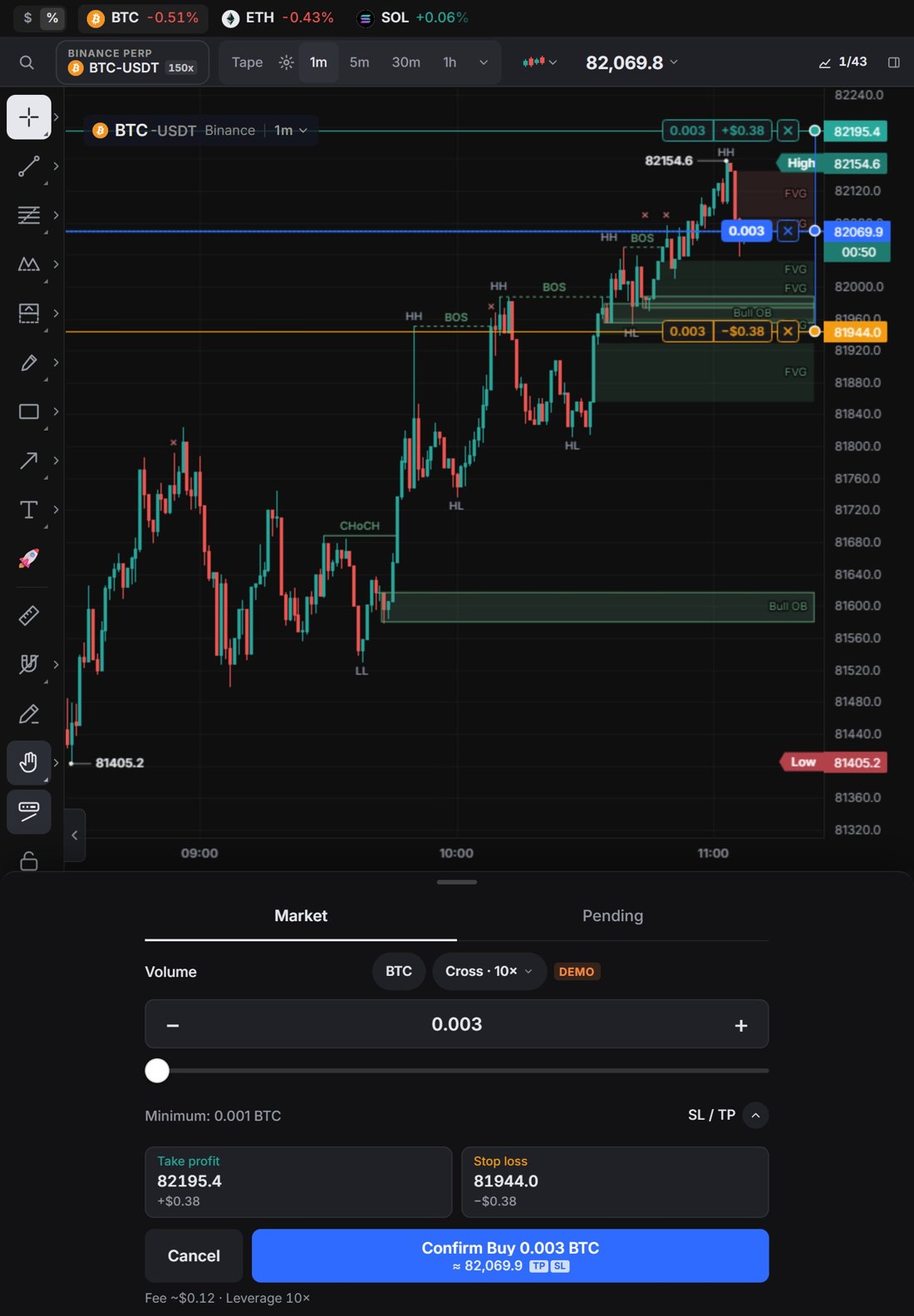
Натисніть одну з кнопок, щоб відкрити компактну панель ордера. Графік лишається видимим над нею.
- Market (Ринковий) або Pending (Відкладений, лімітний ордер).
- Volume (Обсяг) з − / + і повзунком 0–100%, розмір Minimum (Мінімум) і Deposit (Поповнити). Натисніть одиницю поруч із Volume, щоб відкрити Unit options (Одиниці вимірювання): монета або USDC як Order size чи Cost (початкова маржа), так само як на комп'ютері.
- SL / TP, а також чип режиму маржі та плеча, наприклад Cross · 10×.
- Cancel (Скасувати) і одна кнопка підтвердження, на якій указано сторону й розмір, наприклад Confirm Buy 0.036 BTC (Підтвердити купівлю 0.036 BTC), а під нею ціна (≈ для ринкового, @ для лімітного). Унизу показано орієнтовну комісію та плече.
Поки ви вводите розмір або ціну, панель згортається до цього поля, а Cancel (Скасувати) і кнопка підтвердження опиняються просто над клавіатурою, тож графік лишається видимим.
До підтвердження ордер показується на графіку лінією з плашками TP і SL. Витягніть їх, щоб поставити тейк-профіт або стоп-лос; на кожній лінії видно розмір і прибуток чи збиток за цієї ціни, а її мітка стоїть праворуч, поруч із ціновою шкалою; поля в панелі заповнюються самі. Поки ви оформлюєте ордер, легенда графіка показує лише символ. Для ордера Pending перетягніть лінію входу, щоб задати лімітну ціну, навіть якщо вона починається на ціні вашої відкритої позиції.
Якщо на рахунку не вистачає маржі, Not enough money (Не вистачає грошей) показує, скільки потрібно для ордера і скільки доступно, з кнопкою Deposit; на демо-рахунку натомість пропонується Use the maximum (Використати максимум). Якщо ви ще не під'єднані, кнопка підтвердження називається Connect wallet (Під'єднати гаманець), Connect Binance (Під'єднати Binance) або Enable trading (Увімкнути торгівлю), а під нею є посилання Try the demo account (Спробувати демо-рахунок).
Ордери Stop і TWAP є лише в панелі Trade на комп'ютері. iPad в альбомній орієнтації та iPad Pro залишають панель Trade збоку, як на комп'ютері.