Короткий огляд інтерфейсу
Market Open вміщує на одному екрані дуже багато. На цій сторінці ми один раз пройдемо його згори донизу, щоб ви знали, де що розташовано. На екранах завширшки від 600 px відкривається версія для комп'ютера, описана нижче; телефони мають власну версію з панеллю вкладок, про неї наприкінці.
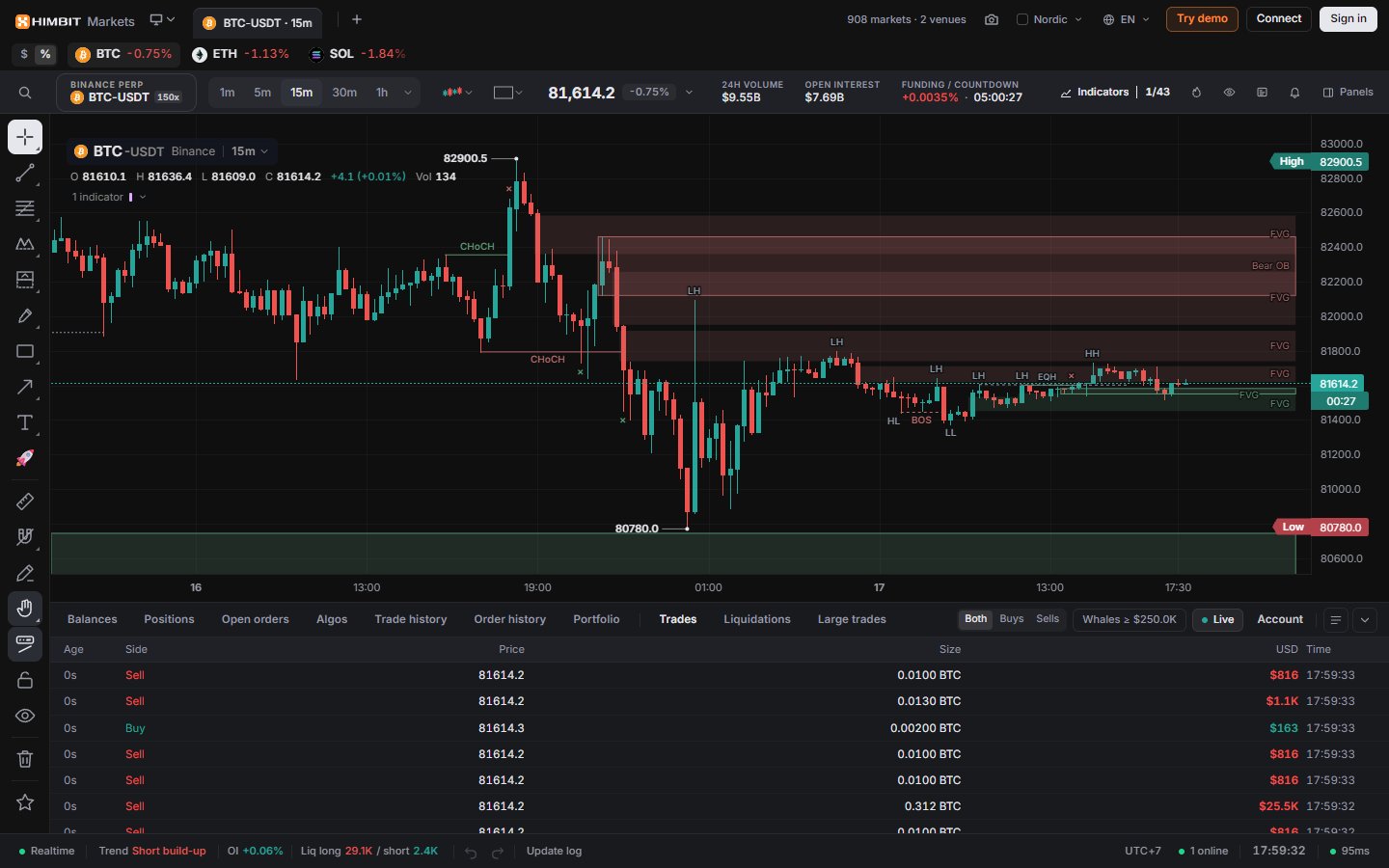
Екран повністю
- Top bar (Верхня панель): вкладки розкладок, кнопки застосунку та ваш акаунт.
- Watch strip (Стрічка спостереження): ринки з вашого списку спостереження у вигляді чипів. Натисніть на чип, щоб відкрити ринок. Перемикач $ / % показує останню ціну або зміну за 24 год.
- Ticker bar (Панель тикера): пошук, ринок, інтервал, тип графіка й основні інструменти.
- Drawing toolbar (Панель малювання) ліворуч (Інструменти малювання), графік посередині, колонки панелей праворуч, коли ви їх відкриваєте.
- Bottom dock (Нижня панель) із вкладками акаунта та ринку.
- Status bar (Рядок стану) уздовж нижнього краю.
Верхня панель
Поруч із логотипом розташовані вкладки розкладок (Розкладки). Праворуч:
- лічильник ринків і майданчиків у реальному часі;
- Take a screenshot (Зробити знімок екрана, Ctrl + Shift + S): Download PNG (Завантажити PNG) або Copy to clipboard (Скопіювати в буфер обміну);
- Theme (Тема) з назвою поточної теми або "Auto" (Теми) і Language (Мова);
- Try demo (Демо) — навчальний рахунок без гаманця, і Connect (Під'єднати) для Binance або Hyperliquid;
- Sign in (Увійти) з вашим Himbit ID. Після входу на цьому місці з'являється меню з аватаром (Налаштування акаунта).

Панель тикера
Зліва направо:
- Search the platform (Пошук платформою, Ctrl + K): ринки, індикатори, панелі та дії в одному полі.
- Поле символу, наприклад BINANCE PERP / BTC-USDT 150x: майданчик, пара й максимальне плече майданчика. Натисніть на нього, щоб змінити ринок.
- Кнопки інтервалів, Chart type (Тип графіка) і Layout (Розкладка).
- Ціна з Market stats (Статистика ринку): зміна та обсяг за 24 год, відкритий інтерес, фандинг зі зворотним відліком, маркувальна ціна.
- Indicators (Індикатори, /) з лічильником вигляду 1/85 (Індикатори).
- Heatmap (Теплова карта, Alt + Shift + H) і швидкі кнопки Watchlist (Список спостереження), Orderbook (Стакан) та Alerts (Алерти).
- Panels (Панелі) — для всього іншого (Потік ордерів).
Вибір ринку
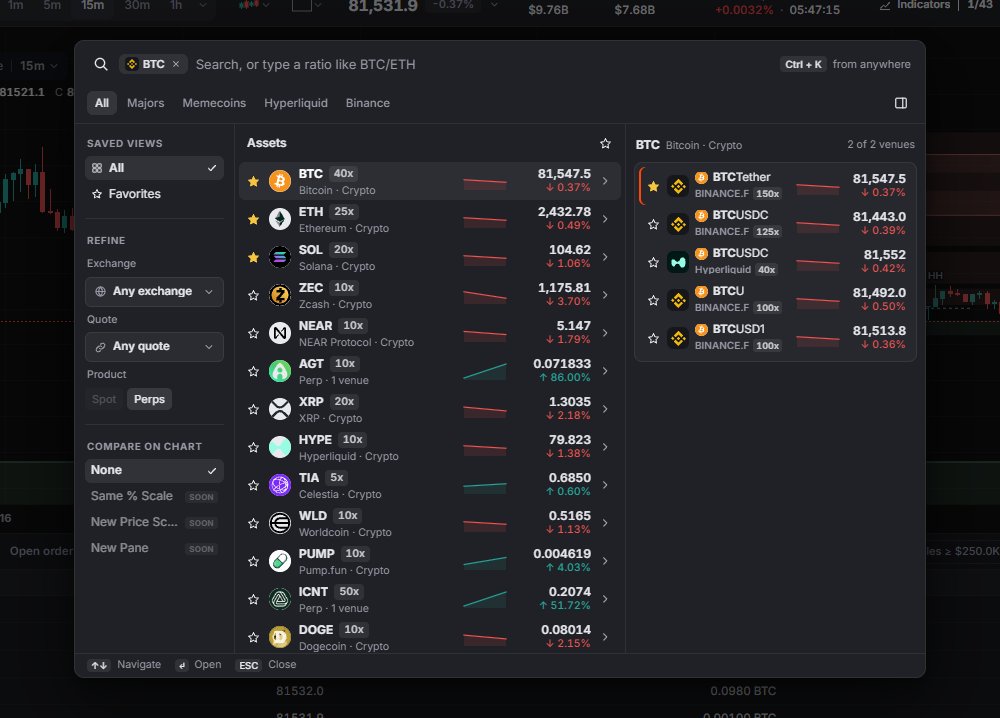
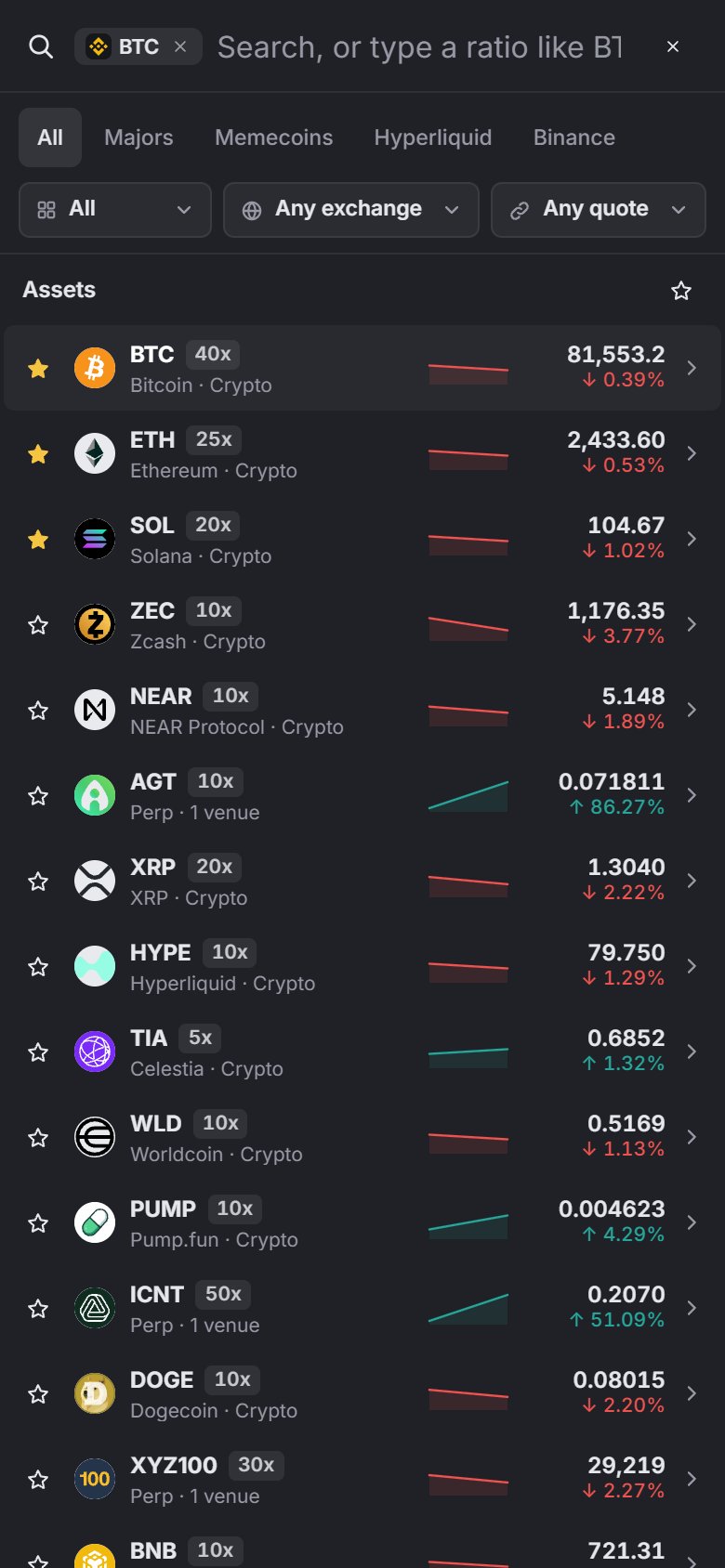
Symbol search (Пошук символу) відкривається з поля символу, із символу в легенді графіка або через Ctrl + K. Введіть назву або співвідношення вигляду BTC/ETH.
- Вкладки: All (Усі), Majors (Великі — 20 активів з найбільшим обсягом за 24 год), Memecoins (Мемкоїни), Hyperliquid, Binance.
- Один рядок на актив, за спаданням обсягу за 24 год. Панель праворуч показує всі ринки виділеного активу на різних майданчиках.
- Ліворуч можна відфільтрувати за біржею та валютою котирування (USDT, USDC, USD).
- Зірочка додає ринок до списку спостереження, який також наповнює стрічку спостереження та вкладку Home на телефоні.
Доступні лише безстрокові ф'ючерси: Binance USDⓈ-M і Hyperliquid, зокрема ринки HIP-3. Спот поки не підтримується.
Інтервали
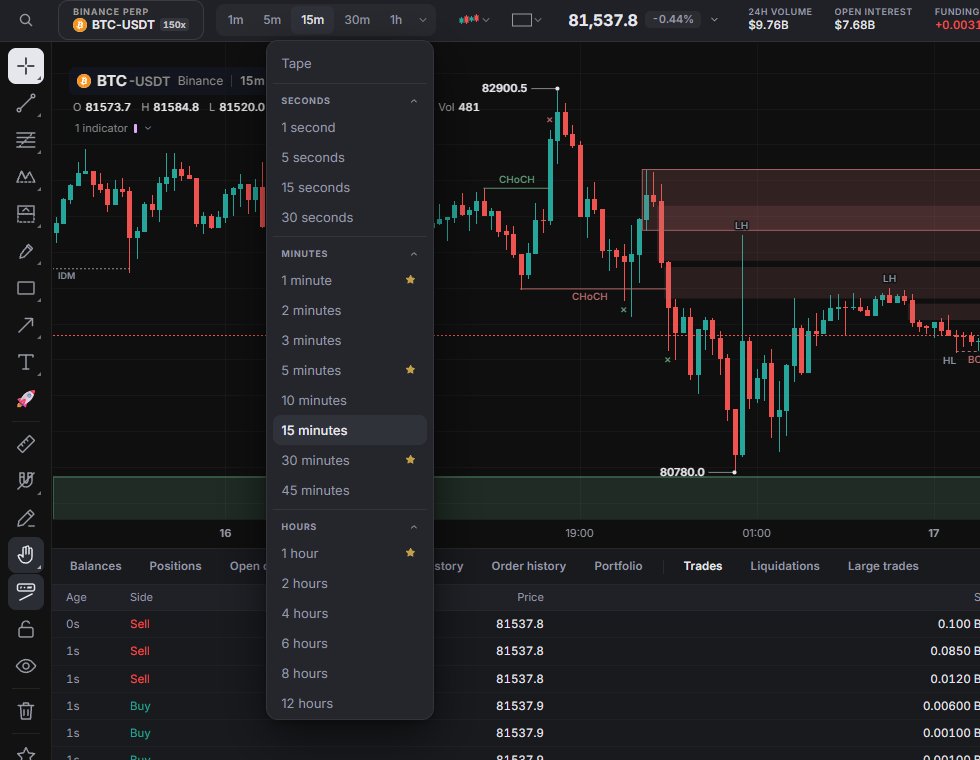
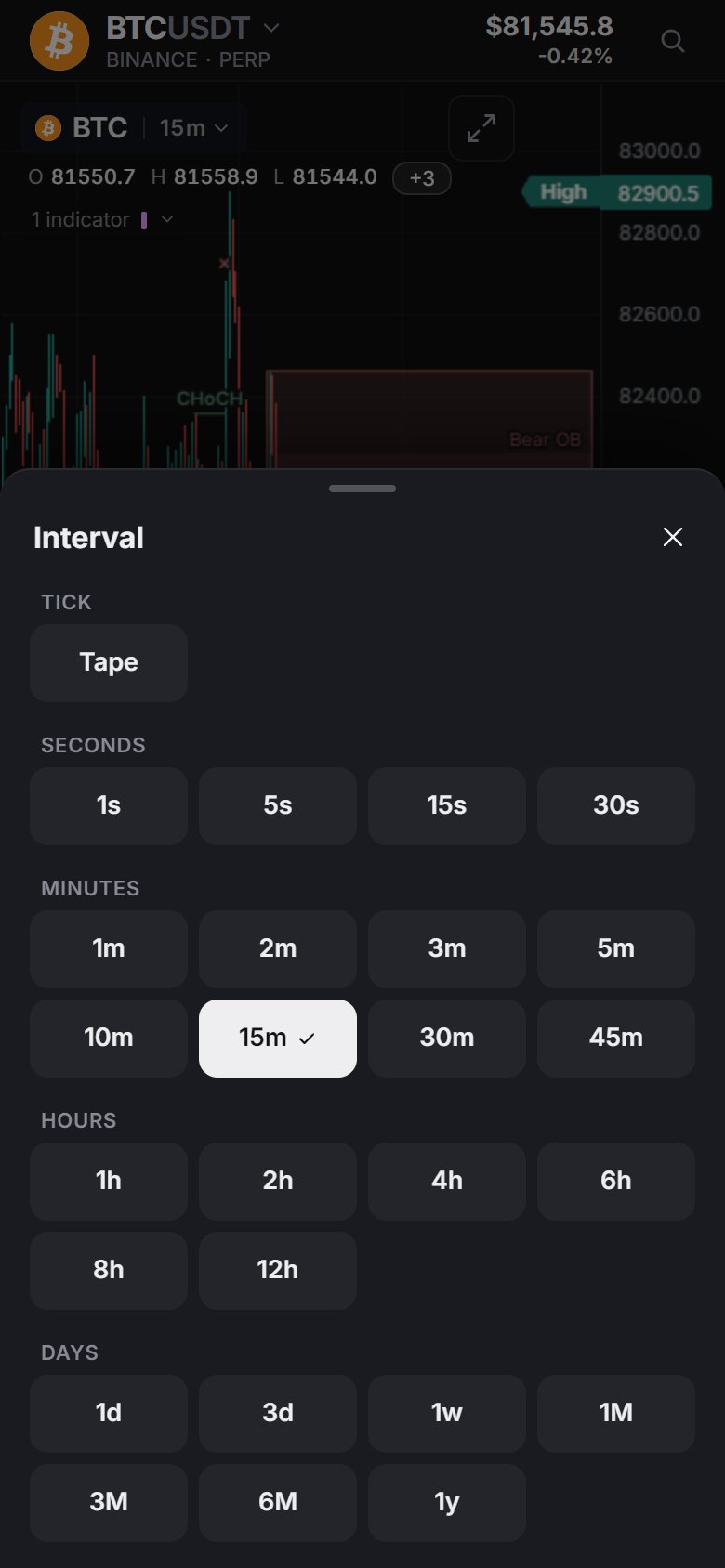
25 інтервалів плюс Tape, який показує кожну угоду в реальному часі (див. «Режим Tape» нижче).
| Група | Інтервали |
|---|---|
| Секунди | 1s 5s 15s 30s |
| Хвилини | 1m 2m 3m 5m 10m 15m 30m 45m |
| Години | 1h 2h 4h 6h 8h 12h |
| Дні | 1d 3d 1w 1M 3M 6M 1y |
Кожен інтервал працює на кожному майданчику. Якщо майданчик якогось інтервалу не надає, застосунок будує його в браузері; секунди й Tape будуються з угод у реальному часі. Позначте інтервал зірочкою в More intervals (Інші інтервали), щоб винести його на кнопки. За замовчуванням це 1m, 5m, 30m і 1h, а поточний інтервал видно завжди.
У легенді графіка натисніть на інтервал поруч із назвою ринку (наприклад, 15m ▾), щоб відкрити те саме меню інтервалів, із зірочками; натисніть на назву, щоб змінити ринок.

Режим Tape
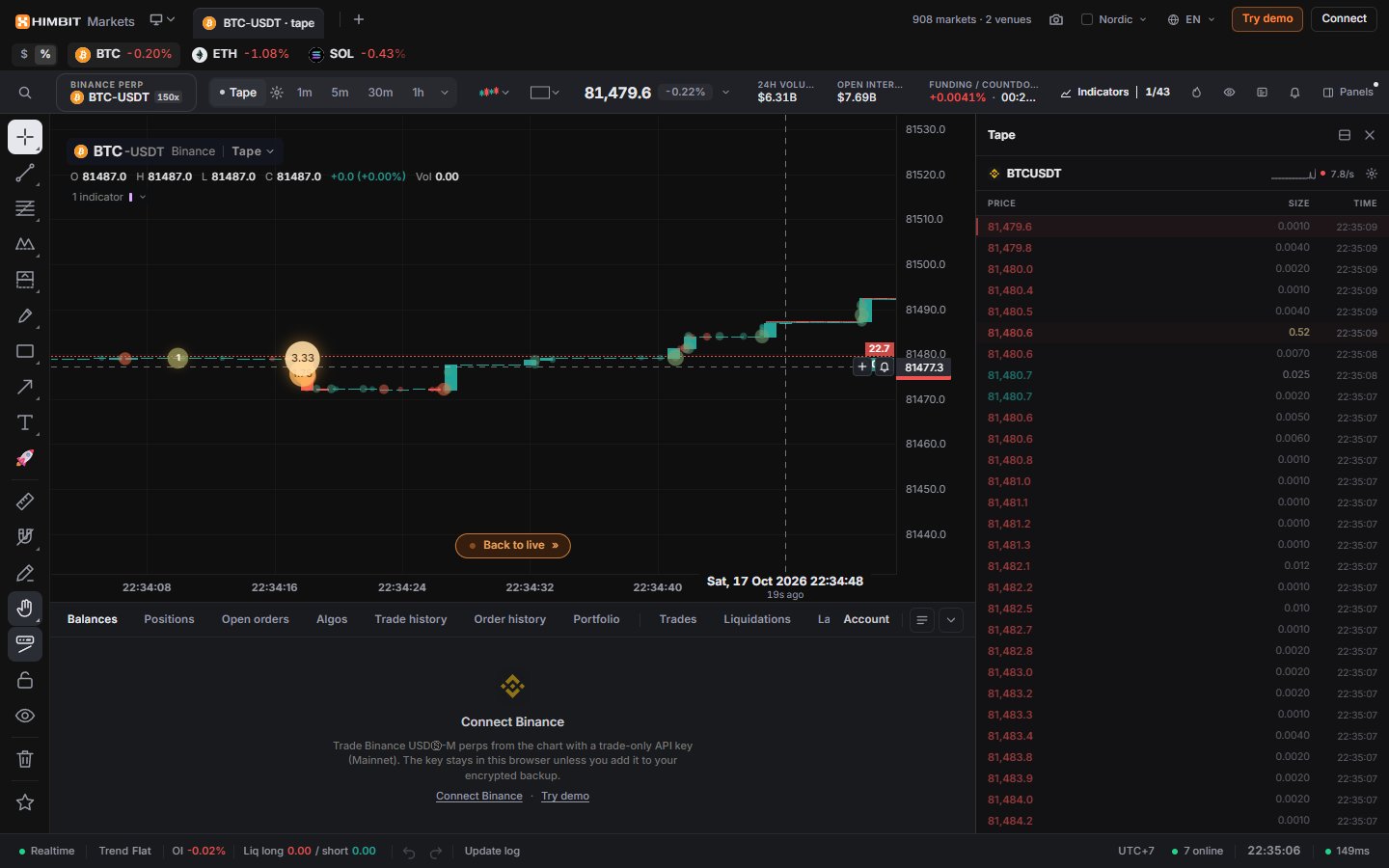
Виберіть Tape у кнопках інтервалів або в меню, щоб бачити кожну угоду в момент її виконання. Графік малює 1-секундні свічки в реальному часі, а кожна угода з'являється бульбашкою з її розміром усередині. Лінії bid і ask з їхніми обсягами розташовані біля цінової шкали. Графік стежить за живим краєм; якщо ви прокрутите назад, Back to live » (Повернутися до live) поверне вас до останньої угоди.
Шестірня поруч із Tape відкриває його налаштування:
- Speed (Швидкість): Slow (Повільно), Normal (Звичайно) або Fast (Швидко) — наскільки швидко графік рухається разом із потоком даних.
- Print style (Стиль угод): Heat (Тепло), Sphere (Сфера), Flat (Плаский), Comet (Комета) або Sizes (Розміри), а також повзунок Size (Розмір) для бульбашок.
- Min print size (Мін. розмір угоди): приховує угоди, менші за заданий вами розмір, окремо для кожного ринку. 0 показує всі угоди.
- On the chart (На графіку): Bid/ask lines (Лінії bid/ask), Size labels (Підписи розміру), Live edge strip (Смуга живого краю), Mute projected edge (Приглушити прогнозний край) і Candles (Свічки).
- Auto-open order book (Автовідкриття стакана): відкриває панель Orderbook, коли ви вмикаєте Tape.
- Reset to defaults (Скинути налаштування).


Типи графіка
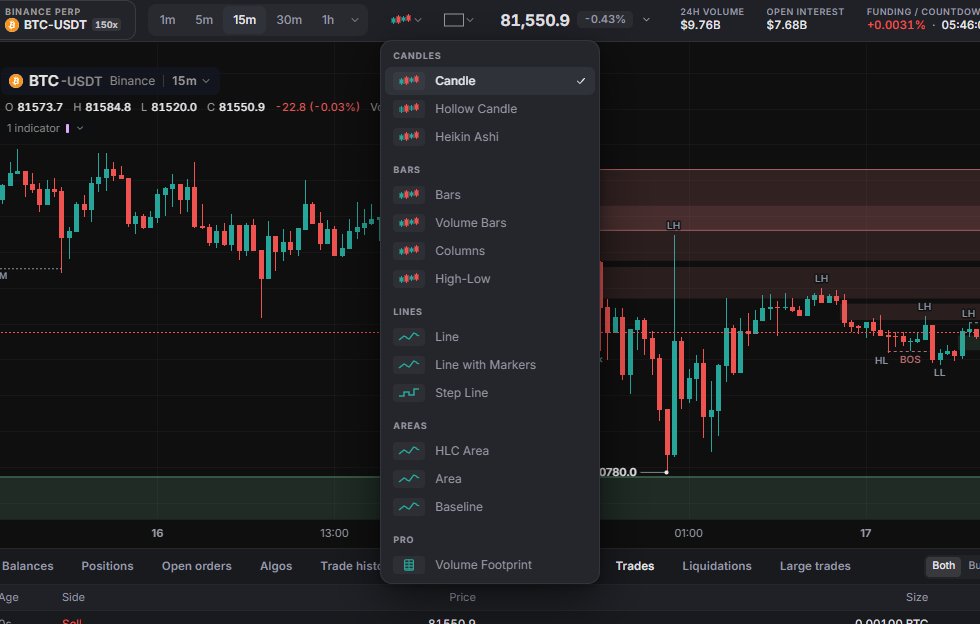
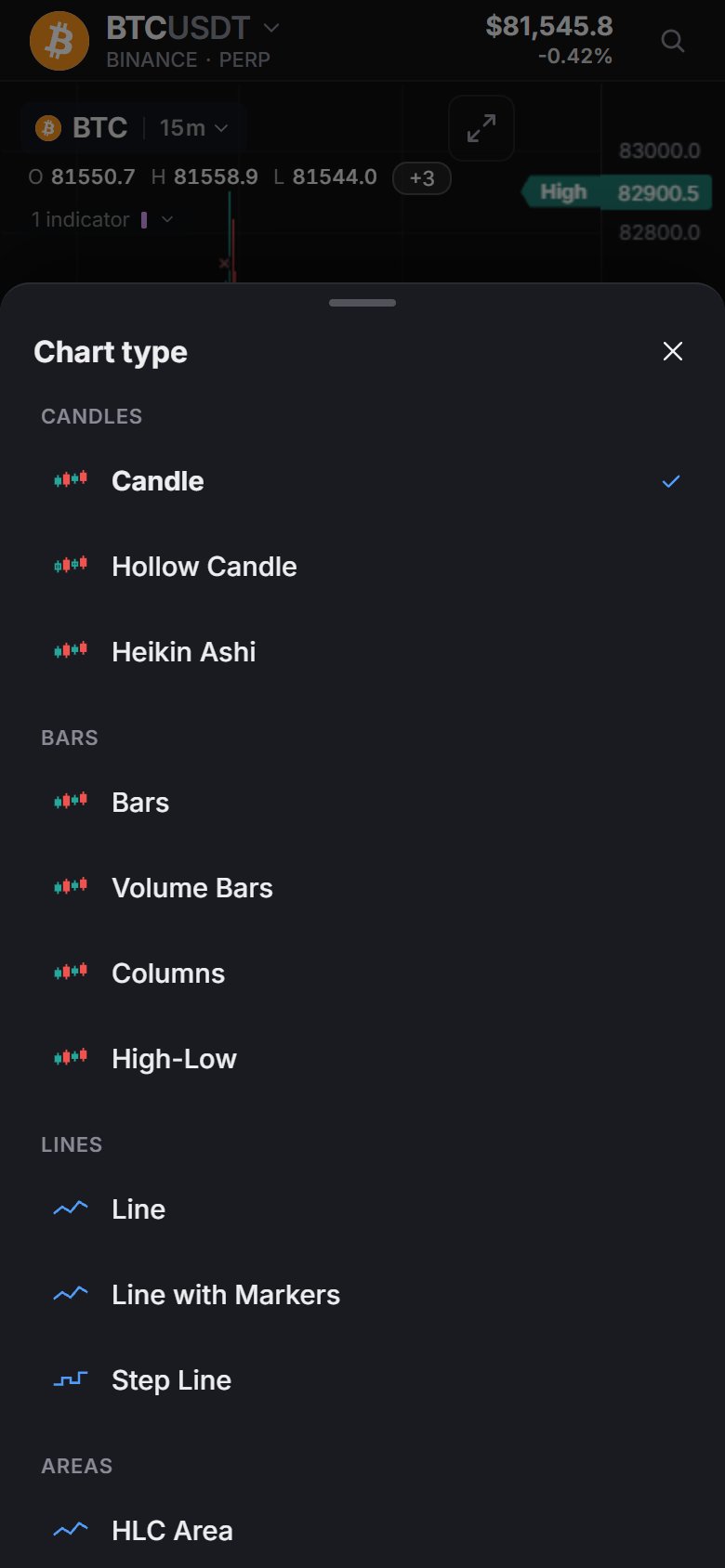
13 типів у 4 групах:
| Група | Типи |
|---|---|
| Candles (свічки) | Candle, Hollow Candle, Heikin Ashi |
| Bars (бари) | Bars, Volume Bars, Columns, High-Low |
| Lines (лінії) | Line, Line with Markers, Step Line |
| Areas (області) | HLC Area, Area, Baseline |
У меню на комп'ютері є ще розділ Pro з Volume Footprint — це перемикач поверх графіка, а не 14-й тип. У розкладці з кількома графіками кожен графік має власний тип.
Легенда в лівому верхньому куті графіка показує символ та інтервал (натисніть, щоб змінити ринок), O H L C, зміну й обсяг, а також рядок індикаторів, який розгортається в список по одному рядку на індикатор.
Нижня панель і рядок стану
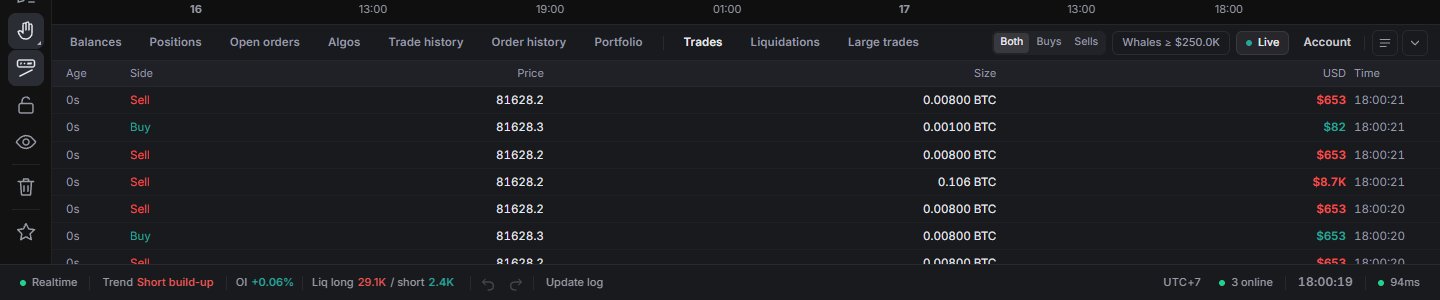
На нижній панелі розташовані вкладки акаунта (Balances (Баланси), Positions (Позиції), Open orders (Відкриті ордери), Algos (Алго), Trade history (Історія угод), Order history (Історія ордерів), Portfolio (Портфель)) і три вкладки ринку: Trades (Угоди), Liquidations (Ліквідації) та Large trades (Великі угоди). Фільтруйте за Both / Buys / Sells (Усі / Купівлі / Продажі), показуйте лише китів або ставте стрічку на паузу. Hyperliquid не публікує ліквідації, тому на його ринках ця вкладка лишається порожньою. Перетягніть верхній край, щоб змінити висоту; подвійний клік повертає початкову. На екранах завширшки від 1200 px панель відкрита за замовчуванням.
Рядок стану показує під'єднання, тренд за ціною та OI за останні 12 барів, зміну OI, ліквідації, попередження про фандинг, скасування / повтор для малюнків, Update log (Журнал оновлень), найближче відкриття або закриття Токіо, Лондона чи Нью-Йорка, часовий пояс графіка (натисніть, щоб вибрати з 18 варіантів), скільки людей зараз тримають Market Open відкритим, годинник і затримку до майданчика.
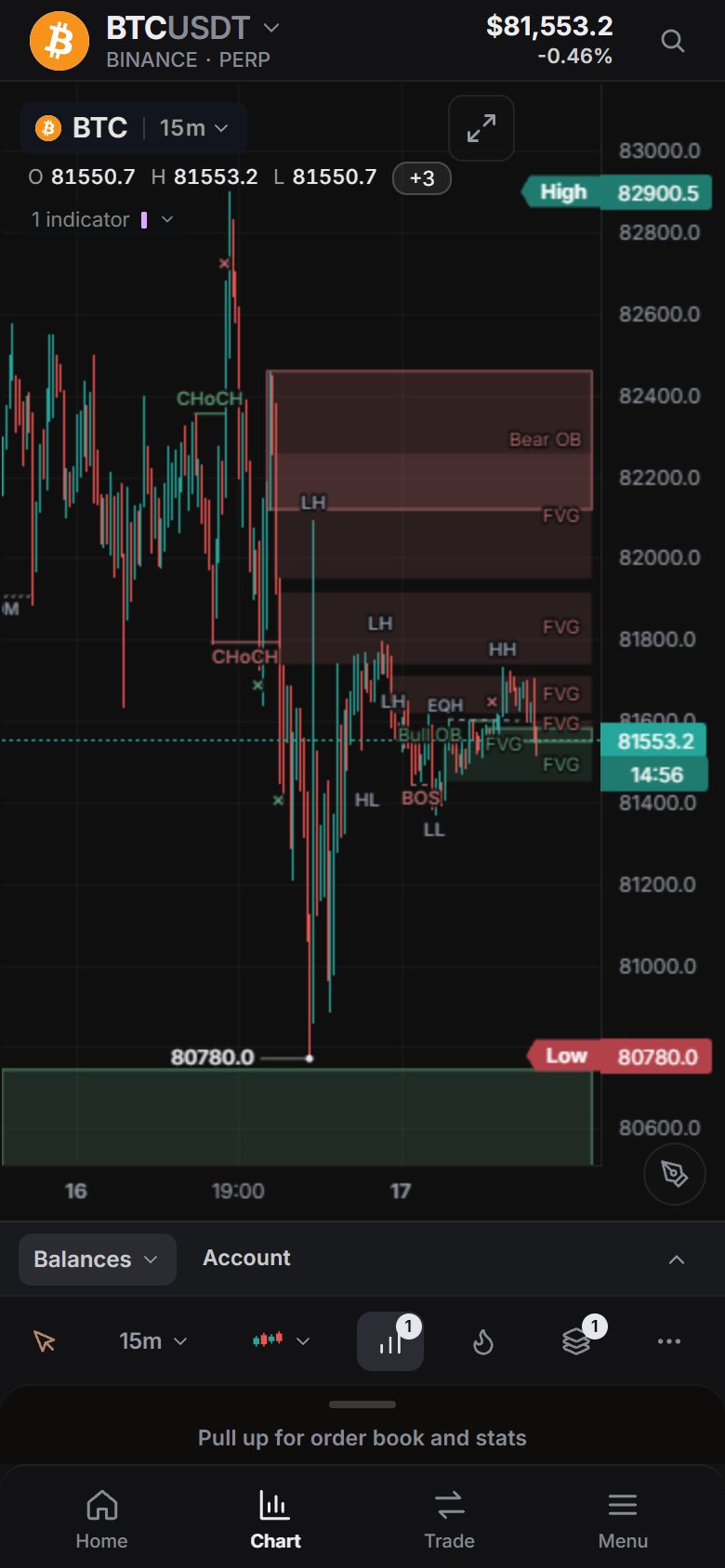
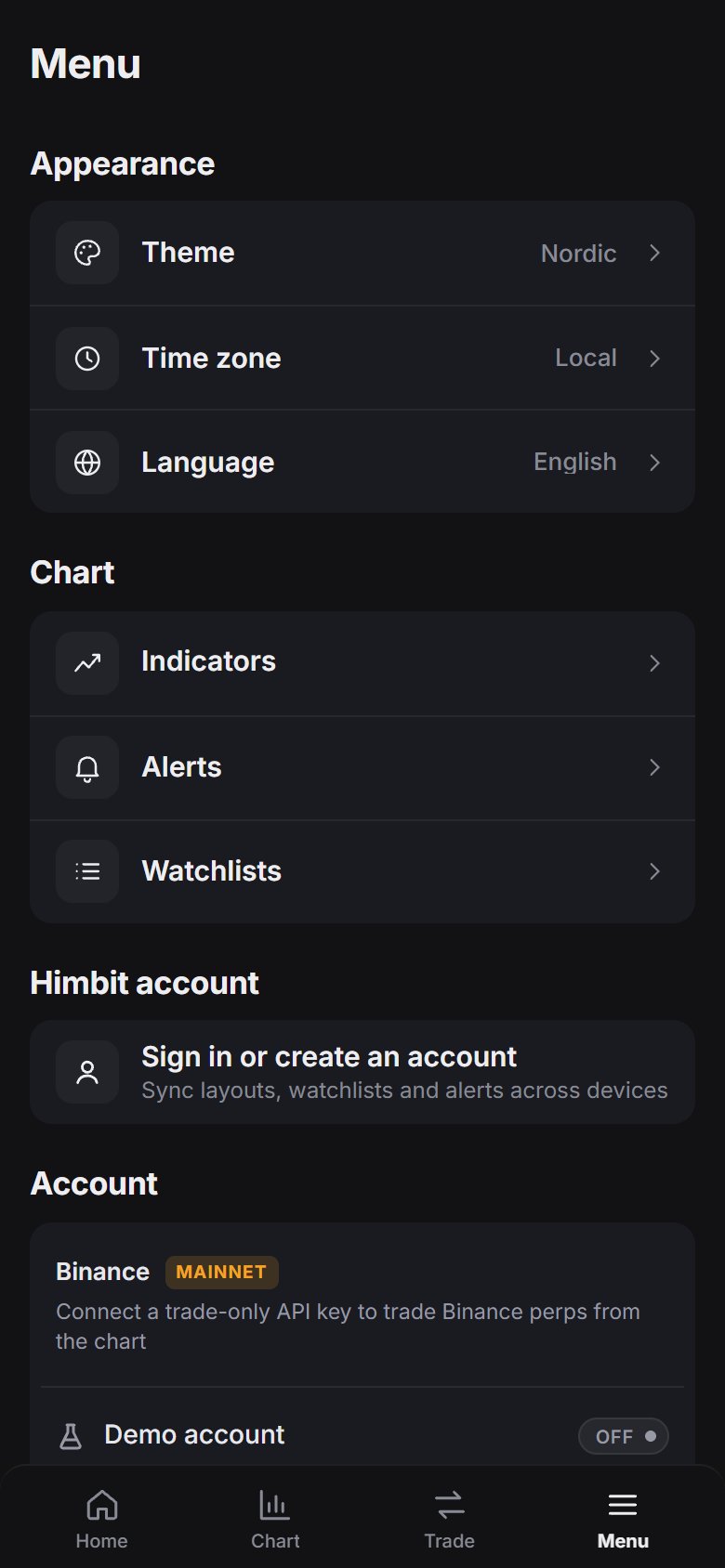
На телефоні
Панель вкладок: Home · Chat · Chart · Trade · Menu.
- Home (Головна): пошук, Top Moves (Лідери руху: Gainers, Losers, Volume), ваш Watchlist (Список спостереження) та Explore (Огляд).
- Chat (Чат): спільна кімната спільноти (Chat).
- Chart (Графік): шапка з ціною, графік і рядок інструментів: малювання, інтервал, тип графіка, індикатори, теплова карта, об'єкти та More (Ще). Потягніть нижню шторку вгору, щоб побачити стакан і статистику.
- Trade (Торгівля): відкриває панель ордера (Торгівля на телефоні).
- Menu (Меню): спершу ваш акаунт Himbit і торговий акаунт, далі інструменти графіка (списки спостереження, алерти, індикатори), відображення (мова, тема, часовий пояс), налаштування застосунку та About (Про застосунок).
У More (…) на вкладці Chart розташовані Panels, Layouts, Alerts, Bar replay, Screenshot, Drawing tips і Settings.
Гарячі клавіші
- Ctrl + K — пошук, / — індикатори.
- Space / Shift + Space: наступний / попередній символ зі списку спостереження.
- Alt + → / Alt + ←: наступний / попередній графік.
- Alt + E або `: розгорнути графік. Shift + F: сховати бічну панель інструментів.
- Alt + R: скинути діапазон графіка. Alt + S: автоматична / ручна шкала.
Ctrl + / відкриває повний список.
Повідомити про проблему
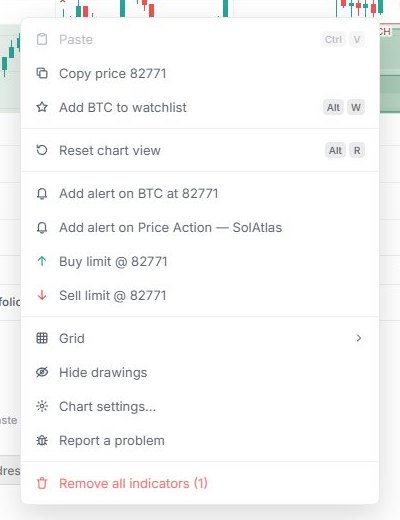
Натисніть правою кнопкою на графіку й виберіть Report a problem (Повідомити про проблему). Цей пункт є і в меню акаунта, і в Menu (Меню) на телефоні, а ще за посиланням Report a bug or request a feature (Повідомити про помилку або запропонувати функцію) внизу вікна What's new. На телефоні він відкривається нижньою шторкою.
- Виберіть Bug (Помилка), Feature (Функція) або Feedback (Відгук) і напишіть кілька слів, до 500 символів.
- У блоці Attached (Вкладення) позначте, що надіслати: Load log (Журнал завантаження), Version, chart and recent errors (Версія, графік і останні помилки) та The chart, as it looked (Графік у тому вигляді, як він був: знімок екрана з попереднім переглядом). У повідомленні про помилку позначено всі три пункти; у Feature та Feedback спочатку не позначено нічого.
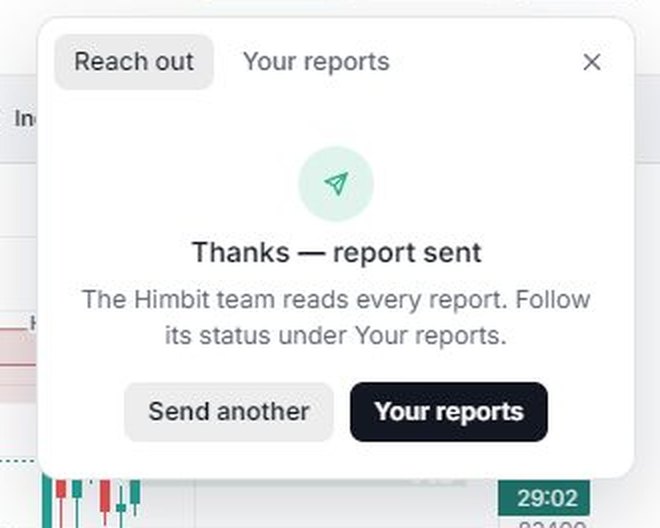
- Натисніть Send report (Надіслати). Напис Thanks — report sent (Дякуємо — звернення надіслано) підтверджує надсилання.
Звернення ніколи не містять ваших ключів, паролів, email або даних гаманця. У Your reports (Ваші звернення) перелічено те, що ви надіслали з цього браузера, з полем пошуку та статусом: New (Нове), Seen (Переглянуто) або Resolved (Вирішено).