Індикатори
У Market Open 85 вбудованих індикаторів у п'яти групах. Під час першого відвідування ввімкнено лише Price Action — SolAtlas; решта додаються одним кліком у вікні Indicators (Індикатори), а все, що ви налаштували, зберігається разом із розкладкою.
Вікно Indicators
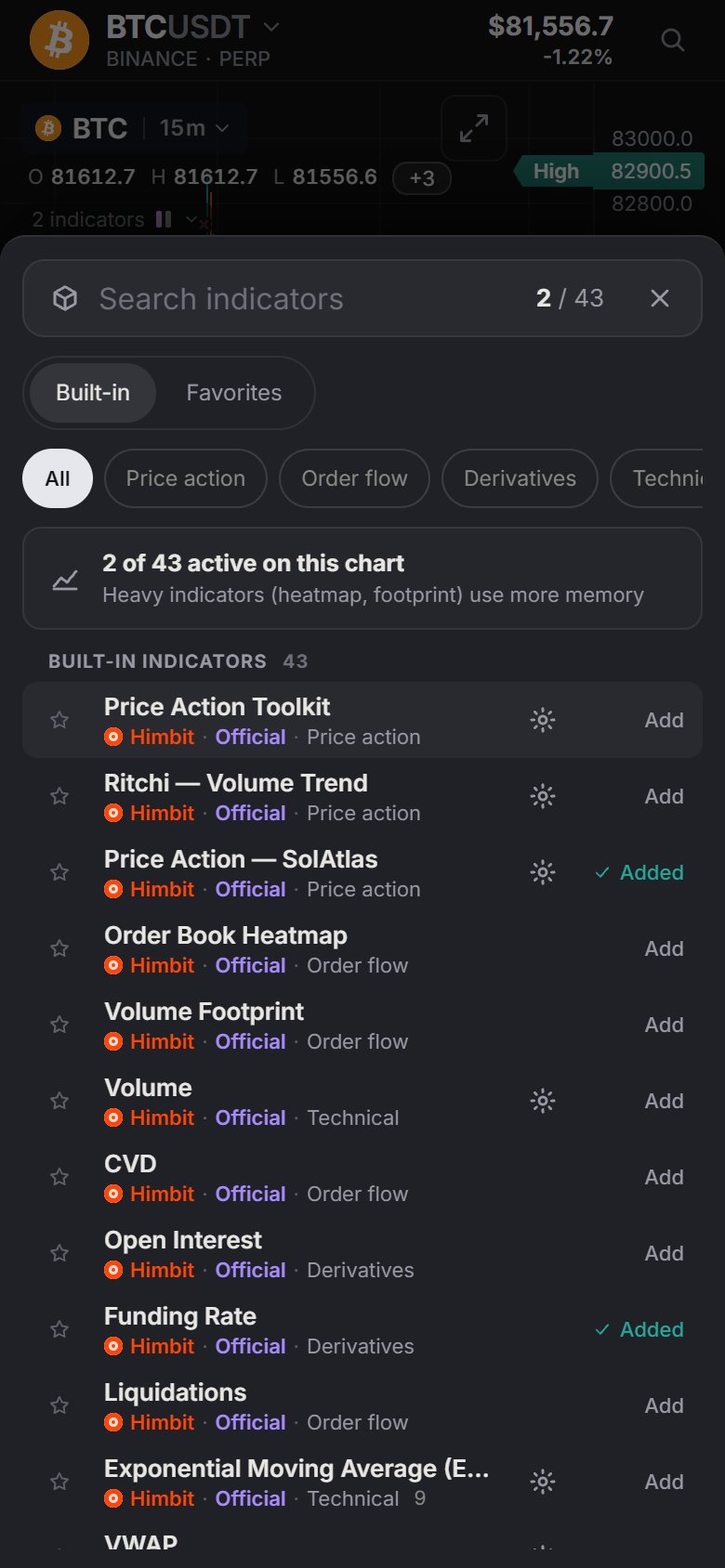
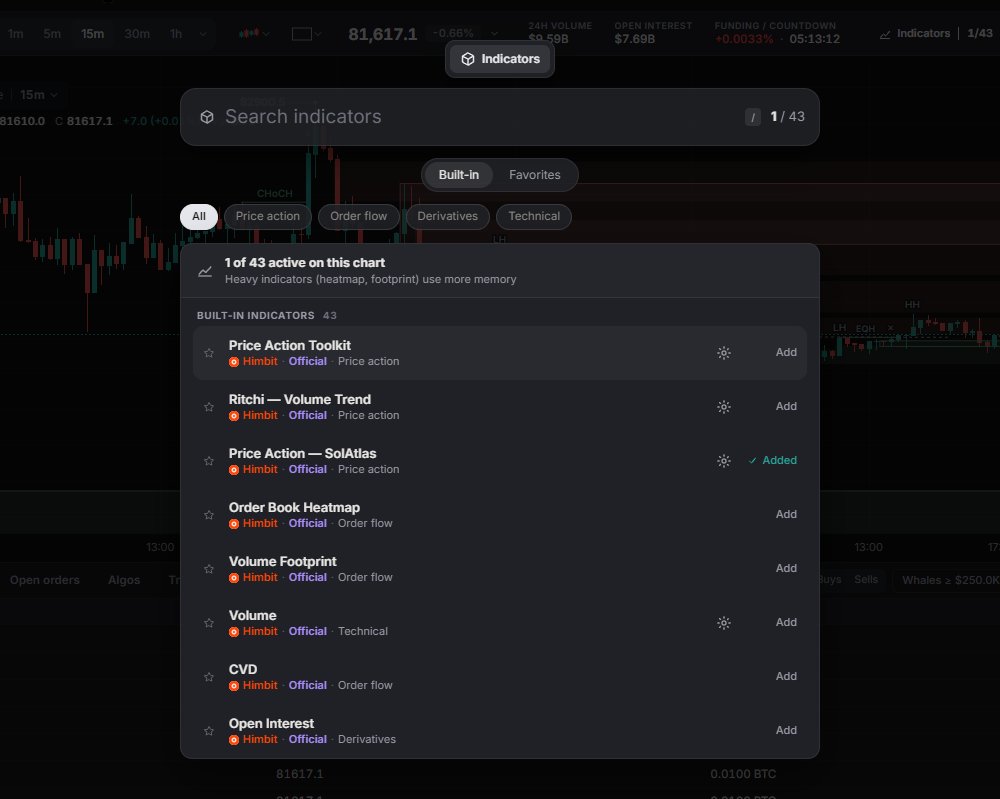
Натисніть Indicators (Індикатори) на панелі тикера (там видно лічильник вигляду 1/85), натисніть / або скористайтеся Ctrl + K. У вікні є:
- поле Search indicators (Пошук індикаторів) і лічильник, наприклад "1 of 85 active on this chart";
- три вкладки, Built-in (Вбудовані), Favorites (Обране) і New (Нові): індикатори, додані за останні кілька днів, найновіші вгорі; недавні в кожному списку мають мітку New (Новий);
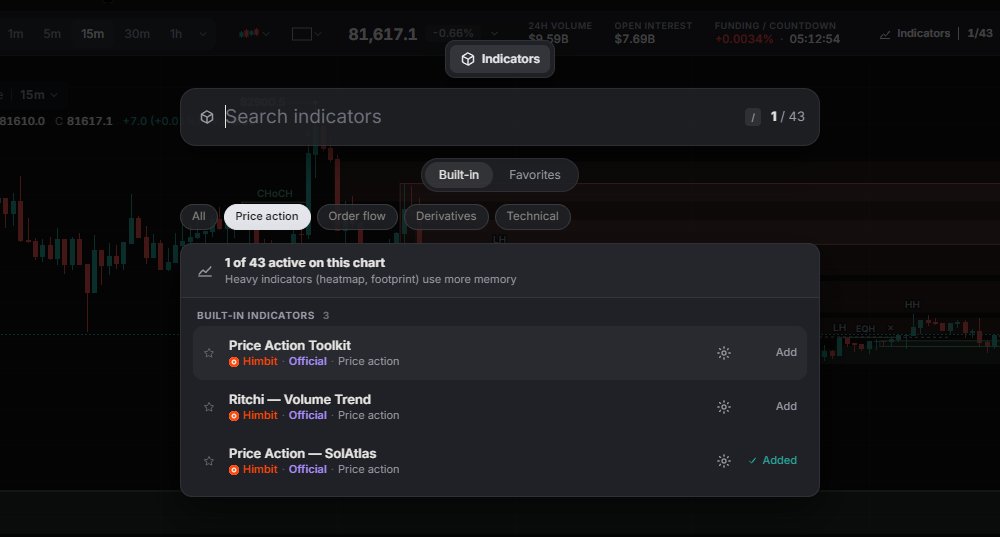
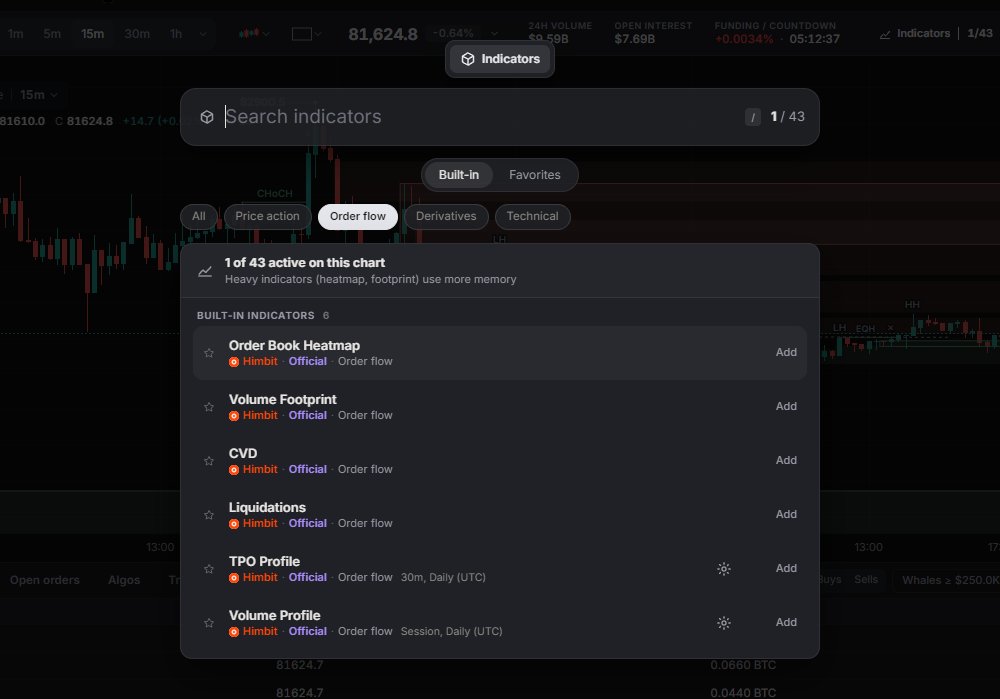
- чипи категорій: All (Усі), Price action, Order flow, Levels & structure (Рівні та структура), Derivatives (Деривативи), Technical (Технічні).
Кнопка Add (Додати) в рядку (або ↑ / ↓ і Enter) одразу додає індикатор. Після цього вона показує ✓ Added (Додано), а повторний клік прибирає індикатор.
Натисніть на сам індикатор, щоб відкрити його сторінку: знімок вашого поточного графіка, на якому ввімкнено лише цей індикатор (знімається в реальному часі, на вашому графіку нічого не змінюється), Add to chart (Додати на графік) або On the chart · Remove (На графіку · Прибрати), його налаштування та вступ: що він показує, як його читати, основні налаштування і що варто знати, а там, де є відповідний урок, посилання Learn more in the Academy (Докладніше в Academy). Back (Назад) повертає до списку. Ці самі вступи є на цих сторінках, по одній на індикатор: натисніть на назву в списку нижче. Шестірня відкриває його налаштування, а ☆ додає його до Favorites (Обране). У рядках технічних індикаторів видно їхні параметри, наприклад 9 в EMA або 14, close в RSI. Важкі індикатори (теплова карта, footprint) витрачають більше пам'яті, тому додавайте їх, коли вони потрібні.
85 індикаторів
Price action (10): Price Action Toolkit, Ritchi — Volume Trend, Price Action — SolAtlas, Equal Highs/Lows FVG Breakouts, Session Sweep + Inverse FVG, Breakout Tests & Retests, Marubozu, Gravestone Doji, Piercing Line, Mirage Liquidity Sweep Pro.
Order flow (15): Order Book Heatmap, Volume Footprint, CVD, Liquidations, TPO Profile, Volume Profile, Liquidity Sweeps, Volume Delta, CVD Divergence, Absorption, Big Trades, Volume Bubbles, Volume Delta Pro, Liquidation Bursts, Session Volume Profile. Big Trades працює лише в реальному часі: його бульбашки з'являються з моменту відкриття графіка. Теплову карту, TPO Profile і Volume Profile докладно описано на сторінці Інструменти графіка.
Levels & structure (9): Session Sweeps, Asian Session Sweeps, Structure Shift Sweeps, Supply and Demand Zones, Prior Day High/Low FVG, Anchored Market Structure, Key Levels (Prior Day High/Low), Market Sessions, Day Type.
Derivatives (3): Open Interest, Funding Rate, OI Changes.
Technical (48): Volume, Exponential Moving Average (EMA), VWAP, Relative Strength Index (RSI), Bollinger Bands, Moving Average Convergence Divergence (MACD), Average True Range (ATR), Simple Moving Average (SMA), Ichimoku Cloud, Parabolic SAR, Average Directional Index (ADX), Stochastic Oscillator, Commodity Channel Index (CCI), Money Flow Index (MFI), Accumulation / Distribution Line (ADL), Weighted Moving Average (WMA), Hull Moving Average (HMA), Volume Weighted Moving Average (VWMA), Supertrend, Keltner Channels (KC), Donchian Channels (DC), Aroon, Awesome Oscillator (AO), Stochastic RSI, Momentum, Rate of Change (ROC), Williams %R, On-Balance Volume (OBV), Chaikin Money Flow (CMF), Pivot Points Standard, Zig Zag, Anchored VWAP, Williams Alligator, Moving Average Cross, Chandelier Exit, SafeZone Stop, Choppiness Index (CHOP), Gator Oscillator, Volume Zone Oscillator (VZO), Average Daily Range (ADR), Garman-Klass Volatility, Parkinson Volatility, Rogers-Satchell Volatility, Yang-Zhang Volatility, EWMA Volatility, Volume Ratio, Volume Heat Hours, Bar Statistics. Volume Heat Hours працює лише на таймфреймах 1h і нижче.
Осцилятори, як-от RSI, MACD, ADX і Stochastic, відкриваються на окремій панелі під ціновим графіком, так само як CVD, Open Interest, Funding Rate і Liquidations. Volume може стояти на ціновій панелі або на власній: Volume settings › Placement › Overlay / Own pane (Налаштування Volume › Розміщення › Поверх графіка / Власна панель).

Легенда на графіку
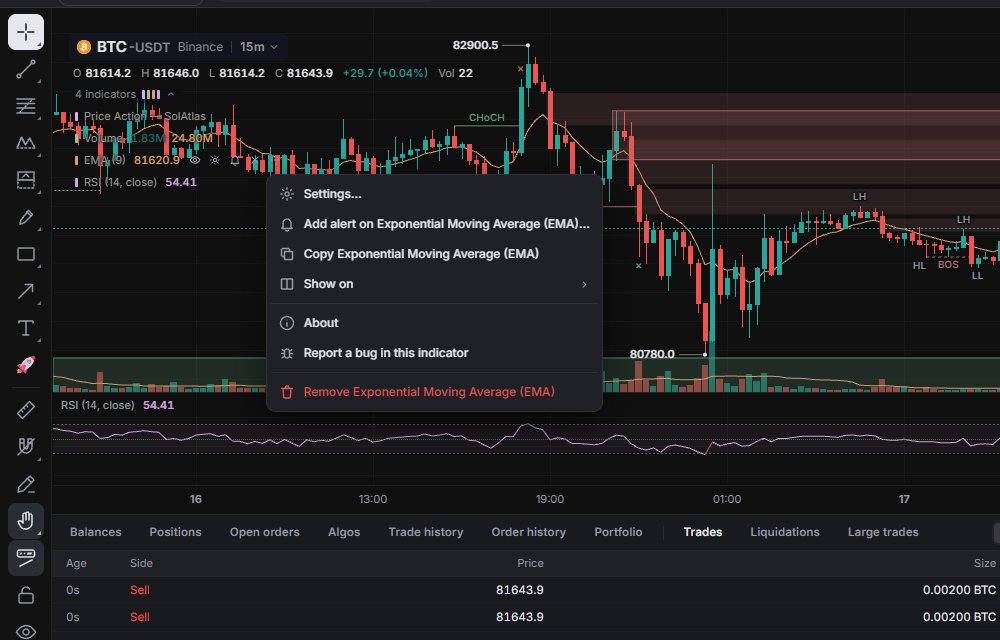
Під рядком OHLC рядок вигляду 4 indicators розгортається в список; кольорові позначки пов'язують кожну лінію з її індикатором. У кожному рядку видно назву, параметри й поточні значення, а далі:
- око, щоб виконати Show / Hide (Показати / Сховати);
- шестірня для Settings (Налаштування; подвійний клік по рядку робить те саме);
- ×, щоб виконати Remove (Видалити);
- More (Ще, …).
У меню More (Ще) є Settings… (Налаштування…), Add alert on {name}… (Додати алерт на індикатор…), Copy {name} (копіює його налаштування в буфер обміну), Show on › All splits / This split (Показувати на › Усіх графіках / Цьому графіку), About (короткий текст про те, що робить індикатор), Report a bug in this indicator (Повідомити про помилку в індикаторі) і Remove {name} (Видалити індикатор).
Чип символу вгорі легенди має власне око, яке ховає або показує одразу всі індикатори на цьому графіку, і власне меню More (Ще), де перелічено пункти "{name} settings…" для кожного індикатора, що має налаштування.
Налаштування та шаблони
Більшість індикаторів має панель налаштувань. Власних налаштувань немає в Order Book Heatmap (замість них використовується картка Heatmap), Volume Footprint, CVD, Open Interest, Funding Rate і Liquidations.
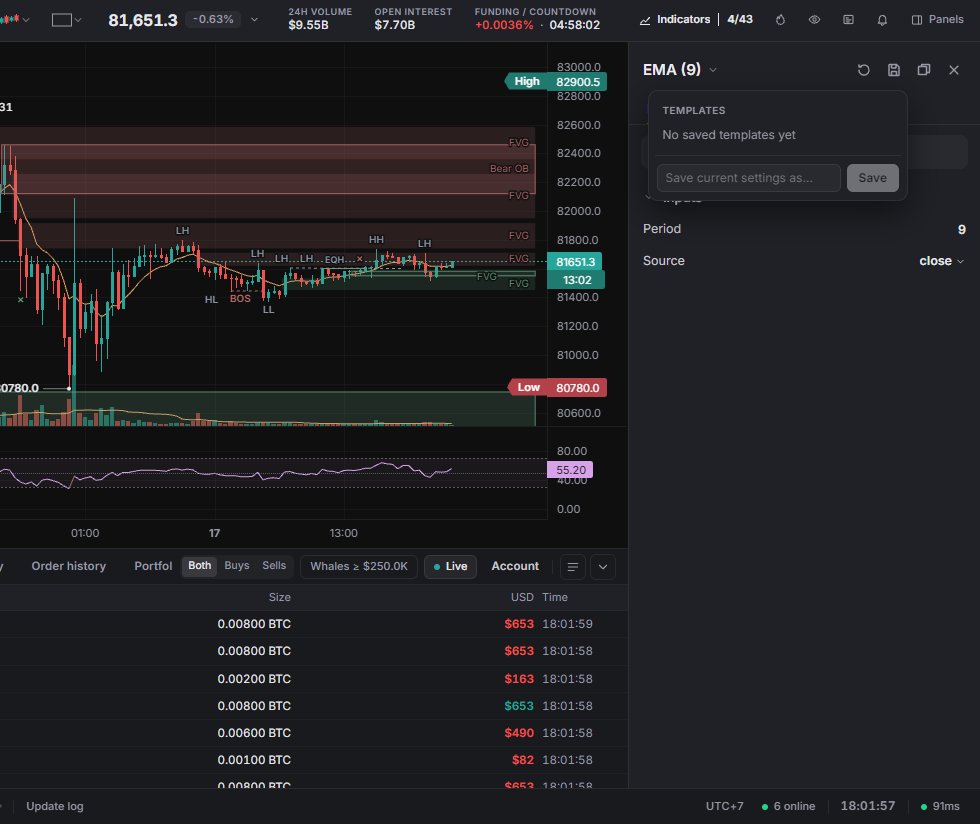
Панель стоїть праворуч (Dock to the side, Закріпити збоку) або плаває (Float as a window, Відкрити окремим вікном); натисніть на її заголовок, щоб перемкнутися на інший індикатор. Налаштування розбито на вкладки, наприклад Inputs (Параметри) і Style (Стиль) в EMA, а Filter {n} settings (Фільтр налаштувань) швидко знаходить потрібний пункт. Reset to defaults (Скинути до значень за замовчуванням) повертає все назад, і кожен змінений рядок має власне скидання. Зміни застосовуються одразу й зберігаються разом із розкладкою (і синхронізуються, якщо ви ввійшли з Himbit ID). Варіанта «зберегти як налаштування за замовчуванням» немає: нова розкладка починається з вбудованих значень за замовчуванням.
Templates (Шаблони) зберігають налаштування, якими ви часто користуєтеся. Введіть назву в Save current settings as… (Зберегти поточні налаштування як…, до 40 символів) і натисніть Save (Зберегти). Натисніть на шаблон, щоб застосувати його, або на ×, щоб видалити. Шаблони зберігаються для кожного індикатора окремо й лише в цьому браузері; з Himbit ID вони не синхронізуються.
Сховати, показати й видалити
- Один індикатор: око в його рядку легенди або вкладка Indicators панелі Objects (Panels › Yours › Objects, Alt + Shift + O).
- Усі індикатори на графіку: око чипа символу або Show all / Hide all (Показати всі / Сховати всі) на панелі Objects. Око Hide onchart indicators (Сховати індикатори на графіку) на панелі малювання ховає лише ті, що намальовані на ціновій панелі.
- Видалити один: × у легенді, More › Remove (Ще › Видалити), його рядок у вікні, Chart settings › Indicators (Налаштування графіка › Індикатори) або панель Objects.
- Видалити всі: правий клік по графіку › Remove all indicators ({n}) (Видалити всі індикатори).
- Лише на одному графіку розкладки з кількома графіками: More › Show on › This split (Ще › Показувати на › Цьому графіку). Див. Розкладки.
Алерти за індикатором
Натисніть правою кнопкою на графіку (на телефоні — довге натискання) і виберіть Add alert on {indicator} (Додати алерт на індикатор). Можна задати умови на перетин, рівні, канали, рух у % і власні сигнали індикатора, наприклад бичачий BOS або ведмежий CHoCH. Алерти працюють у застосунку, доки відкрито графік цього ринку й інтервалу. Увесь процес описано на сторінці Алерти.
На телефоні
На вкладці Chart (Графік) кнопка індикаторів (значок стовпчиків з лічильником) відкриває те саме вікно у вигляді нижньої шторки, разом із чипами категорій. Туди ж веде Menu › Chart › Indicators (Меню › Графік › Індикатори). Легенда працює так само, як на комп'ютері, а налаштування відкриваються на всю ширину.