版面佈局
在 Market Open 內,「版面」指兩樣東西。分割版面是指一個分頁顯示多少張圖表、如何排列。版面分頁則是一整個工作區:它的圖表、指標、設定、繪圖及面板,以一個分頁的形式放在頂部列。
把一個分頁分割成多張圖表
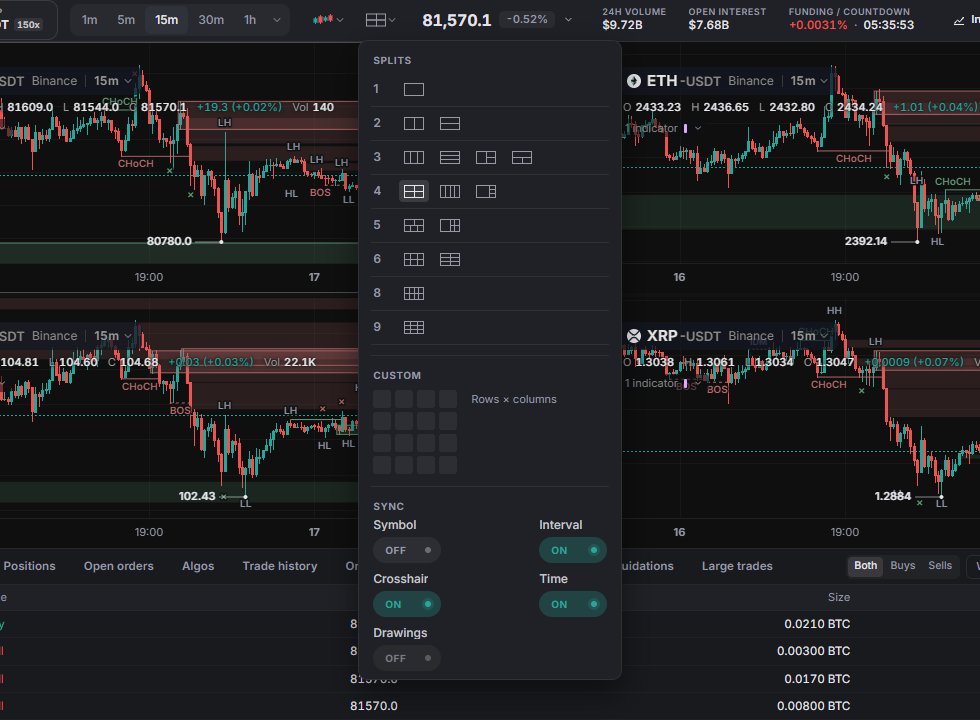
按行情列內的 Layout(版面)。選單分為三部分:
- Splits(分割):16 種預設,由 1 張至 9 張圖表,由左右並排 2 張以至 3 × 3 網格。
- Custom(自訂):把滑鼠移到網格上選擇 行 × 欄,然後按一下。上限為 9 張圖表;超出上限的選擇會變紅,無法套用。
- Sync(同步):各圖表之間共用哪些東西(見下一節)。
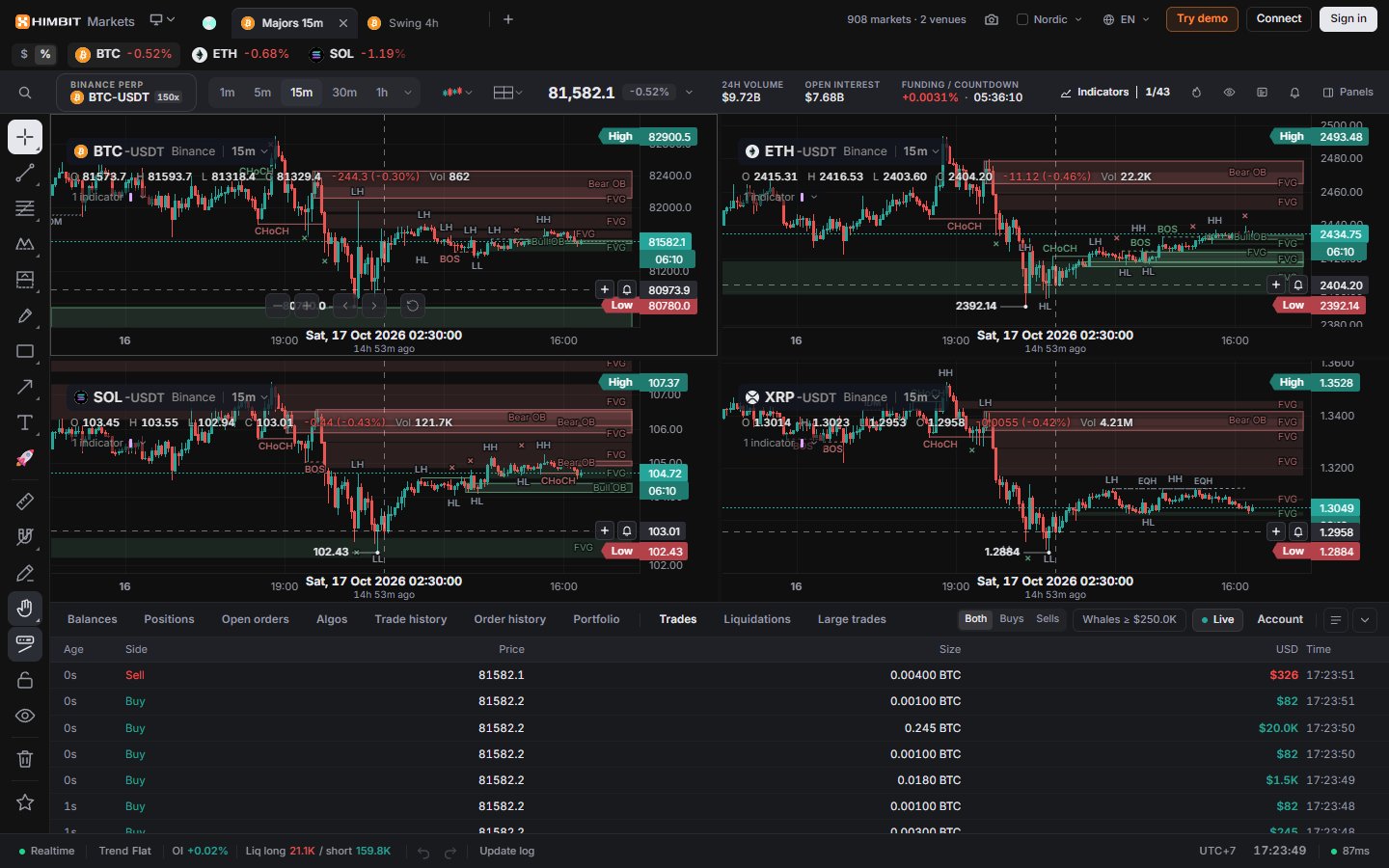
新增的圖表會按以下次序開啟主流永續合約:ETH、SOL、XRP、DOGE、BNB、LINK、AVAX、SUI,交易平台及時間週期與第一張圖表相同。按一張圖表便會把它設為使用中圖表。行情列、面板及 Indicators(指標)都會作用於使用中圖表。Alt + → 及 Alt + ← 可在圖表之間切換。
圖表之間的同步
所有同步開關預設關閉,並按版面分別儲存。
- Symbol(代號):在使用中圖表轉換市場,其他圖表都會跟隨。
- Interval(時間週期):時間週期亦一樣。
- Crosshair(十字線):滑鼠下十字線所在的時間會在其他圖表上顯示。
- Time(時間):捲動或縮放一張圖表,其他圖表會一同移動。
- Drawings(繪圖):一律關閉。每張圖表各自保留其繪圖。
十字線及時間同步只在有 2 張或以上圖表時才有作用。圖表類型一律按圖表分別設定。指標對整個版面生效;如想某個指標只顯示在一張圖表上,請在它的圖例選單使用 Show on › This split(顯示於 › 此分割,見指標)。在多圖表版面使用 K 線重播時,會詢問你只重播這張圖表,還是所有圖表一同重播。
版面分頁
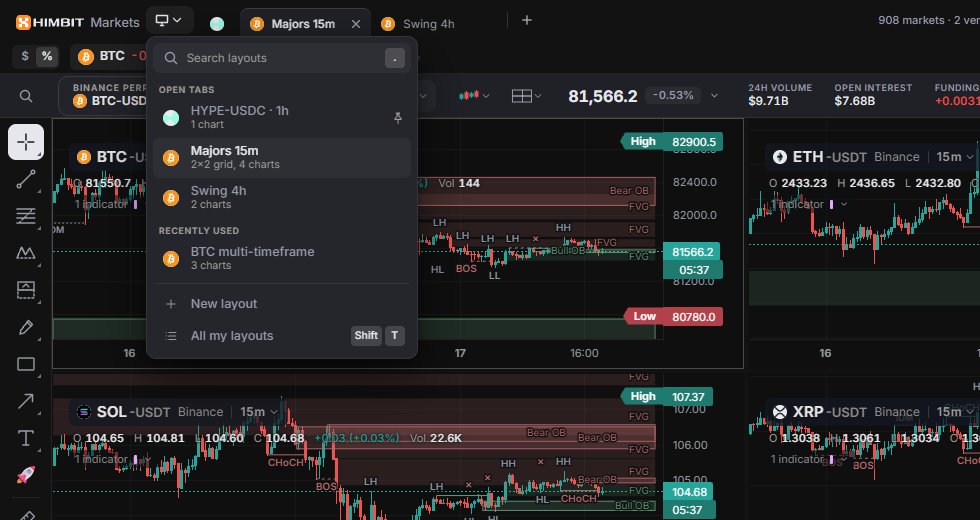
已開啟的版面會以分頁形式排列在頂部列。分頁會以其使用中圖表命名,例如 BTC-USDT · 15m,直至你重新命名。
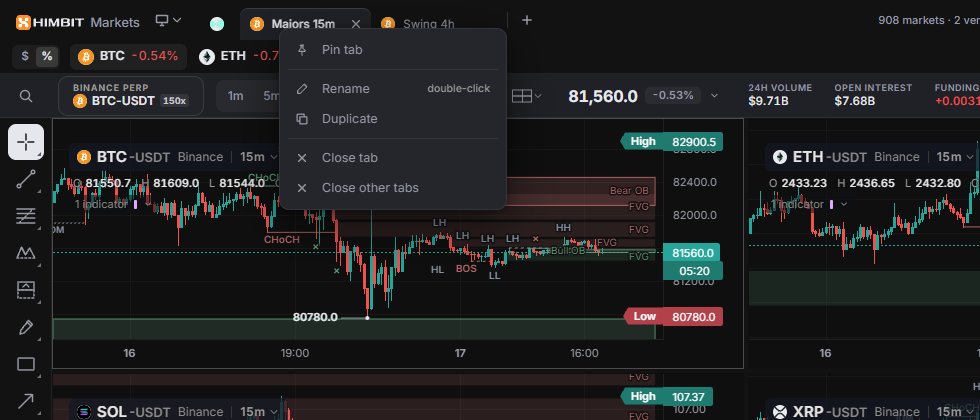
- 按一下切換,按兩下重新命名(最多 40 個字元),拖動調整次序,按滑鼠中鍵或按 × 關閉。最後一個分頁不能關閉。
- 在分頁上按右鍵,可選擇 Pin tab(固定分頁)、Rename(重新命名)、Duplicate(複製)、Close tab(關閉分頁)及 Close other tabs(關閉其他分頁)。已固定的分頁會移到左邊,只顯示幣種圖示。
- + 會開啟新分頁:Default workspace(預設工作區:預設指標及設定,沒有面板,沒有繪圖)、一個最近使用的版面,或 All my layouts… (我的所有版面)。
- 分頁左邊的顯示器圖示(按鍵 . )會開啟 Layouts(版面)選單:搜尋、Open tabs(已開啟的分頁)、Recently used(最近使用)、New layout(新增版面)及 All my layouts(我的所有版面)。
最多可同時開啟 8 個分頁,最多儲存 60 個版面。超過 60 個時,最久未使用的已關閉版面會被刪除。
我的版面
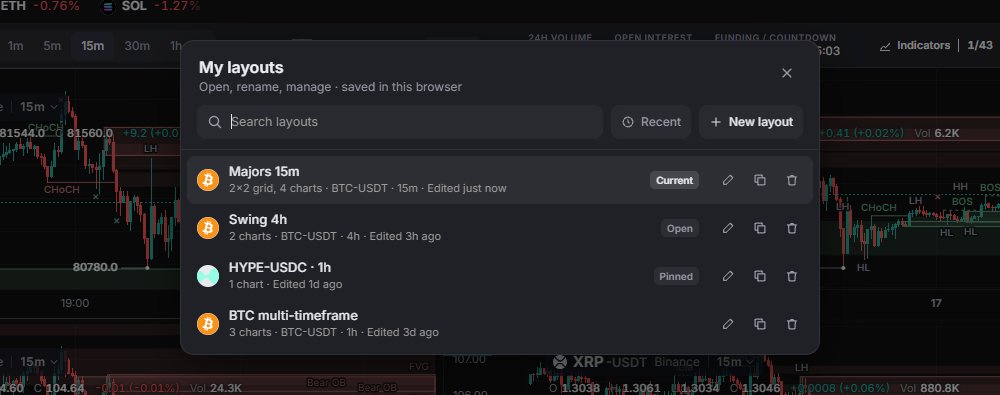
All my layouts(我的所有版面,Shift + T)列出所有已儲存的版面,顯示其形狀、市場及最後編輯時間,並標示 Current(目前)、Open(已開啟)或 Pinned(已固定)。你可以搜尋,按 Recent(最近)或 Name(名稱)排序,建立 New layout(新增版面),或對某個版面 Rename(重新命名)、Duplicate(複製)及 Delete(刪除)。刪除後無法復原,最後一個版面不能刪除。
會儲存甚麼
一個版面會儲存其圖表(市場、時間週期、圖表類型)、同步開關、名稱、指標及其設定、已開啟的面板、圖表設定、時區及繪圖。
並沒有儲存按鈕。每次更改都會即時儲存在這部裝置上。以 Himbit ID 登入後,你的版面及分頁亦會同步至你的帳戶(見Himbit ID)。如另一部裝置作出了更改,帳戶選單會顯示 Updates from another device(來自另一部裝置的更新),並附有 Reload(重新載入)。
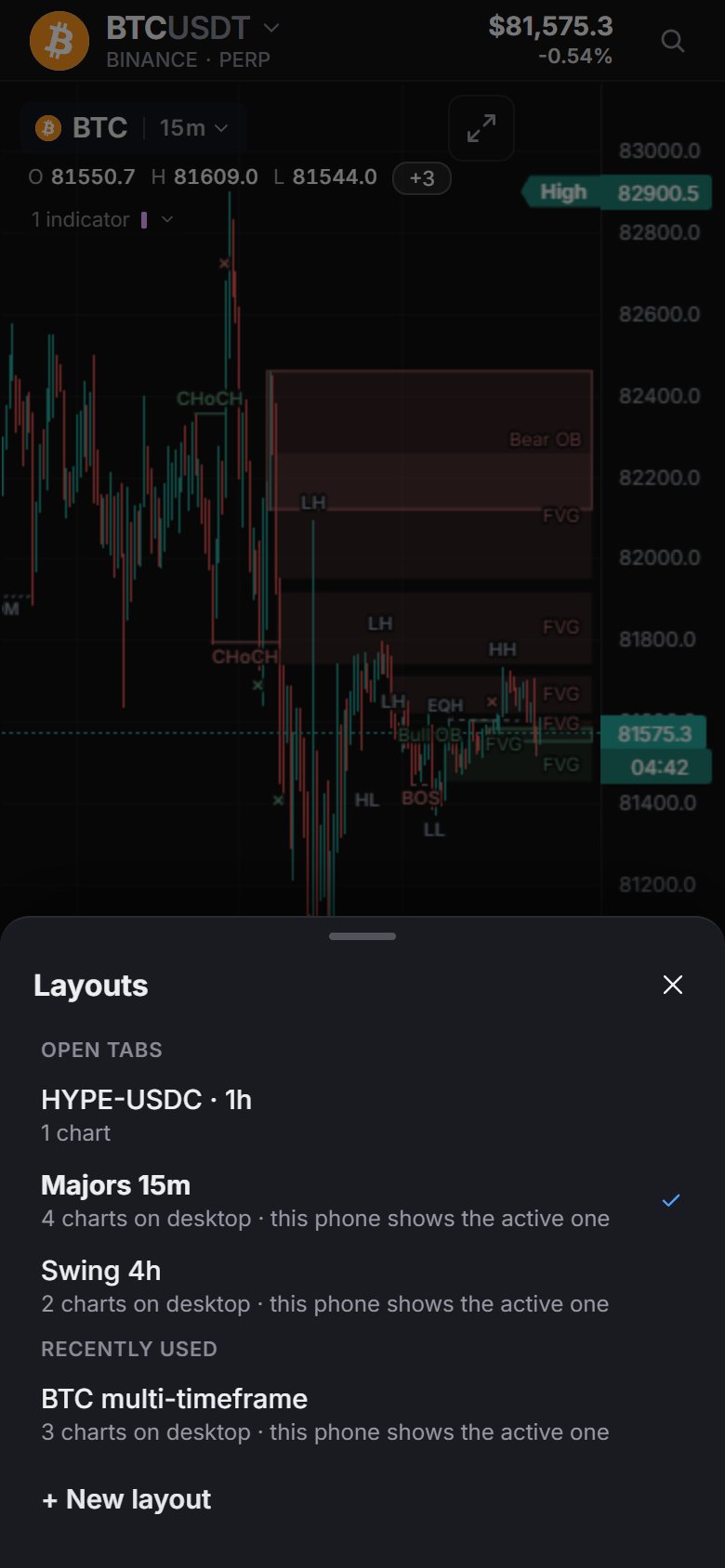
在手機上
手機只顯示一張圖表:版面的使用中圖表。開啟圖表分頁,按 More(…)› Layouts,便會看到 Open tabs、Recently used 及 + New layout。開啟了 8 個分頁後,New layout 會變成灰色。