在圖表上交易
連接錢包(Hyperliquid)或 API 密鑰(Binance,beta)後,你的倉位及訂單會直接顯示在圖表上。每項操作都會先要求你確認。
倉位線
標籤位於圖表左方,並盡量精簡,數量以 219.3K 這類寫法顯示,以免遮擋價格。倉位線最右端有:
- Reverse(反手):把倉位轉到相反方向。
- TP 及 SL 方格:由入市價向上或向下拖動其中一個,即可設定止賺或止蝕。拖動期間,線上會顯示與入市價的距離,例如 +0.13% 或 −0.40%。相關訂單建立後,方格便會消失。直接按一下則會開啟 TP/SL 對話框。
- 倉位大小及 PnL。
- ×:平倉。
訂單線的格式為 Sell · Stop ≤ price · size · value。把限價盤、TP 或 SL 線拖到新價格即可修改。


標記
- B / S:你自己的成交。將滑鼠移到上面可查看平均成交價(VWAP)及手續費。
- Star(星號):已觸發的 TP 或 SL。
- 時間軸上的 Episode marker(持倉段標記):每段持倉的開始及結束位置。
不在畫面內的線會以 ↑ / ↓ 標記顯示在圖表邊緣,同樣標示與入市價相距的百分比。
在 Himbit 應用程式中,由你啟用交易一刻起,Perp 分頁的 SMC 圖表就會為你用來交易的錢包顯示相同的成交標記。


手續費
每筆 Hyperliquid 成交除 Hyperliquid 本身的手續費外,另收 0.055% Himbit builder 費用,交易前會清楚顯示。你會在 Enable trading (啟用交易)同一步驟中批准這項費用:按 Enable (啟用)後,你的錢包會先簽署交易密鑰,如尚未批准,再簽署 builder 費用(每張訂單最多 0.055%)。兩個簽署都無法轉移或提取資金,你亦可以隨時在 Hyperliquid 上撤銷這項費用授權。
2026 年 10 月,Himbit 把這項費用轉到一個新的 builder 帳戶,所以需要再批准一次,即使你之前已經批准過。如果你已啟用交易,錢包會在你按 Connect (連接)時請你簽署,不會自行彈出任何視窗。如果你拒絕這個簽署,訂單照常成交,不收 Himbit 費用,而且 7 天內不會再詢問你。

向 Hyperliquid 存入 USDC
新的 Hyperliquid 帳戶未有資金,所以暫時未能啟用交易。這時 Enable trading (啟用交易)會顯示一個 Deposit (存入)按鈕。你亦可以由 Hyperliquid 帳戶選單內的 Deposit USDC (存入 USDC)開始存款,或者由 Trade 面板的帳戶卡開始。
- Deposit USDC 會顯示你的錢包、網絡( Arbitrum One )及 USDC 餘額。輸入金額,或按 20 、 50 、 100 或 Max ,然後按 Continue (繼續)。最少 20 USDC,而且只支援 Arbitrum 上的原生 USDC。
- Confirm deposit (確認存款)會顯示資金的去向:由你的錢包轉到官方的 Hyperliquid Bridge ,並列出網絡手續費。這筆轉帳由你的錢包簽署。Hyperliquid 會把資金記入發出這筆轉帳的地址。
- 資金通常約一分鐘內到帳。 Deposited (已存入)確認已經到帳,並附上 Arbiscan 上的交易連結; Enable trading 會帶你返回完成啟用。
如果你的錢包在其他網絡,或者沒有足夠的 USDC,或沒有足夠的 ETH 支付網絡手續費,這個面板會在發送任何東西之前通知你。


訂單數量
Trade 面板預設開啟 Market (市價)。 Order size (訂單數量)旁邊的單位按鈕(例如 USDC ⇄ )會打開 Unit options (單位選項):
- 幣種,例如 STRK :你以幣為單位輸入及查看數量。
- USDC :你以美元輸入數量,可以作為 Order size (倉位價值),或者作為 Cost (成本,即初始保證金)。選 Cost 時,倉位 = 成本 × 槓桿,所以 5× 下 $100 會開出 $500 的倉位。
Market Open 會在這個瀏覽器記住你的選擇。

在手機上交易
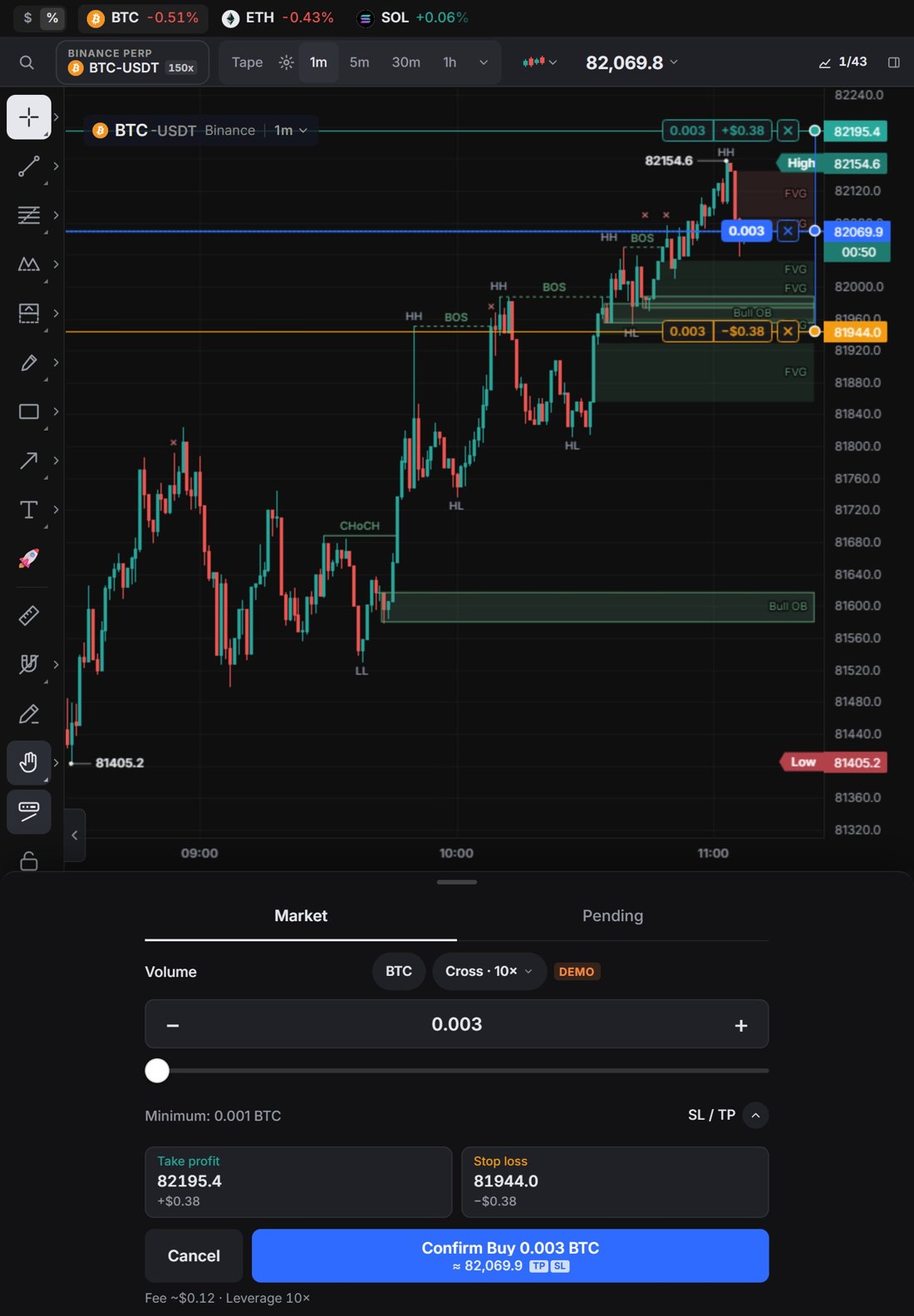
在手機上,以及打直使用的 iPad mini 和 iPad Air 上,圖表下方有大大的 Sell (賣出)和 Buy (買入)按鈕,顯示實時的買價和賣價,兩者之間是 Spread (價差)。底部欄的 Trade (交易)分頁會打開同一個面板。
按其中一個按鈕即可打開精簡的落單面板,圖表仍然顯示在它上方。
- Market (市價)或 Pending (掛單,即限價單)。
- Volume (數量),可用 − / + 及 0–100% 滑桿調整,還有 Minimum (最少數量)和 Deposit (存入)。按 Volume 旁邊的單位可開啟 Unit options (單位選項):按幣,或以 USDC 作為 Order size (訂單數量)或 Cost (成本,即初始保證金),與電腦上一樣。
- SL / TP ,以及保證金模式和槓桿標籤,例如 Cross · 10× (全倉 · 10×)。
- Cancel (取消)和一個寫明方向和數量的確認按鈕,例如 Confirm Buy 0.036 BTC (確認買入 0.036 BTC),價格顯示在按鈕下方(市價單為 ≈,限價單為 @)。底部顯示預計手續費和槓桿。
當你輸入數量或價格時,面板會收起至只剩該欄位, Cancel (取消)和確認按鈕就在鍵盤正上方,所以圖表仍然看得到。
在你確認之前,訂單會以一條線顯示在圖表上,並帶有 TP 和 SL 框。把它們拖出來即可設定止賺或止蝕;每條線都會顯示數量以及在該價格的盈利或虧損,標籤位於右邊、緊貼價格軸,面板內的欄位亦會自動填好。落單期間,圖表圖例只顯示產品代號。如果是 Pending 訂單,拖動入場線即可設定限價,即使這條線一開始就在你現有倉位的價格上亦可以。
如果帳戶保證金不足, Not enough money (資金不足)會顯示這張訂單需要多少、現時可用多少,並附 Deposit (存入);在模擬帳戶上則改為提供 Use the maximum (使用最大數量)。如果你未連接,確認按鈕會顯示 Connect wallet (連接錢包)、 Connect Binance (連接 Binance)或 Enable trading (啟用交易),下方有一個 Try the demo account (試用模擬帳戶)連結。
Stop 和 TWAP 訂單只在電腦版的 Trade 面板上提供。打橫的 iPad 及 iPad Pro 會好像電腦版一樣,把 Trade 面板保留在側邊。