主題及外觀
Market Open 有 19 個主題,另加 2 種 Auto 模式。本頁講解如何選擇主題,以及其他會改變圖表外觀的設定:顏色、刻度、標籤、熱力圖、語言及時區。
選擇主題
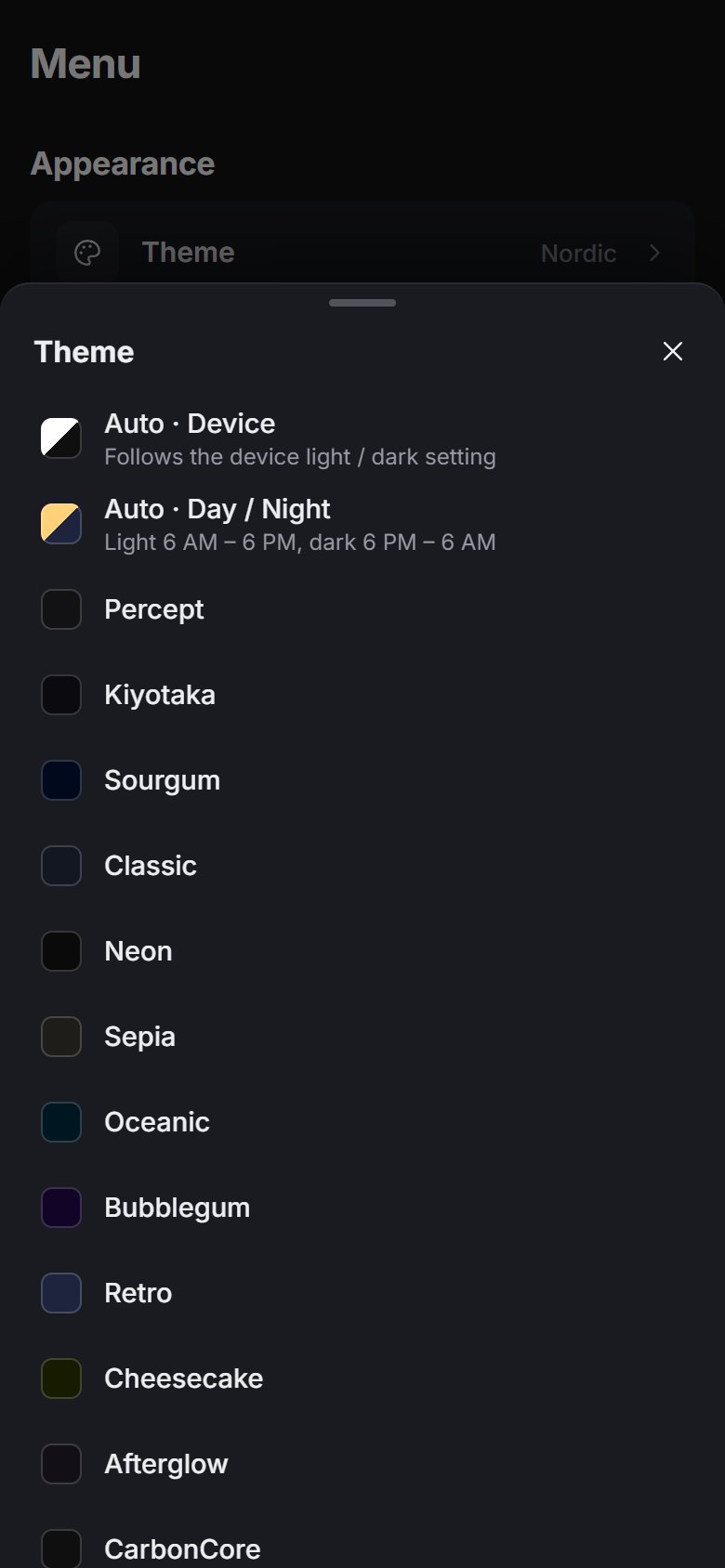
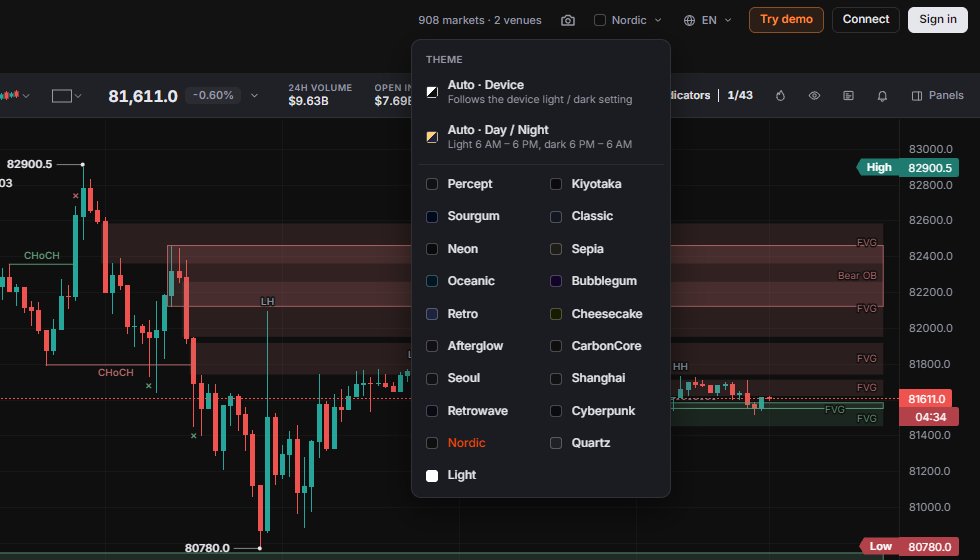
按頂部列內的 Theme(主題)。它會顯示目前主題的名稱,或 "Auto"。選單先列出兩種 Auto 模式,然後是各個主題:
- 深色(18 個):Percept、Kiyotaka、Sourgum、Classic、Neon、Sepia、Oceanic、Bubblegum、Retro、Cheesecake、Afterglow、CarbonCore、Seoul、Shanghai、Retrowave、Cyberpunk、Nordic、Quartz。
- Light(淺色)。
每個深色主題會設定圖表背景,面板及選單的色調亦會跟隨它。你亦可從 Chart settings › Style › Theme(圖表設定 › 樣式 › 主題)進入,或按 Ctrl + K 輸入 "theme"。
你的選擇會被記住。以 Himbit ID 登入後,它亦會同步至你的帳戶(見版面佈局)。
Auto 模式
- Auto · Device 跟隨你裝置的淺色或深色設定。
- Auto · Day / Night 按你裝置的時鐘,早上 6 時至晚上 6 時使用淺色,晚上 6 時至早上 6 時使用深色。
兩種模式都會在 Light 與你最後一次自行選擇的深色主題之間切換;如你從未選過,便使用 Nordic。首次瀏覽時,手機及觸控裝置由 Auto · Device 開始,電腦由 Auto · Day / Night 開始。
圖表設定
在圖表上按右鍵選擇 Chart settings… (圖表設定),或使用價格軸選單內的 More settings… (更多設定),亦可按 Ctrl + K 搜尋 "Chart settings"。面板會停靠在右方,設有 Indicators、Pane、Source、Style、Price axis 及 Alerts 幾個分頁。圖表設定會隨版面儲存,Reset chart settings(重設圖表設定)可把它們回復原狀。
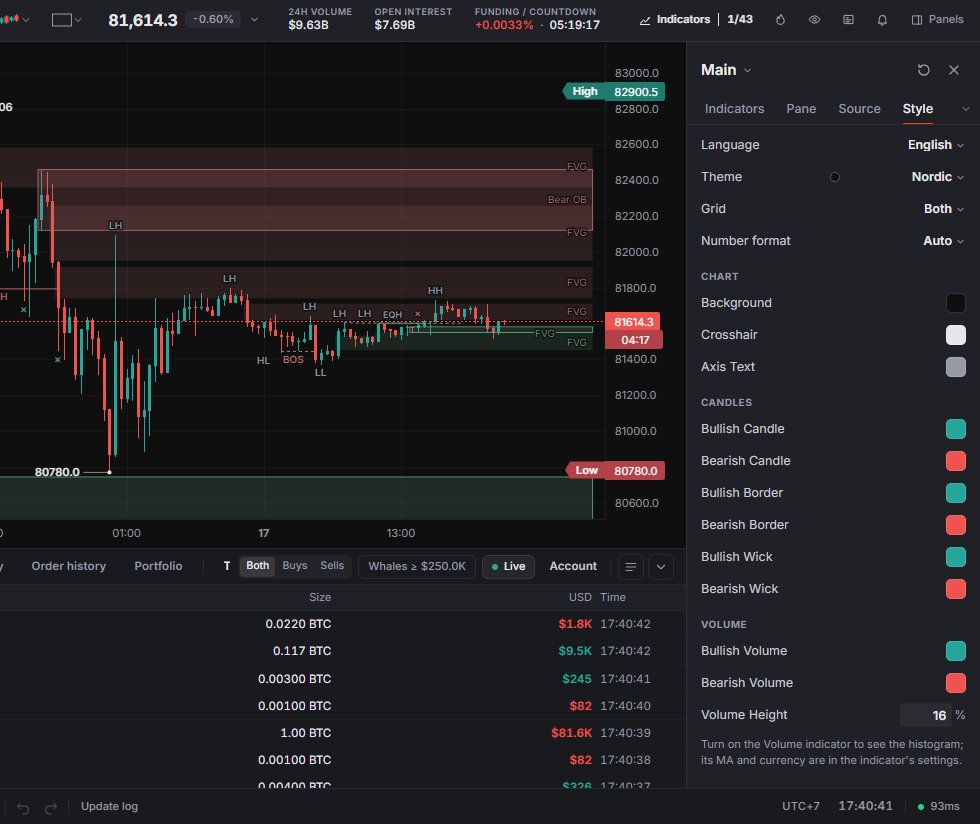
Style(樣式)負責外觀:
- Language(語言)及 Theme(主題)。
- Grid(格線):None、Vertical、Horizontal 或 Both(預設)。
- Number format(數字格式):Auto、1,234.56 或 1.234,56。
- 背景、十字線及座標軸文字的顏色;升市及跌市陰陽燭的燭身、邊框及影線顏色;以及升市及跌市成交量的顏色。改過的顏色會多出一個 Default 箭嘴,用作回復預設。
- Volume Height(成交量高度):5–60 %,預設 16 %。開啟 Volume 指標才會看到成交量棒。
Pane、Source 及 Price axis
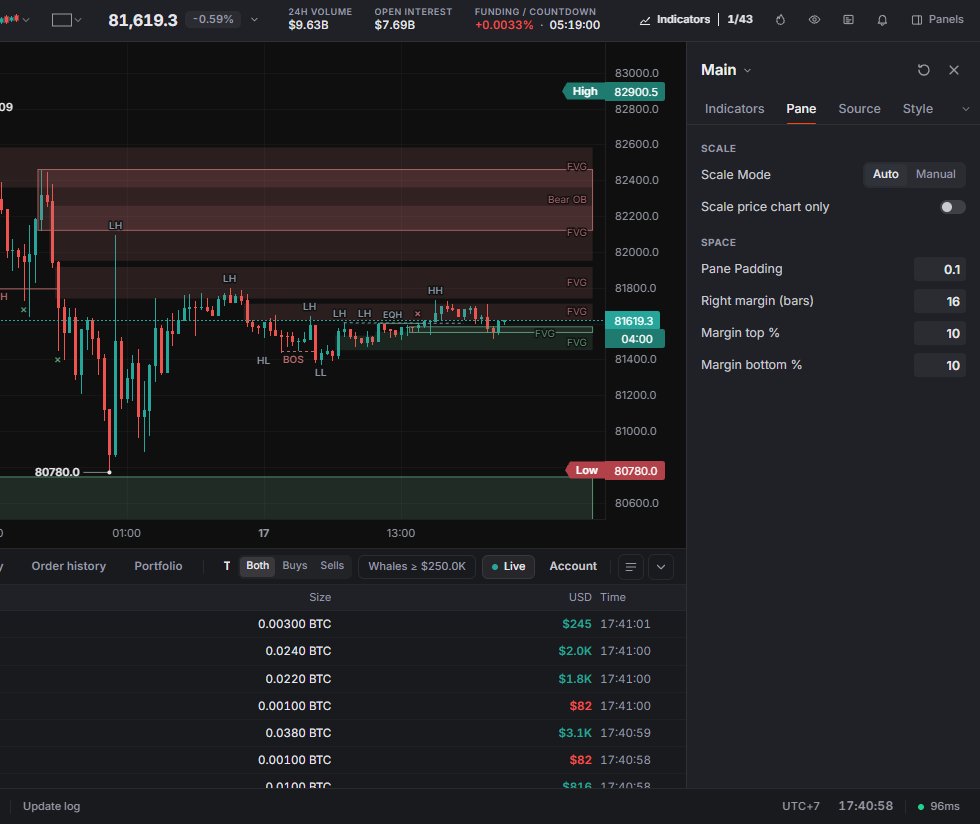
- Pane(窗格):Scale Mode(刻度模式:Auto 或 Manual)、Scale price chart only(只縮放價格圖)、窗格內邊距、右邊留白最多 200 支陰陽燭(預設 16),以及上下留白。
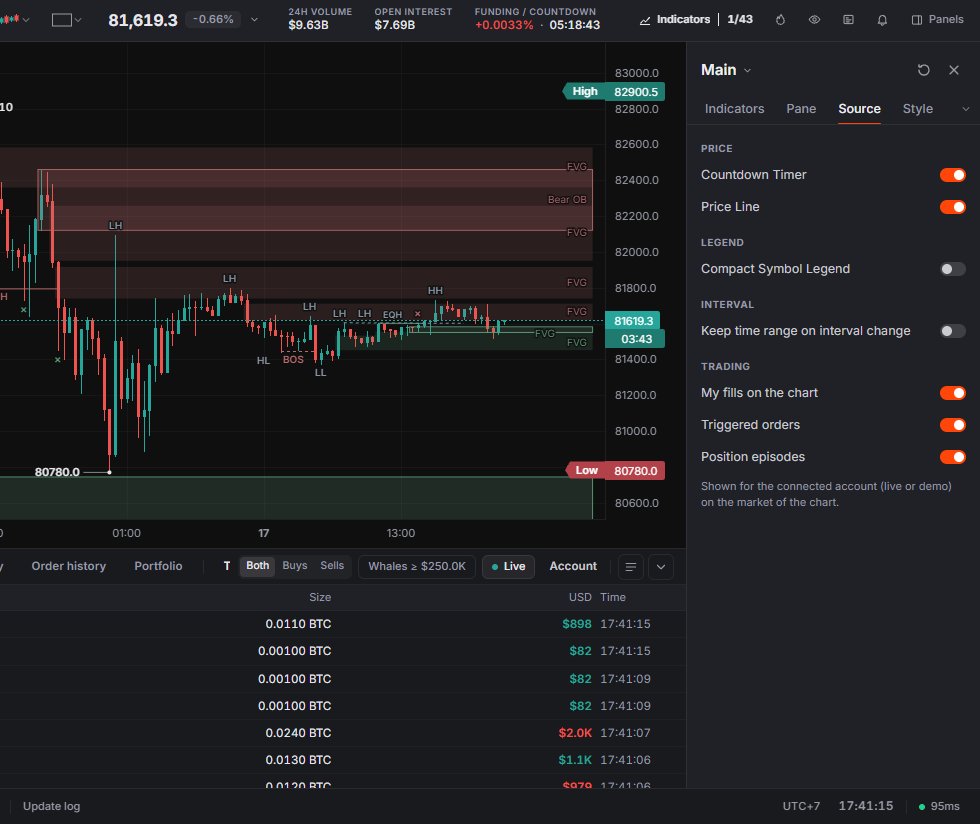
- Source(數據來源):Countdown Timer(倒數計時)、Price Line(價格線)、Compact Symbol Legend(精簡代號圖例)、Keep time range on interval change(轉換時間週期時保持時間範圍),以及已連接帳戶(真實或模擬)在圖表上的成交、已觸發訂單及持倉段。
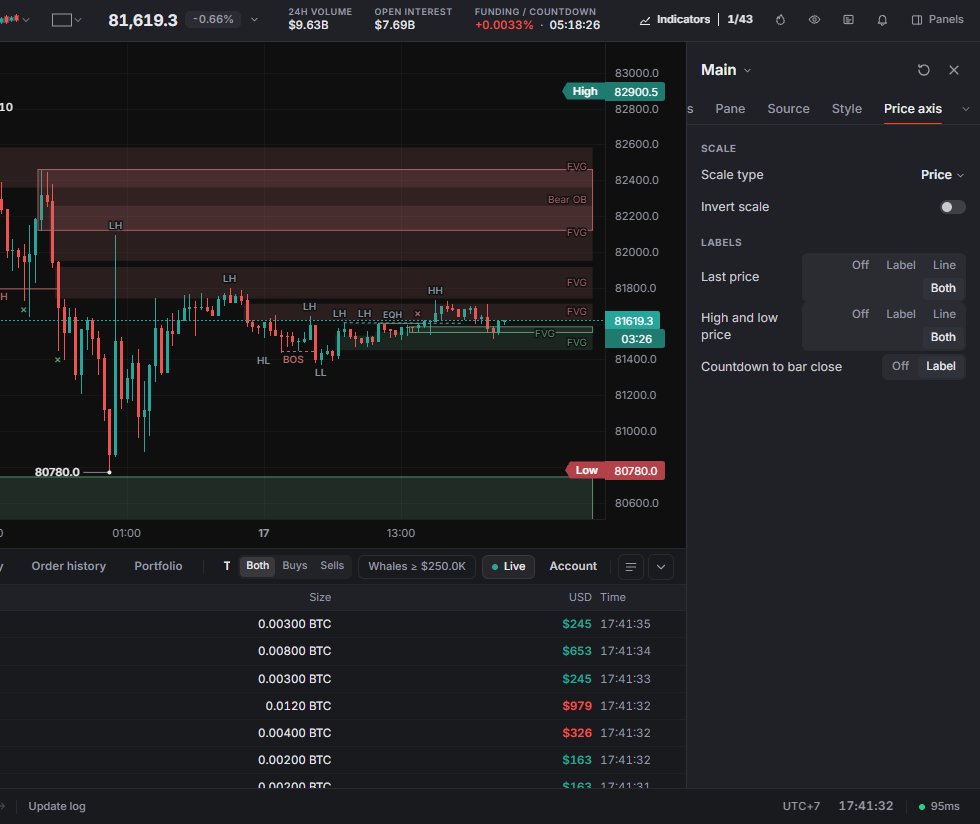
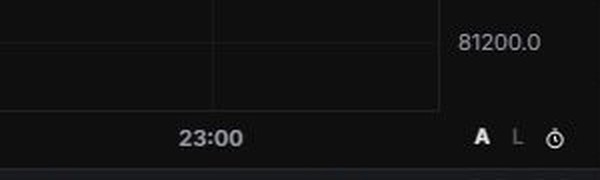
- Price axis(價格軸):刻度類型(Price、Percent、Indexed to 100、Logarithmic)、Invert scale(反轉刻度)、最新價以及最高價和最低價的顯示方式(Off、Label、Line 或 Both),以及距離陰陽燭收市的倒數。 在桌面版及平板上,價格軸下方的角落有三個小開關:A 是自動縮放,L 是對數刻度,時鐘圖示是陰陽燭倒數。
Indicators 及 Alerts 分頁會列出圖表上已有的內容(見指標、提示)。
Momentum arrows (動量箭頭,預設開啟)會在即時 K 線旁、現價的位置畫出兩個小箭頭:價格向上跳動時朝上,向下跳動時朝下。價格變動至少達到可見價格範圍的 1 % 時才會出現,持續約 0.8 秒並帶有輕微的脈動效果;在 K 線重播及 Tape 模式下不會顯示。可以在 Chart settings (圖表設定)中關閉。
High / Low (最高/最低)價格標籤預設關閉。可在 Chart settings (圖表設定)→ High / Low 開啟,或在價格軸上按右鍵,選擇 High and low price labels (最高價及最低價標籤)。
Live trade flow (即時成交流,預設開啟)會在圖表左下角顯示正在成交的資金,例如 + $51 :綠色代表買入,紅色代表賣出。成交按每秒合計,該秒內較大的一方會產生一行。最新的一行從底部進入,把較舊的行向上推;最多顯示 4 行,沒有成交約 7 秒後會逐漸淡出。在 K 線重播及 Tape 模式下不會顯示。可在 Chart settings (圖表設定)→ Live trade flow 關閉。

熱力圖外觀
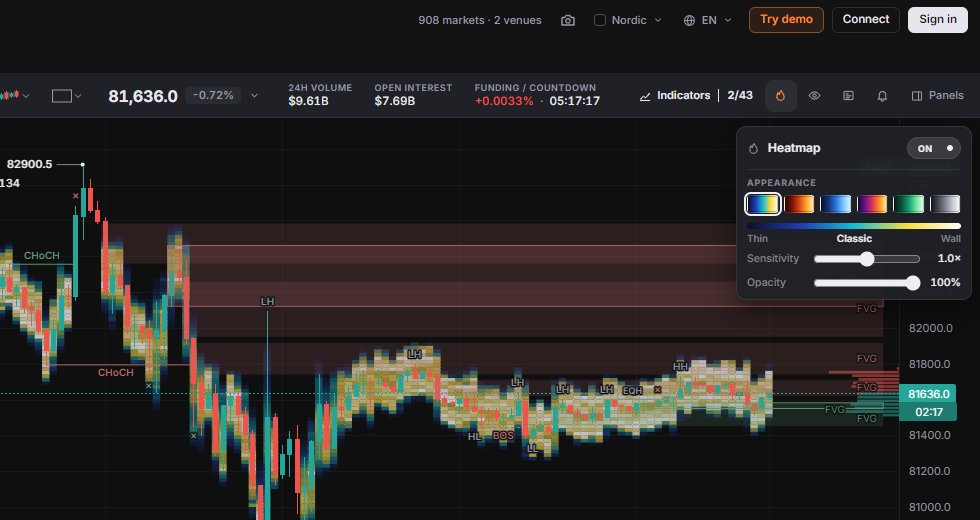
行情列內的火焰按鈕(Alt + Shift + H)會開啟 Heatmap(熱力圖)卡。開啟開關後會出現 Appearance(外觀):Colour scheme(配色:Classic、Fire、Cold、Thermal、Emerald、Mono)、Sensitivity(靈敏度)、Opacity(不透明度,10 至 100 %),以及 Reset(重設)。
語言及時區
共有 19 種語言。可從頂部列的語言按鈕、Chart settings › Style 或帳戶設定更改。狀態列內的時區按鈕有 18 個選項,並會隨版面儲存。
在手機上
Menu › Appearance(選單 › 外觀)內有 Theme、Time zone 及 Language。主題面板會列出 Auto 模式及所有主題。