
訂單流面板
訂單流面板放在圖表旁邊,顯示市場此刻正在發生的事:訂單簿、每一宗成交、大額成交、爆倉及一些即時數據。它們會跟隨你正在操作的圖表,已開啟的面板會隨版面一同儲存。
開啟面板
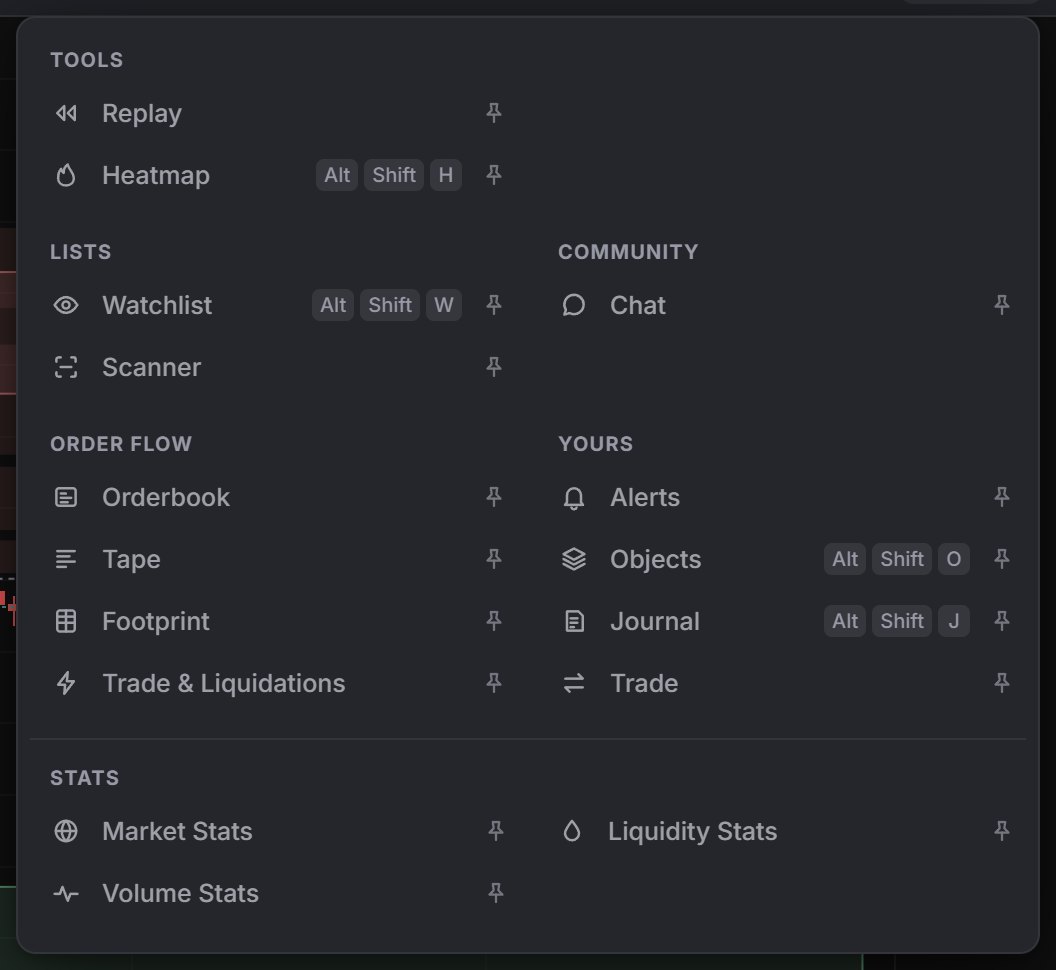
開啟行情列內的 Panels(面板)。每一行會開啟或關閉一個面板,右方的圖釘顯示哪些已開啟。這裡會用到的組別是 Lists(清單:Watchlist、Scanner)、Order flow(訂單流:Orderbook、Tape、Footprint、Trade & Liquidations)及 Stats(數據)。
面板會以欄的形式在圖表右方開啟。Add a panel below(在下方加入面板)會在同一欄再疊加一個,× 關閉它,欄的邊緣可在 240 至 640 px 之間拖動。面板顯示使用中圖表的市場,已取消固定的 Tape 除外。
訂單簿
Panels › Order flow › Orderbook 有三個分頁:
- Book(訂單簿):Price、Amount 及 Total,賣盤在上,買盤在下,中間是最新價及差價。價格階梯下方有一條橫條,比較兩邊各最近 20 個價位的買盤及賣盤金額。
- Delta(變化):Price、Added 及 Subtracted,即最近 60 秒內掛單量的變化。
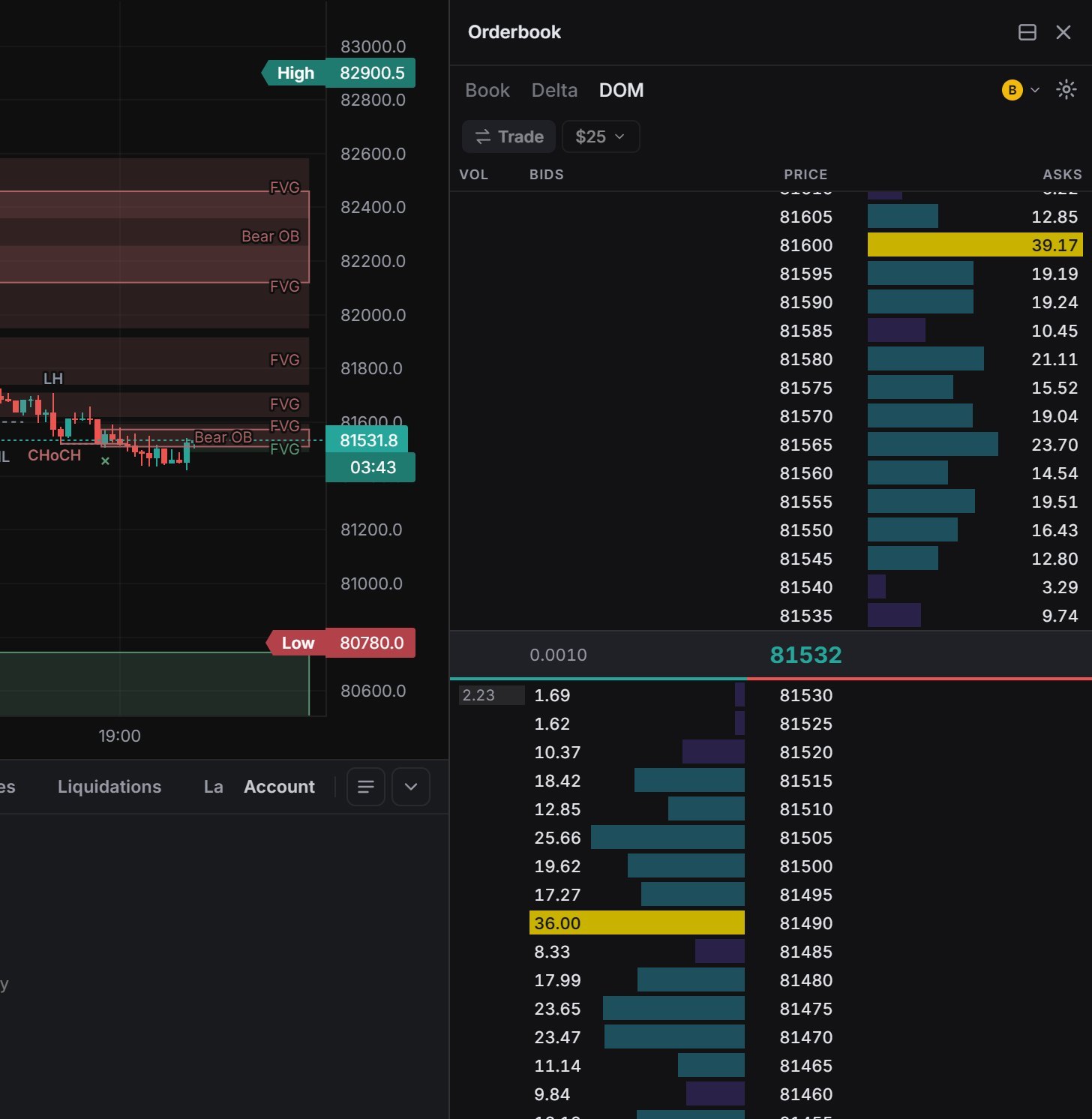
- DOM:在連續的價格階梯上顯示 Vol、Bids、Price 及 Asks,空價位亦包括在內,並顯示每個價位的成交量。
Grouping(合併)設定價格級距。齒輪內有 Show cumulative(顯示累計,預設開啟)及 Highlight large orders(標示大額訂單),門檻可選中位數大小的 2×、3×、5× 或 10×(預設 3×)。Re-centre(回到中央)會回到目前價格。Hyperliquid 每邊推送 20 個價位,Binance 更多。DOM 價格階梯一課講解了如何解讀。
數量可以用 USD 或幣顯示。
對於 BTC,合併價位最高可達 1000, Scroll to center (捲動至中央)會把價格階梯帶回目前價格。
Tape
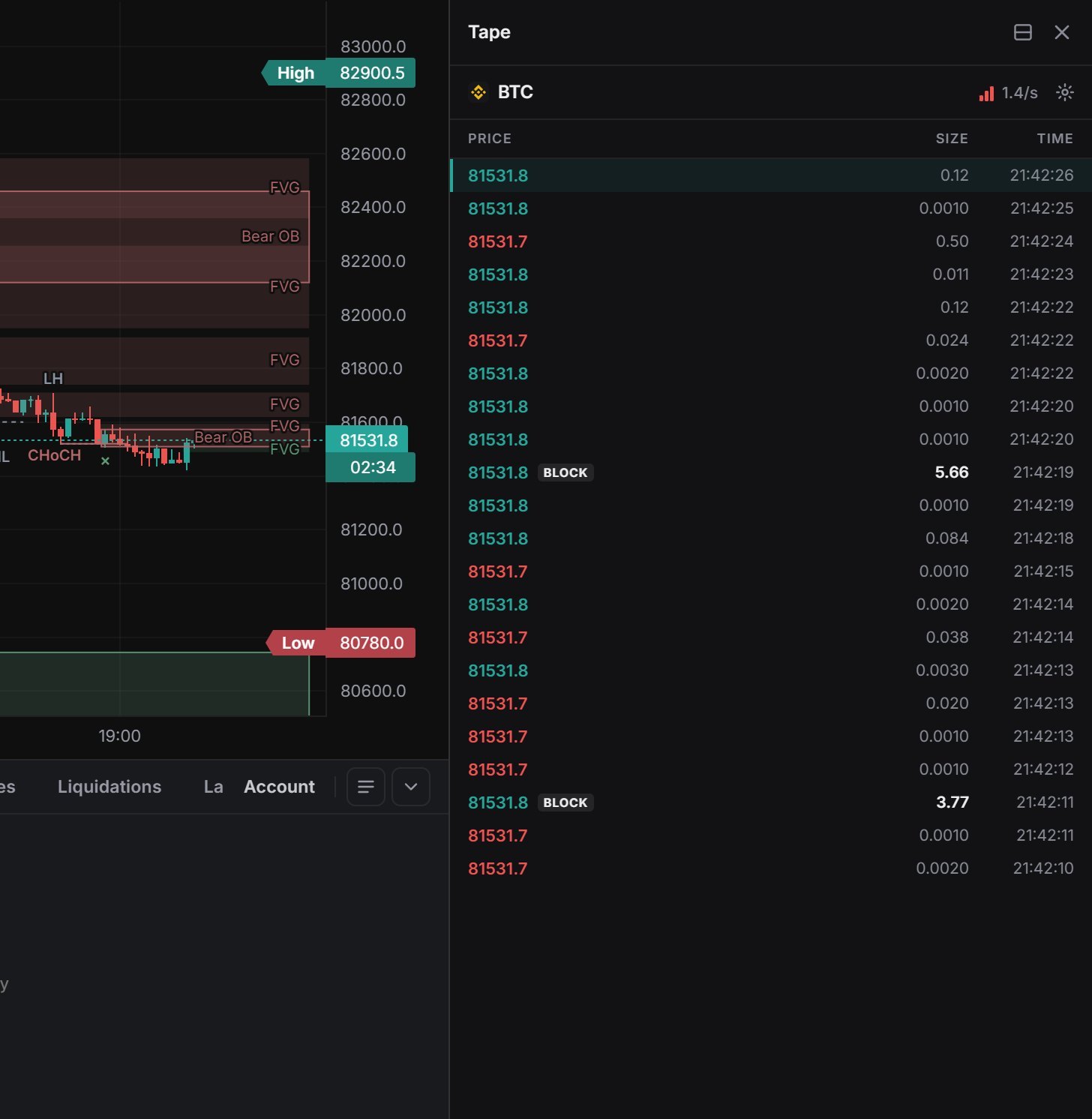
Panels › Order flow › Tape 是圖表所在市場的即時逐筆成交,最多 250 行。標題列內的速度表顯示最近 10 秒每秒的成交宗數,旁邊是 1 分鐘平均值。有兩種標籤特別顯眼:
- BLOCK:單筆成交達到或超過大額門檻(預設 $100K)。
- SWEEP:500 ms 內同方向的成交橫跨最少 3 個價位,合共最少 $50K。
在 Tape Settings(Tape 設定)內,你可以更改這些門檻,選擇 BASE 或 QUOTE 單位,設定 Min Size(最小數量)篩選,開啟 Whale(大戶)標示(由 $200K 起),只顯示 Blocks/Sweeps only,或開啟 Reconstructed tape(重組逐筆),把同一張訂單的多次成交合併為一筆。Sync to Main Chart(與主圖同步)預設開啟。關閉後,你轉換圖表時 Tape 會 Pinned(固定)在其市場上。
這個面板並非時間週期選單內的 Tape 週期;那個週期會把圖表本身變成即時 1 秒 K 線及成交氣泡(見 Tape 模式)。面板中的數量帶千位分隔符,每一行按成交規模級別著色。
成交及大額成交
底部停靠列有 Trades 及 Large trades 兩個分頁:Age、Side、Price、Size、USD 及 Time。可按 Both、Buys 或 Sells 篩選,在 Trades 上設定 Whales ≥ $X,並在 Live 及 Paused 之間切換。Large trades 只保留大額成交。底部停靠列的更多內容見介面頁面。
Trade & Liquidations
Panels › Order flow › Trade & Liquidations 上半部顯示大額成交,下半部顯示爆倉,範圍是圖表所在的市場,以及你用 + 加入的其他市場。每部分有四級金額 Thresholds(門檻),每級都有自己的買入顏色、賣出顏色及提示音。預設值為:成交 $50K / $125K / $500K / $5M,爆倉 $25K / $50K / $100K / $1M。Range(倍數)會把所有門檻一同放大。每部分保留最新的 150 項事件,兩路數據都可分別關閉。
爆倉
爆倉數據出現在底部停靠列的 Liquidations 分頁、Trade & Liquidations 的下半部,以及 Indicators › Order flow 下的 Liquidations 指標。
這些數據全部來自 Binance。Hyperliquid 沒有公開的爆倉數據流,因此在 Hyperliquid 市場上這些畫面會是空白。
Footprint
Panels › Order flow › Footprint 以成交數據建立使用中圖表最新一支陰陽燭的 Sells | Buys | Price 價格階梯。模式有 Split, Delta, Total, Cluster, Imbalance Only 及 Ladder。設定內可顯示 3:1 失衡,並設定每行的 tick 數。背景知識見 footprint 一課。
數據面板
在 Panels › Stats 下:
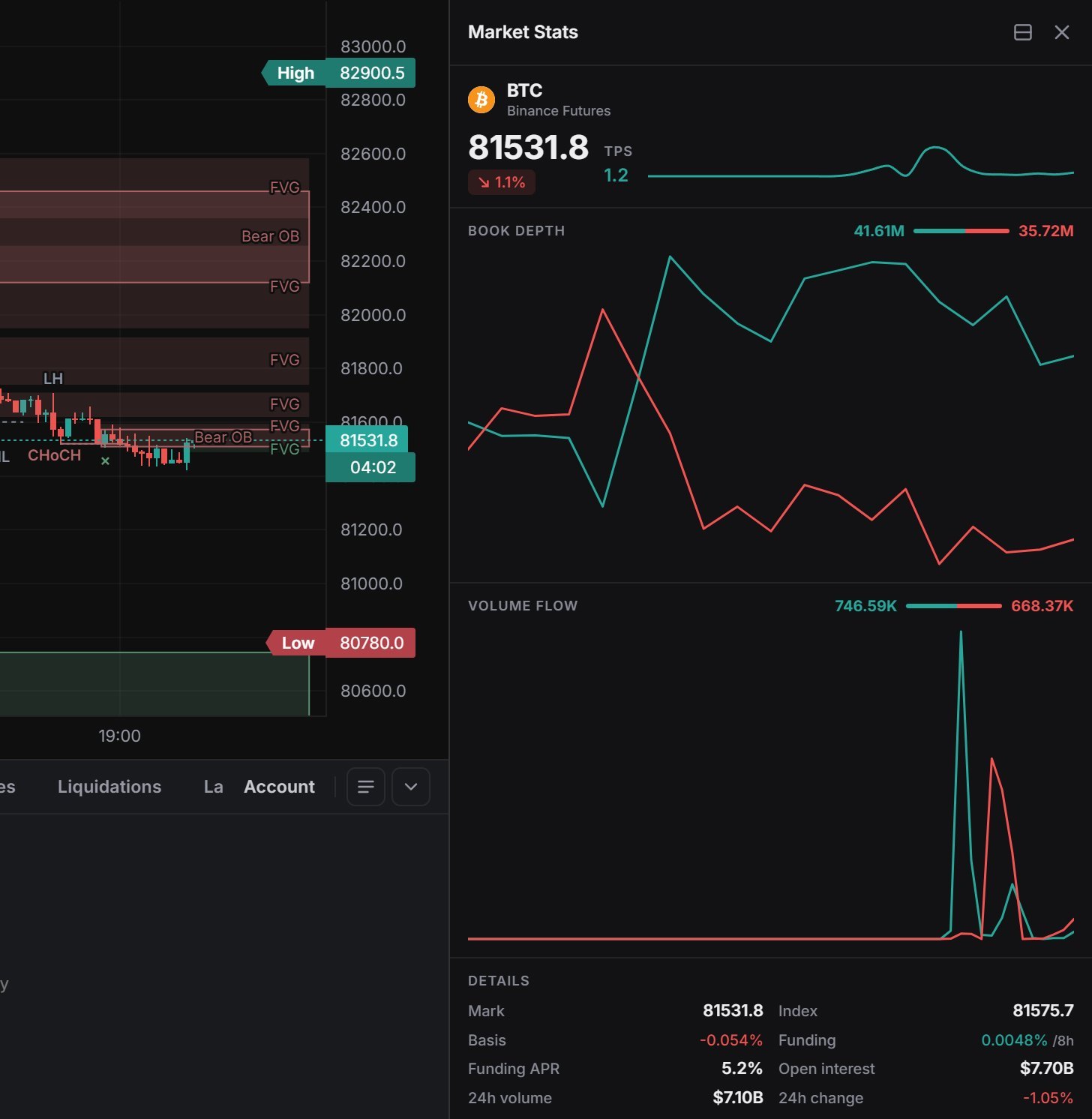
- Market Stats(市場數據):每秒成交宗數、Book depth(訂單簿深度:中間價 ±2 % 以內買盤與賣盤數量的比較)、Volume flow(成交流向:最近 5 分鐘主動買入與主動賣出的比較),以及 Details(詳情):Mark、Index、Basis、Funding、Funding APR、Open interest、24h 成交量及 24h 升跌幅。衍生工具數據一課解釋了這些數據。
- Liquidity Stats(流動性數據):最近一小時內,中間價 ±2 % 以內每一邊掛着的美元金額。它只在面板開啟時每 3 秒取樣一次,所以一開始是空白的。
- Volume Stats(成交量數據):24h 成交量與之前 24h 的比較,以 15 分鐘的買入及賣出棒形顯示;如交易平台不公佈主動買賣的分拆,則顯示總成交量。
事件
Panels › News & events › Events(面板 › 新聞及事件 › 事件)是未來幾週的市場日曆。它列出取自官方公佈時間表的美國宏觀數據(Fed 的 FOMC 利率決議;BLS 的 CPI 及非農就業;JOLTS;BEA 的 GDP、PCE 及 Core PCE;ISM;DOL 的每週初領失業救濟人數),以及按規則推算的加密貨幣到期日:Deribit 的 BTC 及 ETH 期權(每週、每月及每季,08:00 UTC)和 CME 的比特幣及以太幣期貨(每月最後一個星期五,倫敦時間 16:00,遇假期另行調整)。
- 分頁:目前市場、All markets(全部市場)或 Major only(只看重大事件)。篩選:All(全部)、Macro(宏觀)、Expiries(到期日)。
- 各行按日期分組。每一行顯示重要程度條(1 至 3)、以圖表時區顯示的時間(已處理夏令時間切換)、事件及一句簡短說明,以及倒數。
- 下一個重大事件亦會以倒數形式出現在狀態列,例如 FOMC in 8d 1h;按一下即可開啟日曆。
這只是一個附倒數的時間表,沒有預測值、前值或實際值。


Scanner
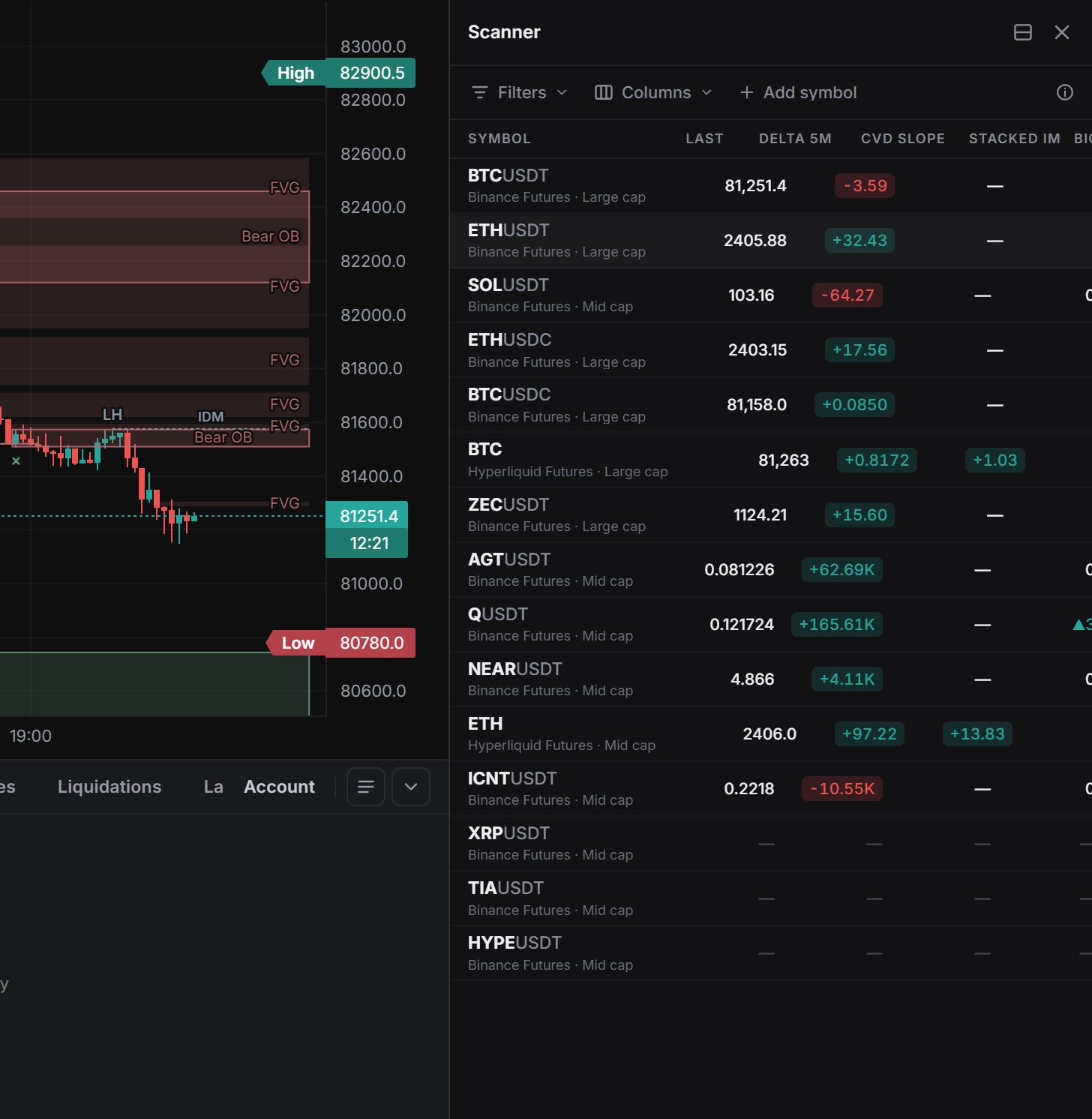
Panels › Lists › Scanner 會在你的瀏覽器內為一組市場即時計算 5 分鐘訂單流,由面板開啟一刻起計。欄位有:Symbol(按一下即可在圖表上開啟)、Last、Delta 5m(主動買入減主動賣出,以幣為單位)、CVD slope(每分鐘多少幣)、Stacked imb(連續 3 行或以上出現 3:1 失衡的最長區段)、Big prints 5m、Rel vol(5 分鐘名義金額與 24h 平均值之比)及 Pace(最近 10 秒每秒成交宗數)。把滑鼠移到欄位標題上可查看定義,亦可在 Columns(欄位)內隱藏它。
可用 + Add symbol(加入代號)、Include watchlist(包括自選清單)或 Top by 24h volume(24h 成交量最高的 6、12 或 24 個)填入市場,亦可按交易平台篩選。最多同時串流 12 個市場,其餘的顯示 "—"。
按一下任何欄位標題即可排序。篩選包括 Stacked imbalance only (只顯示 stacked imbalance),附 +/− 增減按鈕及 Reset (重設); Columns (欄位)選單亦有自己的 Reset 。
自選清單
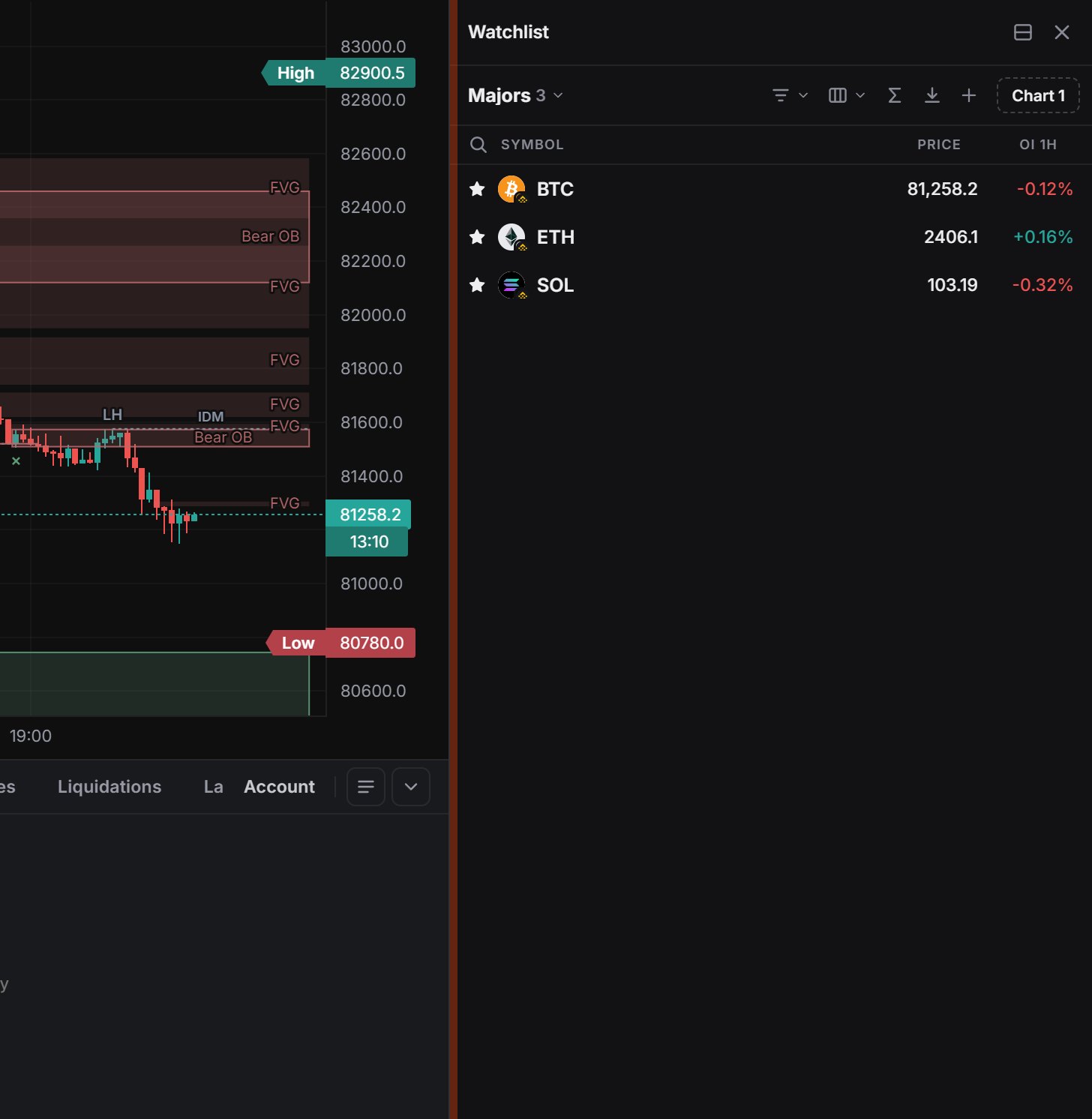
Panels › Lists › Watchlist(Alt+Shift+W)可有多個具名清單。目前的清單就是代號搜尋內 ★ 所用的清單。在圖表上按 Alt+W 會加入其市場,Space / Shift+Space 會在清單內逐一切換。欄位有 Symbol、Price 及 OI 1h:一小時內的未平倉合約變化;如交易平台沒有未平倉合約歷史,則顯示 24h 價格升跌幅。Import from TradingView(從 TradingView 匯入)接受貼上的 TradingView 清單匯出內容。登入後,清單會與你的 Himbit ID 同步。
工具列有一個清單切換器,會顯示市場數目; Import (匯入)及 Add symbol (加入代號)以圖示顯示,而且可以按任何欄位排序。
除了你自己的清單,熱門榜會列出前 25 名的 Gainers (升幅榜)、 Losers (跌幅榜)、 Most active (最活躍)、 Biggest OI change (未平倉合約變化最大)及 Extreme funding (極端資金費率),可按交易平台篩選,每 30 秒更新一次。欄位選擇器可加入 24h %、24h 成交量、OI、OI 1H / 24h 及資金費率,次序由你決定。
在手機上
在圖表分頁上,開啟 More (…) › Panels。每個面板都會以全螢幕開啟,附返回按鈕。把圖表下方的面板向上拉,可快速查看 Order Book 及 Stats。