
AI Indicator 機器人
AI Indicator 機器人會替你交易圖表上的市場。它在你選的週期上盯著一個指標,Delta Vol 或 AI SMC,當一根 K 棒帶著訊號收盤時,就會自動建立部位、平倉和反手。它和 Himbit 應用程式裡的機器人是同一個,設定也一樣。
開啟 Bot 分頁
在電腦上,開啟下單面板( Panels › Trade ,或右側的下單面板),點 Market 和 Limit 旁邊的 Bot 。在手機上,開啟下單面板並點 Bot 。分頁會顯示它用哪個指標交易哪個市場,例如「Auto-enter trades with Delta Vol (BTC).」(依 Delta Vol(BTC)自動進場)。機器人交易的是你啟動時圖表上的市場。
模擬帳戶也會顯示這個分頁,方便你查看設定,但機器人不會在上面執行:啟動時會提示此功能不適用於模擬帳戶。
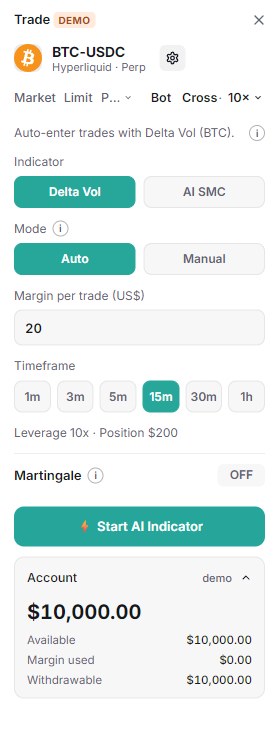
Delta Vol
在 Indicator (指標)下選 Delta Vol 。BUY 訊號建立 Long,SELL 訊號建立 Short,出現相反訊號時會平掉部位並建立反方向的部位。進場以 Market 單在訊號 K 棒收盤時成交。
Mode (模式)決定停損和目標的設定方式:
- Auto (自動):停損跟隨指標(ATR),沒有固定目標。交易會一直持有,直到相反訊號把它反手,或觸及停損。
- Manual (手動):你自己設定 Indicator settings (指標設定)。 Band Mult. 是 ATR 通道的寬度(預設 2.0)。 SL (×ATR) 和 TP (×risk) 設定停損和目標:風險 = ATR(200) × SL,目標 = 風險 × TP。 SL (×ATR) 留空的話,停損會維持在 25 根 K 棒的波段點。
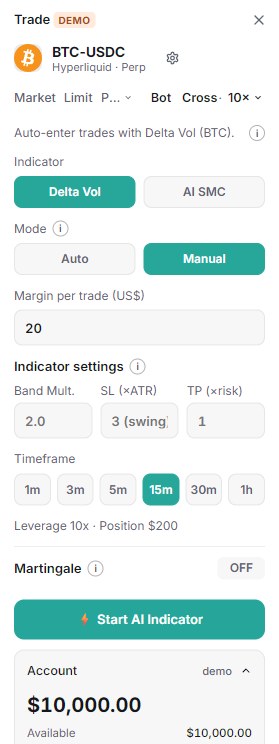
AI SMC
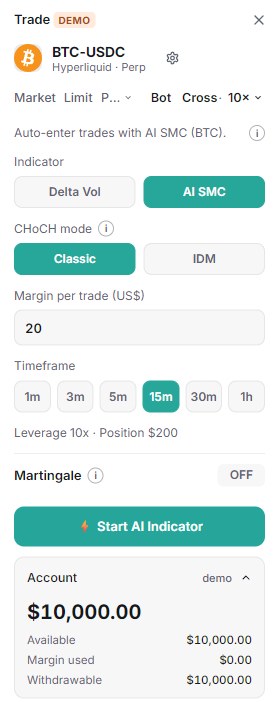
選 AI SMC ,就會依 SMC 圖表的 CHoCH(change of character,性質轉變)訊號交易。綠色 CHoCH 建立 Long,紅色 CHoCH 建立 Short,相反的 CHoCH 會把部位反手(K 棒收盤時以 Market 成交)。
- CHoCH mode (CHoCH 模式): Classic 交易 SMC 圖表預設畫出的每一個 CHoCH。 IDM 只交易出現在經誘導掃蕩(inducement sweep)確認的波段上的 CHoCH(也就是圖表的 IDM 設定):訊號少很多,出現得較晚,但更嚴格。要變更模式,請先關閉機器人。
- 停損設在 CHoCH 突破的波段點,目標是這段距離的兩倍(R:R 1:2)。你只需要設定保證金、槓桿和 Martingale。
保證金、週期和 Martingale
- Margin per trade (US$) (每筆保證金):每筆交易使用的保證金。週期下方那一行會依你帳戶的槓桿顯示結果,例如 Leverage 10x · Position $200 。
- Timeframe (週期):機器人讀取的 K 棒,可選 1m 、 3m 、 5m 、 15m 、 30m 或 1h 。
- 如果部位低於交易所的最低金額,會出現警告,請你提高保證金或槓桿;否則機器人無法進場。
- Martingale (預設關閉)會在虧損後加大部位。一筆虧損交易(ROE ≤ −1%)之後,下一筆的部位會乘以 Factor (倍數,例如 1.2),最多加 Max increases (最多加碼次數)次。一筆獲利(ROE ≥ +1%)或達到上限後,部位會恢復為基本大小。
點 ⚡ Start AI Indicator 。執行期間,分頁會顯示 ● RUNNING (執行中),以及週期和機器人的部位; ⚡ Stop AI Indicator 會將它關閉。
Hyperliquid
在 Hyperliquid 上,機器人會用你連結的錢包,在 Himbit 的機器人引擎上執行。你在這裡啟動的機器人也會顯示在 Himbit 應用程式裡,在應用程式裡啟動的機器人也會顯示在這裡。
錢包需要先啟用交易。如果還沒啟用,分頁會顯示 🔓 Enable Trading (啟用交易):簽署一次(不需 gas)開啟通道,然後再啟動機器人。請見 連接 Hyperliquid 與 Binance。如果機器人讀不到你帳戶在這個幣種的槓桿,請先在下單面板設定一次槓桿,再重新啟動。
Binance:機器人金鑰
在 Binance 上,機器人會用自己的金鑰在 Himbit 的伺服器上全天候執行。金鑰在伺服器上加密保存,只能交易 Futures(合約),永遠無法提領。它和你在圖表上交易所用的金鑰是兩把不同的金鑰。
- 用你的 Himbit ID Sign in (登入)。Binance 機器人需要 Himbit ID。
- 點 Create bot key (建立機器人金鑰)。分頁會顯示一把公鑰,旁邊有 Copy (複製)和 Open Binance ↗ (開啟 Binance)。
- 在 Binance › API Management (API 管理)中,建立一把 Self-generated 金鑰,並貼上這把公鑰。
- 開啟 Enable Futures ,提領保持關閉,並把存取限制為受信任的 IP 103.200.20.162 。
- 貼上 Binance 顯示的 API 金鑰,然後點 Verify and save (驗證並儲存)。之後分頁會顯示機器人金鑰已連接。
可以提領的金鑰、沒有限制 IP 的金鑰,或沒有啟用 Futures 的金鑰都會被拒絕,並告訴你要改什麼。 Start over with a new key (用新金鑰重新開始)會產生一組新的金鑰對。更換金鑰之前,請先停止正在執行的機器人。
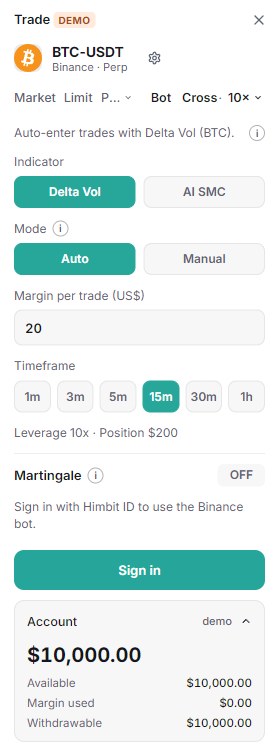
在手機上
手機的下單面板有同樣的 Bot 分頁,上面所有設定一應俱全。機器人在伺服器上執行,所以你關掉應用程式後它仍會繼續交易。
機器人一定會做的事
- 只在 K 棒帶著訊號收盤時進場,絕不在 K 棒中途進場。
- 每筆交易都在交易所掛好停損。
- 相反訊號會平掉部位並建立反方向的部位。
- 如果部位低於交易所 $10 的最低金額,機器人會自行停止。
- 如果交易所一直拒絕它的金鑰,機器人會暫停。
自動交易使用真實資金,可能會虧損。請從小額保證金開始,並在你的部位和成交紀錄裡查看機器人做了什麼。
發生問題時
- "Please turn on Enable Trading first" (請先開啟 Enable Trading,Hyperliquid):為錢包啟用交易,然後重新啟動。
- "Reached the maximum of … running bots" (執行中的機器人已達上限 … 個):關閉一個機器人後再試。
- "This symbol is not supported yet" (尚未支援此交易對):機器人不交易這個市場,請換一個。
- "Binance refused this key" (Binance 拒絕了這把金鑰):檢查公鑰和 API 金鑰是否為同一組,或用新金鑰重新開始。
- "The bot for … is coming soon" (… 的機器人即將推出):目前機器人只在 Hyperliquid 和 Binance 上執行。