अकाउंट सेटिंग्स
अकाउंट सेटिंग्स में आप अपनी प्रोफ़ाइल, साइन-इन के तरीके और ऐप की कुछ पसंद बदलते हैं। यह तब दिखता है जब आप अपने Himbit ID से साइन इन हों।
इसे खोलना
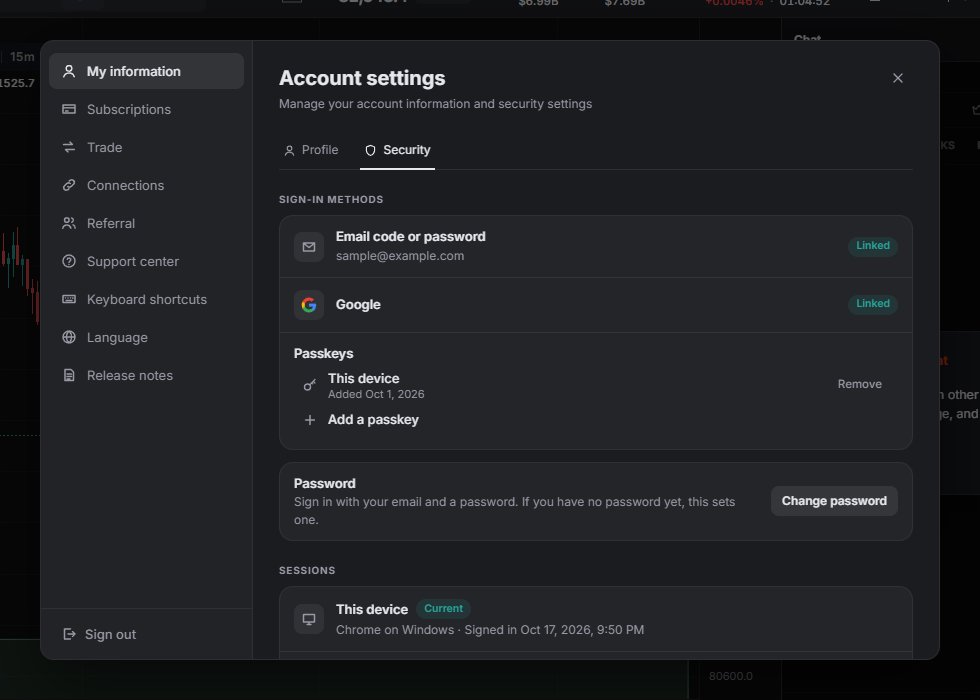
डेस्कटॉप पर ऊपर दाईं ओर अपने अवतार पर टैप करें, फिर नाम वाले कार्ड या Account settings (अकाउंट सेटिंग्स) पर। एक बड़ा डायलॉग खुलता है जिसके बाईं ओर सेक्शन होते हैं; इसे × या Esc से बंद करें। फ़ोन पर Menu टैब और उसमें Himbit अकाउंट वाले सेक्शन में जाएँ। वहाँ सेटिंग्स फ़ुल स्क्रीन खुलती हैं, हर सेक्शन में Back बटन के साथ।
अगर आप प्रोफ़ाइल के बिना सेव किए बदलावों के साथ बाहर निकलने की कोशिश करते हैं, तो अकाउंट सेटिंग्स बंद होने से पहले पूछती है।
प्रोफ़ाइल
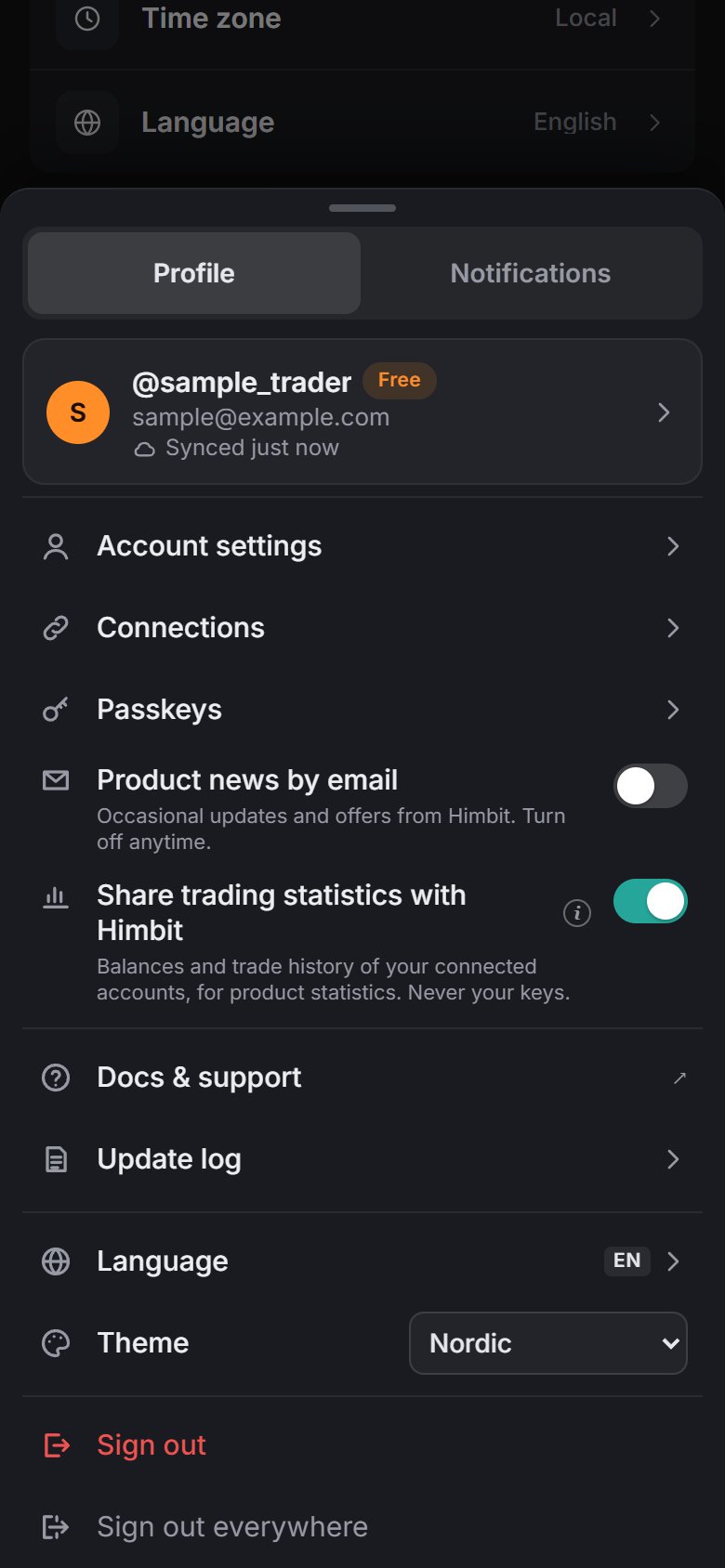
My information › Profile (मेरी जानकारी › प्रोफ़ाइल) में:
- Profile picture (प्रोफ़ाइल फ़ोटो): Upload new (नई अपलोड करें) 15 MB तक की JPG, PNG, WebP या GIF लेता है। क्रॉप करने के लिए ड्रैग और ज़ूम करें, फिर Apply (लागू करें)। यह 400 × 400 के वर्ग के रूप में सेव होती है। Remove (हटाएँ) इसे हटा देता है।
- User name (यूज़रनेम): चैट में और आपकी शेयर की गई चीज़ों पर दिखने वाला आपका @username। यह 3–20 कैरेक्टर का होता है, जिसमें सिर्फ़ a–z, 0–9 और _ इस्तेमाल होते हैं। इसकी शुरुआत और अंत किसी अक्षर या अंक से होना चाहिए, और इसमें डबल अंडरस्कोर नहीं होना चाहिए। बड़े अक्षर छोटे अक्षरों में बदल दिए जाते हैं। रिज़र्व नाम, और himbit, admin या support जैसे शब्दों वाले नाम स्वीकार नहीं होते, और हर नाम यूनिक होना चाहिए। आपके लिखते समय ही फ़ील्ड जाँच करता है और बताता है कि नाम उपलब्ध है या उसमें क्या गड़बड़ है।
- First name (पहला नाम) और Last name (आख़िरी नाम): हर एक 40 कैरेक्टर तक। अक्षर, स्पेस, एपॉस्ट्रॉफ़ी, डॉट और हाइफ़न।
- Email (ईमेल): आपका साइन-इन ईमेल, सिर्फ़ पढ़ने के लिए।
Save changes (बदलाव सेव करें) प्रोफ़ाइल सेव करता है। Discard (रद्द करें) आपके बदलाव वापस ले लेता है।
सुरक्षा
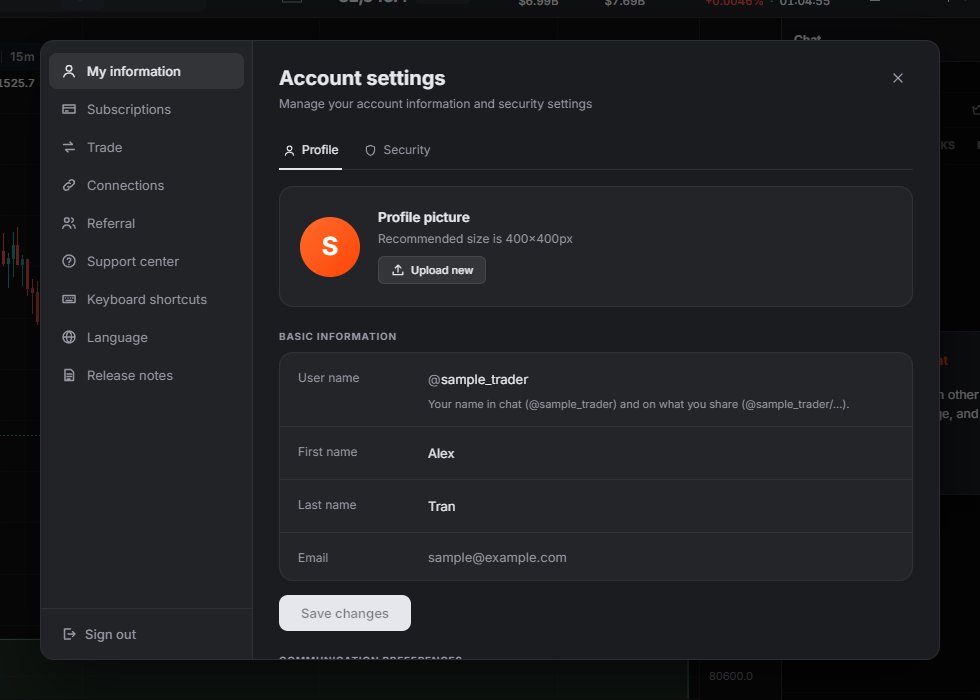
My information › Security (मेरी जानकारी › सुरक्षा) में:
- Sign-in methods (साइन-इन के तरीके): ईमेल कोड या पासवर्ड (हमेशा लिंक), Google (लिंक है या नहीं), और आपकी पासकी। बिना पासवर्ड साइन इन करने के लिए Add a passkey (पासकी जोड़ें)।
- Password (पासवर्ड): Change password (पासवर्ड बदलें) नया पासवर्ड सेट करता है, या आपका पहला पासवर्ड। इसमें कम से कम 8 कैरेक्टर चाहिए, अक्षरों और अंकों के साथ। अगर आपने हाल में साइन इन नहीं किया है, तो पहले आपके ईमेल पर भेजे गए कोड से कन्फ़र्म करना होता है।
- Sessions (सेशन): यह डिवाइस दिखाता है। Sign out other devices (दूसरे डिवाइस से साइन आउट) बाकी सभी सेशन ख़त्म करता है और आपको यहाँ साइन इन रखता है। Sign out everywhere (हर जगह से साइन आउट) सभी सेशन ख़त्म करता है, इस वाले समेत।
- Trading key backup (ट्रेडिंग की बैकअप): दिखाता है कि आपके पास बैकअप है या नहीं। Manage backup (बैकअप मैनेज करें) Connections खोलता है। देखें एन्क्रिप्टेड की बैकअप।
- Delete account (अकाउंट डिलीट करें): अभी डिलीट बटन नहीं है। अपना अकाउंट बंद करने के लिए Support center (सपोर्ट सेंटर) के ज़रिए टीम से संपर्क करें।
सब्सक्रिप्शन
आपका प्लान दिखाता है। मौजूदा प्लान Free है, जिसमें लाइव चार्ट, ऑर्डर फ़्लो, अलर्ट, चैट और चार्ट से ट्रेडिंग शामिल हैं। पेड प्लान जल्द आने वाले के रूप में घोषित हैं।
ट्रेड
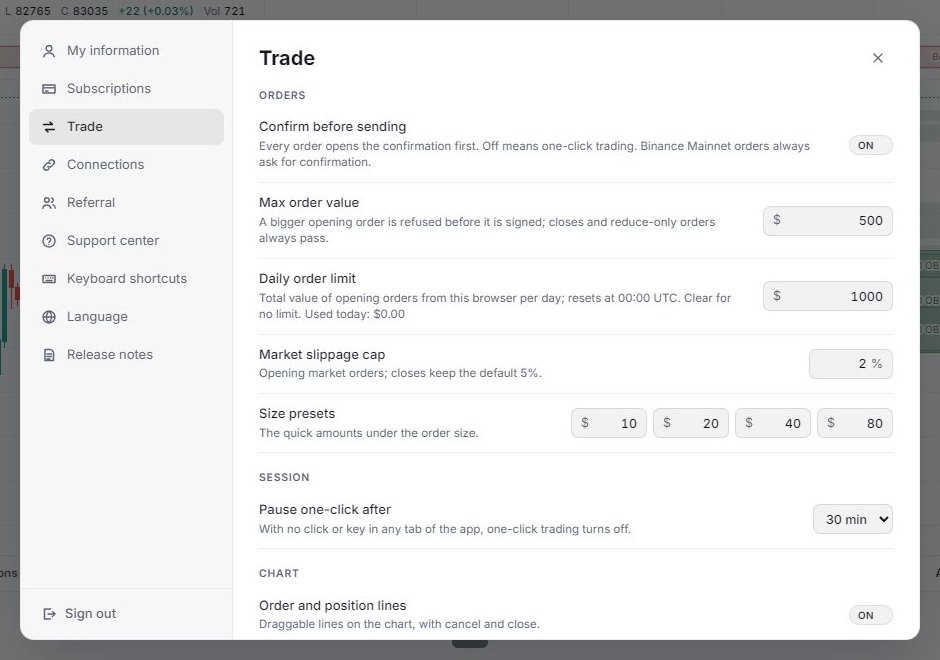
Trade के नीचे वे सेटिंग हैं जो हर ऑर्डर पर लागू होती हैं, चाहे वह ऑर्डर टिकट से आए, चार्ट से, फ़ोन की ऑर्डर शीट से या TWAP से। ये इसी ब्राउज़र में सेव रहती हैं।
- Confirm before sending (भेजने से पहले कन्फ़र्म करें): चालू हो तो हर ऑर्डर पहले कन्फ़र्मेशन खोलता है। बंद का मतलब वन-क्लिक ट्रेडिंग: ऑर्डर, ड्रैग, कैंसल और क्लोज़ सीधे चले जाते हैं। Binance Mainnet ऑर्डर हमेशा कन्फ़र्मेशन माँगते हैं, और चार्ट से दिए गए Binance ऑर्डर आपके Binance अकाउंट का असली फ़ंड इस्तेमाल करते हैं।
- Max order value (अधिकतम ऑर्डर वैल्यू): इससे बड़ा ओपनिंग ऑर्डर साइन होने से पहले ही मना कर दिया जाता है। क्लोज़ और reduce-only ऑर्डर हमेशा पास होते हैं।
- Daily order limit (दैनिक ऑर्डर लिमिट): इस ब्राउज़र से प्रति दिन ओपनिंग ऑर्डर की कुल वैल्यू। यह 00:00 UTC पर रीसेट होती है; कोई लिमिट न चाहिए तो खाली छोड़ दें। फ़ील्ड बताता है कि आज आपने कितना इस्तेमाल किया। क्लोज़ हमेशा पास होते हैं।
- Market slippage cap (मार्केट स्लिपेज कैप): ओपनिंग मार्केट ऑर्डर के लिए आपका अपना कैप। क्लोज़ पर डिफ़ॉल्ट 5% ही रहता है।
- Size presets (साइज़ प्रीसेट): ऑर्डर साइज़ के नीचे की चार क्विक रकम, जब तक आप बदलें नहीं $25 / $50 / $100 / $250।
- Pause one-click after (इतनी देर बाद वन-क्लिक रोकें): ऐप के किसी भी टैब में 5, 15, 30 या 60 मिनट (डिफ़ॉल्ट 30) तक कोई क्लिक या की न हो, तो वन-क्लिक ट्रेडिंग बंद हो जाती है। Never (कभी नहीं) इसे चालू रखता है।
- Order and position lines (ऑर्डर और पोज़िशन लाइनें): चार्ट पर अपनी ड्रैग होने वाली ऑर्डर और पोज़िशन लाइनें दिखाएँ या छिपाएँ।
कनेक्शन
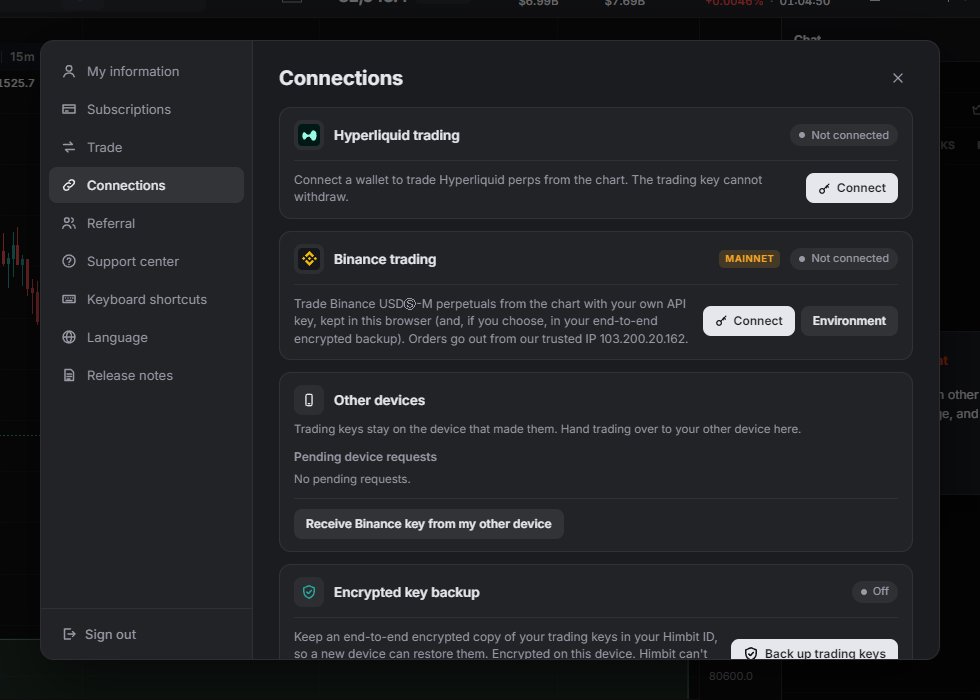
Hyperliquid trading, Binance trading और Encrypted key backup के कार्ड, और Bybit जल्द आने वाले के रूप में मार्क है। वेन्यू कनेक्ट करने के बारे में Himbit ID: साइन इन और सिंक, दूसरे डिवाइस पर ट्रेड करें और एन्क्रिप्टेड की बैकअप में बताया गया है।
ट्रेड और कनेक्शन सिर्फ़ वहीं दिखते हैं जहाँ आप चार्ट से ट्रेड कर सकते हैं। Himbit के एम्बेड किए गए चार्ट के अंदर वे बताते हैं कि वहाँ चार्ट से ट्रेडिंग उपलब्ध नहीं है।
बाकी सेक्शन
- Referral (रेफ़रल): जल्द आ रहा है।
- Support center (सपोर्ट सेंटर): Help center (हेल्प सेंटर) आपके Himbit अकाउंट, साइन-इन और ट्रेडिंग कीज़ से जुड़े सवालों के लिए help.himbit.com खोलता है। Docs ये पेज खोलता है।
- Keyboard shortcuts (कीबोर्ड शॉर्टकट, सिर्फ़ डेस्कटॉप): ग्रुप के हिसाब से पूरी सूची, और Open the shortcut search (शॉर्टकट सर्च खोलें), जो Ctrl + / जैसा ही है।
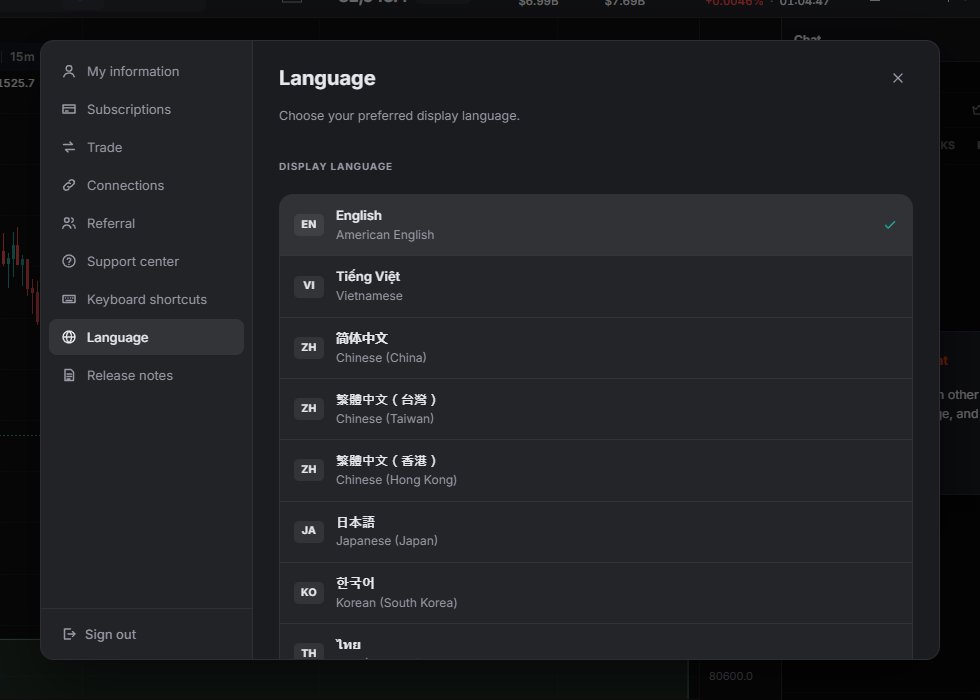
- Language (भाषा): 19 डिस्प्ले भाषाओं में से एक चुनें। यह तुरंत लागू होती है और आपके अकाउंट के साथ सिंक होती है।
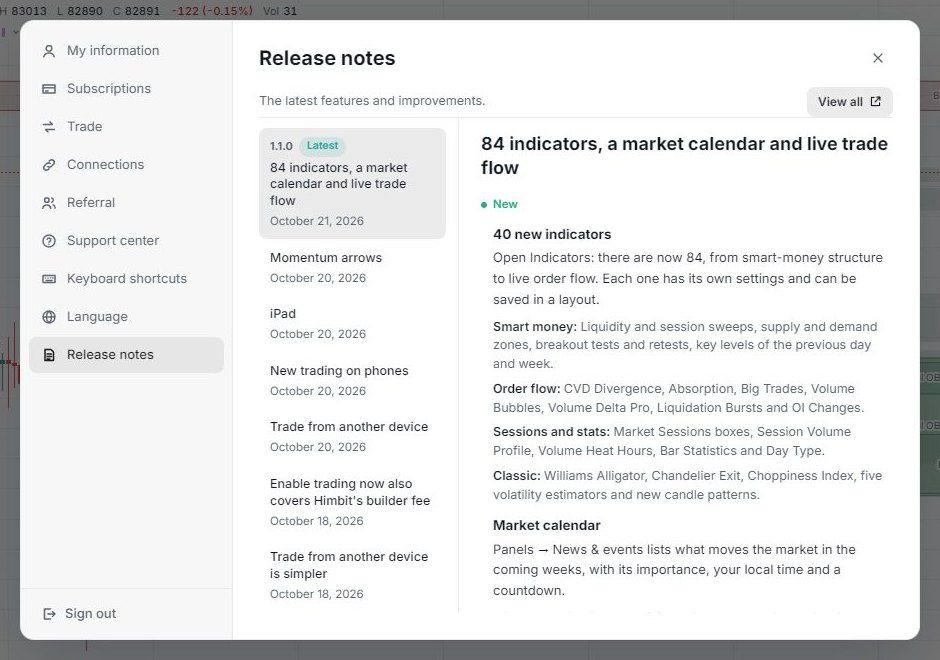
- Release notes (रिलीज़ नोट्स): बाईं ओर वर्शन, सबसे नए पर Latest का निशान; किसी एक को चुनें तो दाईं ओर उसकी जानकारी पढ़ें। View all (सब देखें) आपकी भाषा में पूरे रिलीज़ नोट्स खोलता है।
- Sign out (साइन आउट) सूची में सबसे नीचे है।
अकाउंट मेन्यू के स्विच
अवतार मेन्यू के Profile टैब में दो स्विच हैं:
- Product news by email (ईमेल से प्रोडक्ट न्यूज़), डिफ़ॉल्ट रूप से बंद।
- Share trading statistics with Himbit (Himbit के साथ ट्रेडिंग आँकड़े शेयर करें), डिफ़ॉल्ट रूप से चालू। यह प्रोडक्ट के आँकड़ों के लिए आपके कनेक्ट किए गए अकाउंट के बैलेंस और ट्रेड हिस्ट्री शेयर करता है। API key, secret और सिग्नेचर कभी आपके डिवाइस से बाहर नहीं जाते। What is shared? (क्या शेयर होता है?) इसकी पूरी जानकारी देता है, और इसे बंद करने पर शेयर करना रुक जाता है और जो इकट्ठा हुआ था वह डिलीट हो जाता है।
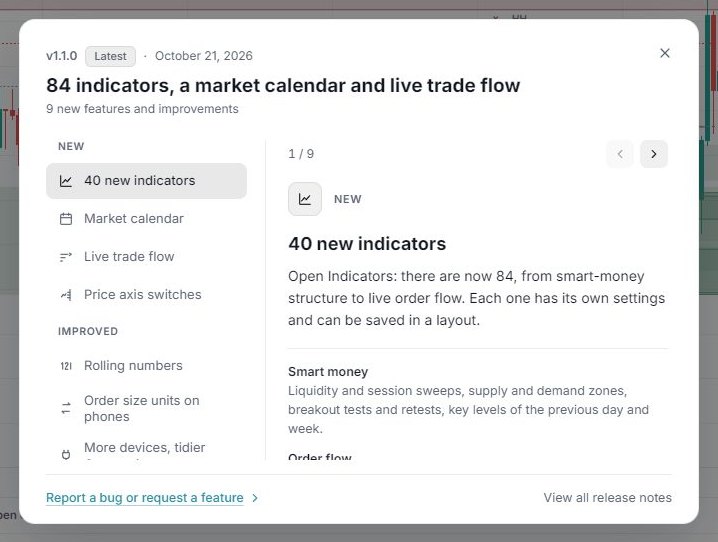
नया क्या है
जब Himbit Markets अपडेट होता है, अगली बार लोड करने पर What's new (नया क्या है) विंडो खुलती है: वर्शन और तारीख, बाईं ओर New (नया), Improved (बेहतर) और Fixed (ठीक किया) में बँटे बदलाव, और दाईं ओर एक बार में एक बदलाव, जिन्हें ‹ › से पलटा जा सकता है। फ़ुटर में Report a bug or request a feature (बग रिपोर्ट करें या फ़ीचर माँगें) और View all release notes (सभी रिलीज़ नोट्स देखें) के लिंक हैं। यह हर ब्राउज़र में हर वर्शन पर एक बार दिखती है; बाद में इसे Release notes में फिर से पढ़ सकते हैं।