
इंडिकेटर पर अलर्ट
सिर्फ़ तब नहीं जब प्राइस किसी लाइन को छुए, बल्कि तब भी सूचना पाएँ जब कोई इंडिकेटर वही करे जिसका आप इंतज़ार कर रहे हैं।
अलर्ट जोड़ें
चार्ट पर राइट-क्लिक करें और Add alert on
- Alert me when (मुझे अलर्ट करें जब): इंडिकेटर (या प्राइस)।
- Plot (प्लॉट): उसकी कौन-सी लाइन।
- Condition (शर्त):
- क्रॉसिंग (ऊपर / नीचे क्रॉस करना);
- एक लेवल (किसी वैल्यू से ऊपर / नीचे);
- किसी चैनल में घुसना या उससे बाहर निकलना;
- किसी रक़म या प्रतिशत जितना हिलना।
- Value (वैल्यू)।
- Trigger (ट्रिगर): Once only (सिर्फ़ एक बार), Once per bar (हर बार में एक बार), Once per bar close (हर बार क्लोज़ पर एक बार), या Every time (हर बार)।
Advanced options (एडवांस्ड विकल्प) से Alerts पैनल में पूरा फ़ॉर्म खुलता है। वहाँ आप यह भी चुन सकते हैं कि जाँच Instantly (तुरंत) हो या On bar close (बार क्लोज़ पर), एक्सपायरी सेट कर सकते हैं और नोट जोड़ सकते हैं।
Add condition (शर्त जोड़ें) से 3 और शर्तें तक जोड़ी जा सकती हैं; अलर्ट तभी ट्रिगर होता है जब वे सभी एक ही कैंडल पर सही हों। फ़ॉर्म के ऊपर एक लाइव प्राइस कार्ड रहता है। अतिरिक्त शर्तों वाले अलर्ट सिर्फ़ तभी चलते हैं जब उस मार्केट और टाइमफ़्रेम का चार्ट खुला हो।


सिग्नल पर अलर्ट
Price Action Toolkit, Price Action SolAtlas और Ritchi में सिग्नल वाली शर्तें भी हैं। उदाहरण के लिए BOS, CHoCH, लिक्विडिटी स्वीप, ऑर्डर ब्लॉक, इम्बैलेंस और Ritchi BUY / SELL।
अलर्ट कहाँ दिखते हैं
ट्रिगर हुआ अलर्ट टोस्ट के रूप में दिखता है और अकाउंट मेन्यू के Notifications (नोटिफ़िकेशन) टैब में रहता है। इंडिकेटर, सिग्नल और मल्टी-कंडीशन अलर्ट, और On bar close (बार क्लोज़ पर) जाँचे जाने वाले अलर्ट ऐप के अंदर चलते हैं: उस मार्केट और टाइमफ़्रेम का चार्ट खोलकर Market Open को खुला रखें। प्राइस अलर्ट आपकी लॉक स्क्रीन तक भी पहुँच सकते हैं (नीचे देखें)। ईमेल और वेबहुक डिलीवरी "soon" (जल्द) के रूप में मार्क हैं।


लॉक स्क्रीन नोटिफ़िकेशन
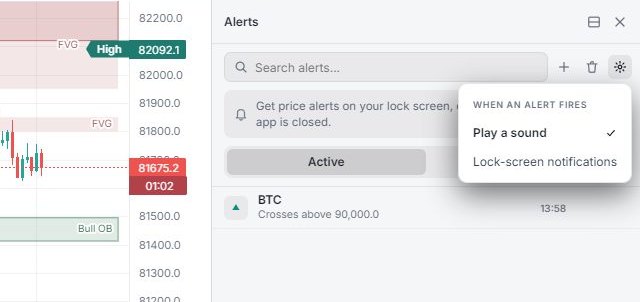
Market Open बंद होने पर भी प्राइस अलर्ट आपके डिवाइस तक पहुँच सकते हैं। Alerts पैनल में बैनर Get price alerts on your lock screen, even when the app is closed. (ऐप बंद होने पर भी लॉक स्क्रीन पर प्राइस अलर्ट पाएँ।) में Turn on (चालू करें) बटन है, और गियर मेन्यू में Lock-screen notifications (लॉक स्क्रीन नोटिफ़िकेशन) है। उस मार्केट का चार्ट खोलने के लिए नोटिफ़िकेशन पर टैप करें।
यह उन प्राइस अलर्ट के लिए काम करता है जो ऊपर / नीचे क्रॉस करते हैं, किसी लेवल से ऊपर / नीचे होते हैं, या किसी चैनल में आते हैं, उससे बाहर जाते हैं, उसके अंदर रहते हैं या उसके बाहर रहते हैं, जिनका ट्रिगर Once only (सिर्फ़ एक बार) या Every time (हर बार) हो और जाँच Instantly (तुरंत) हो।
- iPhone: iOS 16.4 या बाद का। Market Open को Home Screen पर जोड़ें, वहीं से खोलें, फिर Turn on (चालू करें) पर टैप करें। Safari में बैनर ये स्टेप दिखाता है।
- Android (Chrome) और डेस्कटॉप पर Chrome, Edge और Firefox सीधे काम करते हैं।
- अगर नोटिफ़िकेशन ब्लॉक हैं, तो बैनर आपको ब्राउज़र या फ़ोन की सेटिंग में उन्हें अनुमति देने को कहता है।
इसके लिए सर्वर सिर्फ़ इस डिवाइस का पुश सब्सक्रिप्शन और अलर्ट का नियम उसके टेक्स्ट के साथ रखता है। यह आपके अकाउंट से जुड़ा नहीं होता, और जिस डिवाइस ने 60 दिन तक Market Open नहीं खोला, उसे हटा दिया जाता है।

रोकें, फिर शुरू करें, डिलीट करें
Alerts पैनल में हर अलर्ट को रोका और फिर से शुरू किया जा सकता है। रुका हुआ अलर्ट चार्ट पर हल्का होकर बना रहता है और ट्रिगर नहीं होता। पैनल के फ़ुटर में Active (सक्रिय), Paused (रुके हुए) और Total (कुल) की गिनती होती है। साइन इन होने पर आपके अलर्ट दूसरे डिवाइस पर भी साथ चलते हैं।