चार्ट पर ट्रेडिंग
वॉलेट (Hyperliquid) या API key (Binance, beta) कनेक्ट होते ही आपकी पोज़िशन और ऑर्डर चार्ट पर दिखने लगते हैं। हर एक्शन पहले कन्फ़र्मेशन माँगता है।
पोज़िशन लाइन
लेबल चार्ट के बाईं ओर रहते हैं और छोटे रखे गए हैं, जैसे 219.3K वाला साइज़, ताकि वे प्राइस को कम ढकें। पोज़िशन लाइन के दाहिने सिरे पर:
- Reverse (रिवर्स): पोज़िशन को उलटी दिशा में पलट दें।
- TP और SL बॉक्स: टेक-प्रॉफ़िट या स्टॉप-लॉस सेट करने के लिए एक बॉक्स को अपनी एंट्री से ऊपर या नीचे ड्रैग करें। ड्रैग करते समय लाइन दिखाती है कि वह एंट्री से कितनी दूर है, जैसे +0.13% या −0.40%। वह ऑर्डर बन जाने पर बॉक्स गायब हो जाता है। सामान्य क्लिक से TP/SL डायलॉग खुलता है।
- साइज़ और PnL।
- ×: पोज़िशन बंद करें।
ऑर्डर लाइनें Sell · Stop ≤ price · size · value की तरह पढ़ी जाती हैं। लिमिट, TP या SL लाइन को नई प्राइस पर ड्रैग करें।


मार्कर
- B / S: आपके अपने फ़िल। औसत प्राइस (VWAP) और फ़ीस देखने के लिए होवर करें।
- स्टार: ट्रिगर हुआ TP या SL।
- टाइम एक्सिस पर एपिसोड मार्कर: हर पोज़िशन कहाँ शुरू और कहाँ ख़त्म हुई।
जो लाइनें स्क्रीन से बाहर हैं, वे किनारे पर ↑ / ↓ मार्कर के रूप में दिखती हैं, एंट्री से उसी % के साथ।
Himbit ऐप में, Perp टैब का SMC चार्ट उस वॉलेट के लिए यही फ़िल मार्कर दिखाता है जिससे आप ट्रेड करते हैं, ट्रेडिंग चालू करने के पल से ही।


फ़ीस
Hyperliquid पर हर फ़िल पर Hyperliquid की अपनी फ़ीस के ऊपर 0.055% Himbit builder फ़ीस लगती है, जो ट्रेड से पहले दिखाई जाती है। आप इसे Enable trading (ट्रेडिंग चालू करें) वाले उसी स्टेप में मंज़ूर करते हैं: Enable (चालू करें) पर टैप करने के बाद आपका वॉलेट ट्रेडिंग की पर साइन करता है और फिर, अगर अभी मंज़ूर नहीं है, तो builder फ़ीस पर (हर ऑर्डर पर ज़्यादा से ज़्यादा 0.055%)। इन दोनों में से कोई भी सिग्नेचर फ़ंड को न तो कहीं भेज सकता है और न ही निकाल सकता है, और आप फ़ीस की मंज़ूरी Hyperliquid पर कभी भी रद्द कर सकते हैं।
अक्टूबर 2026 में Himbit ने यह फ़ीस एक नए builder अकाउंट में शिफ़्ट कर दी, इसलिए इसे एक बार फिर मंज़ूर करना होगा, भले ही आपने पहले मंज़ूरी दी हो। अगर ट्रेडिंग पहले से चालू है, तो Connect (कनेक्ट) पर टैप करने पर आपका वॉलेट इसके लिए पूछता है; अपने-आप कुछ भी पॉप-अप नहीं होता। अगर आप वह सिग्नेचर अस्वीकार करते हैं, तो आपके ऑर्डर बिना Himbit फ़ीस के चलते रहेंगे, और 7 दिन तक आपसे दोबारा नहीं पूछा जाएगा।

Hyperliquid में USDC जमा करें
नए Hyperliquid अकाउंट में कोई फ़ंड नहीं होता, इसलिए ट्रेडिंग अभी चालू नहीं की जा सकती। ऐसा होने पर Enable trading एक Deposit बटन दिखाता है। आप Hyperliquid अकाउंट मेन्यू में Deposit USDC से, या Trade पैनल के अकाउंट कार्ड से भी डिपॉज़िट शुरू कर सकते हैं।
- Deposit USDC आपका वॉलेट, नेटवर्क (Arbitrum One) और आपका USDC बैलेंस दिखाता है। राशि डालें या 20, 50, 100 या Max पर टैप करें, फिर Continue दबाएँ। न्यूनतम राशि 20 USDC है, और सिर्फ़ Arbitrum पर नेटिव USDC ही काम करता है।
- Confirm deposit दिखाता है कि पैसा कहाँ जाता है: आपके वॉलेट से आधिकारिक Hyperliquid Bridge तक, नेटवर्क फ़ीस के साथ। ट्रांसफ़र पर आपका वॉलेट साइन करता है। Hyperliquid उसी पते को क्रेडिट करता है जिसने इसे भेजा।
- फ़ंड आम तौर पर लगभग एक मिनट में पहुँच जाते हैं। Deposited इसकी पुष्टि करता है, Arbiscan पर ट्रांज़ैक्शन के लिंक के साथ, और Enable trading आपको वापस ले जाता है ताकि आप काम पूरा कर सकें।
अगर आपका वॉलेट किसी दूसरे नेटवर्क पर है, या उसमें नेटवर्क फ़ीस के लिए पर्याप्त USDC या ETH नहीं है, तो कुछ भी भेजे जाने से पहले यह शीट आपको बता देती है।


ऑर्डर साइज़
Trade पैनल Market पर खुलता है। Order size (ऑर्डर साइज़) के बगल में यूनिट बटन (उदाहरण के लिए USDC ⇄) Unit options (यूनिट के विकल्प) खोलता है:
- कॉइन, उदाहरण के लिए STRK: आप साइज़ कॉइन में डालते और देखते हैं।
- USDC: आप साइज़ डॉलर में डालते हैं, या तो Order size (पोज़िशन की वैल्यू) के रूप में या Cost (इनिशियल मार्जिन) के रूप में। Cost के साथ पोज़िशन = कॉस्ट × लेवरेज, इसलिए 5× पर $100 से $500 की पोज़िशन खुलती है।
Market Open इस ब्राउज़र में आपकी पसंद याद रखता है।

फ़ोन पर ट्रेडिंग
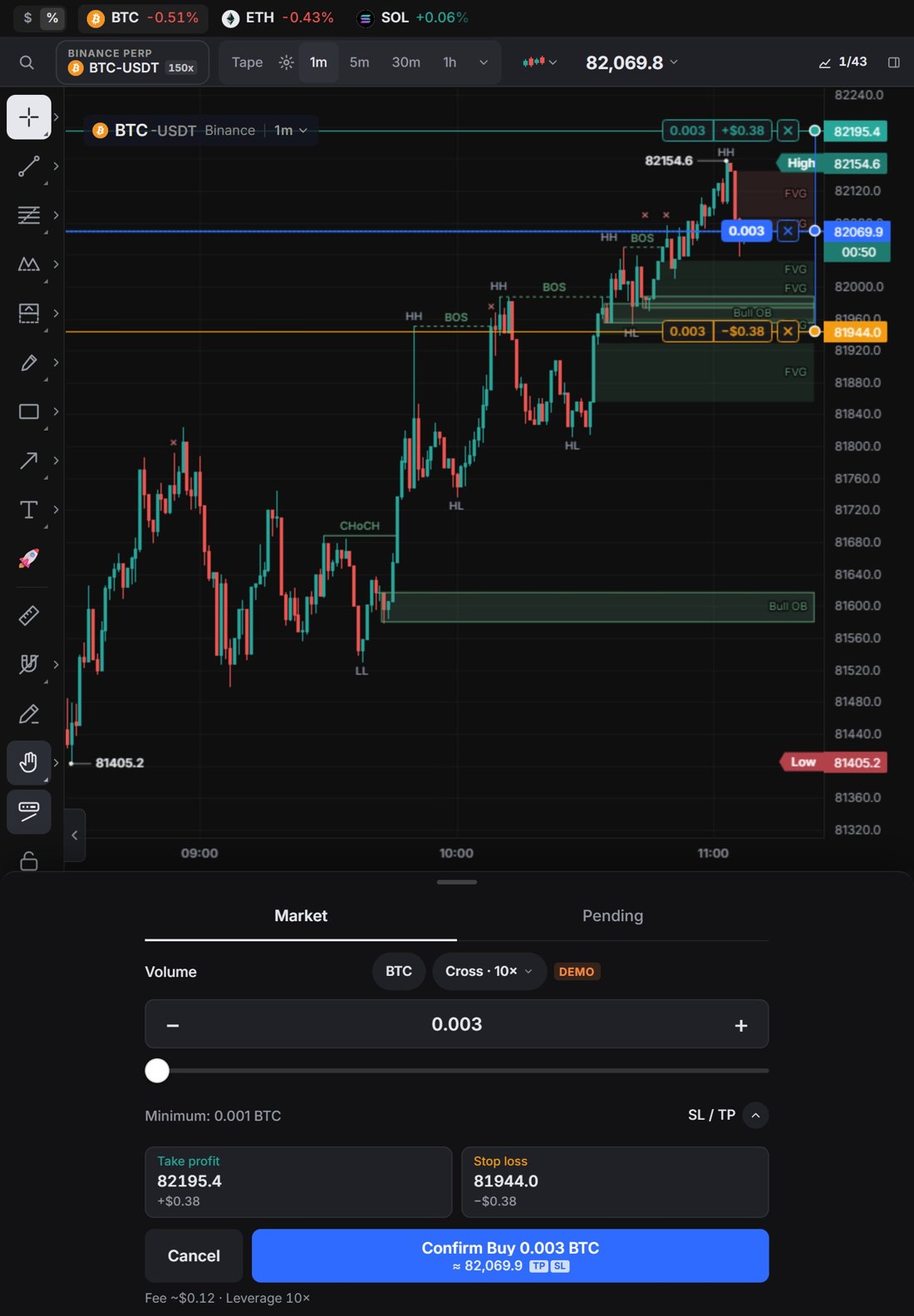
फ़ोन पर, और पोर्ट्रेट में रखे iPad mini और iPad Air पर, चार्ट के नीचे लाइव bid और ask के साथ बड़े Sell (बेचें) और Buy (खरीदें) बटन होते हैं, और उनके बीच Spread (स्प्रेड) दिखता है। नीचे की बार में Trade टैब भी यही शीट खोलता है।
किसी एक पर टैप करें तो एक छोटी ऑर्डर शीट खुलती है। चार्ट उसके ऊपर दिखता रहता है।
- Market या Pending (लिमिट ऑर्डर)।
- − / + और 0–100% स्लाइडर के साथ Volume (मात्रा), Minimum (न्यूनतम) साइज़, और Deposit। Volume के बगल की यूनिट पर टैप करके Unit options (यूनिट विकल्प) खोलें: कॉइन, या USDC Order size (ऑर्डर साइज़) या Cost (कॉस्ट, यानी शुरुआती मार्जिन) के रूप में, डेस्कटॉप की तरह ही।
- SL / TP, और मार्जिन मोड व लेवरेज की चिप, उदाहरण के लिए Cross · 10×।
- Cancel (रद्द करें) और एक कन्फ़र्म बटन जिस पर साइड और साइज़ लिखा होता है, उदाहरण के लिए Confirm Buy 0.036 BTC (0.036 BTC खरीदना कन्फ़र्म करें), और उसके नीचे प्राइस (market के लिए ≈, limit के लिए @)। फ़ुटर में अनुमानित फ़ीस और लेवरेज दिखते हैं।
जब आप साइज़ या प्राइस टाइप करते हैं, तो शीट सिमटकर उसी फ़ील्ड तक रह जाती है, और Cancel (रद्द करें) व कन्फ़र्म बटन कीबोर्ड के ठीक ऊपर होते हैं, इसलिए चार्ट दिखता रहता है।
कन्फ़र्म करने से पहले ऑर्डर चार्ट पर TP और SL बॉक्स वाली एक लाइन के रूप में दिखता है। take-profit या stop-loss लगाने के लिए उन्हें खींचकर बाहर लाएँ; हर लाइन पर साइज़ और उस प्राइस पर प्रॉफ़िट या लॉस दिखता है, उसका लेबल दाईं ओर प्राइस एक्सिस के पास होता है, और शीट के फ़ील्ड अपने-आप भर जाते हैं। ऑर्डर देते समय चार्ट लेजेंड में सिर्फ़ सिंबल दिखता है। Pending ऑर्डर के लिए, लिमिट प्राइस सेट करने के लिए एंट्री लाइन को खींचें, तब भी जब वह आपकी खुली पोज़िशन के प्राइस से शुरू होती हो।
अगर अकाउंट में काफ़ी मार्जिन नहीं है, तो Not enough money (पैसे काफ़ी नहीं) दिखाता है कि ऑर्डर को कितना चाहिए और कितना उपलब्ध है, साथ में Deposit; डेमो अकाउंट पर इसकी जगह Use the maximum (अधिकतम इस्तेमाल करें) मिलता है। अगर आप अभी कनेक्ट नहीं हैं, तो कन्फ़र्म बटन पर Connect wallet (वॉलेट कनेक्ट करें), Connect Binance (Binance कनेक्ट करें) या Enable trading (ट्रेडिंग चालू करें) लिखा होता है, और उसके नीचे Try the demo account (डेमो अकाउंट आज़माएँ) लिंक होता है।
Stop और TWAP ऑर्डर सिर्फ़ डेस्कटॉप के Trade पैनल पर हैं। लैंडस्केप में iPad और iPad Pro पर Trade पैनल डेस्कटॉप की तरह साइड में ही रहता है।