लेआउट
Market Open में "लेआउट" के दो मतलब हैं। स्प्लिट लेआउट का मतलब है कि एक टैब कितने चार्ट दिखाता है और वे कैसे लगे हैं। लेआउट टैब एक पूरा वर्कस्पेस है: उसके चार्ट, इंडिकेटर, सेटिंग्स, ड्रॉइंग और पैनल, जो टॉप बार में एक टैब के रूप में रहते हैं।
एक टैब को कई चार्ट में बाँटें
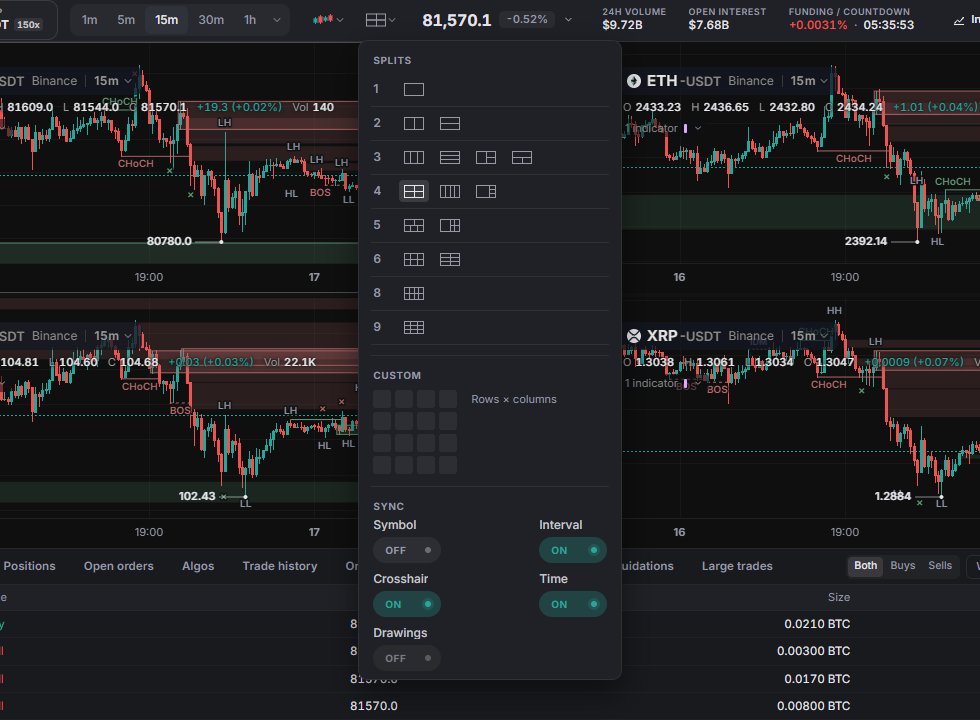
टिकर बार में Layout (लेआउट) पर क्लिक करें। मेन्यू के तीन हिस्से हैं:
- Splits (स्प्लिट): 1 से 9 चार्ट तक के 16 प्रीसेट, 2 अगल-बगल वाले चार्ट से लेकर 3 × 3 ग्रिड तक।
- Custom (कस्टम): रो × कॉलम चुनने के लिए ग्रिड पर होवर करें, फिर क्लिक करें। सीमा 9 चार्ट है; इससे बड़े चुनाव लाल हो जाते हैं और लागू नहीं हो सकते।
- Sync (सिंक): चार्ट आपस में कौन-सी चीज़ें शेयर करते हैं (अगला सेक्शन)।
नए चार्ट बड़े पर्प पर इस क्रम में खुलते हैं: ETH, SOL, XRP, DOGE, BNB, LINK, AVAX, SUI, पहले चार्ट वाले ही वेन्यू और इंटरवल पर। किसी चार्ट को एक्टिव बनाने के लिए उस पर क्लिक करें। टिकर बार, पैनल और Indicators एक्टिव चार्ट पर काम करते हैं। Alt + → और Alt + ← चार्ट के बीच ले जाते हैं।
चार्ट के बीच सिंक
सभी सिंक स्विच डिफ़ॉल्ट रूप से बंद हैं और हर लेआउट के लिए अलग सेव होते हैं।
- Symbol (सिंबल): एक्टिव चार्ट पर मार्केट बदलें और बाकी सभी चार्ट साथ बदल जाते हैं।
- Interval (इंटरवल): इंटरवल के लिए भी यही।
- Crosshair (क्रॉसहेयर): आपके माउस के नीचे का क्रॉसहेयर टाइम बाकी चार्ट पर दिखता है।
- Time (टाइम): एक चार्ट को स्क्रॉल या ज़ूम करें और बाकी साथ में चलते हैं।
- Drawings (ड्रॉइंग): हमेशा बंद। हर चार्ट अपनी ड्रॉइंग अलग रखता है।
Crosshair और Time सिर्फ़ 2 या ज़्यादा चार्ट होने पर मायने रखते हैं। चार्ट टाइप हमेशा हर चार्ट का अलग होता है। इंडिकेटर पूरे लेआउट पर चालू होते हैं; किसी एक को सिर्फ़ एक चार्ट पर रखने के लिए उसके लेजेंड मेन्यू में Show on › This split (यहाँ दिखाएँ › यह स्प्लिट) इस्तेमाल करें (इंडिकेटर)। मल्टी-चार्ट लेआउट पर बार रीप्ले पूछता है कि सिर्फ़ इसी चार्ट को रीप्ले करना है या सभी चार्ट को एक साथ।
लेआउट टैब
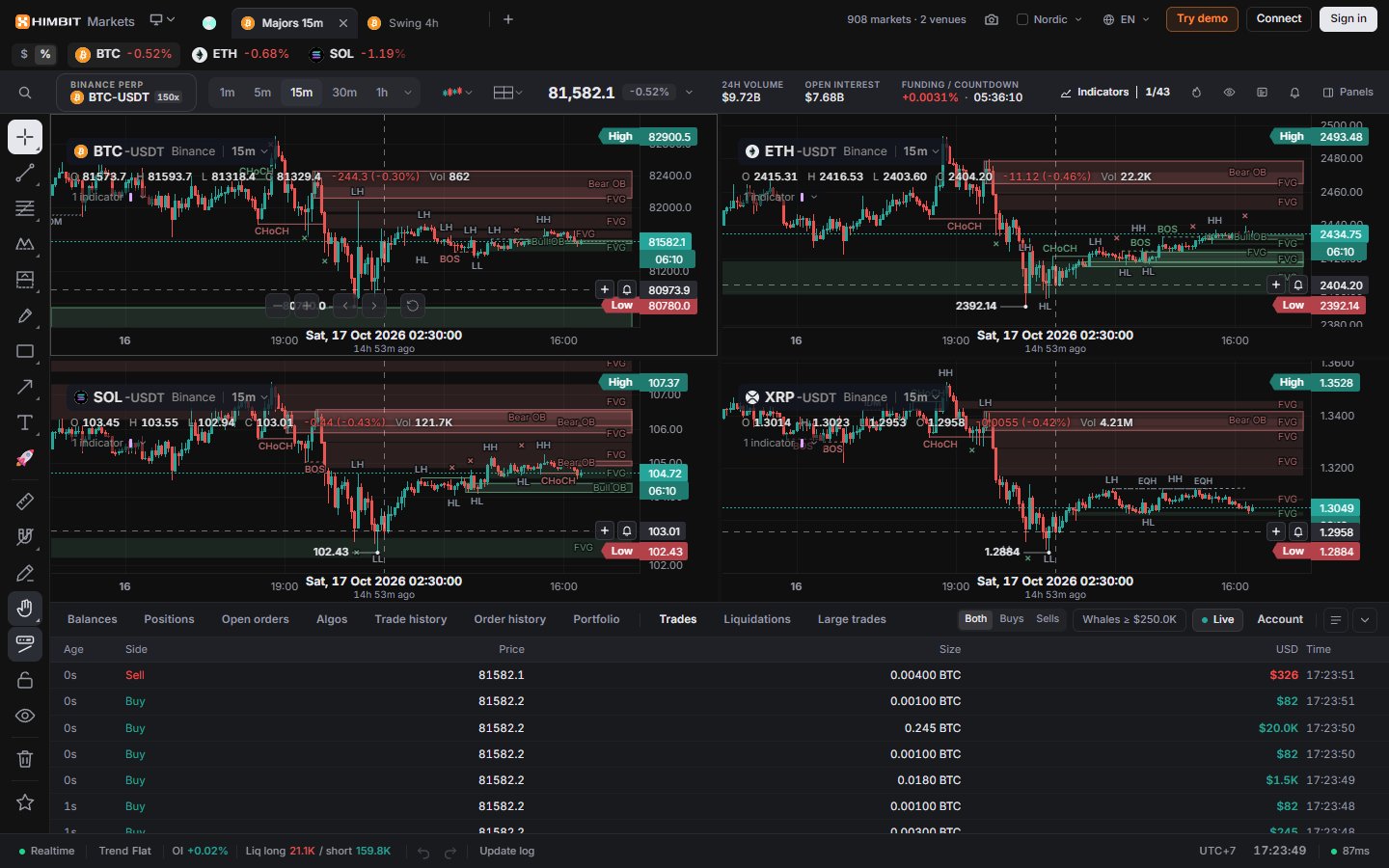
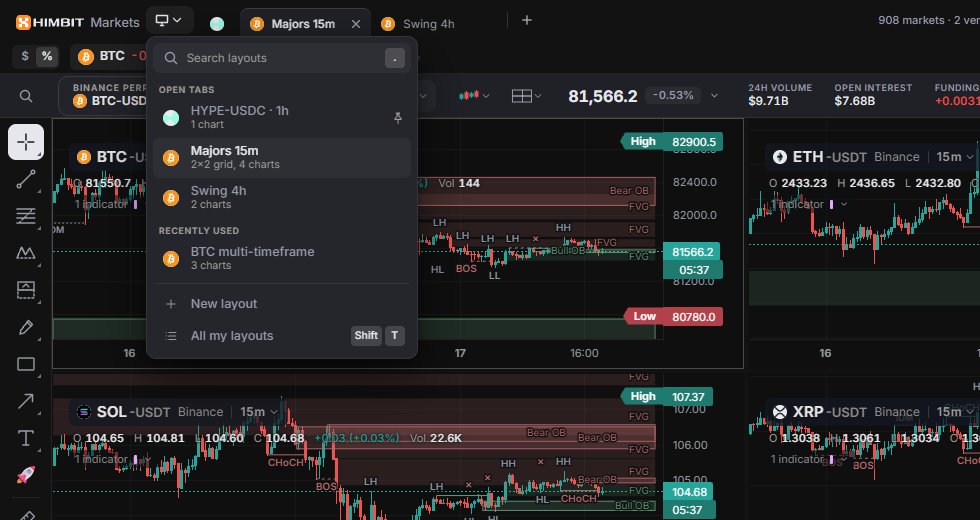
खुले लेआउट टॉप बार में टैब के रूप में रहते हैं। टैब का नाम उसके एक्टिव चार्ट पर होता है, जैसे BTC-USDT · 15m, जब तक आप उसका नाम न बदलें।
- बदलने के लिए क्लिक करें, नाम बदलने के लिए डबल-क्लिक करें (40 कैरेक्टर तक), क्रम बदलने के लिए ड्रैग करें, बंद करने के लिए मिडिल-क्लिक या ×। आख़िरी टैब बंद नहीं हो सकता।
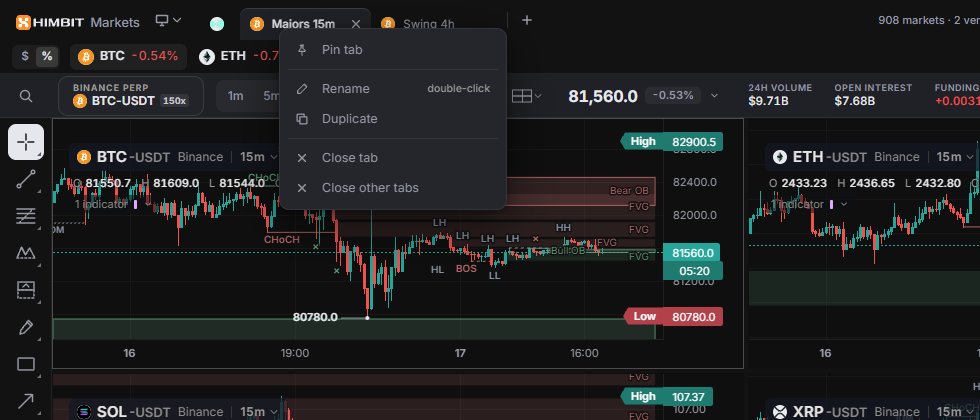
- Pin tab, Rename, Duplicate, Close tab और Close other tabs के लिए टैब पर राइट-क्लिक करें। पिन किए गए टैब बाईं ओर चले जाते हैं और सिर्फ़ कॉइन आइकन दिखाते हैं।
- + नया टैब खोलता है: Default workspace (डिफ़ॉल्ट वर्कस्पेस: डिफ़ॉल्ट इंडिकेटर और सेटिंग्स, बिना पैनल, बिना ड्रॉइंग), हाल का कोई लेआउट, या All my layouts…।
- टैब के बाईं ओर का मॉनिटर आइकन (की .) Layouts मेन्यू खोलता है: सर्च, Open tabs, Recently used, New layout और All my layouts।
आपके पास ज़्यादा से ज़्यादा 8 खुले टैब और 60 सेव किए गए लेआउट हो सकते हैं। 60 से ज़्यादा होने पर सबसे कम हाल में इस्तेमाल हुए बंद लेआउट हटा दिए जाते हैं।
मेरे लेआउट
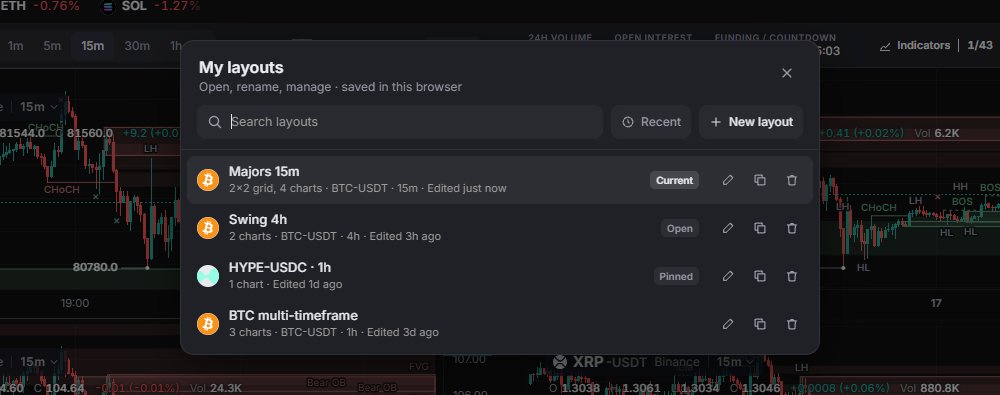
All my layouts (मेरे सभी लेआउट, Shift + T) हर सेव किए गए लेआउट को उसके आकार, मार्केट और आख़िरी बदलाव के समय के साथ दिखाता है, Current, Open या Pinned टैग के साथ। सर्च करें, Recent या Name से क्रम लगाएँ, New layout शुरू करें, या किसी लेआउट को Rename, Duplicate और Delete करें। Delete वापस नहीं लिया जा सकता, और आख़िरी लेआउट डिलीट नहीं हो सकता।
क्या सेव होता है
एक लेआउट अपने चार्ट (मार्केट, इंटरवल, चार्ट टाइप), सिंक स्विच, नाम, इंडिकेटर और उनकी सेटिंग्स, खुले पैनल, चार्ट सेटिंग्स, टाइम ज़ोन और ड्रॉइंग रखता है।
कोई Save बटन नहीं है। हर बदलाव इस डिवाइस पर तुरंत सेव हो जाता है। Himbit ID से साइन इन होने पर आपके लेआउट और टैब आपके अकाउंट में भी सिंक होते हैं (Himbit ID)। अगर किसी दूसरे डिवाइस ने कुछ बदला, तो अकाउंट मेन्यू Updates from another device (दूसरे डिवाइस से अपडेट) के साथ Reload (रीलोड) दिखाता है।
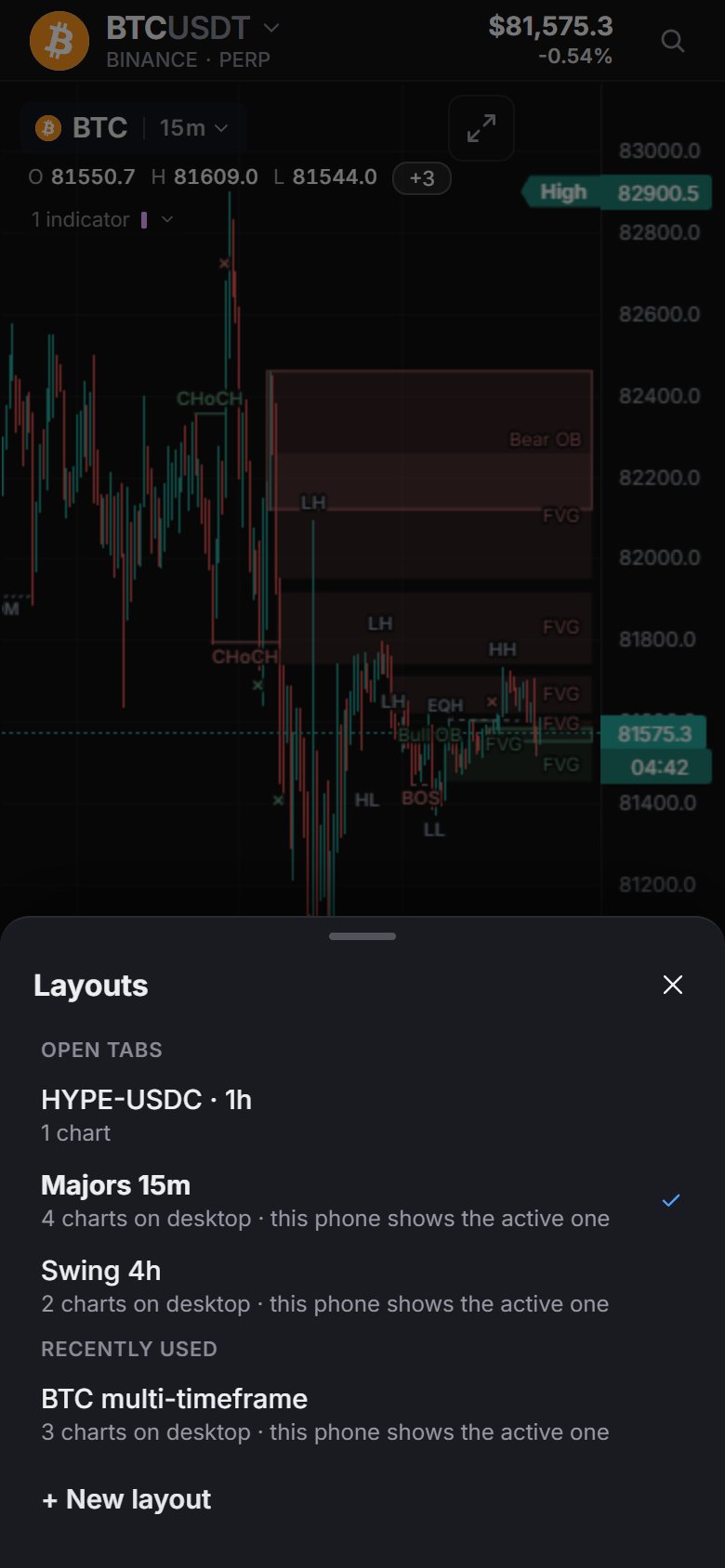
फ़ोन पर
फ़ोन एक चार्ट दिखाता है: लेआउट का एक्टिव चार्ट। Chart टैब खोलें, Open tabs, Recently used और + New layout के लिए More (…) › Layouts पर टैप करें। 8 टैब खुले होने पर New layout धूसर हो जाता है।